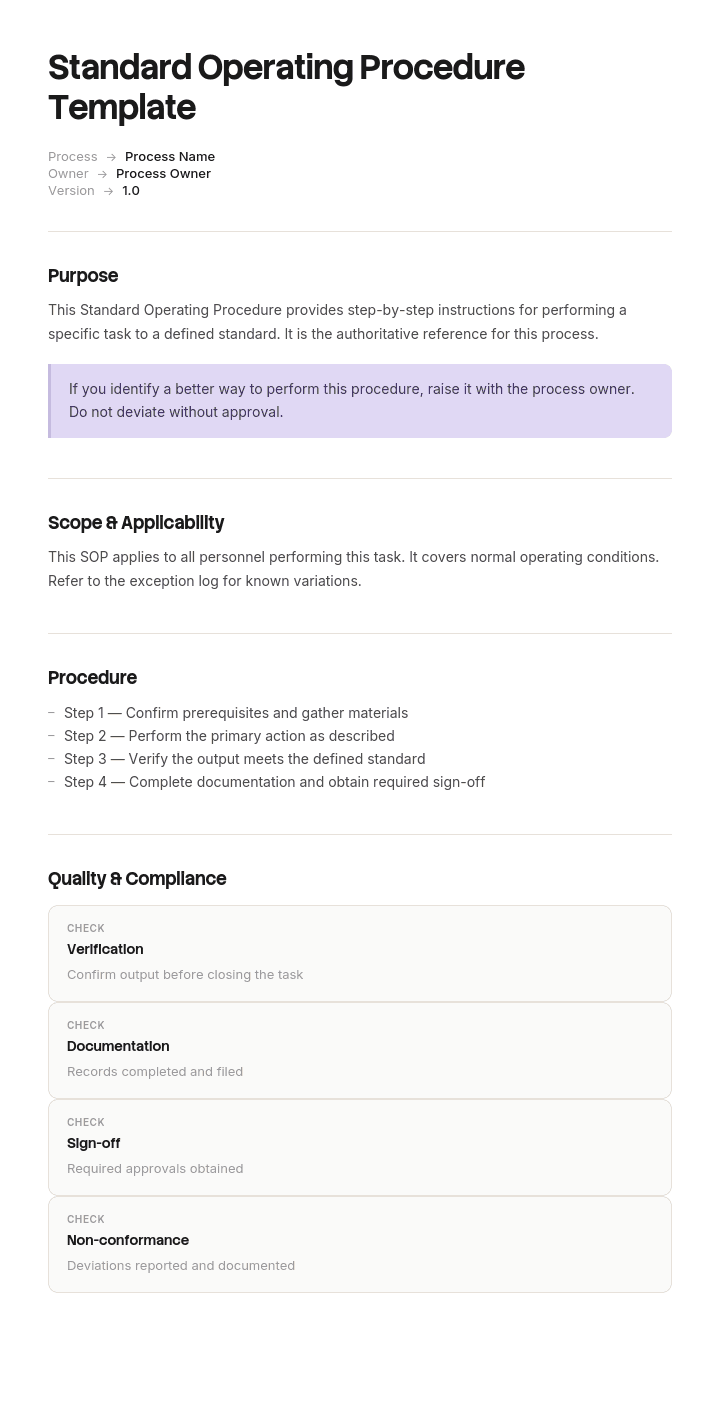
このテンプレートを使用してください
プロセスを一貫して記録するための、すぐに使えるSOPテンプレート。 完全な項目構成は以下に記載しており、そのままGoogle DocsまたはWordにコピーできます。
録画からSOPを作成したいですか?フィールドを手作業で埋めるのではなく、録画を元に作成できます。 画面録画から始める。
標準作業手順(SOP)テンプレート
プレースホルダーではなく、実際の例で埋めています。このプロセスは、購入したばかりの車を販売店で顧客に引き渡すことです。
ここからコピー。
タイトルと番号。 顧客への車両引き渡し。SOP-SLS-004。
目的。 購入した車両の引き渡しを完了し、顧客が正しい車両、正しい書類、そして次に何が起こるかを明確に理解した状態で出発できるようにします。
適用範囲。 小売顧客への新車および中古車の引き渡しを対象とします。SOP-SLS-009に従うフリート納品、または代車の引き渡しは対象外です。
実施できる人。 引き渡しトレーニングを完了した営業担当者。指定された金額を超えるファイナンス契約を伴う引き渡しには、営業マネージャーの同席が必要です。
開始前に用意するもの。 車両の洗車・給油済み。登録確認済み。ファイナンス書類が返却され、署名済み。合意された修正作業が完了し、サイン済み。引き渡しパックを印刷済み。
手順と分岐。
# | 手順 | 確認すべきこと | 異なる場合 |
|---|---|---|---|
1 | 車両が準備できており、注文内容と一致していることを確認する | 引き渡しベイにある車両、洗車・給油済み、正しい仕様 | 洗車・給油が未実施:顧客に飲み物を提供し、15分待つか、再予約する。洗車・給油されていない車両は引き渡さない。再予約のためのマネージャー承認は不要。 |
2 | 登録が完了していることを確認する | 登録書類または確認参照がある | 登録が未完了:引き渡しは、マネージャー承認がある場合に限り、取引用ナンバープレートのみで進めてよい。顧客が到着する前に、当日ではなく、その意味を説明する。 |
3 | ファイナンス書類が返却されていることを確認する | パック内に署名済みの契約書がある | 返却されていない:車両を解放しない。貸し手に連絡し、予約当日ではなく同日中に顧客へ伝える。 |
4 | 合意された作業が完了していることを確認する | 修正(是正)シートがサイン済み | 部品がバックオーダー:作業を予約した状態での引き渡しを、書面で日付付きで提案する。営業マネージャーは、明記された上限までの範囲で善意の対応を承認できる。 |
5 | 顧客とともに下取り車を点検する | 状態が査定内容と一致している | 申告より状態が悪い:完了前に再査定する。明記された基準値を超える調整は、営業担当者ではなくマネージャーの判断。 |
6 | 顧客に車両を案内する | 顧客自身がキー操作のコントロールを使用した | 急いでいる顧客:48時間以内にフォローアップの電話を提案し、記録する。安全に関する関連コントロールは省略しない。 |
7 | 書類と鍵を引き渡す | 顧客が両方を保持し、チェックリストに署名済み | |
8 | フォローアップ連絡を予約する | システムに連絡予定が登録されている |
エスカレーション。 上記でカバーされていない内容は、当番の営業マネージャーへ。金銭に関する紛争が発生する場合は、同日中にゼネラルマネージャーへ。
所有者、バージョン、レビュー。 グループ営業マネージャーが管理。バージョン6、最終レビュー日:4月11日、次回レビュー:翌年の4月。ファイナンスプロセスまたは引き渡しシステムに変更があった場合は、即時にレビューする。
ここにコピー。
8つのステップにまたがる6つの分岐。元のこの手順は8つのステップで分岐はなく、以下の例がその趣旨です。
このテンプレートに含まれる内容
15のフィールド。表示されるべき順番どおりです。ヘッダーブロックは、指示の集合を管理された文書に変えるものです。
SOPタイトル
SOP ID
部署
所有者
バージョン
発効日
レビュー日
目的
適用範囲
必要なツール、アクセス、リソース
責任
手順ステップ
例外および想定外のケース
安全性およびコンプライアンスに関する注記
承認およびサイン
このSOPテンプレートの記入方法
適用範囲を最初に、他の何より先に:
このテンプレートが適用される状況と、適用されない状況を明記します。曖昧な適用範囲は、手順が書かれても使われない最も一般的な理由です。読者が、それが自分向けなのか判断できないためです。所有者は作成者ではなく、管理者:
所有者とは、正確さを保つ人のことです。多くの場合、作成した人とは別です。所有されていない手順は古くなります。ステップの前に前提条件:
最初に必要なアクセスとツールを列挙します。ログインがないことにステップ7で気づくのは、手順が途中で放棄される最も一般的な理由です。1ステップにつき1アクション:
実行順に並べ、画面上の位置ではなく、対象となる「何を」操作するかを記載します。「請求(Billing)タブを開く」はリデザイン後も通用しますが、「3つ目のタブをクリックする」は通用しません。例外は独自のセクションにする:
既に知っている部分について、誰も手順を読みません。そのため、最も読まれる可能性が高いのは、多くの手順が省いているセクションです。各例外について、引き金となる条件、実施する内容、そして誰が判断するかを記録します。付録ではなく、その例外が属するステップのそばに置いてください。レビュー日を今すぐ設定:
元となるプロセスが実際にどれくらいの頻度で変わるかに基づいて間隔を選び、誰かのカレンダーではなくヘッダーに入れます。
無料のSOPテンプレートとは?
無料のSOPテンプレートとは、標準作業手順(SOP)を書くための再利用可能な構造です。特定のプロセスが、誰によって、どの順番で実行されるかを定めた文書にすることで、毎回同じやり方で実施できるようにします。
このためのテンプレートは至る所にあり、ほぼ同一です。目的、適用範囲、役割、ステップ、そしてバージョン欄。この構造は正しく、再現するのに15分しかかかりません。
人が実際に従う手順と、読まれずに置かれる手順を分けるのはテンプレートではありません。何を記録するかという判断であり、ほとんどの人がその判断を逆にしてしまいます。
SOPと標準作業手順(standard operating procedure)は同じ意味で、検索結果でも1つの用語として扱われます。そのため、無料の標準作業手順テンプレートと無料のSOPテンプレートは、2つの名前が付いた同じ文書です。
形式は用途に従います。無料のSOPテンプレートのWordファイルは、多くの手順が書かれ、レビューされ、承認される場所です。また、シンプルな標準作業手順テンプレートのWordレイアウトは、ほとんどのチームにとって適切な出発点です。無料の標準作業手順テンプレートのExcel版は、チェックリストや定期スケジュールなど、本質的に表形式の手順に適しています。PDFは、確定済みで編集できないバージョンを配布する必要がある場合に便利です。一方で、WordやGoogle Docsは、作業文書の作成・維持に適しています。無料の標準作業手順テンプレートのドキュメントファイルは、古い拡張子の下でのWordファイルと同じです。
例:完了済みの従業員オンボーディングSOP
同じテンプレートを記入済みにしたものです。各フィールドが実際にどのように見えるか確認できます。
SOPタイトル: 新入社員のオンボーディング
SOP ID / バージョン: HR-004 / v2.1
所有者: HR Operations
目的: すべての新入社員が、初めての勤務日までに必要なオンボーディング手順を完了することを保証する
適用範囲: 正社員のすべての新入社員。業務委託者またはインターンは対象外
前提条件: HRISアクセス、ファイル上の署名済み契約書、オンボーディングチェックリスト
責任: HR Operationsが実施、採用マネージャーが確認、ITがアカウントを用意
手順
HRISで従業員プロファイルを作成する。
オンボーディングの書類一式を送付し、受領を確認する。
アカウントおよびハードウェアのITリクエストを起票する。
オリエンテーションと初週のフォローアップ面談をスケジュールする。
完了を確認し、チェックリストをクローズする。
例外: 署名済みの契約書がファイル上にない場合は、ステップ1で停止し、採用マネージャーへエスカレーションする。開始日が5営業日以内の場合は、先にITリクエストを起票する。
レビュー日: 年1回、またはHRISが変更されるたび。
SOPテンプレートの形式
形式 | 向いている用途 |
|---|---|
Word | 編集可能な正式なSOP文書、および既存の文書管理がある組織 |
Google Docs | チームでの共同作業。複数人が同時にコメントし、編集できる |
確定済みで編集できない手順の共有または印刷 | |
ExcelまたはSheets | ステップ登録、チェックリスト、完了状況の追跡 |
Trupeer | フィールドを埋めるのではなく、録画されたワークフローからSOPを作成する |
上記の構造は、これらのいずれにもそのままコピーできます。編集する人が誰か、また承認後にロックが必要かどうかで形式を選んでください。
このテンプレートを使うタイミング
これは汎用的な構造です。オンボーディング、IT手順、カスタマーサポート、運用、HR、経理、そして同じ業務で同じ結果を生み出す必要がある反復的なワークフローに適しています。
手順が特定の機能に特化している場合は、それに合わせたバージョンがすでに用意されています:
テンプレートと例を並べて確認したい場合は、より広いカテゴリの SOPテンプレート をご覧ください。
画面録画からSOPを作成する
空のテンプレートから始めることが、必ずしも最速の方法とは限りません。プロセスが説明よりも実演しやすく、特に画面上で起こる場合、15のフィールドを手作業で埋めるのは時間がかかるやり方です。
プロセスを一度録画すると、Trupeerが録画を構造化されたSOPに変換し、各ステップにスクリーンショットを付けます。さらに、同じキャプチャからナレーション付きの動画も作成します。適用範囲、例外、承認は引き続き追加しますが、ステップとスクリーンショットはすでに用意された状態で届きます。
ソフトウェアのウォークスルー、オンボーディング、サポート手順、社内運用、そして誰かが離任する前のナレッジトランスファーに最適です。
画面録画をSOPに変換する、またはSOPジェネレーターから始めてください。より広いカテゴリについては SOPソフトウェア をご覧ください。
Trupeerでこのテンプレートをカスタマイズする
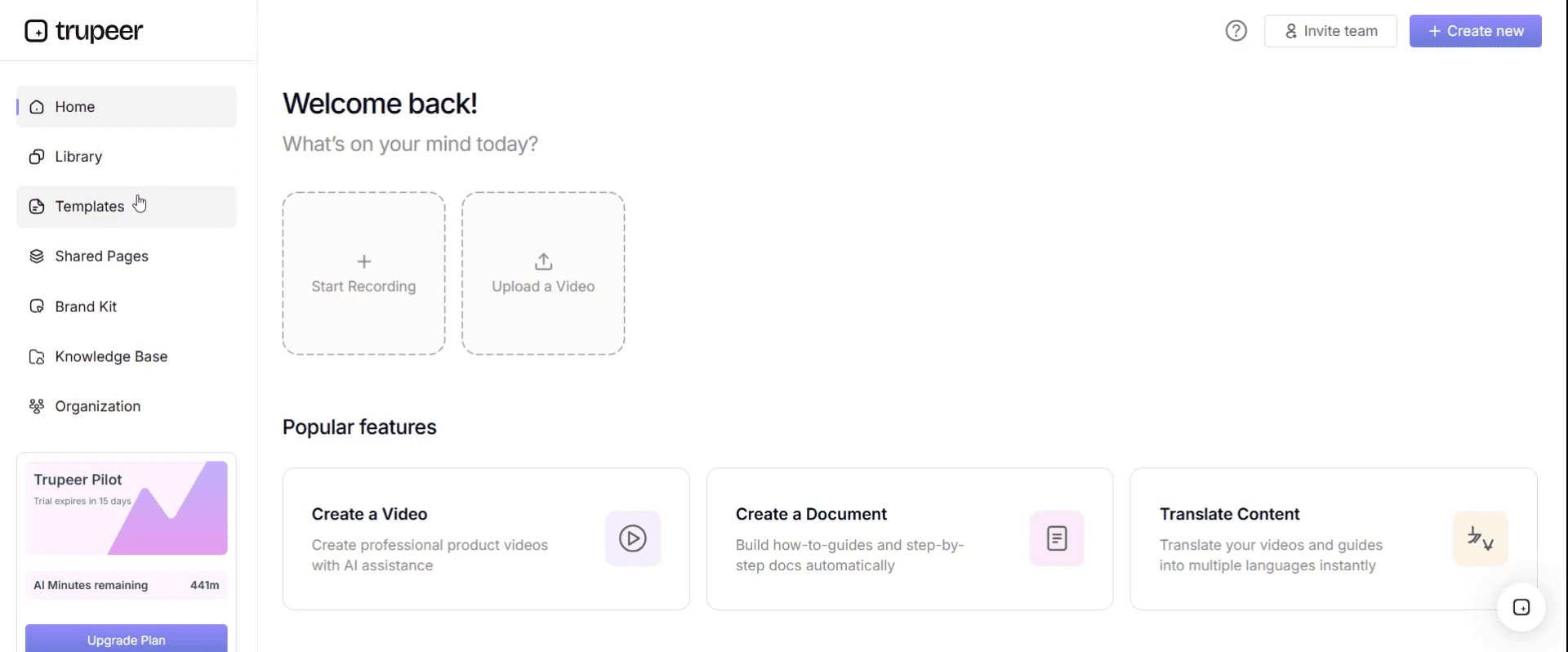
ステップ1:テンプレートセクションを開く
メインナビゲーションからテンプレートセクションへ移動します。
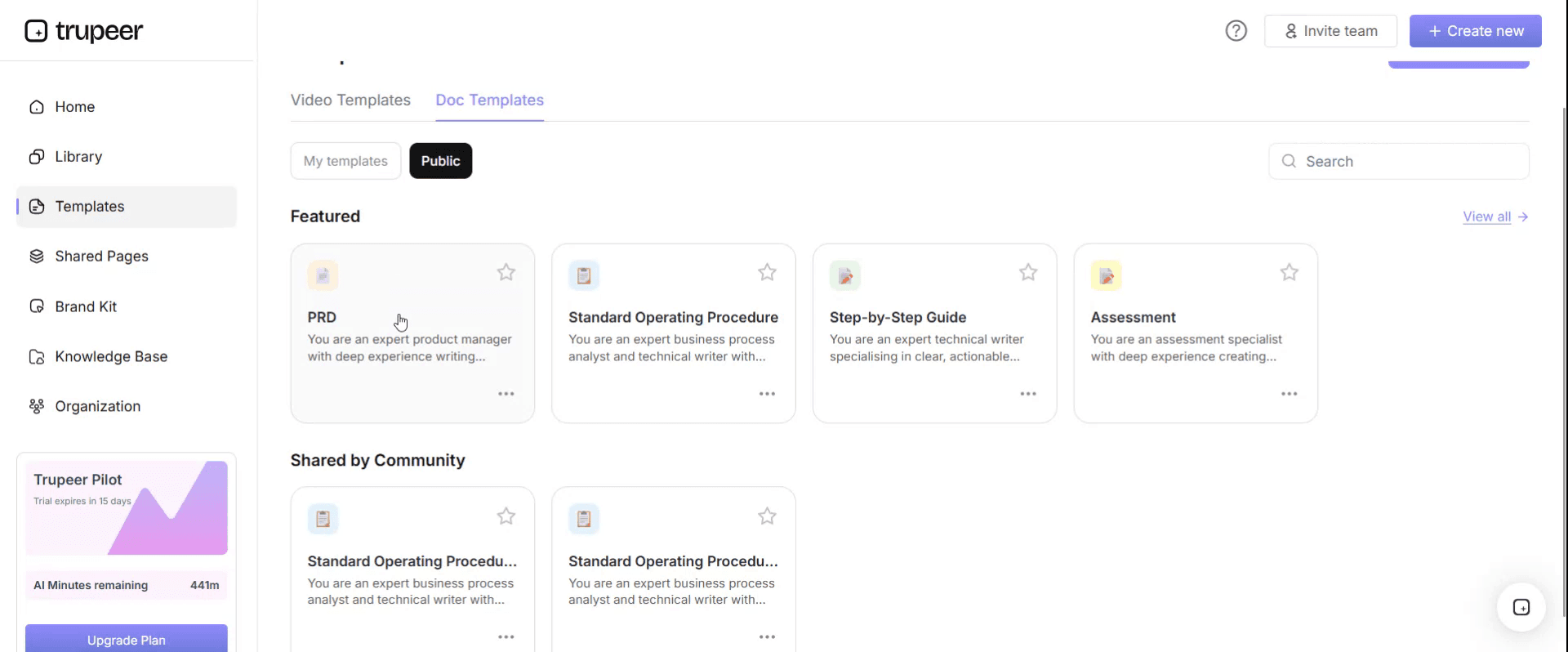
ステップ2:テンプレートを選択して開く
作業したい任意のテンプレートをクリックして開きます。
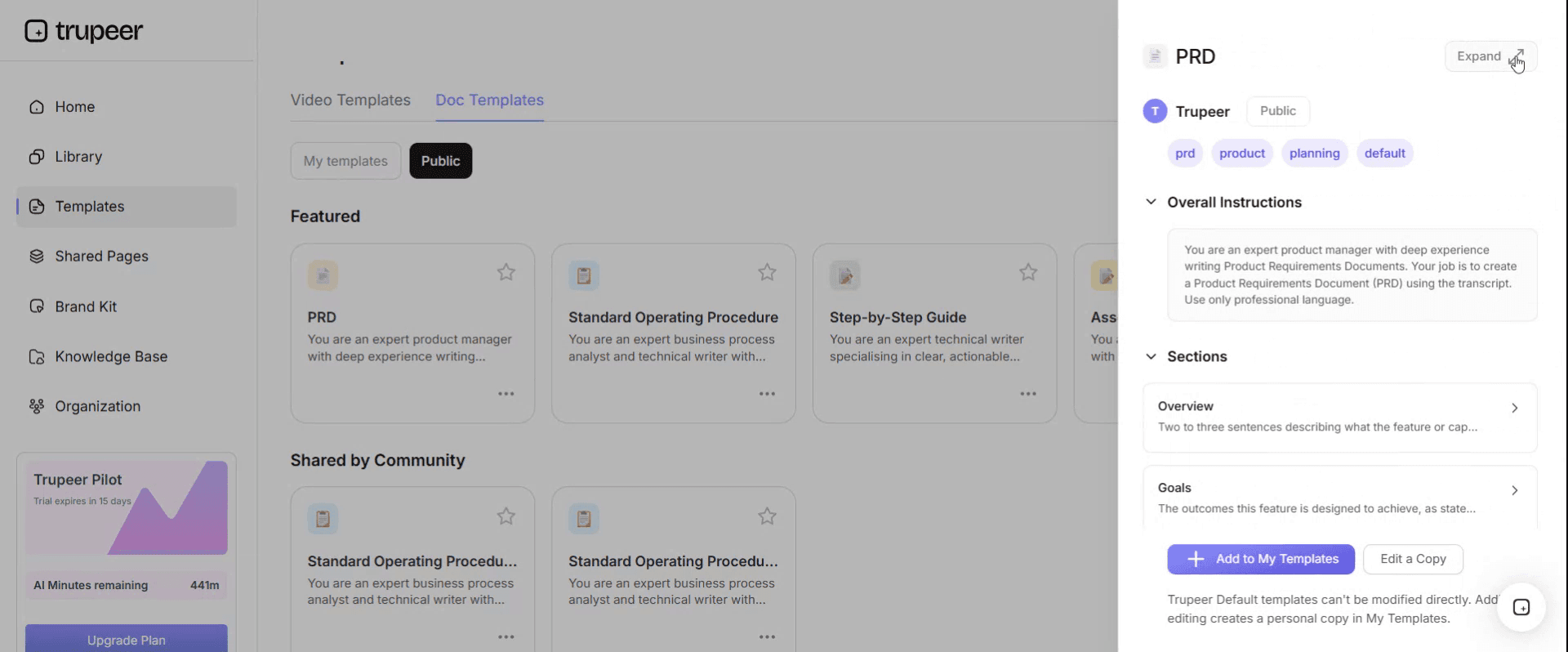
ステップ3:テンプレート表示を展開する
必要に応じて、テンプレート表示を展開し、レイアウトと詳細をはっきり確認します。
ステップ4:テンプレートを編集する
編集をクリックして、選択したテンプレートの変更を開始します。
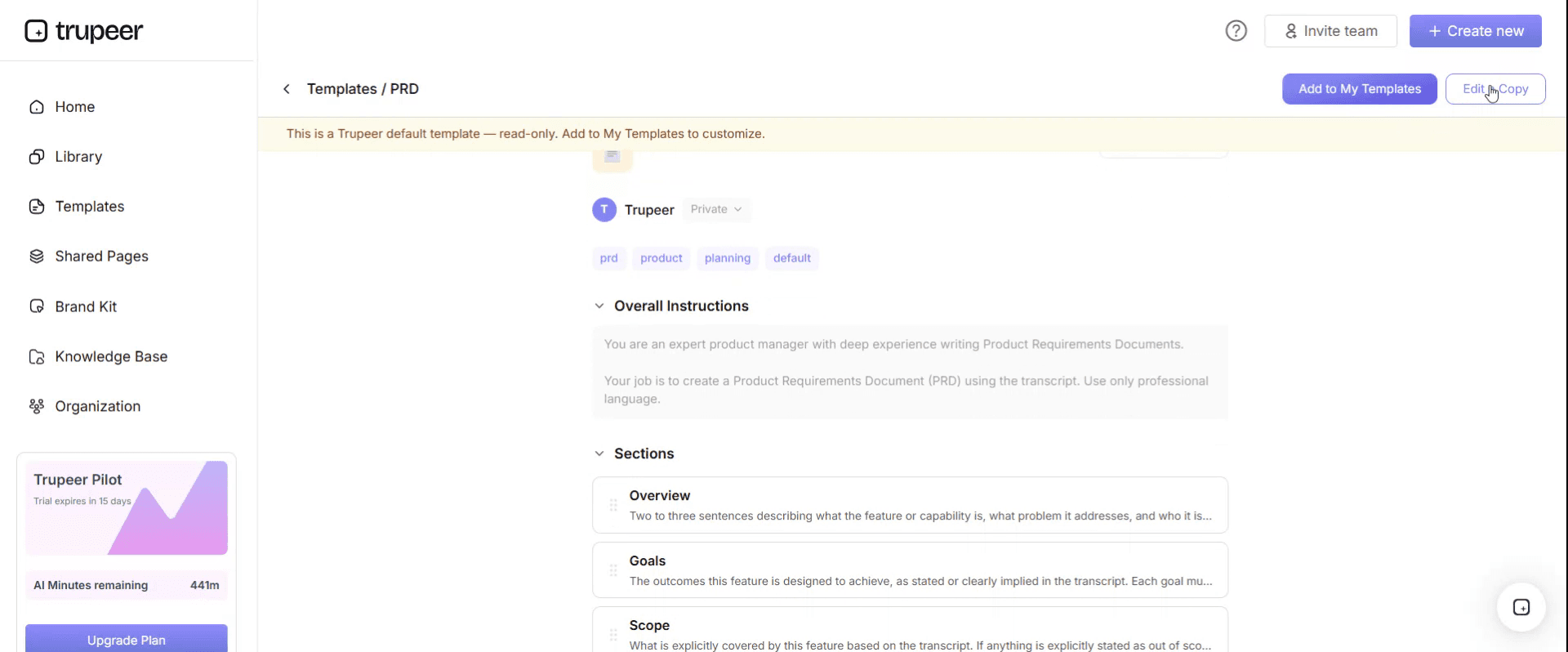
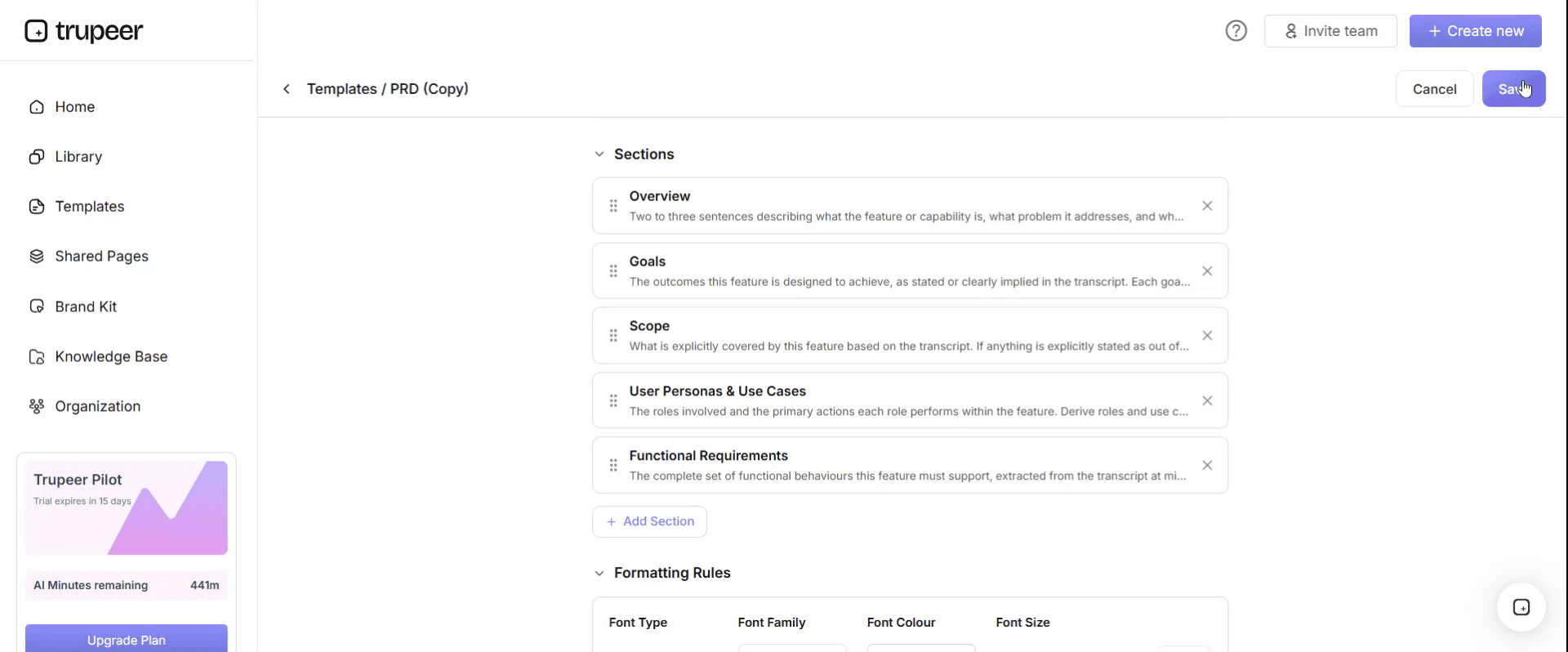
エディター内で、次のことができます:
新しいセクションを追加する
書式ルールを定義または更新する
ロゴを追加し、その位置および関連設定を調整する
ステップ5:カスタマイズしたテンプレートを保存する
必要な変更をすべて行ったら、保存をクリックして更新済みのテンプレートを自分のものとして保存します。
ステップ6:プレビューしてテンプレートを微調整する
カスタマイズしたテンプレートがどのように見えるか確認したい場合は、プレビューを開きます。
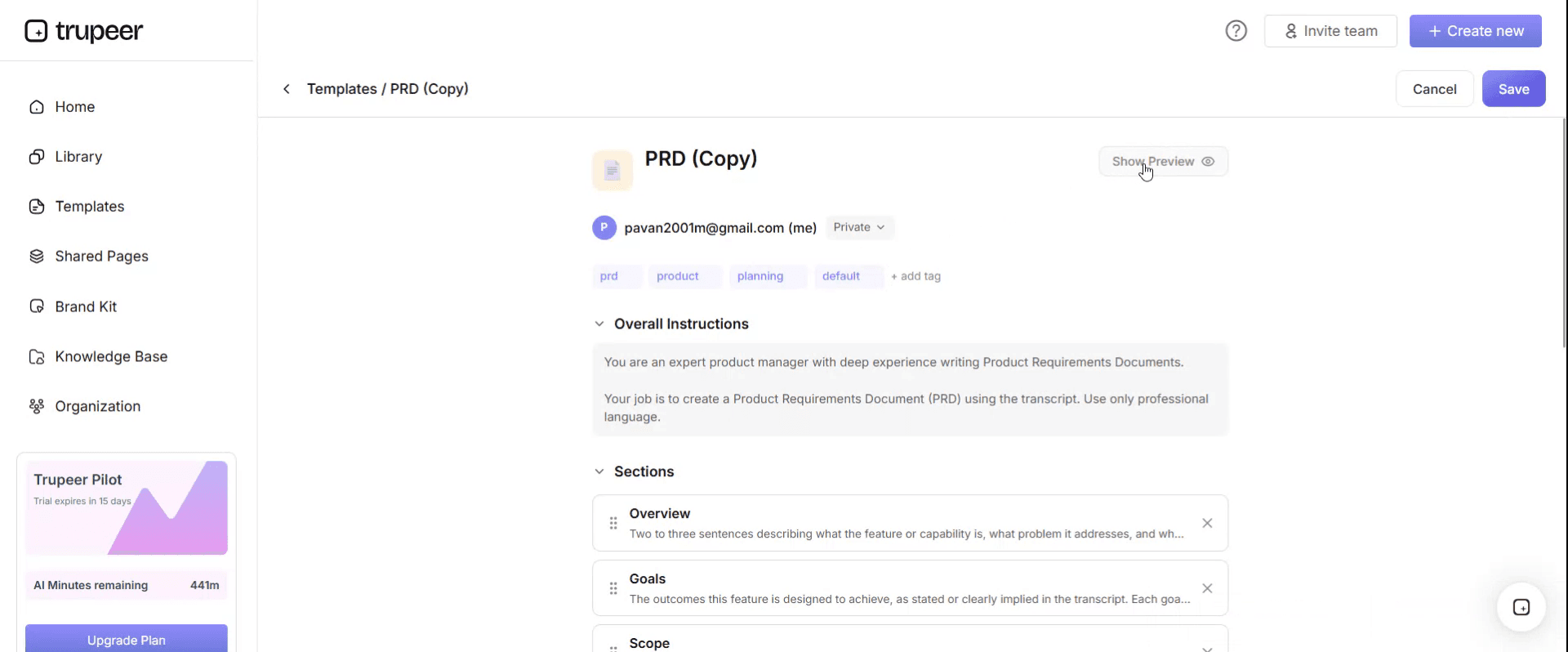
プレビュー画面から、必要に応じて直接調整を続けることができ、テンプレートが希望どおりに表示されることを確認できます。
6つのステップでSOPを書く方法
プロセスを、複数の人によって何度も実行している様子を観察する。 一度だけではなく、質問して聞き出すのでもありません。人は意図したプロセスを説明し、実際のプロセスを実行します。
通常の流れを書き出す。 1ステップにつき1アクションで、結果がどのように見えるべきかを記載します。
分岐を見つける。 観察から、直近5回で何がうまくいかなかったかを質問から、そしてクレームやエラーレコードから。
各分岐を、そのステップの横に書く。 判断が関わる場合は、誰が判断するかも含めます。
一度もやったことのない人に実行してもらう。 その人が尋ねるすべての質問は欠陥です。説明するのではなく、答えを書き留めます。
フッターに所有者、バージョン、日付を入れ、公開前にレビュー日を設定する。 公開後ではなく、先に設定します。
5つ目のステップは、利用可能な中で最も安価な品質メカニズムであり、最もよく省略されます。作成者は自分の前提を見抜けず、第三者は20分でそれを見つけます。
SOPの形式:ステップ、階層、フローチャート
3つの形式があり、選択は好みではなくプロセスに合わせるべきです。
シンプルなステップ形式。 番号付きのリスト。判断が少なく、短く直線的なプロセスに適しています。多くの手順はこれで十分で、わざわざ複雑にする必要はありません。
階層形式。 番号付きのステップと、番号付きのサブステップ。いくつかのステップに詳細が必要で、他は不要な、より長いプロセスに適しています。また、異なる役割が異なる部分を担当する場合にも向いています。大規模組織の多くが最終的に採用する形式です。
フローチャート形式。 図です。このページの主張どおり、通常は描かれることが少ないものの、プロセスが判断(分岐)を多く含み、順序よりも分岐が重要になる場合は、実際により適しています。コストはメンテナンスで、図はリストより編集が難しく、古いフローチャートは古い段落より修正しにくいからです。
実用的なハイブリッドも有効です。上記の例のように、ステップを表として並べ、その横に分岐の列を置きます。フローチャートが示す判断を取り込みつつ、リストの編集しやすさを維持できます。
テンプレートをどれかに合わせて調整する際のもう1つの考慮点は、カスタマイズした内容をセット全体で一貫させることです。どれを選んでも、手順全体で同じものを使ってください。読者は形式を学習します。3種類の形式が混在するマニュアルは、毎回の見直しで全員に再方向づけの一瞬を強いることになります。
部署別のSOPテンプレート
どの機能にも手順が必要で、重点の置き方はそれぞれ大きく変わります。
営業およびビジネス開発。 手順はパイプラインの取り扱い、見積り、引き渡しをカバーし、分岐は通常、方法というより許可に関わります。ビジネス開発SOP がその領域をカバーしています。
マーケティング。 承認と公開のステップが中心で、公開後に取り返しがつかない可能性がある重要な分岐は、デジタルマーケティングSOP が扱っています。
カスタマーサービス。 手順は使用する瞬間に読まれます。会話の途中で読むため、レイアウトの作り方が変わります。カスタマーサービスSOP でカバーしています。
IT。 アクセス、変更、インシデント手順を扱い、エスカレーションの内容が多く含まれます。IT SOP がそれらをカバーしています。
HR。 結果は重大度によって異なり、手順ではそれらを明確に区別する必要があります。雇用関連法は全体に適用されます。
製造、倉庫、建設。 手順は詳細な作業指示や安全に関する文書の上に位置づけられ、3つの境界は明確に記載する必要があります。そうしないと、3つすべてが1つの文書に収まってしまいます。
ヘルスケア、製薬、食品、金融サービス。 これらの業界では、活動内容や適用される標準に応じて、管理された手順、文書、トレーニング、承認、配布、保管に関する規制要件がある場合があります。これには、承認、配布、トレーニング記録、保管に関する義務が含まれることもあります。適用される標準に、資格のある入力をもとに作成してください。このページの内容は、それらの要件の代替にはなりません。
説明するより、プロセスを見せる
一部のステップは、書くよりも実演する方が早いです。手順に画面が関わる場合、ステップごとのスクリーンショットは、文章指示が持つ曖昧さのほとんどを取り除きます。また、説明が本当に難しいステップは短いクリップで対応できます。
空のテンプレートから書くのではなく、プロセスを録画して記録するのがその方法です。画面録画をSOPに変換する をご覧ください。
SOP、作業指示書、ポリシー、プロセスマップのどれ?
4種類の文書を4つの高度(レベル)で整理し、間違ったものを選ぶことが最もよくある構造上のミスです。
ポリシー は、何が真実であるべきか、そしてなぜそうなのかを示します。短く、めったに変わらず、何かのやり方を教えるものではありません。
標準作業手順(standard operating procedure) は、プロセスがどのように進むかを示します。誰が何を、どの順番で行うかです。通常、役割をまたぎ、このページが扱うレベルがそれに当たります。
作業指示書(work instruction) は、その手順の中の1つのタスクがどのように実行されるかを示します。初めての人でも実行できるだけの十分な詳細が必要です。作業指示書テンプレート がそれをカバーしています。
プロセスマップ は、同じプロセスを図にしたものです。追うためではなく、引き継ぎや遅延を把握するのに役立ちます。
テストは「誰が読んで、その次に何をするか」です。読者が「何が許可されているか」を知る必要があるなら、それはポリシーです。「何がどの順番で起こるか」を知る必要があるなら、それは手順です。「どのボタンを押すか」を知る必要があるなら、それは作業指示書です。
タスクの詳細をSOPに書き込むと、概要としては長すぎて読めず、指示としては一般的すぎて従えない、40ページもの文書になってしまいます。これは手順セットで最もよくある欠点です。
よくある質問
無料のSOPテンプレートはありますか?
はい。完全なフィールド構造がこのページにあり、Google Docs、Word、または任意のエディターにコピーできます。WordまたはPDFファイルが通常の出発点です。多くのチームがすでにそれらのツールを持っており、自社の書式設定を適用できるためです。
SOPテンプレートには何を含めるべきですか?
15のフィールドです。タイトル、SOP ID、部署、所有者、バージョン、有効日とレビュー日、目的、適用範囲、必要なツールとアクセス、責任、手順ステップ、例外、安全性およびコンプライアンスに関する注記、承認です。ヘッダーブロックが、指示の集合ではなく管理された文書にする役割を果たします。
SOPにはWordとGoogle Docsのどちらが良いですか?
Wordは、文書管理が確立しておりオフライン要件がある組織に適しています。Google Docsは、複数人が同時に編集し、コメントする必要があるチームに適しています。どちらも、大規模なライブラリ全体でのバージョン管理にはうまく対応できません。そこで専用システムが重要になります。
SOPと作業指示書の違いは何ですか?
SOPは、手順全体を端から端までカバーし、責任者や例外時に何が起こるかも含みます。作業指示書は、その中の1つのタスクを通常、より細かなレベルでカバーします。境界を明確に書くことで、両方が1つの文書に混ざってしまうのを防げます。
SOPはどのくらいの頻度でレビューすべきですか?
固定のカレンダー規則ではなく、元となるプロセスがどれくらいの速さで変わるかで間隔を設定します。毎月リリースされるソフトウェアに紐づく手順は、安定した物理プロセスを扱う手順よりもはるかに頻繁に確認が必要です。レビュー日をヘッダーに入れて、誰かの手帳ではなく見えるようにしてください。
SOPでは例外をどのように記録すべきですか?
脚注ではなく、独自のセクションを用意してください。分岐、引き金となる条件、実施する内容を列挙します。珍しいケースこそが多くのエラーが起きる場所であり、ハッピーパスだけを記録する手順は、読者が必要とするタイミングで尽きてしまいます。
AIはプロセスの録画からSOPを作成できますか?
はい。プロセスを一度録画すると、AIがステップを特定し、各ステップのスクリーンショットを取得して、指示文を下書きします。適用範囲、例外、承認は引き続き追加します。画面録画をSOPに変換する をご覧ください。
このSOPテンプレートをカスタマイズできますか?
はい。文書管理の要件に合わせてフィールドを追加または削除し、すべてに半分ずつ合う単一のテンプレートではなく、手順タイプごとに1つのバリアントを用意します。手順が機能別に特化している場合は、上でリンクされている部署別バージョンがあります。

