Tutorial

Come creare una presentazione AI in Canva

Scopri come creare una presentazione alimentata dall'IA in Canva utilizzando il Design Magico. Lascia che l'IA di Canva generi diapositive, layout e elementi visivi per il tuo argomento in pochi secondi.

Inizia a creare video con il nostro generatore di video + documenti AI

Inizia a creare video con il nostro generatore di video + documenti AI

Inizia a creare video con il nostro generatore di video + documenti AI

Per creare una presentazione AI in Canva, inizia selezionando "Presentazione" come tipo di design. Poi, usa la funzione "Magic Design" (o cerca "testo in immagine") e descrivi la tua presentazione desiderata in un prompt. L'AI di Canva genererà opzioni di template basate sulla tua descrizione, che potrai quindi personalizzare ulteriormente. 

Ecco un'analisi più dettagliata:

  1. Avvia Canva: Apri Canva sul tuo computer o dispositivo mobile. 

  2. Scegli Presentazione: Clicca su "Crea un design" e seleziona "Presentazione". 

  3. Accedi a Magic Design: Cerca la funzione "Magic Design" o cerca "testo in immagine" all'interno delle app di Canva. 

  4. Inserisci il tuo Prompt: Descrivi l'argomento, lo stile e eventuali elementi specifici che desideri includere nella barra di ricerca (ad es., "una presentazione sul futuro dell'AI per gli educatori"). 

  5. Esamina i Template: Canva genererà una selezione di opzioni di template. Sfoglia tra di essi e seleziona quello che meglio si adatta alla tua visione. 

  6. Personalizza e Rifinisci: Usa l'editor di Canva per personalizzare il template scelto aggiungendo o modificando testo, immagini e altri elementi come necessario. 

  7. Scarica o Condividi: Una volta soddisfatto della tua presentazione, scaricala o condividila direttamente da Canva. 

Guida Passo-Passo: Come Creare una Presentazione AI in Canva

Passo 1

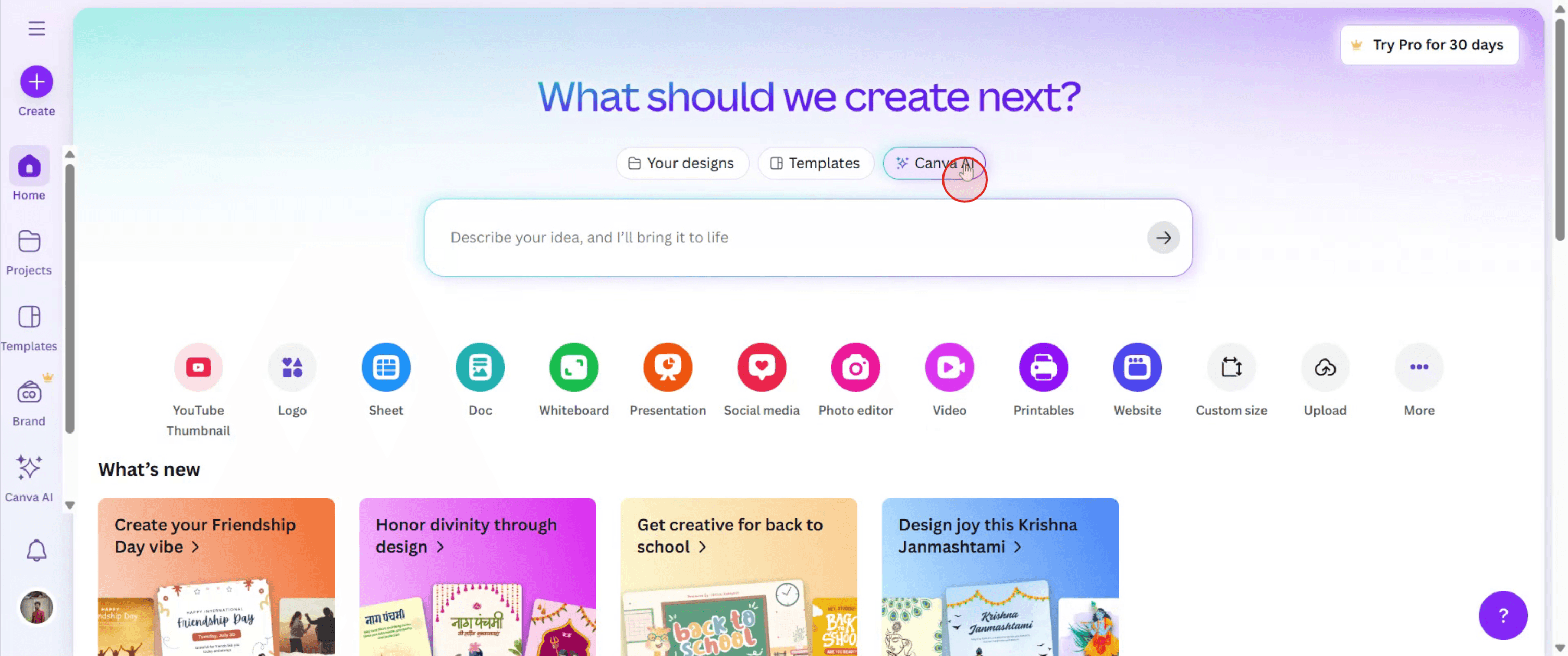
Per iniziare, vai su Canva AI e clicca sull'opzione appropriata per iniziare a creare una presentazione.
Passo 2

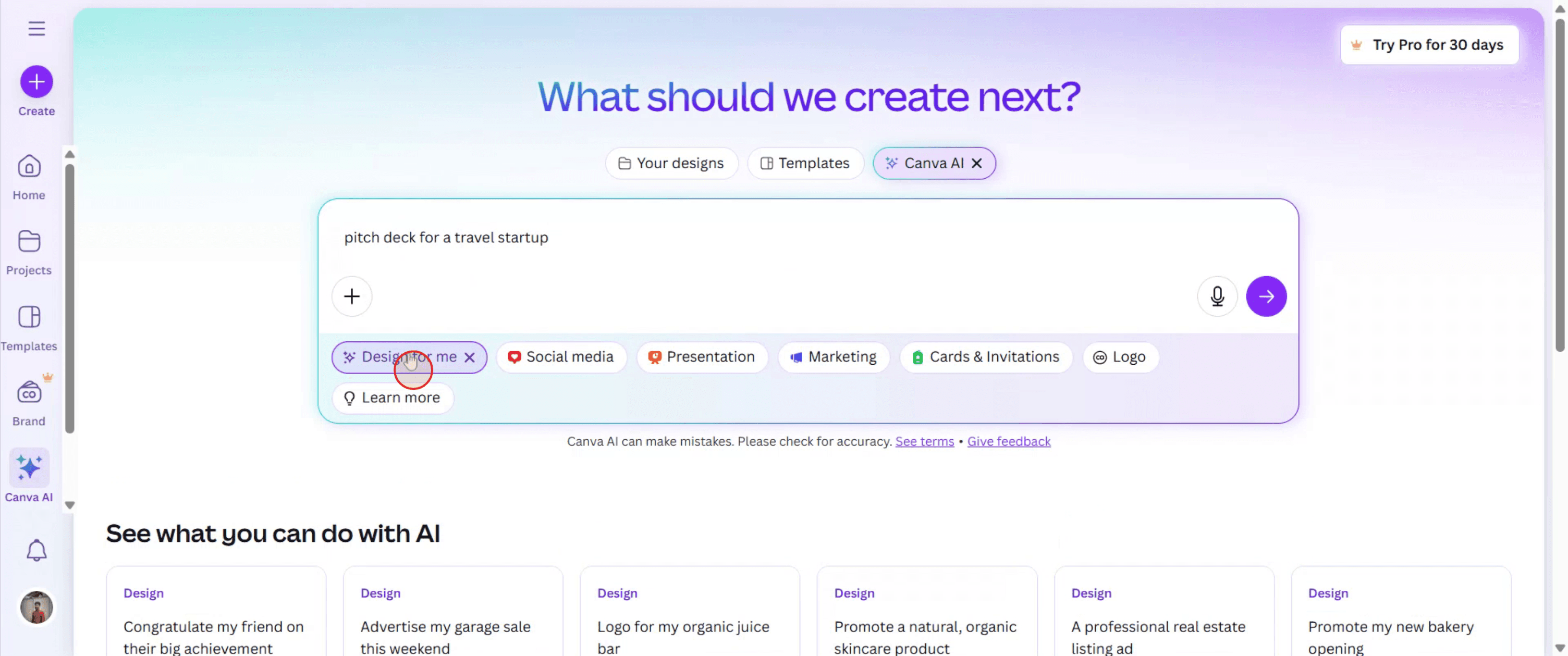
Successivamente, fornisci una descrizione per la tua presentazione. Una volta fatto, seleziona "Design per me" e clicca su di esso per procedere.

Passo 3

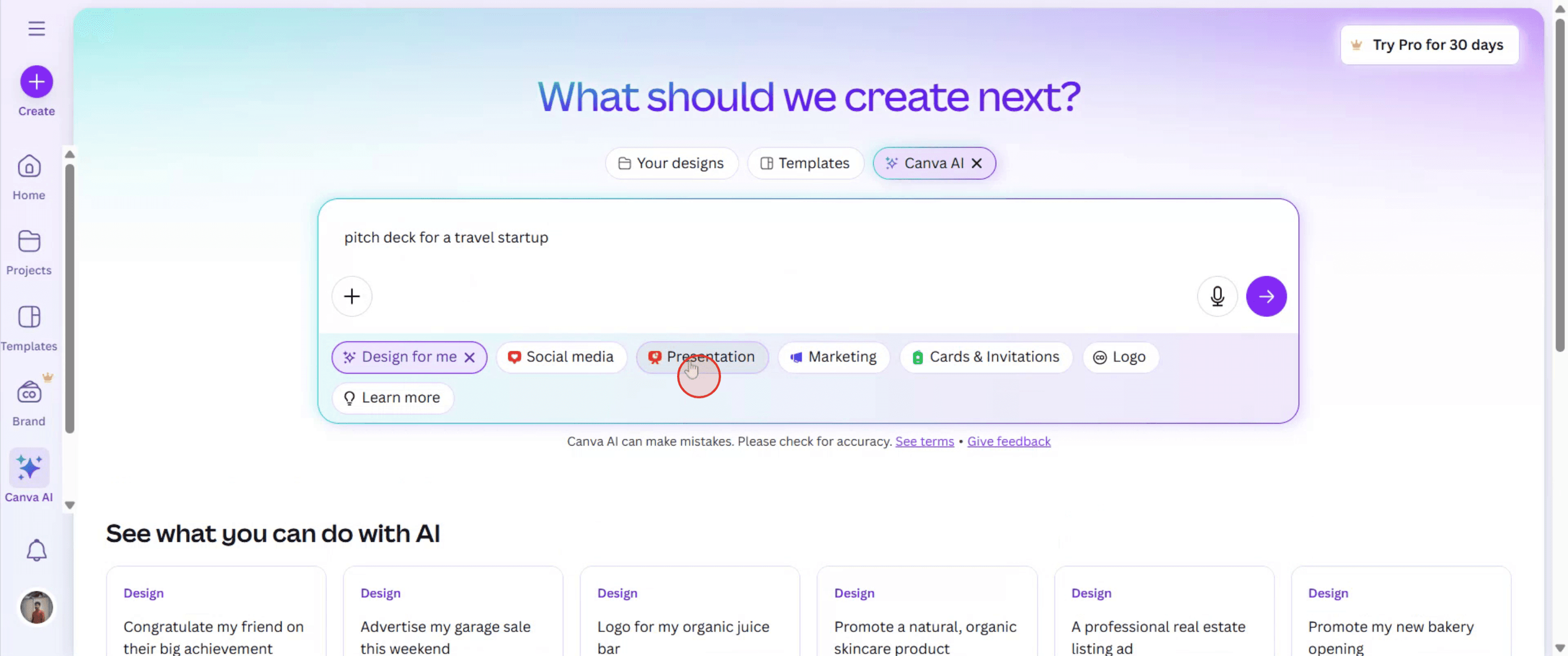
Tra le opzioni presentate, seleziona "Presentazione".
Passo 4

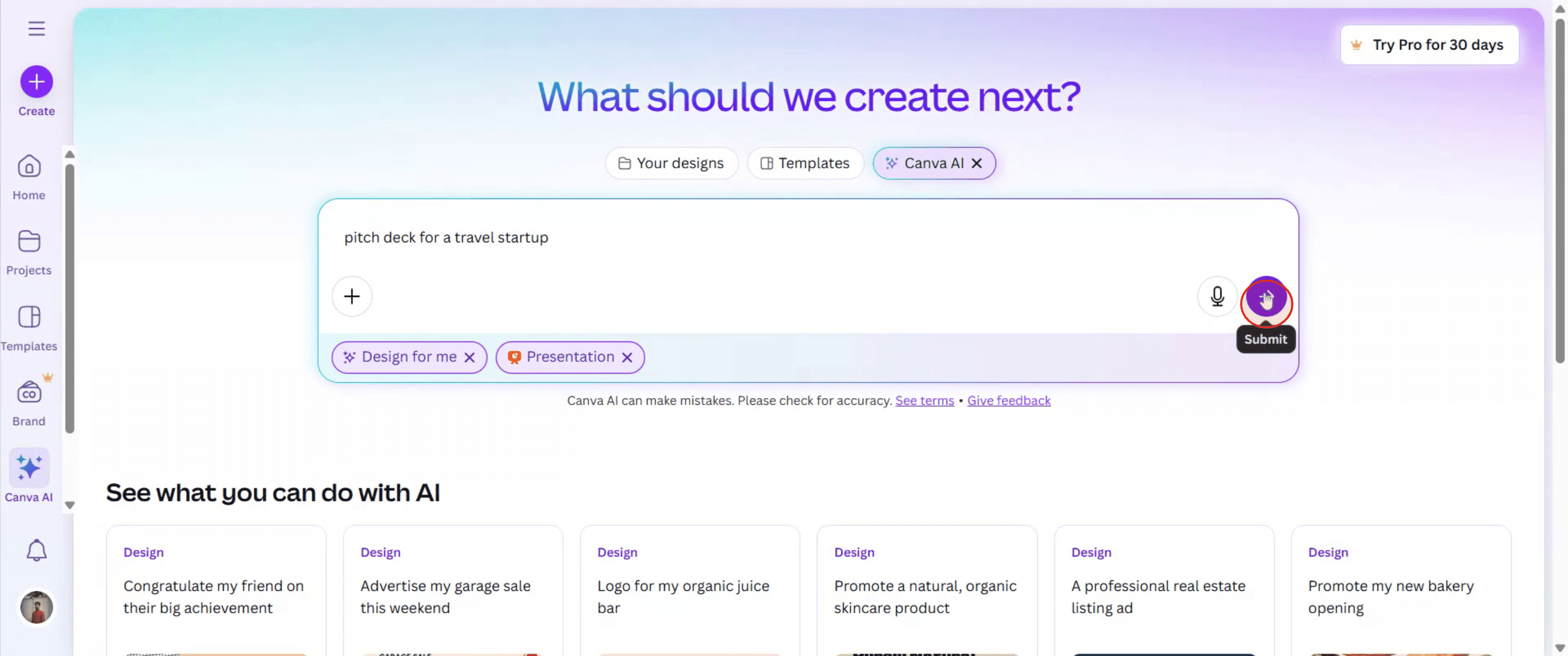
E poi clicca su "Genera" per creare la tua presentazione.
Passo 5

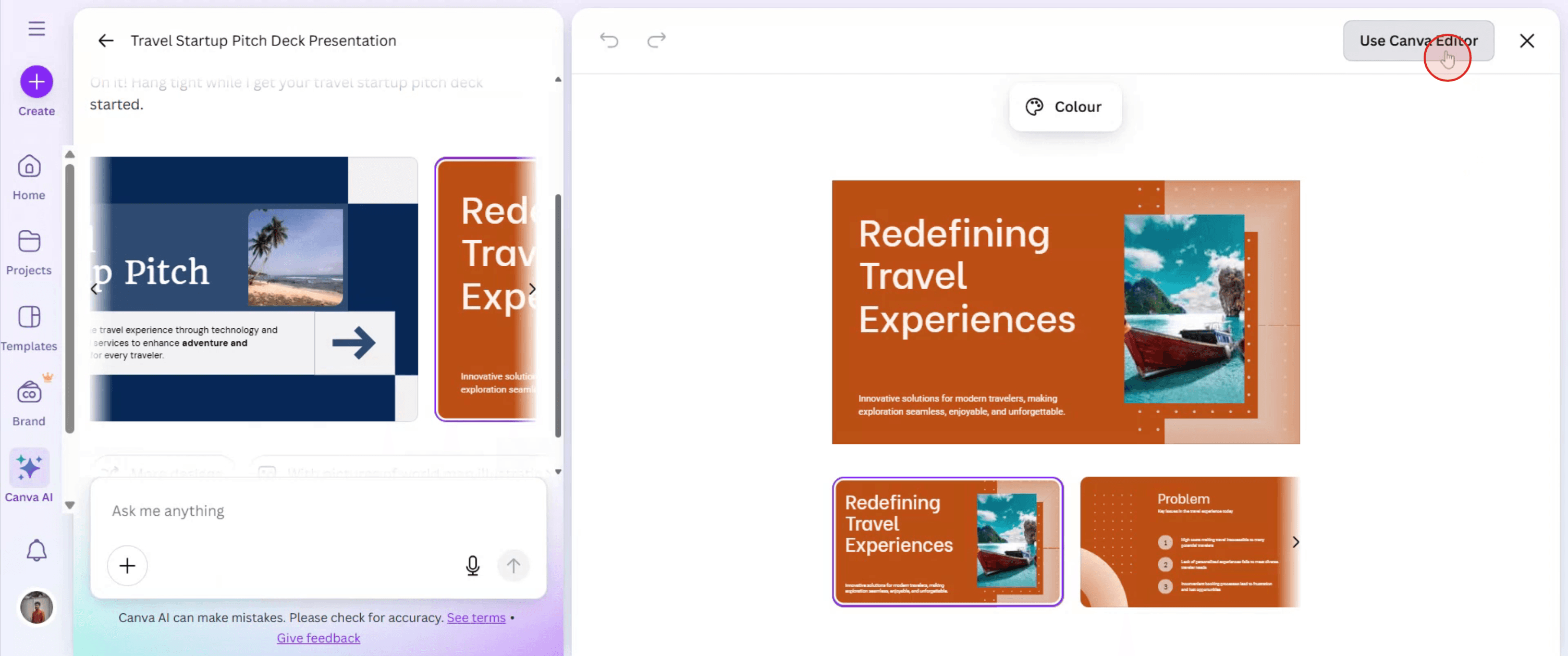
Una volta generata la tua presentazione, esamina i design disponibili. Seleziona quello che preferisci e usa l'editor di Canva per apportare eventuali modifiche desiderate.
Passo 6

Se sei soddisfatto della versione finale, clicca su "Condividi" per distribuirla ad altri.

Per creare una presentazione AI in Canva, inizia selezionando "Presentazione" come tipo di design. Poi, usa la funzione "Magic Design" (o cerca "testo in immagine") e descrivi la tua presentazione desiderata in un prompt. L'AI di Canva genererà opzioni di template basate sulla tua descrizione, che potrai quindi personalizzare ulteriormente. 

Ecco un'analisi più dettagliata:

  1. Avvia Canva: Apri Canva sul tuo computer o dispositivo mobile. 

  2. Scegli Presentazione: Clicca su "Crea un design" e seleziona "Presentazione". 

  3. Accedi a Magic Design: Cerca la funzione "Magic Design" o cerca "testo in immagine" all'interno delle app di Canva. 

  4. Inserisci il tuo Prompt: Descrivi l'argomento, lo stile e eventuali elementi specifici che desideri includere nella barra di ricerca (ad es., "una presentazione sul futuro dell'AI per gli educatori"). 

  5. Esamina i Template: Canva genererà una selezione di opzioni di template. Sfoglia tra di essi e seleziona quello che meglio si adatta alla tua visione. 

  6. Personalizza e Rifinisci: Usa l'editor di Canva per personalizzare il template scelto aggiungendo o modificando testo, immagini e altri elementi come necessario. 

  7. Scarica o Condividi: Una volta soddisfatto della tua presentazione, scaricala o condividila direttamente da Canva. 

Guida Passo-Passo: Come Creare una Presentazione AI in Canva

Passo 1

Per iniziare, vai su Canva AI e clicca sull'opzione appropriata per iniziare a creare una presentazione.

Passo 2

Successivamente, fornisci una descrizione per la tua presentazione. Una volta fatto, seleziona "Design per me" e clicca su di esso per procedere.

Passo 3

Tra le opzioni presentate, seleziona "Presentazione".

Passo 4

E poi clicca su "Genera" per creare la tua presentazione.

Passo 5

Una volta generata la tua presentazione, esamina i design disponibili. Seleziona quello che preferisci e usa l'editor di Canva per apportare eventuali modifiche desiderate.

Passo 6

Se sei soddisfatto della versione finale, clicca su "Condividi" per distribuirla ad altri.

Inizia a creare video con il nostro generatore di video e documenti AI gratuitamente

Inizia a creare video con il nostro generatore di video e documenti AI gratuitamente

Inizia a creare video con il nostro generatore di video e documenti AI gratuitamente

Consigli utili per creare presentazioni AI in Canva

  1. Accedi al tuo account Canva
    Visita canva.com e accedi utilizzando le tue credenziali o crea un nuovo account se non ne hai uno.

  2. Accedi alle presentazioni alimentate dall'AI
    Dalla homepage, vai sulla barra di ricerca e digita “Presentazione AI” o clicca su “Documenti” e poi seleziona “Design Magico” o “Scrittura Magica” a seconda della tua versione di Canva.

  3. Inizia un nuovo documento Canva
    Scegli di creare un nuovo documento utilizzando Canva Docs. Qui è dove la funzionalità di presentazione AI è spesso integrata.

  4. Usa Scrittura Magica per generare contenuti
    All'interno del documento, clicca sull'icona del più (+) e scegli “Scrittura Magica.” Digita il tuo argomento o prompt (es. “Crea una presentazione sul cambiamento climatico”) e lascia che Canva generi diapositive testuali per te.

  5. Converti in formato presentazione
    Una volta generato il contenuto, clicca sul pulsante “Converti in presentazione.” Canva trasformerà automaticamente il documento in diapositive di presentazione.

  6. Personalizza il design della presentazione
    Sfoglia i modelli o temi di presentazione disponibili. Scegline uno che si adatti al tuo argomento e applicalo alle tue diapositive.

  7. Modifica e arricchisci con elementi visivi
    Sostituisci il testo generato dall'AI con le tue modifiche se necessario. Aggiungi elementi visivi, icone, animazioni o video dalla libreria multimediale integrata di Canva.

  8. Salva o presenta direttamente
    Una volta che la tua presentazione è pronta, puoi scaricarla come PDF o PPT, oppure utilizzare il pulsante “Presenta” per presentarla direttamente da Canva.

Trappole comuni e come evitarle

  1. Non trovare la funzione AI
    Assicurati di utilizzare Canva Docs e cerca “Scrittura Magica” o “Design Magico.” Questi strumenti potrebbero non essere disponibili nelle versioni più vecchie o senza un account Pro.

  2. Fare completamente affidamento sul testo AI
    Il contenuto generato dall'AI è utile, ma potrebbe necessitare di affinamenti. Modifica il testo per adattarlo meglio al tuo stile e al tuo pubblico.

  3. Ignorare i layout delle diapositive
    Una struttura di diapositive scadente può confondere gli spettatori. Utilizza i suggerimenti di layout di Canva per mantenere un design chiaro e coinvolgente.

  4. Affollare le diapositive
    Mantieni il testo conciso. Evita di inserire troppi contenuti su una diapositiva per garantire la leggibilità.

  5. Non visualizzare in anteprima le diapositive finali
    Controlla sempre la tua presentazione in modalità “Presenta” per controllare le transizioni, la leggibilità e il layout su diversi dispositivi.

Consigli utili per creare presentazioni AI in Canva

  1. Accedi al tuo account Canva
    Visita canva.com e accedi utilizzando le tue credenziali o crea un nuovo account se non ne hai uno.

  2. Accedi alle presentazioni alimentate dall'AI
    Dalla homepage, vai sulla barra di ricerca e digita “Presentazione AI” o clicca su “Documenti” e poi seleziona “Design Magico” o “Scrittura Magica” a seconda della tua versione di Canva.

  3. Inizia un nuovo documento Canva
    Scegli di creare un nuovo documento utilizzando Canva Docs. Qui è dove la funzionalità di presentazione AI è spesso integrata.

  4. Usa Scrittura Magica per generare contenuti
    All'interno del documento, clicca sull'icona del più (+) e scegli “Scrittura Magica.” Digita il tuo argomento o prompt (es. “Crea una presentazione sul cambiamento climatico”) e lascia che Canva generi diapositive testuali per te.

  5. Converti in formato presentazione
    Una volta generato il contenuto, clicca sul pulsante “Converti in presentazione.” Canva trasformerà automaticamente il documento in diapositive di presentazione.

  6. Personalizza il design della presentazione
    Sfoglia i modelli o temi di presentazione disponibili. Scegline uno che si adatti al tuo argomento e applicalo alle tue diapositive.

  7. Modifica e arricchisci con elementi visivi
    Sostituisci il testo generato dall'AI con le tue modifiche se necessario. Aggiungi elementi visivi, icone, animazioni o video dalla libreria multimediale integrata di Canva.

  8. Salva o presenta direttamente
    Una volta che la tua presentazione è pronta, puoi scaricarla come PDF o PPT, oppure utilizzare il pulsante “Presenta” per presentarla direttamente da Canva.

Trappole comuni e come evitarle

  1. Non trovare la funzione AI
    Assicurati di utilizzare Canva Docs e cerca “Scrittura Magica” o “Design Magico.” Questi strumenti potrebbero non essere disponibili nelle versioni più vecchie o senza un account Pro.

  2. Fare completamente affidamento sul testo AI
    Il contenuto generato dall'AI è utile, ma potrebbe necessitare di affinamenti. Modifica il testo per adattarlo meglio al tuo stile e al tuo pubblico.

  3. Ignorare i layout delle diapositive
    Una struttura di diapositive scadente può confondere gli spettatori. Utilizza i suggerimenti di layout di Canva per mantenere un design chiaro e coinvolgente.

  4. Affollare le diapositive
    Mantieni il testo conciso. Evita di inserire troppi contenuti su una diapositiva per garantire la leggibilità.

  5. Non visualizzare in anteprima le diapositive finali
    Controlla sempre la tua presentazione in modalità “Presenta” per controllare le transizioni, la leggibilità e il layout su diversi dispositivi.

Domande Frequenti sulla Creazione di Presentazioni AI in Canva

  1. La funzione di presentazione AI è disponibile sugli account Canva gratuiti?
    Magic Write e Magic Design sono disponibili nei piani gratuiti, ma con usi limitati al giorno. Gli utenti Pro hanno accesso maggiore.

  2. Posso modificare le diapositive generate dall'AI?
    Sì, puoi personalizzare completamente ogni parte della presentazione generata dall'AI, inclusi testo, colori, layout e media.

  3. Posso aggiungere animazioni alle diapositive generate dall'AI?
    Sì, Canva ti consente di animare elementi e intere diapositive anche dopo aver utilizzato l'AI per generare i contenuti di base.

  4. Quali argomenti posso usare con Magic Write?
    Puoi utilizzare Magic Write per qualsiasi argomento: presentazioni educative, aziendali, creative o tecniche.

  5. Posso scaricare la presentazione AI?
    Sì, una volta finalizzata, puoi scaricare la tua presentazione in formato PDF, PNG o file PowerPoint.

  6. Come registrare lo schermo su Mac? 
    Per registrare lo schermo su un Mac, puoi utilizzare Trupeer AI. Ti consente di catturare l'intero schermo e offre funzionalità AI come l'aggiunta di avatar AI, la registrazione vocale e lo zoom nel video. Con la funzione di traduzione video AI di trupeer, puoi tradurre il video in oltre 30 lingue. 

  7. Come aggiungere un avatar AI alla registrazione dello schermo?
    Per aggiungere un avatar AI a una registrazione dello schermo, dovrai utilizzare un strumento di registrazione dello schermo AI. Trupeer AI è uno strumento di registrazione dello schermo AI, che ti aiuta a creare video con più avatar e ti assiste anche nella creazione del tuo avatar per il video.

  8. Come registrare lo schermo su Windows?
    Per registrare lo schermo su Windows, puoi utilizzare la Game Bar integrata (Windows + G) o uno strumento AI avanzato come Trupeer AI per funzionalità più avanzate come avatar AI, registrazione vocale, traduzione, ecc.

  9. Come aggiungere una registrazione vocale a un video?
    Per aggiungere una registrazione vocale ai video, scarica l'estensione chrome di trupeer AI. Una volta registrato, carica il tuo video con audio, scegli la registrazione vocale desiderata da trupeer e esporta il tuo video modificato. 

  10. Come posso ingrandire durante una registrazione dello schermo?
    Per ingrandire durante una registrazione dello schermo, utilizza gli effetti di zoom in Trupeer AI che ti consentono di ingrandire e rimpicciolire in momenti specifici, migliorando l'impatto visivo del tuo contenuto video.

Le persone chiedono anche

Come ruotare un documento in Canva

Come aggiungere font a Canva

Come mascherare in Canva

Come avvolgere il testo in Canva

Come controllare l'ortografia in Canva

Domande Frequenti sulla Creazione di Presentazioni AI in Canva

  1. La funzione di presentazione AI è disponibile sugli account Canva gratuiti?
    Magic Write e Magic Design sono disponibili nei piani gratuiti, ma con usi limitati al giorno. Gli utenti Pro hanno accesso maggiore.

  2. Posso modificare le diapositive generate dall'AI?
    Sì, puoi personalizzare completamente ogni parte della presentazione generata dall'AI, inclusi testo, colori, layout e media.

  3. Posso aggiungere animazioni alle diapositive generate dall'AI?
    Sì, Canva ti consente di animare elementi e intere diapositive anche dopo aver utilizzato l'AI per generare i contenuti di base.

  4. Quali argomenti posso usare con Magic Write?
    Puoi utilizzare Magic Write per qualsiasi argomento: presentazioni educative, aziendali, creative o tecniche.

  5. Posso scaricare la presentazione AI?
    Sì, una volta finalizzata, puoi scaricare la tua presentazione in formato PDF, PNG o file PowerPoint.

  6. Come registrare lo schermo su Mac? 
    Per registrare lo schermo su un Mac, puoi utilizzare Trupeer AI. Ti consente di catturare l'intero schermo e offre funzionalità AI come l'aggiunta di avatar AI, la registrazione vocale e lo zoom nel video. Con la funzione di traduzione video AI di trupeer, puoi tradurre il video in oltre 30 lingue. 

  7. Come aggiungere un avatar AI alla registrazione dello schermo?
    Per aggiungere un avatar AI a una registrazione dello schermo, dovrai utilizzare un strumento di registrazione dello schermo AI. Trupeer AI è uno strumento di registrazione dello schermo AI, che ti aiuta a creare video con più avatar e ti assiste anche nella creazione del tuo avatar per il video.

  8. Come registrare lo schermo su Windows?
    Per registrare lo schermo su Windows, puoi utilizzare la Game Bar integrata (Windows + G) o uno strumento AI avanzato come Trupeer AI per funzionalità più avanzate come avatar AI, registrazione vocale, traduzione, ecc.

  9. Come aggiungere una registrazione vocale a un video?
    Per aggiungere una registrazione vocale ai video, scarica l'estensione chrome di trupeer AI. Una volta registrato, carica il tuo video con audio, scegli la registrazione vocale desiderata da trupeer e esporta il tuo video modificato. 

  10. Come posso ingrandire durante una registrazione dello schermo?
    Per ingrandire durante una registrazione dello schermo, utilizza gli effetti di zoom in Trupeer AI che ti consentono di ingrandire e rimpicciolire in momenti specifici, migliorando l'impatto visivo del tuo contenuto video.

Le persone chiedono anche

Come ruotare un documento in Canva

Come aggiungere font a Canva

Come mascherare in Canva

Come avvolgere il testo in Canva

Come controllare l'ortografia in Canva

Inizia a creare video con il nostro generatore di video + documenti AI

Inizia a creare video con il nostro generatore di video + documenti AI

Inizia a creare video con il nostro generatore di video + documenti AI

Inizia a creare video con il nostro generatore di video + documenti AI

Video e documenti di prodotto AI istantanei da registrazioni dello schermo grezze

Scopri il modo nuovo e più veloce di creare video di prodotto.

Video e documenti di prodotti AI istantanei da registrazioni dello schermo grezze.

Scopri il modo nuovo e più veloce di creare video di prodotto.

Video e documenti di prodotti AI istantanei da registrazioni dello schermo grezze.

Scopri il modo nuovo e più veloce di creare video di prodotto.

Video e documenti di prodotti AI istantanei da registrazioni dello schermo grezze.