Tutorial
Come porre una domanda a Chatgpt
Nuovo su ChatGPT? Scopri come fare domande chiare ed efficaci per ottenere risposte accurate e utili. Una guida adatta ai principianti per interagire con l'IA in modo intelligente.

Ecco un'analisi più dettagliata:
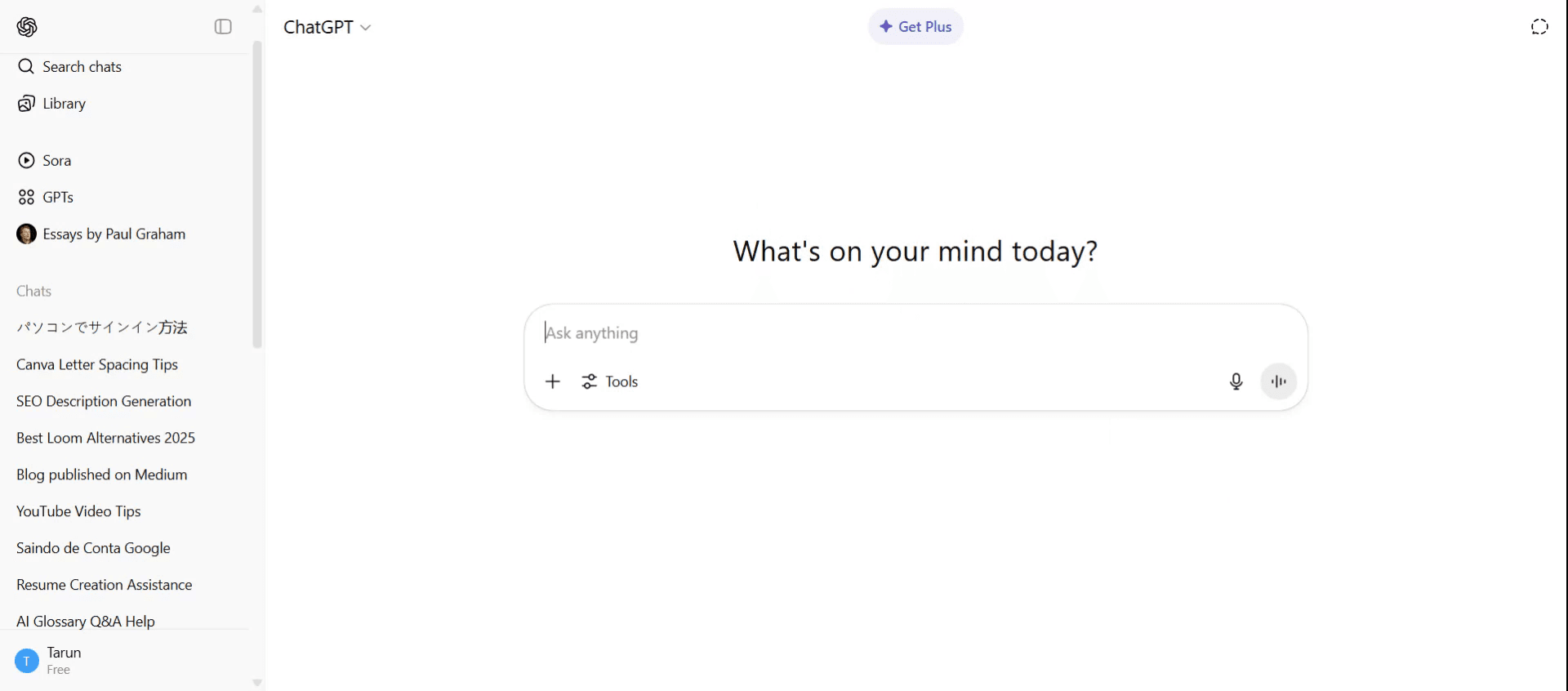
1. Accedi a ChatGPT: Apri l'interfaccia ChatGPT, sia tramite il sito web (spesso chatgpt.com) sia un'app dedicata.
2. Trova la casella di input: Individua la casella di testo dove puoi digitare la tua domanda. Di solito si trova in fondo allo schermo o in un'area di chat designata.
3. Scrivi la tua domanda: Formula la tua domanda in modo chiaro e conciso. Considera di suddividere domande complesse in parti più piccole e specifiche per ottenere risultati migliori.
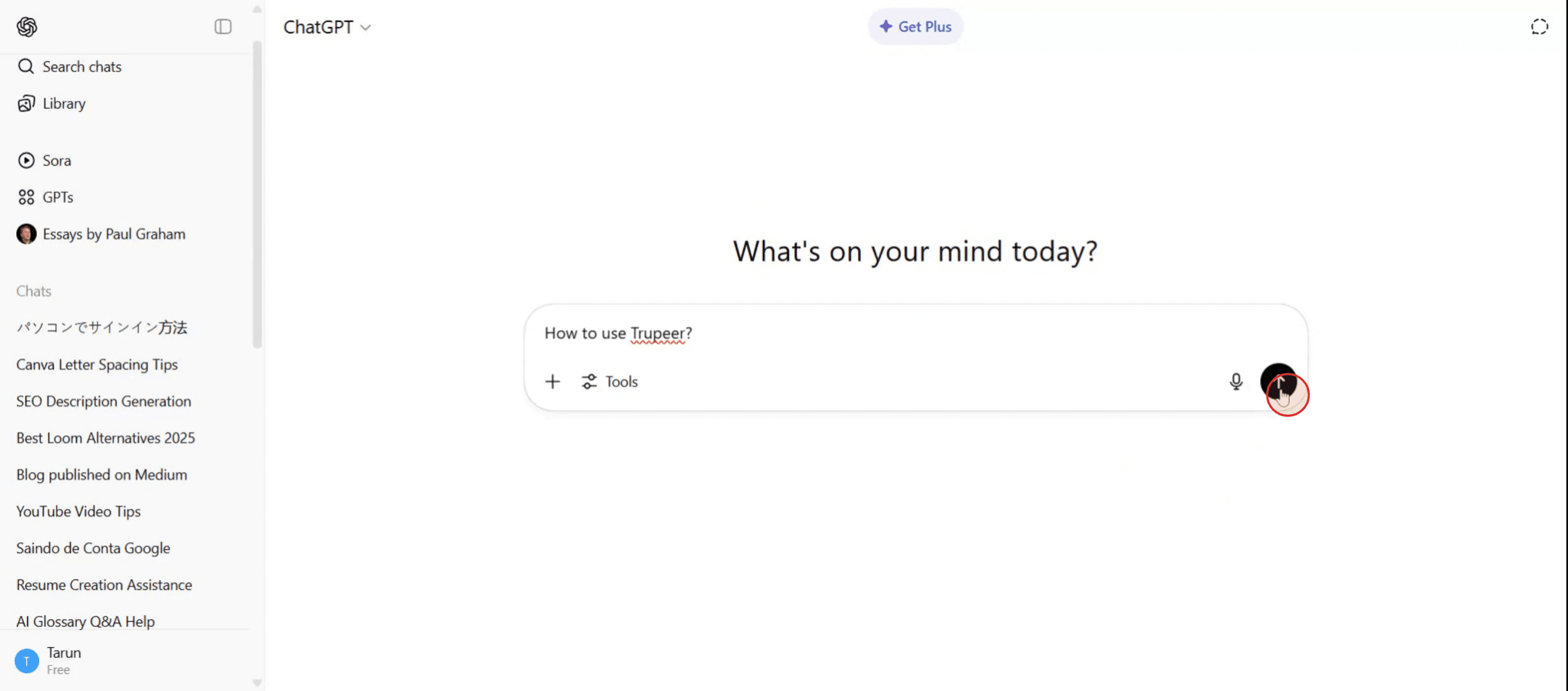
4. Invia la tua query: Premi il tasto "invio" o fai clic sul pulsante di invio per inviare la tua domanda a ChatGPT.
5. Analizza la risposta: ChatGPT genererà una risposta basata sulla tua query. Esamina la risposta e decidi se essa soddisfa completamente le tue esigenze o se hai bisogno di porre domande aggiuntive.
6. Affina le tue domande: Se la risposta iniziale non è quella che ti aspettavi, prova a riformulare la tua domanda o a fornire più contesto. Sperimenta con frasi diverse per vedere come influiscono sull'output.
Guida Passo-Passo: Come Porre una Domanda a ChatGPT
Passo 1
Inizia navigando sulla pagina di ChatGPT.

Passo 2
Dopo aver inserito la tua domanda, individua e fai clic su "Invia"
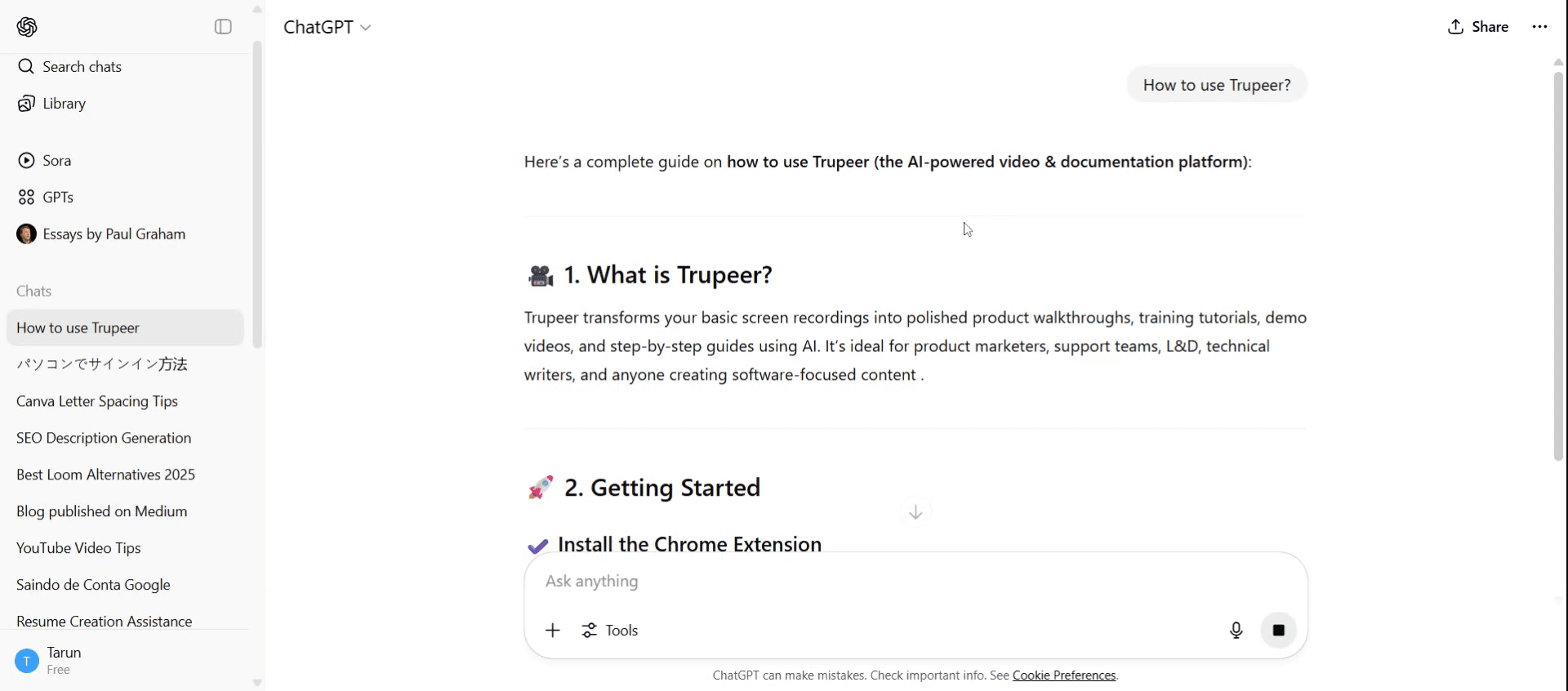
Passo 3
ChatGPT elaborerà la tua query e mostrerà i risultati basati sul tuo input. Vedrai la risposta fornita per la tua domanda.
Consigli Utili per Porre una Domanda a ChatGPT
Inizia con un Chiaro Prompt
Inizia dichiarando esattamente cosa desideri sapere. Ad esempio, invece di "Spiega il marketing", prova "Puoi spiegare le strategie di marketing digitale per le piccole imprese?"Usa un Linguaggio Semplice e Diretto
Evita il gergo a meno che non sia rilevante. Un linguaggio semplice aiuta ChatGPT a comprendere e rispondere in modo più accurato.Essere Specifici Quando Necessario
Se desideri uno stile, un tono, un formato o una lunghezza particolari, menzionalo nella tua domanda. Ad esempio, "Fammi un riassunto di 100 parole in tono informale" o "Scrivi un'email professionale."Fornisci Contesto
Aggiungi informazioni di base rilevanti affinché ChatGPT ti dia risposte più mirate. Ad esempio, "Sono uno studente che si sta preparando per un test di storia" o "Sto scrivendo un post per blog per designer."Usa Domande di Follow-Up
Puoi fare più domande in un thread. Chiarisci, approfondisci, o chiedi a ChatGPT di espandere, rivedere o riformattare le sue risposte precedenti.
Trappole Comuni e Come Evitarle
Domande Vague
I suggerimenti generali come "Aiutami con questo" non forniscono informazioni sufficienti. Aggiungi contesto e chiarezza per migliorare la qualità della risposta.Chiedere Troppe Cose in Una Volta
Suggerimenti sovraccaricati possono portare a risposte incomplete o confuse. Suddividi domande complesse in parti.Non Revisionare la Risposta
A volte la prima risposta potrebbe necessitare di ritocchi. Leggila sempre con attenzione e chiedi chiarimenti o modifiche se necessario.Caricare Troppi Dettagli Non Rilevanti
Troppa informazione non correlata può confondere il modello. Attieniti a ciò che è necessario per la tua query.Ignorare il Tono del Prompt
Se desideri la risposta in uno stile particolare (professionale, amichevole, umoristico), dillo nel tuo prompt per evitare un tono incoerente.
FAQ Comuni su Come Porre una Domanda a ChatGPT
Posso chiedere a ChatGPT qualsiasi cosa?
Sì, puoi chiedere quasi qualsiasi argomento riguardante educazione, tecnologia, scrittura, design, produttività, e altro finché rispetta le linee guida d'uso.Che succede se ChatGPT non comprende la mia domanda?
Puoi riformulare la tua domanda, semplificarla o aggiungere contesto per migliorare la comprensione e ottenere risultati migliori.Come posso chiedere a ChatGPT di scrivere in uno stile specifico?
Includi la tua preferenza di tono nel tuo prompt. Ad esempio, "Scrivi questo in tono formale" o "Fallo sembrare amichevole e divertente."Posso chiedere esempi visivi o di codice?
Sì, puoi richiedere diagrammi, tabelle o codice in linguaggi come HTML, Python o JavaScript. Basta specificare la tua preferenza.C'è un limite alla lunghezza della mia domanda?
C'è un limite di caratteri per messaggio, ma la maggior parte delle domande tipiche rientrerà ampiamente in questo. Se necessario, suddividi lunghe richieste in parti.Come registrare lo schermo su Mac?
Per registrare lo schermo su un Mac, puoi usare Trupeer AI. Permette di catturare l'intero schermo e offre capacità AI come aggiungere avatar AI, aggiungere voiceover, ingrandire e rimpicciolire nel video. Con la funzione di traduzione video di Trupeer, puoi tradurre il video in oltre 30 lingue.Come aggiungere un avatar AI a una registrazione dello schermo?
Per aggiungere un avatar AI a una registrazione dello schermo, è necessario utilizzare un strumento di registrazione dello schermo AI. Trupeer AI è uno strumento di registrazione dello schermo AI, che ti aiuta a creare video con più avatar, e ti aiuta anche a creare il tuo avatar per il video.Come registrare lo schermo su Windows?
Per registrare lo schermo su Windows, puoi utilizzare la Game Bar integrata (Windows + G) o strumenti AI avanzati come Trupeer AI per funzionalità più avanzate come avatar AI, voiceover, traduzione, ecc.Come aggiungere voiceover a un video?
Per aggiungere voiceover ai video, scarica l'estensione chrome di trupeer ai. Una volta registrato, carica il tuo video con audio, scegli il voiceover desiderato da trupeer ed esporta il tuo video modificato.Come ingrandire una registrazione dello schermo?
Per ingrandire durante una registrazione dello schermo, usa gli effetti di zoom in Trupeer AI che ti consentono di ingrandire e rimpicciolire in momenti specifici, migliorando l'impatto visivo del contenuto del tuo video.

Ecco un'analisi più dettagliata:
1. Accedi a ChatGPT: Apri l'interfaccia ChatGPT, sia tramite il sito web (spesso chatgpt.com) sia un'app dedicata.
2. Trova la casella di input: Individua la casella di testo dove puoi digitare la tua domanda. Di solito si trova in fondo allo schermo o in un'area di chat designata.
3. Scrivi la tua domanda: Formula la tua domanda in modo chiaro e conciso. Considera di suddividere domande complesse in parti più piccole e specifiche per ottenere risultati migliori.
4. Invia la tua query: Premi il tasto "invio" o fai clic sul pulsante di invio per inviare la tua domanda a ChatGPT.
5. Analizza la risposta: ChatGPT genererà una risposta basata sulla tua query. Esamina la risposta e decidi se essa soddisfa completamente le tue esigenze o se hai bisogno di porre domande aggiuntive.
6. Affina le tue domande: Se la risposta iniziale non è quella che ti aspettavi, prova a riformulare la tua domanda o a fornire più contesto. Sperimenta con frasi diverse per vedere come influiscono sull'output.
Guida Passo-Passo: Come Porre una Domanda a ChatGPT
Passo 1
Inizia navigando sulla pagina di ChatGPT.

Passo 2
Dopo aver inserito la tua domanda, individua e fai clic su "Invia"

Passo 3
ChatGPT elaborerà la tua query e mostrerà i risultati basati sul tuo input. Vedrai la risposta fornita per la tua domanda.

Consigli Utili per Porre una Domanda a ChatGPT
Inizia con un Chiaro Prompt
Inizia dichiarando esattamente cosa desideri sapere. Ad esempio, invece di "Spiega il marketing", prova "Puoi spiegare le strategie di marketing digitale per le piccole imprese?"Usa un Linguaggio Semplice e Diretto
Evita il gergo a meno che non sia rilevante. Un linguaggio semplice aiuta ChatGPT a comprendere e rispondere in modo più accurato.Essere Specifici Quando Necessario
Se desideri uno stile, un tono, un formato o una lunghezza particolari, menzionalo nella tua domanda. Ad esempio, "Fammi un riassunto di 100 parole in tono informale" o "Scrivi un'email professionale."Fornisci Contesto
Aggiungi informazioni di base rilevanti affinché ChatGPT ti dia risposte più mirate. Ad esempio, "Sono uno studente che si sta preparando per un test di storia" o "Sto scrivendo un post per blog per designer."Usa Domande di Follow-Up
Puoi fare più domande in un thread. Chiarisci, approfondisci, o chiedi a ChatGPT di espandere, rivedere o riformattare le sue risposte precedenti.
Trappole Comuni e Come Evitarle
Domande Vague
I suggerimenti generali come "Aiutami con questo" non forniscono informazioni sufficienti. Aggiungi contesto e chiarezza per migliorare la qualità della risposta.Chiedere Troppe Cose in Una Volta
Suggerimenti sovraccaricati possono portare a risposte incomplete o confuse. Suddividi domande complesse in parti.Non Revisionare la Risposta
A volte la prima risposta potrebbe necessitare di ritocchi. Leggila sempre con attenzione e chiedi chiarimenti o modifiche se necessario.Caricare Troppi Dettagli Non Rilevanti
Troppa informazione non correlata può confondere il modello. Attieniti a ciò che è necessario per la tua query.Ignorare il Tono del Prompt
Se desideri la risposta in uno stile particolare (professionale, amichevole, umoristico), dillo nel tuo prompt per evitare un tono incoerente.
FAQ Comuni su Come Porre una Domanda a ChatGPT
Posso chiedere a ChatGPT qualsiasi cosa?
Sì, puoi chiedere quasi qualsiasi argomento riguardante educazione, tecnologia, scrittura, design, produttività, e altro finché rispetta le linee guida d'uso.Che succede se ChatGPT non comprende la mia domanda?
Puoi riformulare la tua domanda, semplificarla o aggiungere contesto per migliorare la comprensione e ottenere risultati migliori.Come posso chiedere a ChatGPT di scrivere in uno stile specifico?
Includi la tua preferenza di tono nel tuo prompt. Ad esempio, "Scrivi questo in tono formale" o "Fallo sembrare amichevole e divertente."Posso chiedere esempi visivi o di codice?
Sì, puoi richiedere diagrammi, tabelle o codice in linguaggi come HTML, Python o JavaScript. Basta specificare la tua preferenza.C'è un limite alla lunghezza della mia domanda?
C'è un limite di caratteri per messaggio, ma la maggior parte delle domande tipiche rientrerà ampiamente in questo. Se necessario, suddividi lunghe richieste in parti.Come registrare lo schermo su Mac?
Per registrare lo schermo su un Mac, puoi usare Trupeer AI. Permette di catturare l'intero schermo e offre capacità AI come aggiungere avatar AI, aggiungere voiceover, ingrandire e rimpicciolire nel video. Con la funzione di traduzione video di Trupeer, puoi tradurre il video in oltre 30 lingue.Come aggiungere un avatar AI a una registrazione dello schermo?
Per aggiungere un avatar AI a una registrazione dello schermo, è necessario utilizzare un strumento di registrazione dello schermo AI. Trupeer AI è uno strumento di registrazione dello schermo AI, che ti aiuta a creare video con più avatar, e ti aiuta anche a creare il tuo avatar per il video.Come registrare lo schermo su Windows?
Per registrare lo schermo su Windows, puoi utilizzare la Game Bar integrata (Windows + G) o strumenti AI avanzati come Trupeer AI per funzionalità più avanzate come avatar AI, voiceover, traduzione, ecc.Come aggiungere voiceover a un video?
Per aggiungere voiceover ai video, scarica l'estensione chrome di trupeer ai. Una volta registrato, carica il tuo video con audio, scegli il voiceover desiderato da trupeer ed esporta il tuo video modificato.Come ingrandire una registrazione dello schermo?
Per ingrandire durante una registrazione dello schermo, usa gli effetti di zoom in Trupeer AI che ti consentono di ingrandire e rimpicciolire in momenti specifici, migliorando l'impatto visivo del contenuto del tuo video.
Inizia a creare video con il nostro generatore di video e documenti AI gratuitamente

Video e documenti di prodotto AI istantanei da registrazioni dello schermo grezze
Scopri il modo nuovo e più veloce di creare video di prodotto.
Video e documenti di prodotti AI istantanei da registrazioni dello schermo grezze.
Scopri il modo nuovo e più veloce di creare video di prodotto.
Video e documenti di prodotti AI istantanei da registrazioni dello schermo grezze.
Scopri il modo nuovo e più veloce di creare video di prodotto.
Video e documenti di prodotti AI istantanei da registrazioni dello schermo grezze.
Crea dimostrazioni e documentazione fantastiche in 2 minuti