

Come disconnettersi da un account Google
Scopri come uscire da un account Google in modo rapido e sicuro. Vedi la procedura passo dopo passo per effettuare il logout sul computer, sul cellulare o su più dispositivi contemporaneamente.
Guida passo passo: Come uscire da un account Google
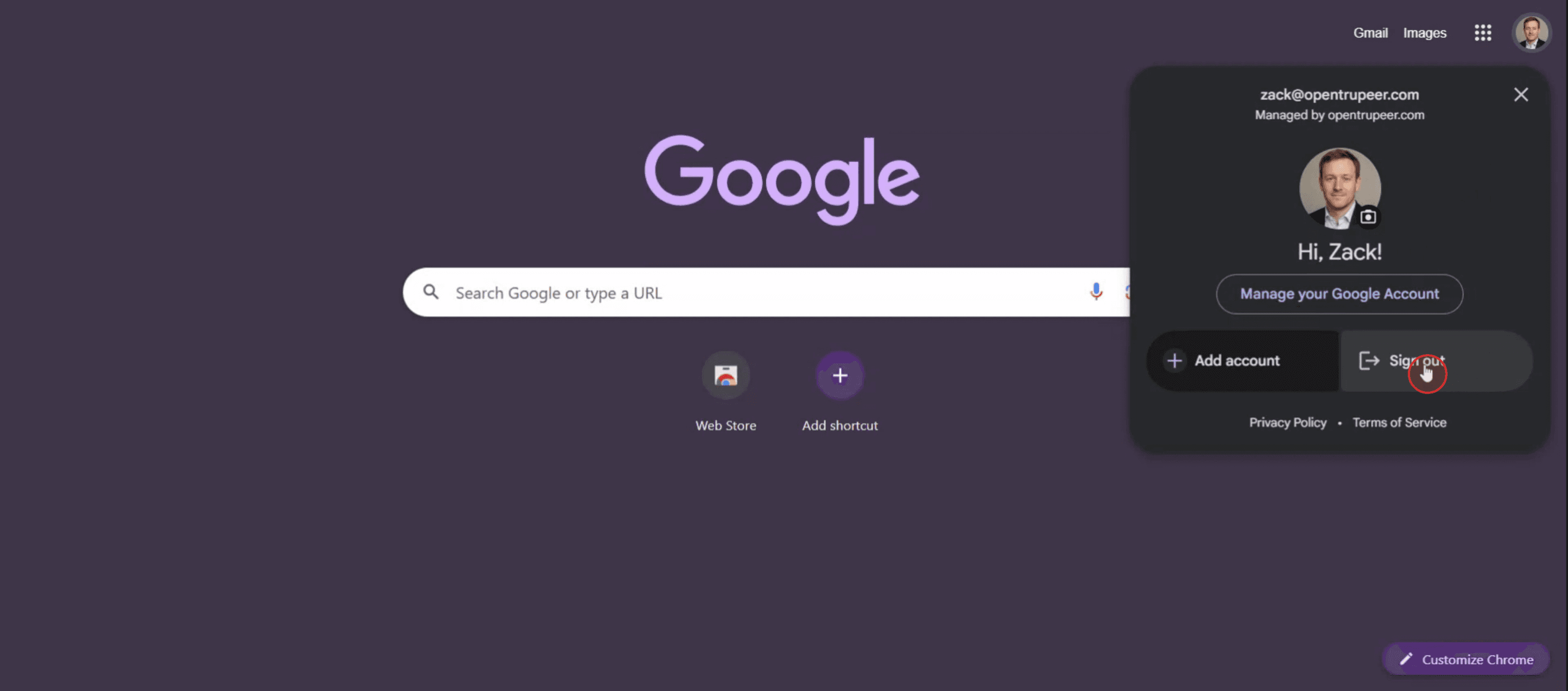
Passaggio 1
Non appena fai clic sull'icona del profilo,

Passaggio 2
Quindi, fai clic sulla pagina di disconnessione.
Consigli professionali per uscire correttamente da un account Google
Accedi a un servizio Google
Apri un browser e accedi a qualsiasi servizio Google, come Gmail, Google Drive o la home page di Google. Assicurati di aver effettuato l'accesso.Fai clic sulla tua foto del profilo
Nell'angolo in alto a destra dello schermo, fai clic sulla tua foto del profilo o sull'iniziale del tuo account. Si aprirà un menu con le informazioni dell'account attivo.Seleziona “Esci”
Nel menu a discesa, fai clic sull'opzione “Esci” (o “Fai logout”, a seconda della lingua configurata). Questo disconnetterà l'account attivo dal browser.Per più account
Se hai effettuato l'accesso a più account, fai di nuovo clic sulla tua foto del profilo e scegli “Esci da tutti gli account”. Questo disconnetterà tutte le sessioni del browser corrente.Su dispositivi mobili (browser)
Se stai usando un browser sul cellulare, tocca l'icona del menu (di solito tre linee o punti), poi tocca il tuo account e seleziona “Esci”.
Errori comuni quando si esce dall'account e come evitarli
Chiudere la scheda senza uscire
Chiudere semplicemente il browser non termina la sessione. Fai sempre clic su “Esci” per proteggere il tuo account.Lasciare account attivi su dispositivi condivisi
Assicurati di uscire da tutti gli account quando usi un computer pubblico o preso in prestito.Dimenticare di rimuovere l'account dall'app
Sui dispositivi mobili, l'account rimane accessibile anche se chiudi l'app. Rimuovi l'account dalle impostazioni del dispositivo per garantire la disconnessione.Non verificare i dispositivi connessi
Se hai cambiato telefono o hai perso un dispositivo, ricorda di rimuovere l'account dalla sessione attiva tramite il centro di sicurezza dell'Account Google.Ignorare la sincronizzazione di Chrome
Se usi la sincronizzazione di Chrome, il tuo account rimarrà attivo anche dopo essere uscito da servizi come Gmail. Disattiva la sincronizzazione oppure esci anche dal browser.
Domande frequenti (FAQ)
Uscire da un account Google elimina i miei dati?
No, uscire dall'account termina solo la sessione. I tuoi dati restano salvati nel tuo account Google.Come uscire da un account su un solo dispositivo?
Basta uscire dall'account su quel dispositivo. Le altre sessioni rimarranno attive finché non le chiuderai manualmente.Posso uscire da un account senza internet?
No. È necessario essere online affinché il comando di uscita venga registrato sui server di Google.Come rimuovere completamente un account dal cellulare?
Vai in Impostazioni > Account > Google > seleziona l'account > tocca “Rimuovi account”.È possibile uscire da tutti gli account Google contemporaneamente?
Sì. Nel browser, facendo clic su “Esci da tutti gli account”, tutte le sessioni attive verranno terminate nel browser corrente.Come registrare lo schermo su Mac?
Per registrare lo schermo su un Mac, puoi usare Trupeer AI. Ti permette di catturare l'intero schermo e offre funzionalità di IA, come aggiungere avatar IA, aggiungere una voce narrante e applicare zoom avanti e indietro nel video. Con la funzione di traduzione video IA di Trupeer, puoi tradurre il video in oltre 30 lingue.Come aggiungere un avatar IA alla registrazione dello schermo?
Per aggiungere un avatar IA a una registrazione dello schermo, dovrai usare uno strumento di registrazione dello schermo con IA. Trupeer AI è uno strumento di registrazione dello schermo con IA che ti aiuta a creare video con più avatar e ti consente anche di creare il tuo avatar per il video.Come registrare lo schermo su Windows?
Per registrare lo schermo su Windows, puoi usare la barra di gioco integrata (Windows + G) oppure uno strumento avanzato con IA come Trupeer AI, che offre funzionalità più avanzate come avatar IA, voce narrante, traduzione, ecc.Come aggiungere una narrazione al video?
Per aggiungere una narrazione ai video, scarica l'estensione Trupeer AI per Chrome. Dopo la registrazione, carica il tuo video con audio, scegli la narrazione desiderata in Trupeer ed esporta il video modificato.Come applicare lo zoom in una registrazione dello schermo?
Per applicare lo zoom durante una registrazione dello schermo, usa gli effetti di zoom di Trupeer AI, che consentono di ingrandire e ridurre in momenti specifici, aumentando l'impatto visivo del contenuto del tuo video.
Letture suggerite
Generatore di documentazione tecnica
Come abilitare il righello in Microsoft Excel
Come inserire un nuovo foglio di lavoro in Microsoft Excel
Come creare un foglio voti in MS Excel
Come aggiungere un calendario selettore di date alle celle in MS Excel
Come fare riferimento a una cella da un altro foglio in Microsoft Excel
Tutorial correlati


