Tutorial
Come citare in Canva
Scopri come aggiungere citazioni in Canva per progetti accademici, aziendali o creativi. Questa guida copre come citare correttamente testi, immagini e fonti all'interno dei tuoi design Canva.


Passaggi dettagliati per l'aggiunta di citazioni:
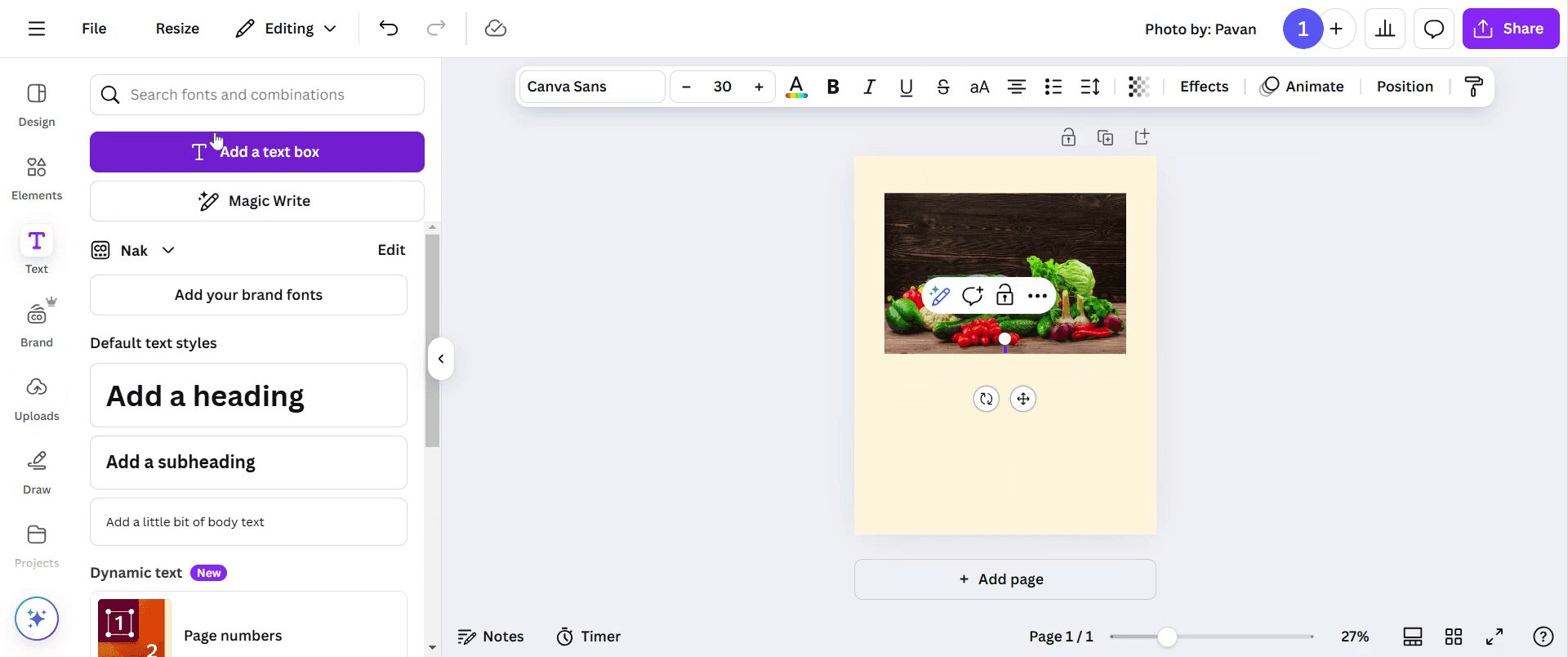
1. Aggiungere una casella di testo: Apri il tuo design di Canva e seleziona l'icona "Testo".
Fai clic su "Aggiungi una casella di testo" e digita o incolla le informazioni della tua citazione.
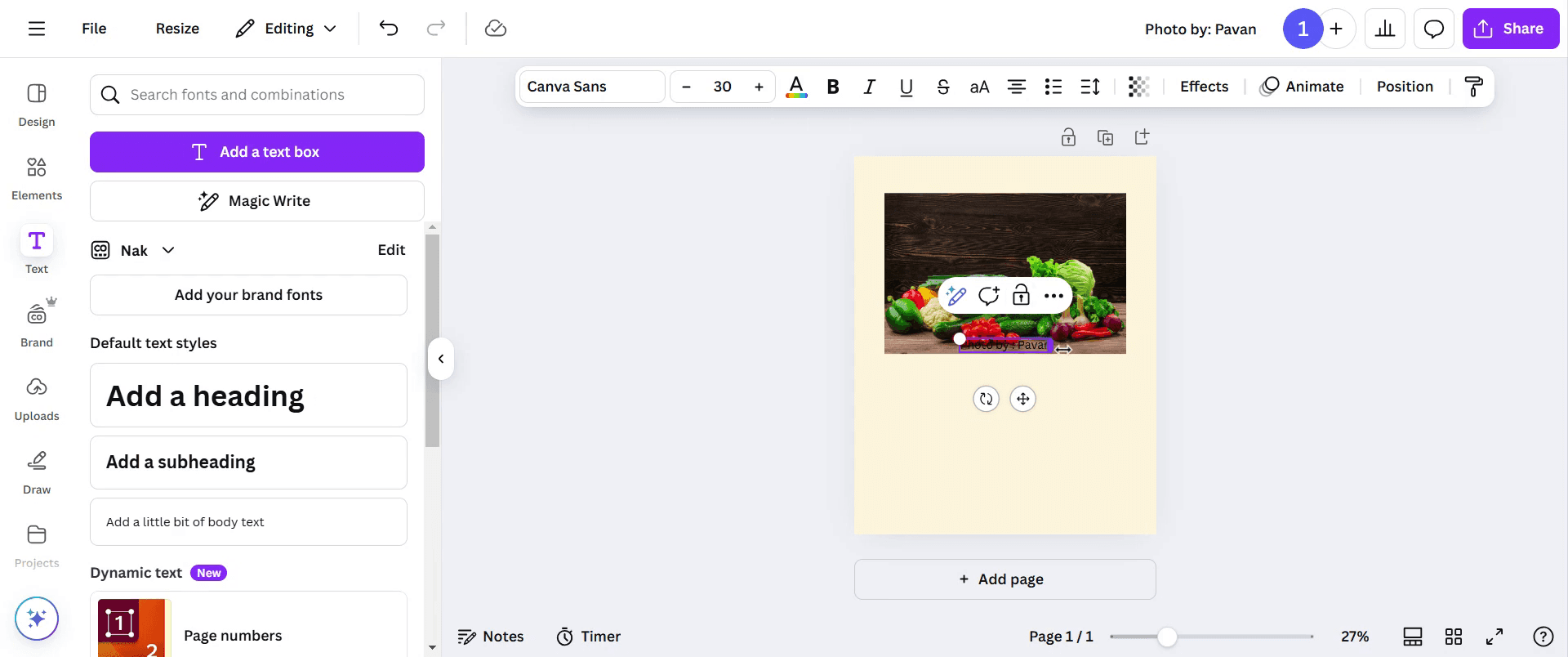
Ridimensiona e riposiziona la casella di testo secondo necessità.
2. Utilizzare la funzione di attribuzione: Se hai caricato un'immagine, fai clic su di essa per aggiungerla al tuo design.
Per trovare le informazioni di attribuzione, passa il mouse sopra l'immagine e fai clic su "Altro" oppure fai clic sull'immagine e seleziona "Informazioni" dalla barra degli strumenti.
Puoi quindi includere le informazioni di attribuzione (ad es., "©[Nome del creatore dell'elemento multimediale] tramite Canva.com") in una casella di testo o in una sezione di crediti designata.
3. Riferire ai media gratuiti: Se stai utilizzando media gratuiti da Canva, puoi trovare i dettagli di attribuzione passando il mouse sopra l'elemento e facendo clic su "Altro" oppure facendo clic sull'elemento e selezionando "Informazioni" dalla barra degli strumenti.
Includi le informazioni di attribuzione nel tuo design, sia accanto all'immagine che in una sezione di crediti separata.
4. Scarica il tuo design: Fai clic sulla freccia di download nell'angolo in alto a destra dello schermo. Scegli il formato di file che preferisci (ad es., PNG per uso digitale, PDF per la stampa)
Guida passo-passo: Come citare in Canva
Passo 1
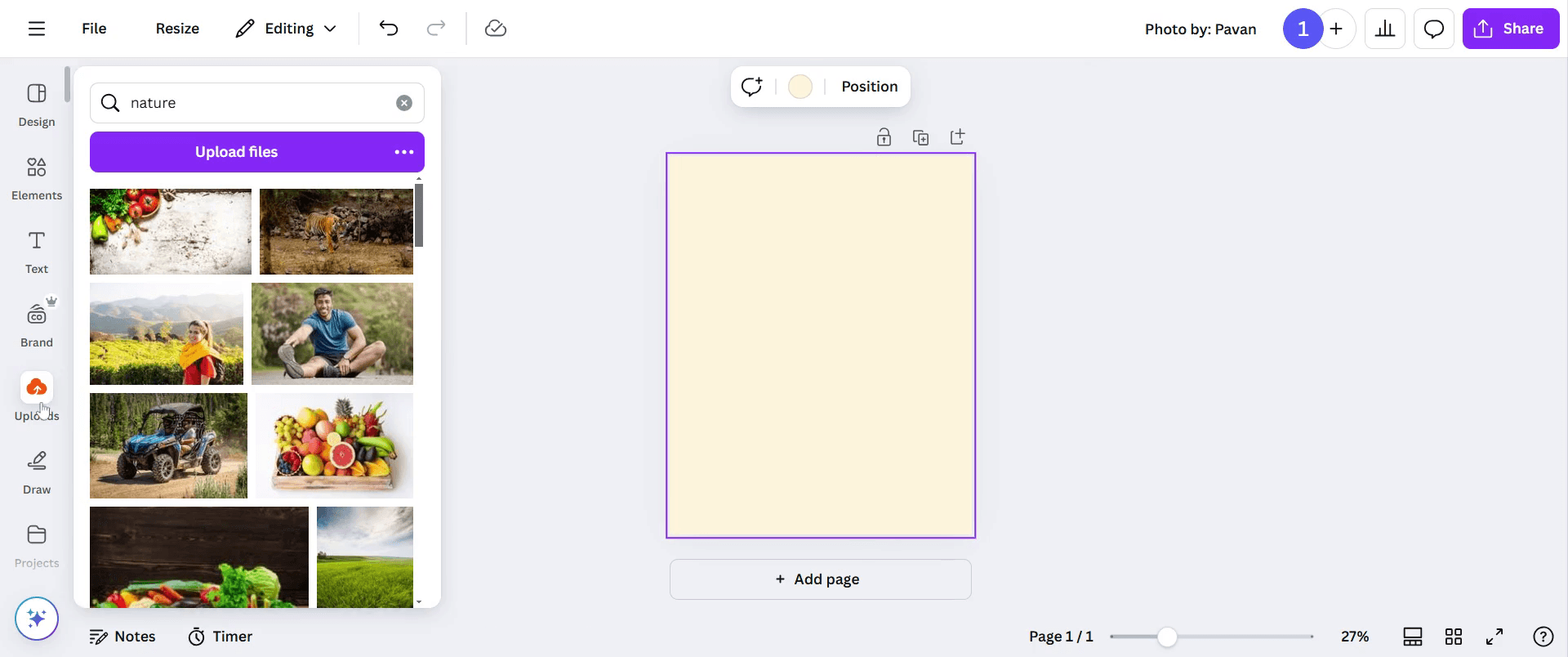
Inizia navigando nella barra degli strumenti di Canva. Fai clic su 'Caricamenti'.
Passo 2
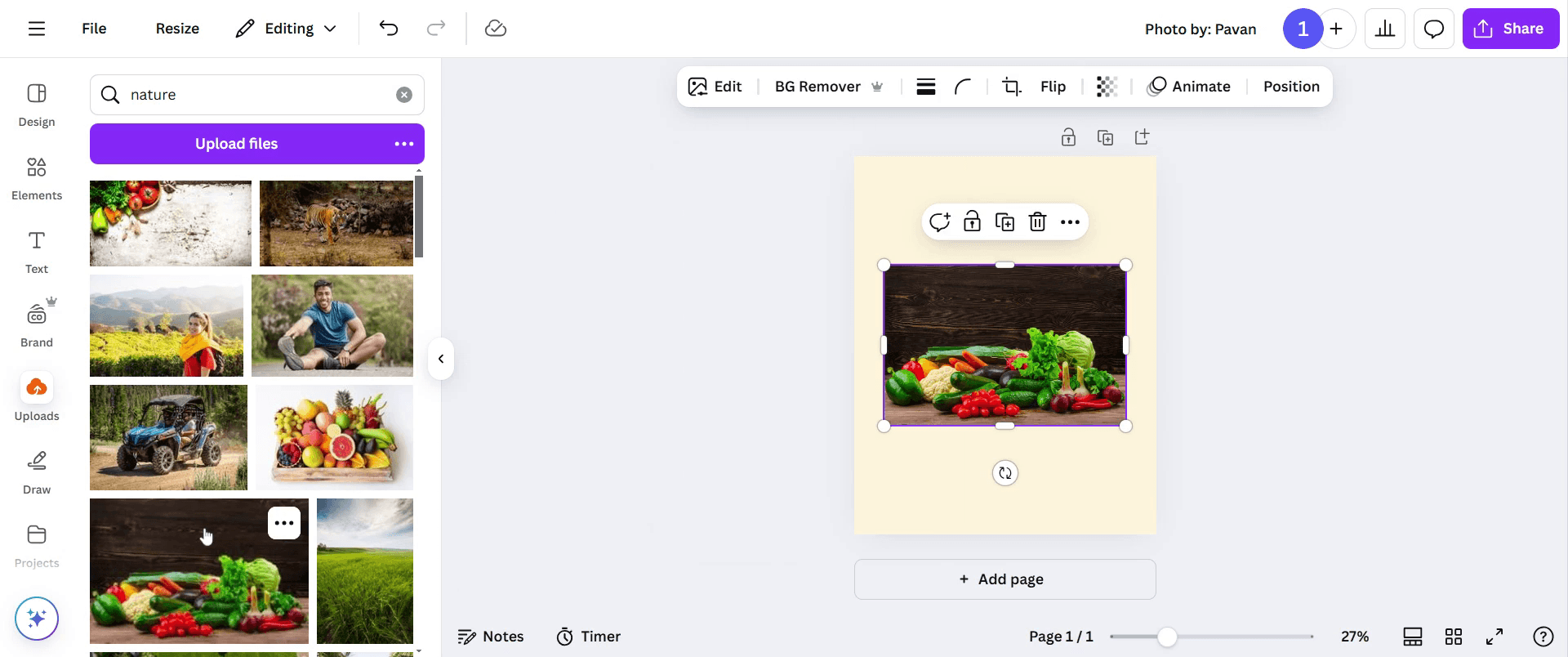
seleziona l'immagine che desideri aggiungere al tuo foglio.
Passo 3
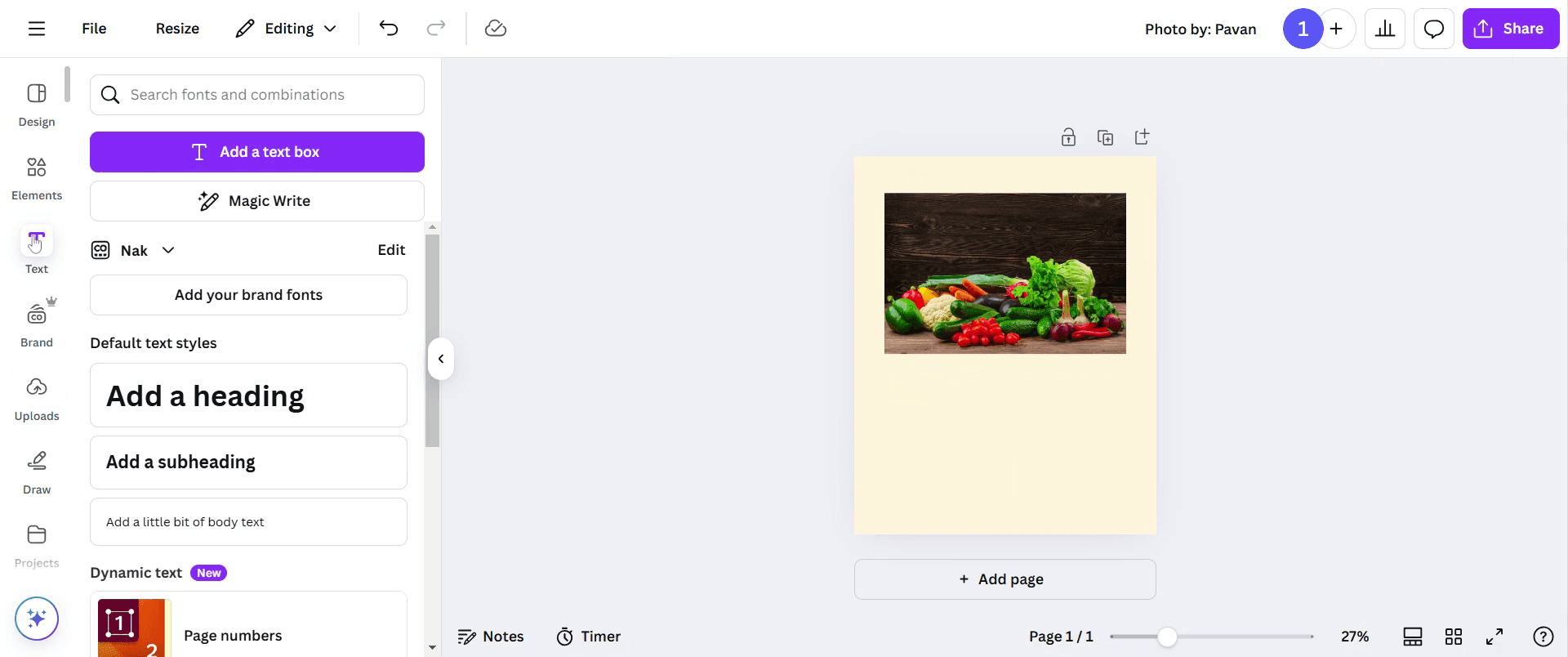
Dopo aver caricato, regola l'immagine per soddisfare le tue esigenze. Successivamente, vai all'opzione 'Testo' e fai clic su di essa.
Passo 4
fai clic su 'Aggiungi una casella di testo' per incorporare il contenuto desiderato.

Passo 5
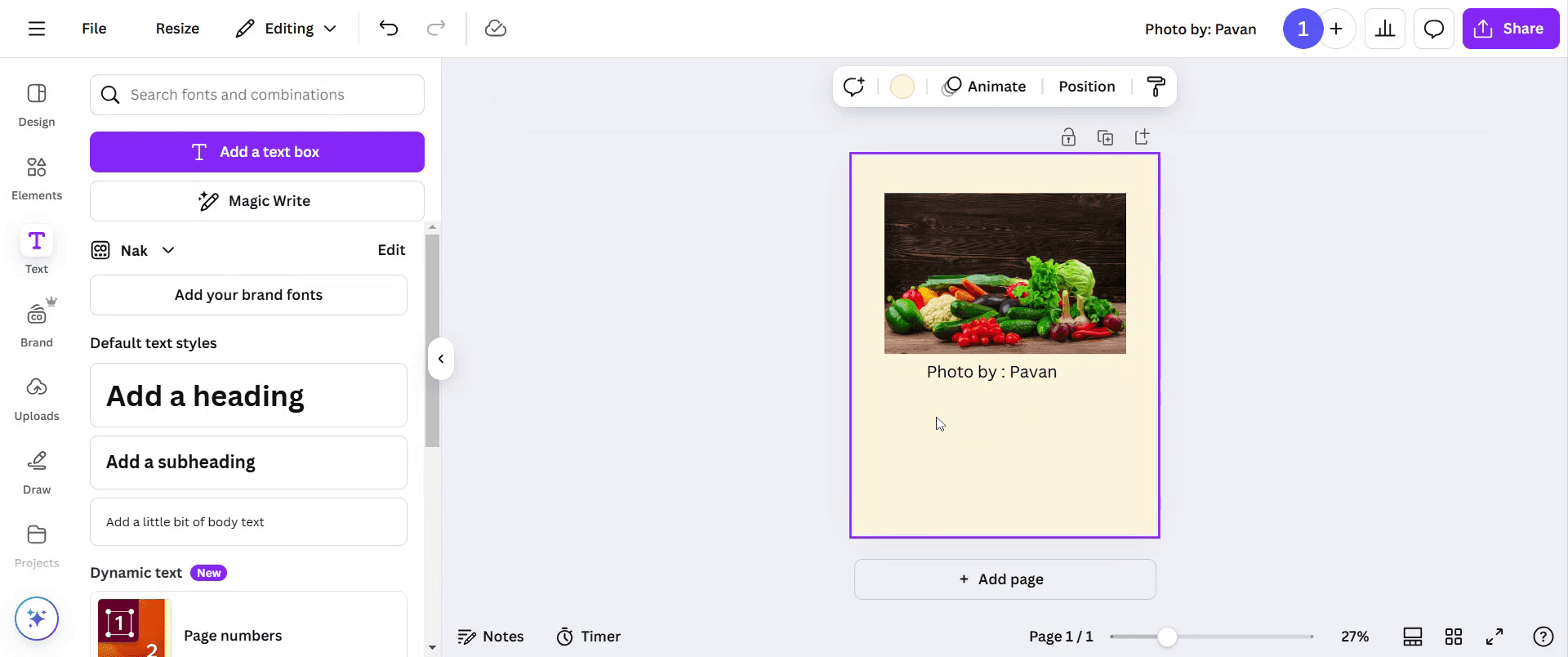
Digita il contenuto che desideri visualizzare riguardo all'immagine.

Passo 6
Fai eventuali aggiustamenti necessari al testo e posizionalo appropriatamente sul foglio.

Passo 7
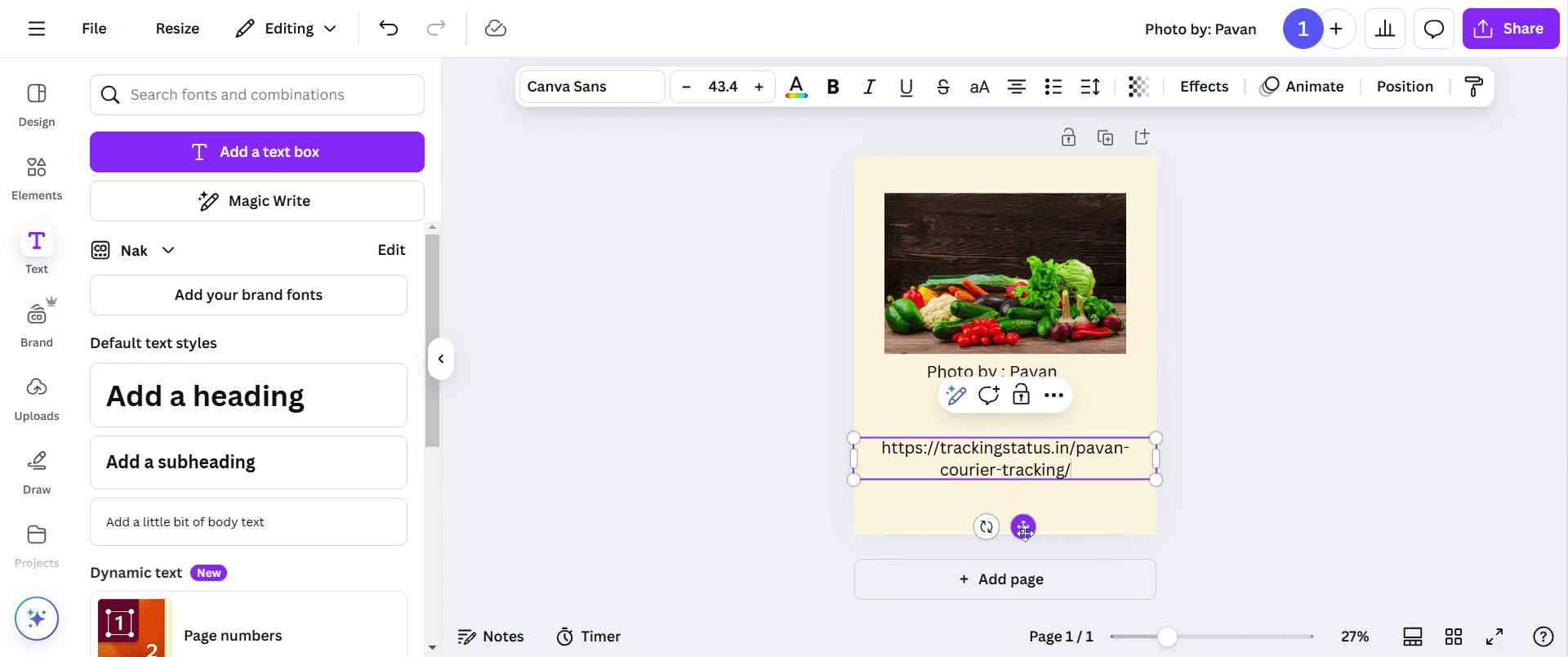
Hai la possibilità di aggiungere collegamenti per migliorare ulteriormente il tuo contenuto. Inserisci il collegamento dove necessario.

Passo 8
Per migliorare le capacità di citazione e riferimento, aggiungi collegamenti secondo necessità. Una volta che hai finalizzato il tuo design, fai clic sul pulsante 'Condividi' per distribuire il tuo lavoro.

Passaggi dettagliati per l'aggiunta di citazioni:
1. Aggiungere una casella di testo: Apri il tuo design di Canva e seleziona l'icona "Testo".
Fai clic su "Aggiungi una casella di testo" e digita o incolla le informazioni della tua citazione.
Ridimensiona e riposiziona la casella di testo secondo necessità.
2. Utilizzare la funzione di attribuzione: Se hai caricato un'immagine, fai clic su di essa per aggiungerla al tuo design.
Per trovare le informazioni di attribuzione, passa il mouse sopra l'immagine e fai clic su "Altro" oppure fai clic sull'immagine e seleziona "Informazioni" dalla barra degli strumenti.
Puoi quindi includere le informazioni di attribuzione (ad es., "©[Nome del creatore dell'elemento multimediale] tramite Canva.com") in una casella di testo o in una sezione di crediti designata.
3. Riferire ai media gratuiti: Se stai utilizzando media gratuiti da Canva, puoi trovare i dettagli di attribuzione passando il mouse sopra l'elemento e facendo clic su "Altro" oppure facendo clic sull'elemento e selezionando "Informazioni" dalla barra degli strumenti.
Includi le informazioni di attribuzione nel tuo design, sia accanto all'immagine che in una sezione di crediti separata.
4. Scarica il tuo design: Fai clic sulla freccia di download nell'angolo in alto a destra dello schermo. Scegli il formato di file che preferisci (ad es., PNG per uso digitale, PDF per la stampa)
Guida passo-passo: Come citare in Canva
Passo 1
Inizia navigando nella barra degli strumenti di Canva. Fai clic su 'Caricamenti'.

Passo 2
seleziona l'immagine che desideri aggiungere al tuo foglio.

Passo 3
Dopo aver caricato, regola l'immagine per soddisfare le tue esigenze. Successivamente, vai all'opzione 'Testo' e fai clic su di essa.

Passo 4
fai clic su 'Aggiungi una casella di testo' per incorporare il contenuto desiderato.

Passo 5
Digita il contenuto che desideri visualizzare riguardo all'immagine.

Passo 6
Fai eventuali aggiustamenti necessari al testo e posizionalo appropriatamente sul foglio.

Passo 7
Hai la possibilità di aggiungere collegamenti per migliorare ulteriormente il tuo contenuto. Inserisci il collegamento dove necessario.

Passo 8
Per migliorare le capacità di citazione e riferimento, aggiungi collegamenti secondo necessità. Una volta che hai finalizzato il tuo design, fai clic sul pulsante 'Condividi' per distribuire il tuo lavoro.

Inizia a creare video con il nostro generatore di video e documenti AI gratuitamente
Consigli per citare in Canva
Aggiungi una casella di testo per la citazione
Clicca sull'opzione "Testo" nella barra degli strumenti a sinistra e seleziona "Aggiungi un po' di testo normale." Questo crea una nuova casella di testo dove puoi digitare la tua citazione.Posiziona le citazioni vicino alla fonte
Posiziona la tua citazione vicino all'immagine, alla citazione o ai dati di riferimento. Questo aiuta gli spettatori a capire a cosa si riferisce la citazione.Usa formati di citazione adeguati
Digita le citazioni in APA, MLA, Chicago o in qualsiasi formato richiesto. Canva non formatta automaticamente le citazioni, quindi devi inserire manualmente il formato corretto.Includi URL quando necessario
Per le fonti online, includi l'URL completo. Puoi incollarlo direttamente nella casella di testo o creare un collegamento ipertestuale selezionando il testo e cliccando sull'icona del link.
Falle comuni e come evitarle
Dimenticare di aggiungere citazioni
Se il tuo design include dati, citazioni o media di terze parti, cita sempre le tue fonti. Omitting citazioni può portare a problemi di credibilità.Usare stili di citazione inconsistenti
Scegli uno stile di citazione (APA, MLA, ecc.) e mantienilo costante per tutto il tuo design.Poca visibilità del testo
Font colorati o troppo stilizzati possono rendere le citazioni difficili da leggere. Usa colori ad alto contrasto e font puliti.Ingombrare il design
Evita di inserire troppe citazioni nell'area principale del design. Usa note a piè di pagina o una diapositiva/pagina finale per organizzarle meglio.Collegamenti ipertestuali non funzionano nei PDF
Se esporti il tuo design come PDF, prova i tuoi collegamenti ipertestuali per assicurarti che siano ancora cliccabili nella versione finale.
Consigli per citare in Canva
Aggiungi una casella di testo per la citazione
Clicca sull'opzione "Testo" nella barra degli strumenti a sinistra e seleziona "Aggiungi un po' di testo normale." Questo crea una nuova casella di testo dove puoi digitare la tua citazione.Posiziona le citazioni vicino alla fonte
Posiziona la tua citazione vicino all'immagine, alla citazione o ai dati di riferimento. Questo aiuta gli spettatori a capire a cosa si riferisce la citazione.Usa formati di citazione adeguati
Digita le citazioni in APA, MLA, Chicago o in qualsiasi formato richiesto. Canva non formatta automaticamente le citazioni, quindi devi inserire manualmente il formato corretto.Includi URL quando necessario
Per le fonti online, includi l'URL completo. Puoi incollarlo direttamente nella casella di testo o creare un collegamento ipertestuale selezionando il testo e cliccando sull'icona del link.
Falle comuni e come evitarle
Dimenticare di aggiungere citazioni
Se il tuo design include dati, citazioni o media di terze parti, cita sempre le tue fonti. Omitting citazioni può portare a problemi di credibilità.Usare stili di citazione inconsistenti
Scegli uno stile di citazione (APA, MLA, ecc.) e mantienilo costante per tutto il tuo design.Poca visibilità del testo
Font colorati o troppo stilizzati possono rendere le citazioni difficili da leggere. Usa colori ad alto contrasto e font puliti.Ingombrare il design
Evita di inserire troppe citazioni nell'area principale del design. Usa note a piè di pagina o una diapositiva/pagina finale per organizzarle meglio.Collegamenti ipertestuali non funzionano nei PDF
Se esporti il tuo design come PDF, prova i tuoi collegamenti ipertestuali per assicurarti che siano ancora cliccabili nella versione finale.
Domande frequenti comuni sulla citazione in Canva
Come cito un'immagine utilizzata in Canva?
Puoi aggiungere una piccola casella di testo sotto l'immagine e digitare “Immagine da Canva” o includere i dettagli della fonte se disponibili.Posso ipertestualizzare una citazione in Canva?
Sì. Seleziona il testo, fai clic sull'icona del link nella barra degli strumenti e incolla il tuo URL.Canva fornisce una formattazione automatica delle citazioni?
No. Canva non formatta automaticamente le citazioni: devi inserire la citazione nel formato desiderato manualmente.Dove dovrei posizionare le citazioni in una presentazione?
Posizionale vicino al contenuto di riferimento o su una diapositiva separata “Riferimenti” alla fine.Posso salvare uno stile di citazione da riutilizzare in seguito?
Sì. Puoi raggruppare il tuo testo di citazione e la formattazione come un modello personalizzato e riutilizzarlo in altri progetti.Come registrare lo schermo su Mac?
Per registrare lo schermo su un Mac, puoi utilizzare Trupeer AI. Ti consente di catturare l'intero schermo e fornisce funzionalità AI come l'aggiunta di avatar AI, aggiungere narrazione, ingrandire e ridurre nel video. Con la funzione di traduzione video AI di trupeer, puoi tradurre il video in più di 30 lingue.Come aggiungere un avatar AI alla registrazione dello schermo?
Per aggiungere un avatar AI a una registrazione dello schermo, dovrai utilizzare uno strumento di registrazione dello schermo AI. Trupeer AI è uno strumento di registrazione dello schermo AI, che ti aiuta a creare video con più avatar, inoltre ti aiuta a creare il tuo avatar per il video.Come registrare lo schermo su Windows?
Per registrare lo schermo su Windows, puoi utilizzare la Game Bar integrata (Windows + G) o uno strumento AI avanzato come Trupeer AI per funzioni più avanzate come avatar AI, narrazione, traduzione, ecc.Come aggiungere narrazione a un video?
Per aggiungere narrazione ai video, scarica l'estensione di Chrome di trupeer ai. Una volta registrato, carica il tuo video con audio, scegli la narrazione desiderata da trupeer ed esporta il tuo video modificato.Come posso ingrandire durante una registrazione dello schermo?
Per ingrandire durante una registrazione dello schermo, utilizza gli effetti di zoom in Trupeer AI che ti consentono di ingrandire e ridurre in momenti specifici, migliorando l'impatto visivo del contenuto video.
Le persone chiedono anche
Come ruotare un documento in Canva
Come aggiungere caratteri a Canva
Domande frequenti comuni sulla citazione in Canva
Come cito un'immagine utilizzata in Canva?
Puoi aggiungere una piccola casella di testo sotto l'immagine e digitare “Immagine da Canva” o includere i dettagli della fonte se disponibili.Posso ipertestualizzare una citazione in Canva?
Sì. Seleziona il testo, fai clic sull'icona del link nella barra degli strumenti e incolla il tuo URL.Canva fornisce una formattazione automatica delle citazioni?
No. Canva non formatta automaticamente le citazioni: devi inserire la citazione nel formato desiderato manualmente.Dove dovrei posizionare le citazioni in una presentazione?
Posizionale vicino al contenuto di riferimento o su una diapositiva separata “Riferimenti” alla fine.Posso salvare uno stile di citazione da riutilizzare in seguito?
Sì. Puoi raggruppare il tuo testo di citazione e la formattazione come un modello personalizzato e riutilizzarlo in altri progetti.Come registrare lo schermo su Mac?
Per registrare lo schermo su un Mac, puoi utilizzare Trupeer AI. Ti consente di catturare l'intero schermo e fornisce funzionalità AI come l'aggiunta di avatar AI, aggiungere narrazione, ingrandire e ridurre nel video. Con la funzione di traduzione video AI di trupeer, puoi tradurre il video in più di 30 lingue.Come aggiungere un avatar AI alla registrazione dello schermo?
Per aggiungere un avatar AI a una registrazione dello schermo, dovrai utilizzare uno strumento di registrazione dello schermo AI. Trupeer AI è uno strumento di registrazione dello schermo AI, che ti aiuta a creare video con più avatar, inoltre ti aiuta a creare il tuo avatar per il video.Come registrare lo schermo su Windows?
Per registrare lo schermo su Windows, puoi utilizzare la Game Bar integrata (Windows + G) o uno strumento AI avanzato come Trupeer AI per funzioni più avanzate come avatar AI, narrazione, traduzione, ecc.Come aggiungere narrazione a un video?
Per aggiungere narrazione ai video, scarica l'estensione di Chrome di trupeer ai. Una volta registrato, carica il tuo video con audio, scegli la narrazione desiderata da trupeer ed esporta il tuo video modificato.Come posso ingrandire durante una registrazione dello schermo?
Per ingrandire durante una registrazione dello schermo, utilizza gli effetti di zoom in Trupeer AI che ti consentono di ingrandire e ridurre in momenti specifici, migliorando l'impatto visivo del contenuto video.
Le persone chiedono anche
Come ruotare un documento in Canva
Come aggiungere caratteri a Canva

Video e documenti di prodotto AI istantanei da registrazioni dello schermo grezze
Scopri il modo nuovo e più veloce di creare video di prodotto.
Video e documenti di prodotti AI istantanei da registrazioni dello schermo grezze.
Scopri il modo nuovo e più veloce di creare video di prodotto.
Video e documenti di prodotti AI istantanei da registrazioni dello schermo grezze.
Scopri il modo nuovo e più veloce di creare video di prodotto.
Video e documenti di prodotti AI istantanei da registrazioni dello schermo grezze.
Crea dimostrazioni e documentazione fantastiche in 2 minuti