チュートリアル

Canvaで色を合わせる方法

カラーピッカー、HEXコード、およびブランドキットを使用して、Canvaで色を合わせる方法を学びましょう。視覚的に一貫性があり、プロフェッショナルなデザインを作成するためのステップバイステップガイドです。

私たちのAIビデオ+ドキュメントジェネレーターで動画を作成し始めましょう

私たちのAIビデオ+ドキュメントジェネレーターで動画を作成し始めましょう

ステップバイステップガイド:Canvaで色をマッチさせる方法

ステップ 1

Canvaで色のマッチングを始めるには、既存のプロジェクトを開いて選択します。

ステップ 2

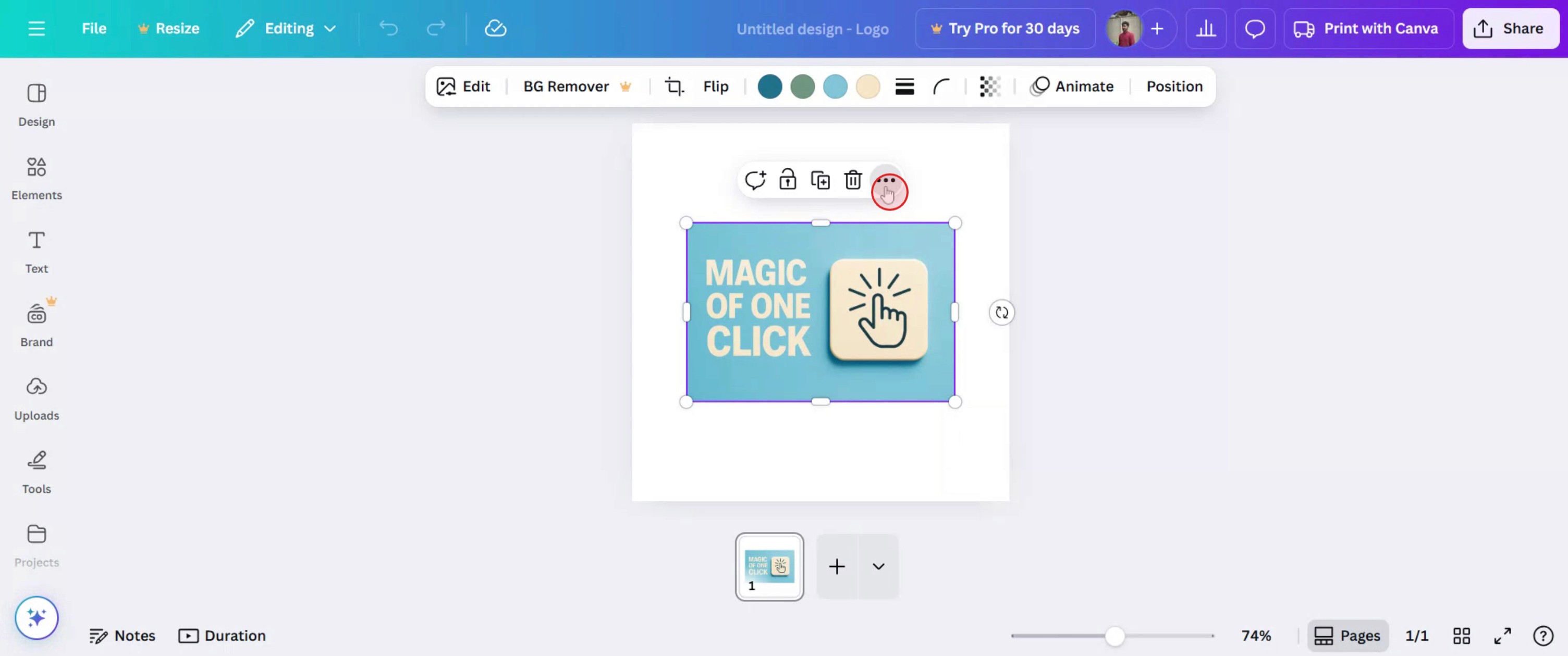
色を変更したい画像をクリックします。
ステップ 3

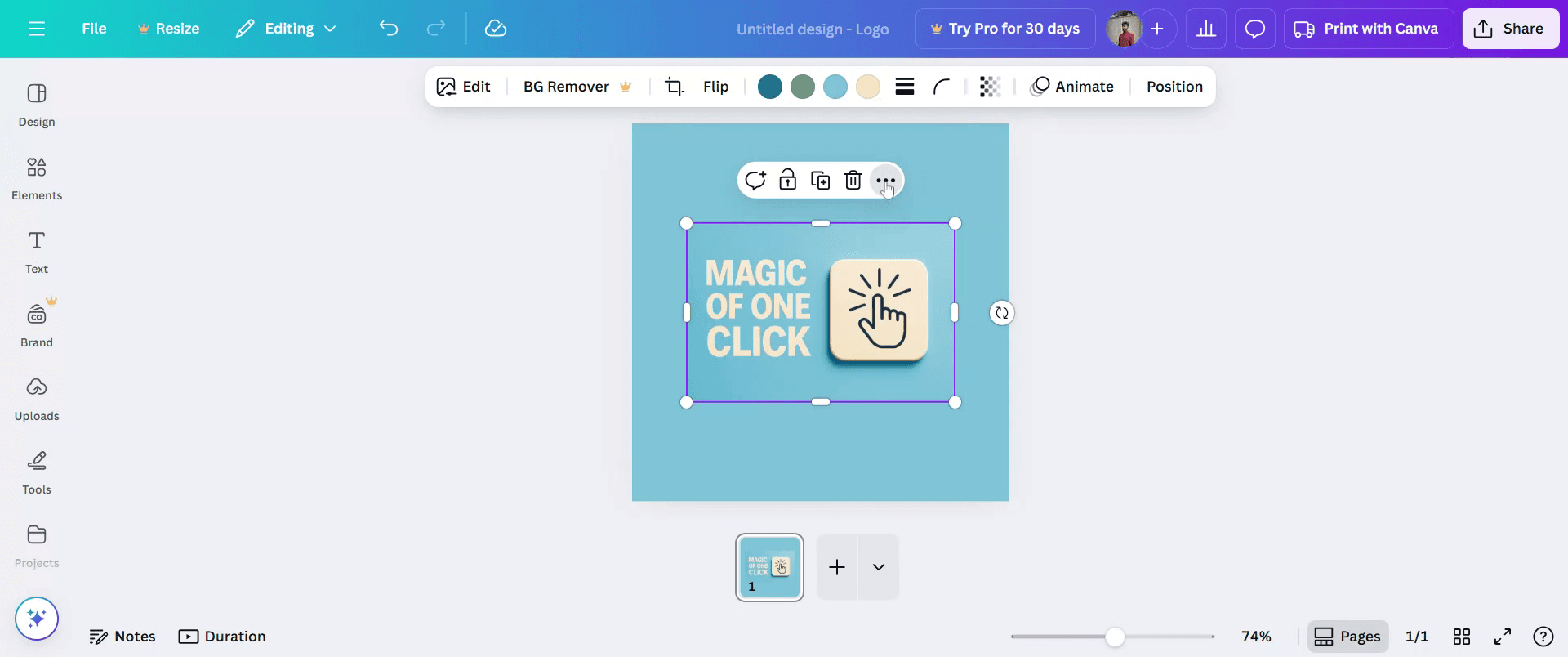
フローティングバーの省略記号アイコンをクリックします。

ステップ 4

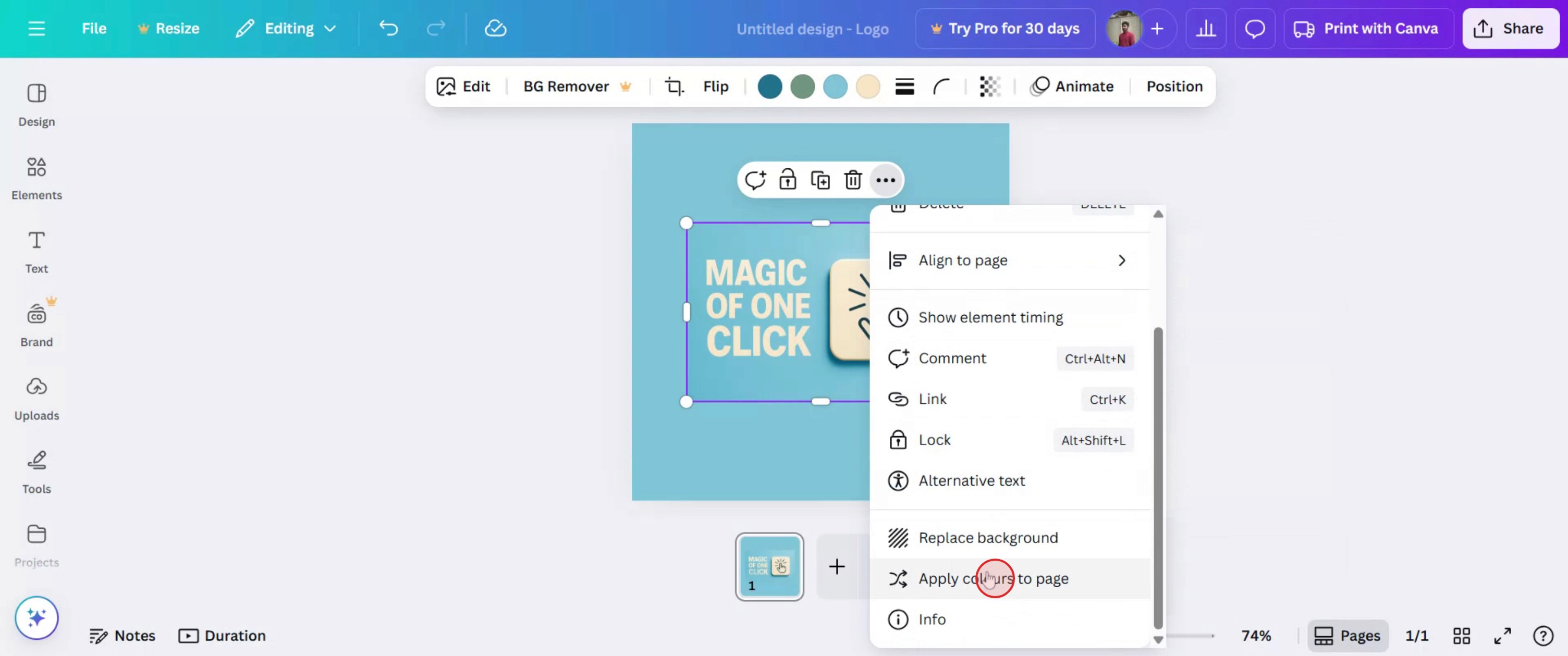
「ページに色を適用」を選択します。
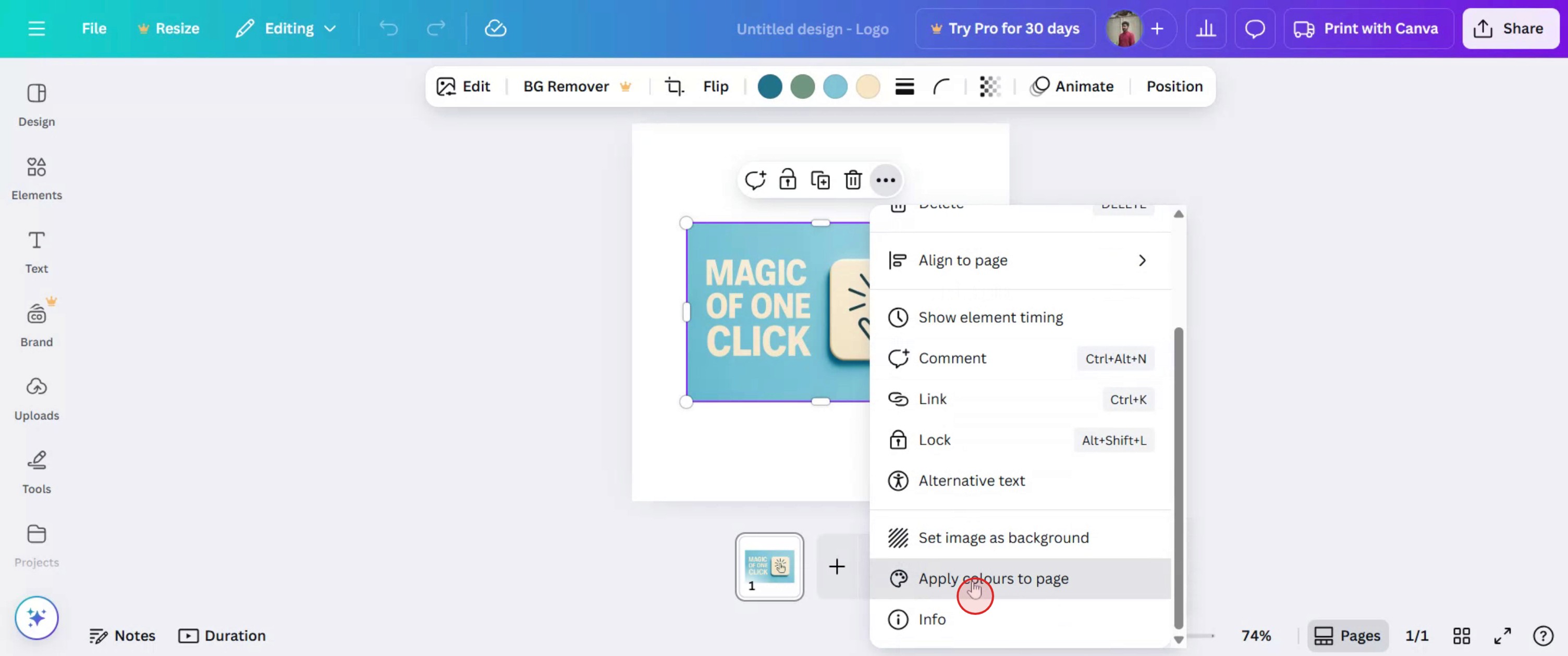
ステップ 5

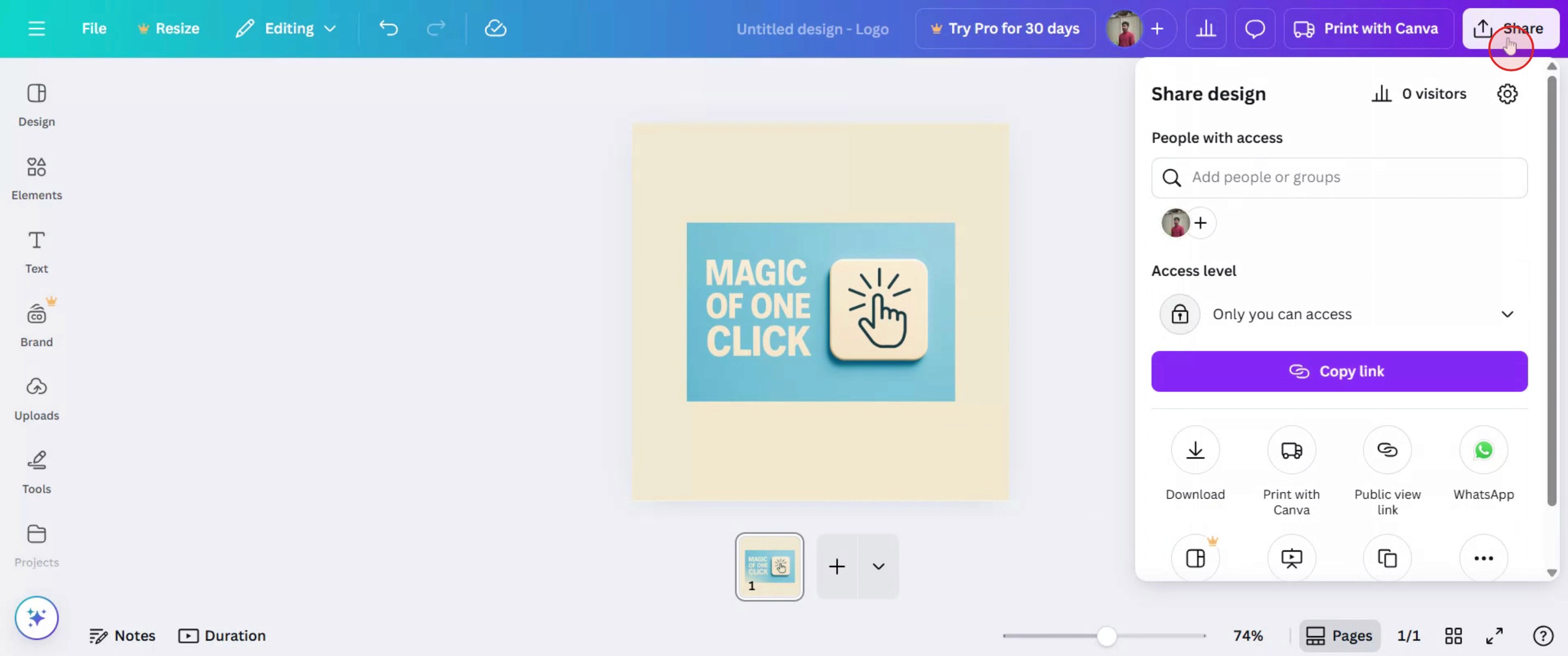
Canvaは、アップロードした任意の画像から自動的に色を抽出できます。

ステップ 6

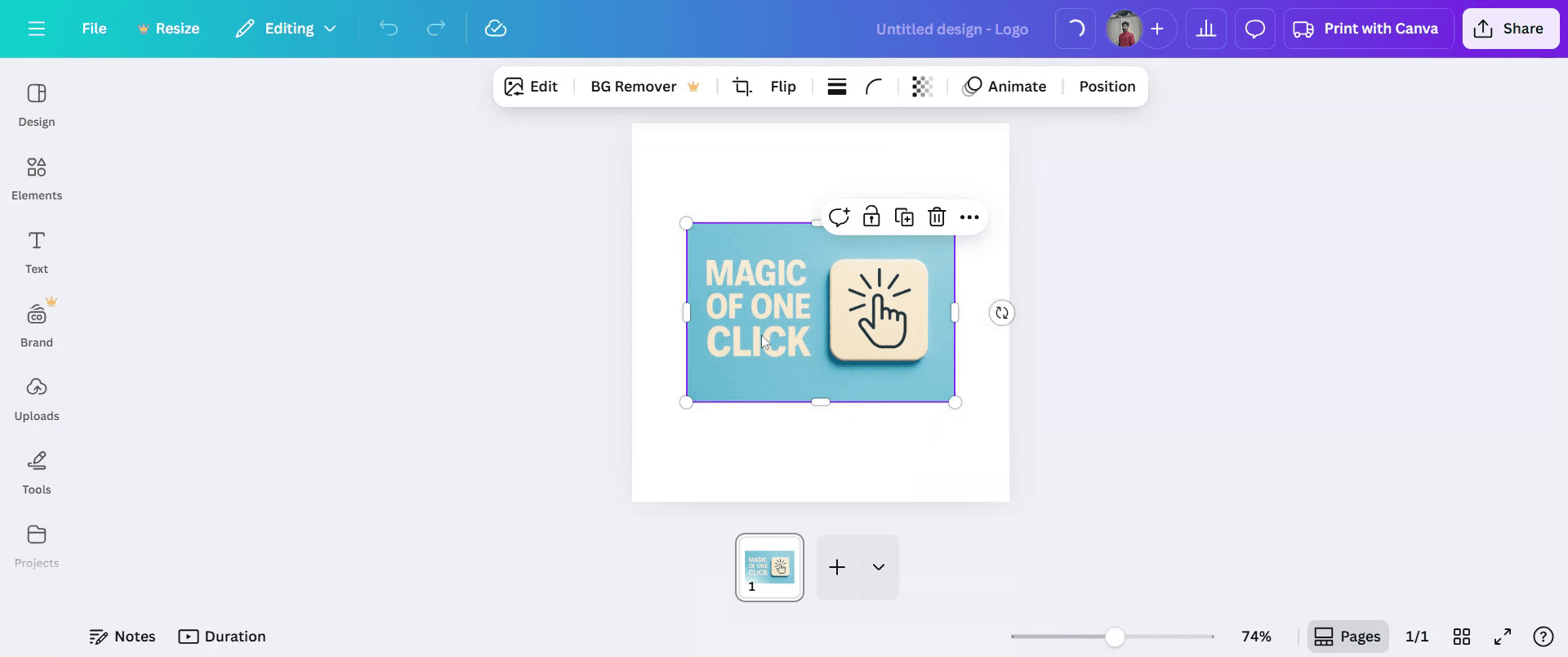
同じプロセスを繰り返し、「ページに色を適用」をクリックしてページの色を再度変更することもできます。

ステップ 7

満足したら、「共有」をクリックして作業を保存します。
ステップバイステップガイド:Canvaで色をマッチさせる方法

ステップ 1

Canvaで色のマッチングを始めるには、既存のプロジェクトを開いて選択します。

ステップ 2

色を変更したい画像をクリックします。

ステップ 3

フローティングバーの省略記号アイコンをクリックします。

ステップ 4

「ページに色を適用」を選択します。

ステップ 5

Canvaは、アップロードした任意の画像から自動的に色を抽出できます。

ステップ 6

同じプロセスを繰り返し、「ページに色を適用」をクリックしてページの色を再度変更することもできます。

ステップ 7

満足したら、「共有」をクリックして作業を保存します。

無料でAIビデオ+ドキュメントジェネレーターを使って動画を作成し始めましょう

無料でAIビデオ+ドキュメントジェネレーターを使って動画を作成し始めましょう

Canvaでの色のマッチングに関するプロのヒント

  1. Canvaでデザインを開く
    canva.comにアクセスし、アカウントにログインして、色を合わせたいプロジェクトを開きます。

  2. 変更したい要素を選択する
    色を合わせたいテキスト、形、背景、または画像をクリックします。

  3. カラータイルをクリックする
    上部ツールバーで、色のパネルを開くために色付きの四角をクリックします。

  4. スポイトツールを使用する
    デザインや画面のどこからでも色を選択するためにスポイトをクリックします(ほとんどのブラウザとCanvaのバージョンで利用可能)。

  5. 選択した色を適用する
    スポイトを使用して目的の色をクリックすると、自動的に選択した要素に適用されます。

  6. ブランドキットに色を保存する(オプション)
    頻繁に使用する色は、後で簡単にアクセスできるようにブランドキット(Canva Proで利用可能)に保存します。

  7. 精度のために色コードを使用する
    合せたい色のHEXコードを知っている場合は、正確な結果のために色入力ボックスに直接貼り付けます。

一般的な落とし穴とその回避方法

  1. スポイトツールが表示されない
    スポイトが見えない場合は、ブラウザを更新するか、Canvaが最もよく動作するChromeで使用してみてください。

  2. 適用後に色が異なって見える
    透明度や重なりによって、一部の色がわずかに異なって見えることがあります。より良いマッチングのために、固体の要素を使用してください。

  3. 色を適用するのを忘れる
    要素を選択せずに色を選ぶと、その色は適用されません。常に最初に要素を選択してください。

  4. デバイス間での色の不一致
    画面の明るさや表示設定が色の見え方に影響を与えることがあります。一貫性のために、異なるデバイスでデザインをプレビューしてください。

  5. HEXコードの入力ミス
    #で始まる正しい6桁のHEXコードを入力して、予期しない色を避けてください。

Canvaでの色のマッチングに関するプロのヒント

  1. Canvaでデザインを開く
    canva.comにアクセスし、アカウントにログインして、色を合わせたいプロジェクトを開きます。

  2. 変更したい要素を選択する
    色を合わせたいテキスト、形、背景、または画像をクリックします。

  3. カラータイルをクリックする
    上部ツールバーで、色のパネルを開くために色付きの四角をクリックします。

  4. スポイトツールを使用する
    デザインや画面のどこからでも色を選択するためにスポイトをクリックします(ほとんどのブラウザとCanvaのバージョンで利用可能)。

  5. 選択した色を適用する
    スポイトを使用して目的の色をクリックすると、自動的に選択した要素に適用されます。

  6. ブランドキットに色を保存する(オプション)
    頻繁に使用する色は、後で簡単にアクセスできるようにブランドキット(Canva Proで利用可能)に保存します。

  7. 精度のために色コードを使用する
    合せたい色のHEXコードを知っている場合は、正確な結果のために色入力ボックスに直接貼り付けます。

一般的な落とし穴とその回避方法

  1. スポイトツールが表示されない
    スポイトが見えない場合は、ブラウザを更新するか、Canvaが最もよく動作するChromeで使用してみてください。

  2. 適用後に色が異なって見える
    透明度や重なりによって、一部の色がわずかに異なって見えることがあります。より良いマッチングのために、固体の要素を使用してください。

  3. 色を適用するのを忘れる
    要素を選択せずに色を選ぶと、その色は適用されません。常に最初に要素を選択してください。

  4. デバイス間での色の不一致
    画面の明るさや表示設定が色の見え方に影響を与えることがあります。一貫性のために、異なるデバイスでデザインをプレビューしてください。

  5. HEXコードの入力ミス
    #で始まる正しい6桁のHEXコードを入力して、予期しない色を避けてください。

Canvaにおける色の一致に関する一般的なFAQ

  1. Canvaで要素間の色をどのように一致させますか?
    アイピッカー工具を使用するか、HEXコードをコピー&ペーストして、複数の要素に同じ色を適用します。

  2. アイピッカー工具はCanvaの無料版で利用できますか?
    はい、アイピッカー工具はすべてのユーザーに提供されていますが、Chromeなどのサポートされているブラウザで最も効果的に機能します。

  3. Canvaで画像から色を使用できますか?
    はい、デザイン内の画像から直接色を選択するためにアイピッカーを使用します。

  4. ページ全体で色の一貫性をどのように確保しますか?
    保存した色を使用するか、プロジェクト内の異なるページ間で色の一致した要素をコピー&ペーストします。

  5. Canvaでカスタムパレットを作成できますか?
    はい、Canva Proを使用している場合、ブランドキットにカスタムカラー パレットを作成および保存できます。

  6. Macで画面録画をする方法は? 
    Macで画面録画をするには、Trupeer AIを使用できます。これを使うと、全画面をキャプチャでき、AIアバターの追加、ボイスオーバーの追加、ビデオのズームインおよびズームアウトなどのAI機能を提供します。trupeerのAIビデオ翻訳機能を使えば、ビデオを30以上の言語に翻訳できます。 

  7. 画面録画にAIアバターを追加するにはどうすればよいですか?
    画面録画にAIアバターを追加するには、AI画面録画ツールを使用する必要があります。Trupeer AIはAI画面録画ツールで、複数のアバターでビデオを作成するのを助け、自分自身のアバターを作成するのを助けます。

  8. Windowsで画面録画をするにはどうすればよいですか?
    Windowsで画面録画をするには、組み込みのゲームバー(Windows + G)を使用するか、AIアバター、ボイスオーバー、翻訳などのより高度な機能のためにTrupeer AIのような高度なAIツールを使用できます。

  9. ビデオにボイスオーバーを追加するにはどうすればよいですか?
    ビデオにボイスオーバーを追加するには、trupeer aiのChrome拡張機能をダウンロードします。サインアップが完了したら、音声付きのビデオをアップロードし、trupeerから希望のボイスオーバーを選択して、編集したビデオをエクスポートします。 

  10. 画面録画でズームインするにはどうすればよいですか?
    画面録画中にズームインするには、特定の瞬間にズームインまたはズームアウトを可能にするTrupeer AIのズーム効果を使用して、ビデオコンテンツの視覚的なインパクトを強化します。


人々がよく尋ねること

技術ドキュメントジェネレーター

ユーザーマニュアルガイド

ナレッジベースソフトウェア

Canvaで文書を回転させる方法

Canvaにフォントを追加する方法

Canvaでマスクする方法

Canvaでテキストを折り返す方法

Canvaでスペルチェックを行う方法

Canvaにおける色の一致に関する一般的なFAQ

  1. Canvaで要素間の色をどのように一致させますか?
    アイピッカー工具を使用するか、HEXコードをコピー&ペーストして、複数の要素に同じ色を適用します。

  2. アイピッカー工具はCanvaの無料版で利用できますか?
    はい、アイピッカー工具はすべてのユーザーに提供されていますが、Chromeなどのサポートされているブラウザで最も効果的に機能します。

  3. Canvaで画像から色を使用できますか?
    はい、デザイン内の画像から直接色を選択するためにアイピッカーを使用します。

  4. ページ全体で色の一貫性をどのように確保しますか?
    保存した色を使用するか、プロジェクト内の異なるページ間で色の一致した要素をコピー&ペーストします。

  5. Canvaでカスタムパレットを作成できますか?
    はい、Canva Proを使用している場合、ブランドキットにカスタムカラー パレットを作成および保存できます。

  6. Macで画面録画をする方法は? 
    Macで画面録画をするには、Trupeer AIを使用できます。これを使うと、全画面をキャプチャでき、AIアバターの追加、ボイスオーバーの追加、ビデオのズームインおよびズームアウトなどのAI機能を提供します。trupeerのAIビデオ翻訳機能を使えば、ビデオを30以上の言語に翻訳できます。 

  7. 画面録画にAIアバターを追加するにはどうすればよいですか?
    画面録画にAIアバターを追加するには、AI画面録画ツールを使用する必要があります。Trupeer AIはAI画面録画ツールで、複数のアバターでビデオを作成するのを助け、自分自身のアバターを作成するのを助けます。

  8. Windowsで画面録画をするにはどうすればよいですか?
    Windowsで画面録画をするには、組み込みのゲームバー(Windows + G)を使用するか、AIアバター、ボイスオーバー、翻訳などのより高度な機能のためにTrupeer AIのような高度なAIツールを使用できます。

  9. ビデオにボイスオーバーを追加するにはどうすればよいですか?
    ビデオにボイスオーバーを追加するには、trupeer aiのChrome拡張機能をダウンロードします。サインアップが完了したら、音声付きのビデオをアップロードし、trupeerから希望のボイスオーバーを選択して、編集したビデオをエクスポートします。 

  10. 画面録画でズームインするにはどうすればよいですか?
    画面録画中にズームインするには、特定の瞬間にズームインまたはズームアウトを可能にするTrupeer AIのズーム効果を使用して、ビデオコンテンツの視覚的なインパクトを強化します。


人々がよく尋ねること

技術ドキュメントジェネレーター

ユーザーマニュアルガイド

ナレッジベースソフトウェア

Canvaで文書を回転させる方法

Canvaにフォントを追加する方法

Canvaでマスクする方法

Canvaでテキストを折り返す方法

Canvaでスペルチェックを行う方法

私たちのAIビデオ+ドキュメントジェネレーターで動画を作成し始めましょう

私たちのAIビデオ+ドキュメントジェネレーターで動画を作成し始めましょう

私たちのAIビデオ+ドキュメントジェネレーターで動画を作成し始めましょう

粗いスクリーン録画からのインスタントAI製品ビデオとドキュメント

無料で始める

無料で始める

新しくてより速い製品動画の作成方法を体験してください。

粗いスクリーン録画からのインスタントAI製品動画とドキュメント。

Get started for free

無料で始める

新しくてより速い製品動画の作成方法を体験してください。

粗いスクリーン録画からのインスタントAI製品動画とドキュメント。

Get started for free

無料で始める

新しくてより速い製品動画の作成方法を体験してください。

粗いスクリーン録画からのインスタントAI製品動画とドキュメント。

Get started for free

無料で始める