チュートリアル
Chatgptに質問する方法
ChatGPTを初めて利用しますか?正確で役立つ回答を得るために、明確で効果的な質問をする方法を学びましょう。AIと賢く対話するための初心者向けガイドです。

詳細な内訳は次のとおりです:
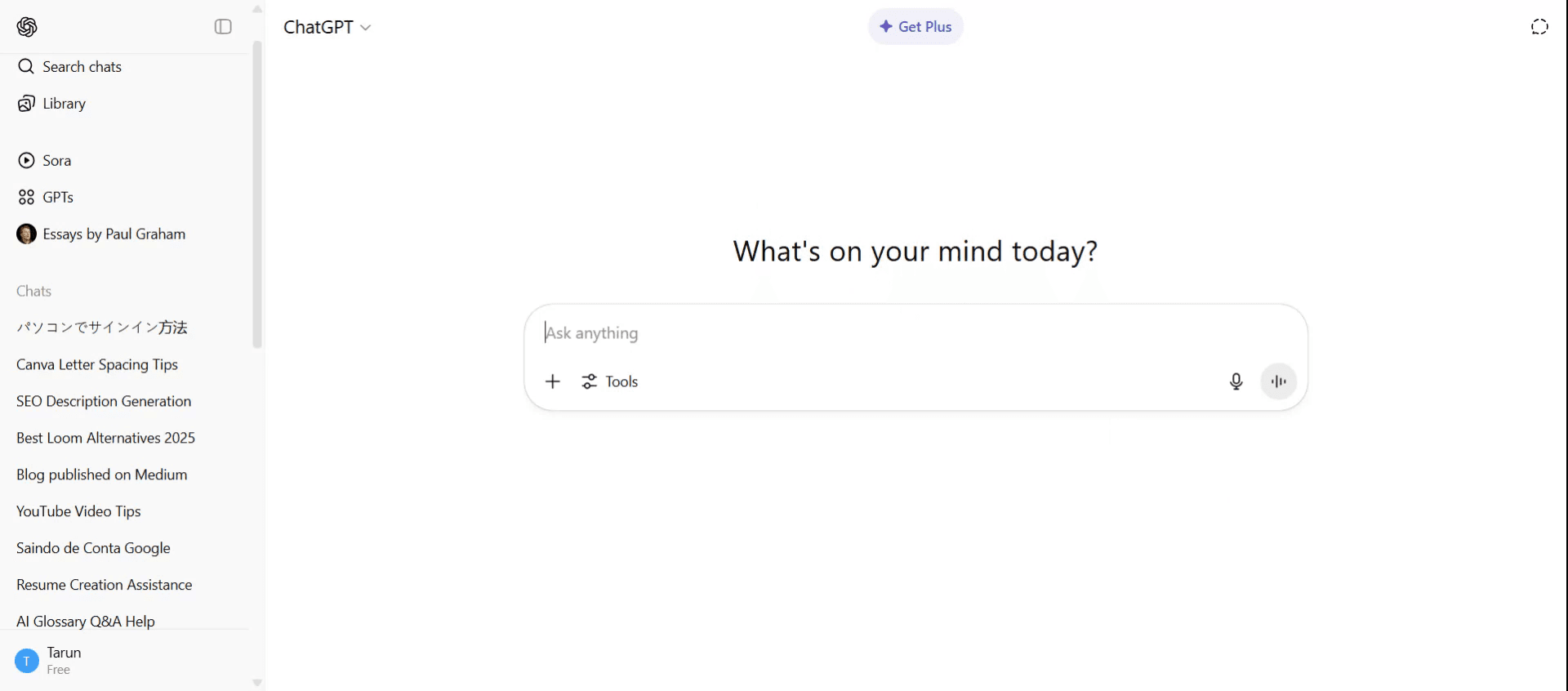
1. ChatGPTにアクセスする: ChatGPTインターフェースを開きます。ウェブサイト(通常はchatgpt.com)または専用アプリケーションを通じて利用できます。
2. 入力ボックスを見つける: 質問を入力できるテキストボックスを見つけます。通常、画面の下部または指定されたチャットエリアにあります。
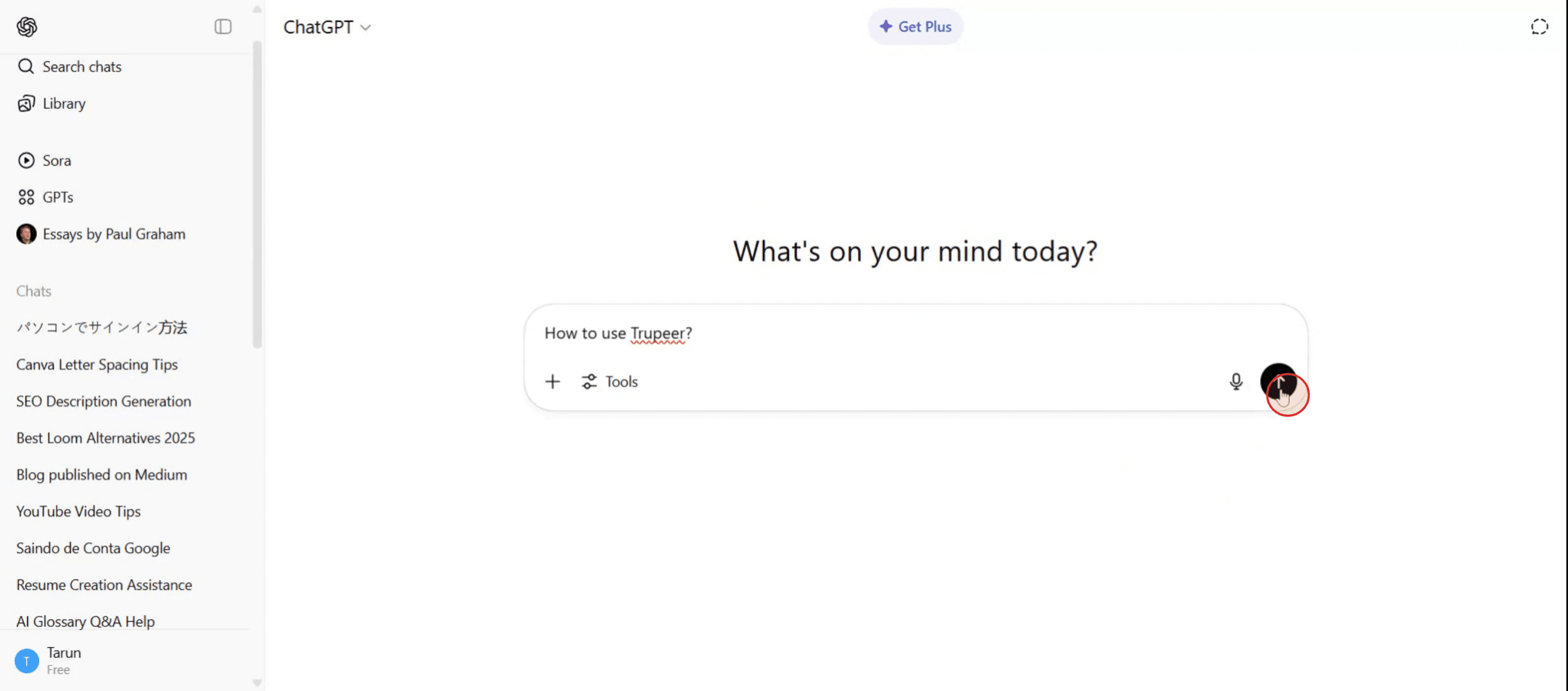
3. 質問を入力する: 質問を明確に簡潔に構築します。複雑な質問をより具体的な小さな質問に分けることを検討してください。
4. クエリを送信する: "Enter"キーを押すか、送信/提出ボタンをクリックして質問をChatGPTに送信します。
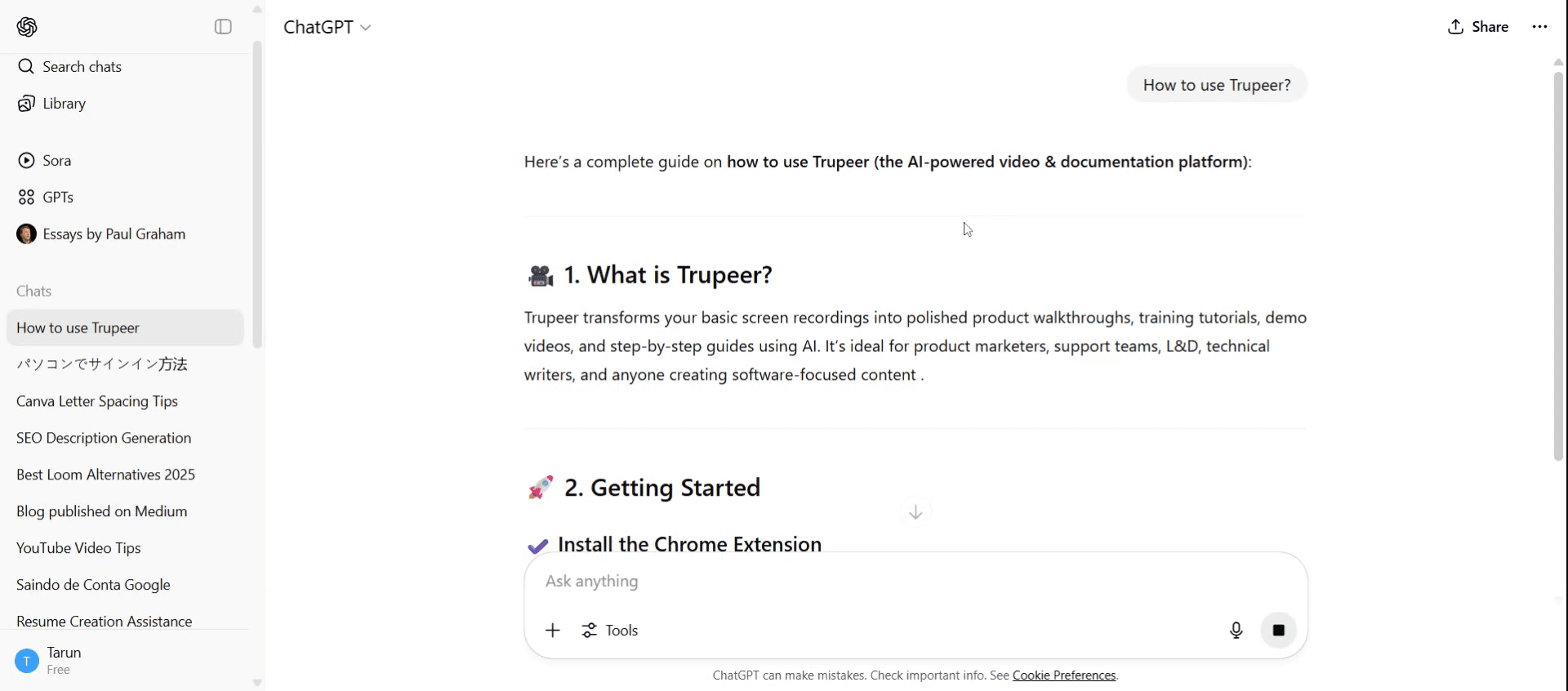
5. 応答を分析する: ChatGPTは、あなたのクエリに基づいて応答を生成します。答えを確認し、それがあなたのニーズに完全に応えているか、フォローアップの質問をする必要があるかを判断します。
6. 質問を洗練させる: 初期の応答が期待したものでない場合、質問の言い回しを変えたり、文脈を追加したりしてみてください。異なる言い回しを試して、それが出力にどのように影響するかを見てみましょう。
ステップバイステップガイド: ChatGPTに質問する方法
ステップ 1
ChatGPTページに移動して始めます。

ステップ 2
質問を入力した後、「送信」を見つけてクリックします。

ステップ 3
その後、ChatGPTはあなたのクエリを処理し、入力に基づいて結果を表示します。質問に対する答えが表示されます。

ChatGPTに質問するためのプロのヒント
明確なプロンプトで始める
知りたいことを正確に述べることで始めます。たとえば、「マーケティングを説明してください」ではなく、「小規模ビジネスのためのデジタルマーケティング戦略を説明できますか?」と言うのが良いでしょう。シンプルで直接的な言葉を使う
関連性がない限り、専門用語は避けてください。シンプルな言葉はChatGPTが理解し、より正確に応答するのに役立ちます。必要に応じて具体的に
特定のスタイル、トーン、形式、または長さを望む場合は、それを質問に明記してください。たとえば、「カジュアルなトーンで100語の要約を作成してください」や「プロフェッショナルなメールを書いてください」と言います。文脈を提供する
関連する背景情報を追加すると、ChatGPTはよりカスタマイズされた回答を提供できます。たとえば、「私は歴史のテストの準備をしている学生です」や「私はデザイナー向けのブログ記事を書いています」と言った感じです。フォローアップの質問を使う
スレッド内で複数の質問をすることができます。明確にしたり、掘り下げたり、ChatGPTに以前の回答を拡張、修正、または再フォーマットするように求めたりできます。
一般的な落とし穴と避ける方法
あいまいな質問
「これを手伝ってください」といった一般的なプロンプトは、十分な情報を提供していません。文脈と明確さを追加して応答の質を向上させましょう。一度に多くのことを尋ねる
過剰なプロンプトは、不完全または混乱する回答を導く可能性があります。複雑な質問を部分に分けてください。応答を確認しない
時々、最初の応答は調整が必要な場合があります。常に注意深く読み、必要に応じて明確化や変更を要求してください。関連のない詳細でオーバーロード
無関係な情報が多すぎると、モデルが混乱することがあります。クエリに必要な情報に留まってください。プロンプトのトーンを無視する
特定のスタイル(プロフェッショナル、フレンドリー、ユーモラス)での答えが欲しい場合は、トーンの希望をプロンプトに明記して、トーンの不一致を避けます。
ChatGPTに質問する際の一般的なFAQ
ChatGPTに何でも尋ねてもいいですか?
はい、教育、テクノロジー、ライティング、デザイン、生産性などのほぼ任意のトピックについて尋ねることができます。使用ガイドラインに従っている限りです。ChatGPTが私の質問を理解しなかった場合はどうなりますか?
質問を言い換えたり、シンプルにしたり、文脈を追加したりして、理解を改善し、より良い結果を得ることができます。特定のトーンでChatGPTに書くように頼むにはどうすればよいですか?
プロンプトにトーンの希望を含めてください。たとえば、「これを正式なトーンで書いてください」や「フレンドリーで楽しい響きにしてください」と言います。視覚的な例やコードの例を求めてもいいですか?
はい、図、表、またはHTML、Python、JavaScriptなどの言語でのコードを要求できます。希望を明記してください。質問の長さに制限はありますか?
メッセージごとに文字数の制限がありますが、ほとんどの典型的なクエリはその範囲内に収まります。必要に応じて、長いリクエストを複数の部分に分けてください。Macで画面録画するには?
Macで画面録画するには、Trupeer AIを使用します。これにより、全画面をキャプチャし、AIアバターを追加したり、音声オーバーを追加したり、ビデオのズームインとズームアウトを提供します。TrupeerのAIビデオ翻訳機能を使用すると、ビデオを30以上の言語に翻訳できます。画面録画にAIアバターを追加するには?
画面録画にAIアバターを追加するには、AI画面録画ツールを使用する必要があります。Trupeer AIは、複数のアバターを使用してビデオを作成するのに役立つAI画面録画ツールであり、ビデオ用に独自のアバターを作成するのにも役立ちます。Windowsで画面録画するには?
Windowsで画面録画するには、組み込みのゲームバー(Windows + G)を使用するか、Trupeer AIのような高度なAIツールを使用して、AIアバター、音声オーバー、翻訳などの高度な機能を利用できます。ビデオに音声オーバーを追加するには?
ビデオに音声オーバーを追加するには、Trupeer AI Chrome拡張機能をダウンロードします。サインアップしたら、音声付きのビデオをアップロードし、Trupeerから希望の音声オーバーを選択して、編集したビデオをエクスポートします。画面録画をズームインするにはどうすればよいですか?
画面録画中にズームインするには、特定の瞬間にズームインとズームアウトを可能にするTrupeer AIのズーム効果を使用して、ビデオコンテンツの視覚的インパクトを強化します。

詳細な内訳は次のとおりです:
1. ChatGPTにアクセスする: ChatGPTインターフェースを開きます。ウェブサイト(通常はchatgpt.com)または専用アプリケーションを通じて利用できます。
2. 入力ボックスを見つける: 質問を入力できるテキストボックスを見つけます。通常、画面の下部または指定されたチャットエリアにあります。
3. 質問を入力する: 質問を明確に簡潔に構築します。複雑な質問をより具体的な小さな質問に分けることを検討してください。
4. クエリを送信する: "Enter"キーを押すか、送信/提出ボタンをクリックして質問をChatGPTに送信します。
5. 応答を分析する: ChatGPTは、あなたのクエリに基づいて応答を生成します。答えを確認し、それがあなたのニーズに完全に応えているか、フォローアップの質問をする必要があるかを判断します。
6. 質問を洗練させる: 初期の応答が期待したものでない場合、質問の言い回しを変えたり、文脈を追加したりしてみてください。異なる言い回しを試して、それが出力にどのように影響するかを見てみましょう。
ステップバイステップガイド: ChatGPTに質問する方法
ステップ 1
ChatGPTページに移動して始めます。

ステップ 2
質問を入力した後、「送信」を見つけてクリックします。

ステップ 3
その後、ChatGPTはあなたのクエリを処理し、入力に基づいて結果を表示します。質問に対する答えが表示されます。

ChatGPTに質問するためのプロのヒント
明確なプロンプトで始める
知りたいことを正確に述べることで始めます。たとえば、「マーケティングを説明してください」ではなく、「小規模ビジネスのためのデジタルマーケティング戦略を説明できますか?」と言うのが良いでしょう。シンプルで直接的な言葉を使う
関連性がない限り、専門用語は避けてください。シンプルな言葉はChatGPTが理解し、より正確に応答するのに役立ちます。必要に応じて具体的に
特定のスタイル、トーン、形式、または長さを望む場合は、それを質問に明記してください。たとえば、「カジュアルなトーンで100語の要約を作成してください」や「プロフェッショナルなメールを書いてください」と言います。文脈を提供する
関連する背景情報を追加すると、ChatGPTはよりカスタマイズされた回答を提供できます。たとえば、「私は歴史のテストの準備をしている学生です」や「私はデザイナー向けのブログ記事を書いています」と言った感じです。フォローアップの質問を使う
スレッド内で複数の質問をすることができます。明確にしたり、掘り下げたり、ChatGPTに以前の回答を拡張、修正、または再フォーマットするように求めたりできます。
一般的な落とし穴と避ける方法
あいまいな質問
「これを手伝ってください」といった一般的なプロンプトは、十分な情報を提供していません。文脈と明確さを追加して応答の質を向上させましょう。一度に多くのことを尋ねる
過剰なプロンプトは、不完全または混乱する回答を導く可能性があります。複雑な質問を部分に分けてください。応答を確認しない
時々、最初の応答は調整が必要な場合があります。常に注意深く読み、必要に応じて明確化や変更を要求してください。関連のない詳細でオーバーロード
無関係な情報が多すぎると、モデルが混乱することがあります。クエリに必要な情報に留まってください。プロンプトのトーンを無視する
特定のスタイル(プロフェッショナル、フレンドリー、ユーモラス)での答えが欲しい場合は、トーンの希望をプロンプトに明記して、トーンの不一致を避けます。
ChatGPTに質問する際の一般的なFAQ
ChatGPTに何でも尋ねてもいいですか?
はい、教育、テクノロジー、ライティング、デザイン、生産性などのほぼ任意のトピックについて尋ねることができます。使用ガイドラインに従っている限りです。ChatGPTが私の質問を理解しなかった場合はどうなりますか?
質問を言い換えたり、シンプルにしたり、文脈を追加したりして、理解を改善し、より良い結果を得ることができます。特定のトーンでChatGPTに書くように頼むにはどうすればよいですか?
プロンプトにトーンの希望を含めてください。たとえば、「これを正式なトーンで書いてください」や「フレンドリーで楽しい響きにしてください」と言います。視覚的な例やコードの例を求めてもいいですか?
はい、図、表、またはHTML、Python、JavaScriptなどの言語でのコードを要求できます。希望を明記してください。質問の長さに制限はありますか?
メッセージごとに文字数の制限がありますが、ほとんどの典型的なクエリはその範囲内に収まります。必要に応じて、長いリクエストを複数の部分に分けてください。Macで画面録画するには?
Macで画面録画するには、Trupeer AIを使用します。これにより、全画面をキャプチャし、AIアバターを追加したり、音声オーバーを追加したり、ビデオのズームインとズームアウトを提供します。TrupeerのAIビデオ翻訳機能を使用すると、ビデオを30以上の言語に翻訳できます。画面録画にAIアバターを追加するには?
画面録画にAIアバターを追加するには、AI画面録画ツールを使用する必要があります。Trupeer AIは、複数のアバターを使用してビデオを作成するのに役立つAI画面録画ツールであり、ビデオ用に独自のアバターを作成するのにも役立ちます。Windowsで画面録画するには?
Windowsで画面録画するには、組み込みのゲームバー(Windows + G)を使用するか、Trupeer AIのような高度なAIツールを使用して、AIアバター、音声オーバー、翻訳などの高度な機能を利用できます。ビデオに音声オーバーを追加するには?
ビデオに音声オーバーを追加するには、Trupeer AI Chrome拡張機能をダウンロードします。サインアップしたら、音声付きのビデオをアップロードし、Trupeerから希望の音声オーバーを選択して、編集したビデオをエクスポートします。画面録画をズームインするにはどうすればよいですか?
画面録画中にズームインするには、特定の瞬間にズームインとズームアウトを可能にするTrupeer AIのズーム効果を使用して、ビデオコンテンツの視覚的インパクトを強化します。
無料でAIビデオ+ドキュメントジェネレーターを使って動画を作成し始めましょう

粗いスクリーン録画からのインスタントAI製品ビデオとドキュメント
Get started for free
無料で始める
類似のチュートリアル
Get started for free
無料で始める
Get started for free
無料で始める
Get started for free
無料で始める
人気のあるツール
Get started for free
無料で始める
Get started for free
無料で始める
Get started for free
無料で始める
新しくてより速い製品動画の作成方法を体験してください。
粗いスクリーン録画からのインスタントAI製品動画とドキュメント。
Get started for free
無料で始める
新しくてより速い製品動画の作成方法を体験してください。
粗いスクリーン録画からのインスタントAI製品動画とドキュメント。
Get started for free
無料で始める
新しくてより速い製品動画の作成方法を体験してください。
粗いスクリーン録画からのインスタントAI製品動画とドキュメント。
Get started for free
無料で始める
2分で魅力的なデモとドキュメントを作成
2分で魅力的なデモとドキュメントを作成