チュートリアル
Mailchimpにログインする方法
Mailchimpにログインするのに困っていますか?この簡単なガイドに従って、デスクトップとモバイルの両方でメール、Google、またはシングルサインオンを使用してMailchimpアカウントにサインインしてください。


こちらは詳細な内訳です:
Mailchimpにアクセス: ウェブブラウザを開き、Mailchimpのウェブサイト(mailchimp.com)にアクセスしてください。
ログインボタンを見つける: ホームページの右上隅に通常ある「ログイン」ボタンを見つけてください。
認証情報を入力: 「ログイン」ボタンをクリックしてください。ログインページに移動し、ユーザー名(またはアカウントに関連付けられたメールアドレス)とパスワードを入力する必要があります。
ダッシュボードにアクセス: 再度「ログイン」ボタンをクリックしてください。認証情報が正しければ、Mailchimpアカウントにログインされ、ダッシュボードにリダイレクトされます。
ステップバイステップガイド: Mailchimpにログインする方法
ステップ1
まず、Mailchimpのホームページで「ログイン」ボタンを探してクリックしてください。

ステップ2
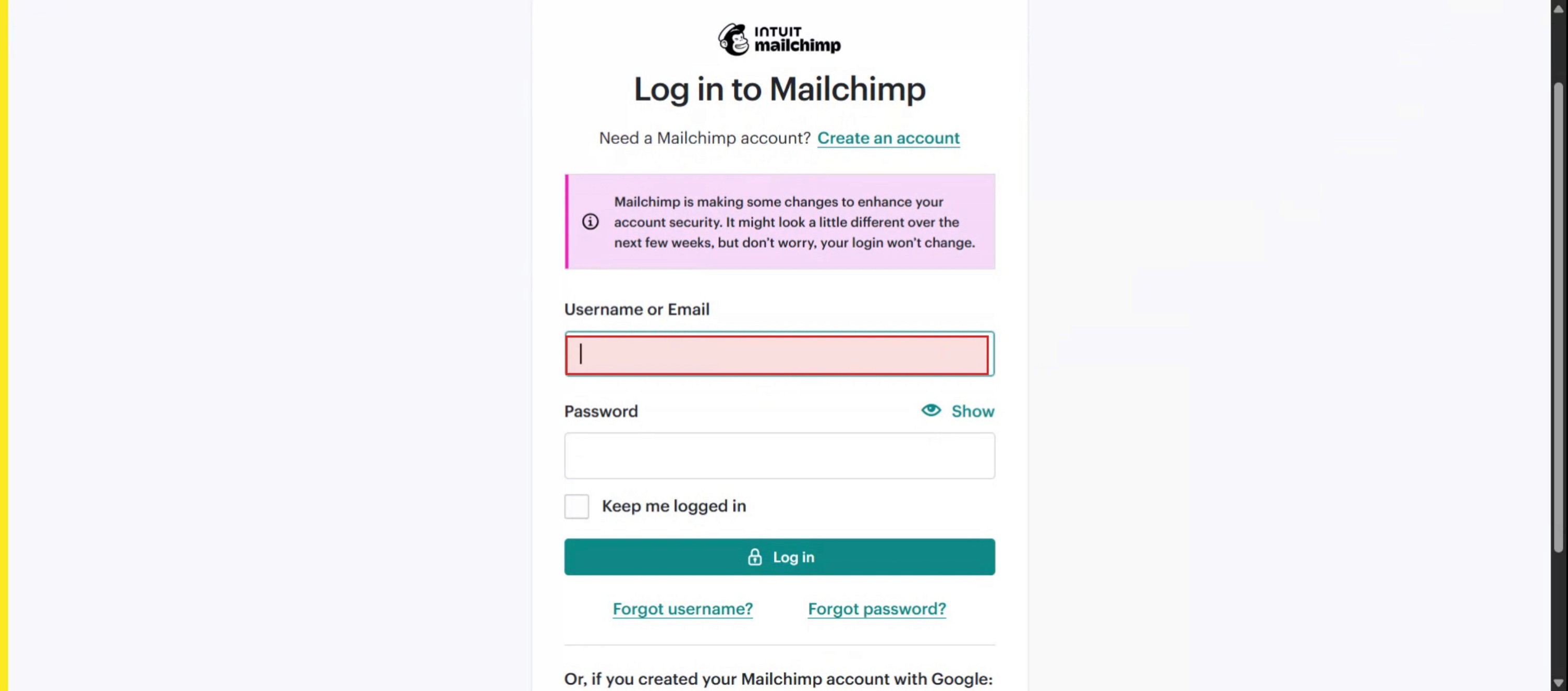
次に、ユーザー名またはメールアドレスを入力するよう求められます。

ステップ3
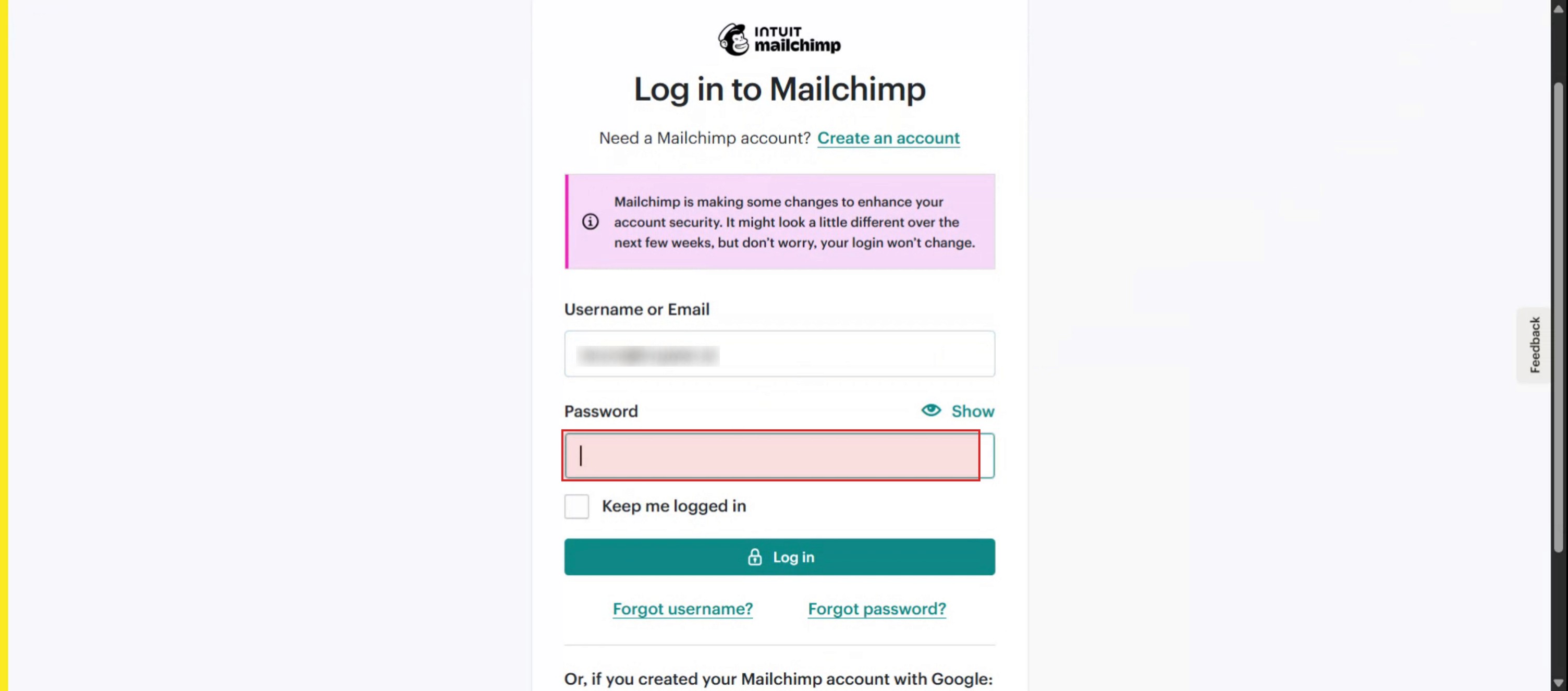
指定されたフィールドにパスワードを入力してください。

ステップ4
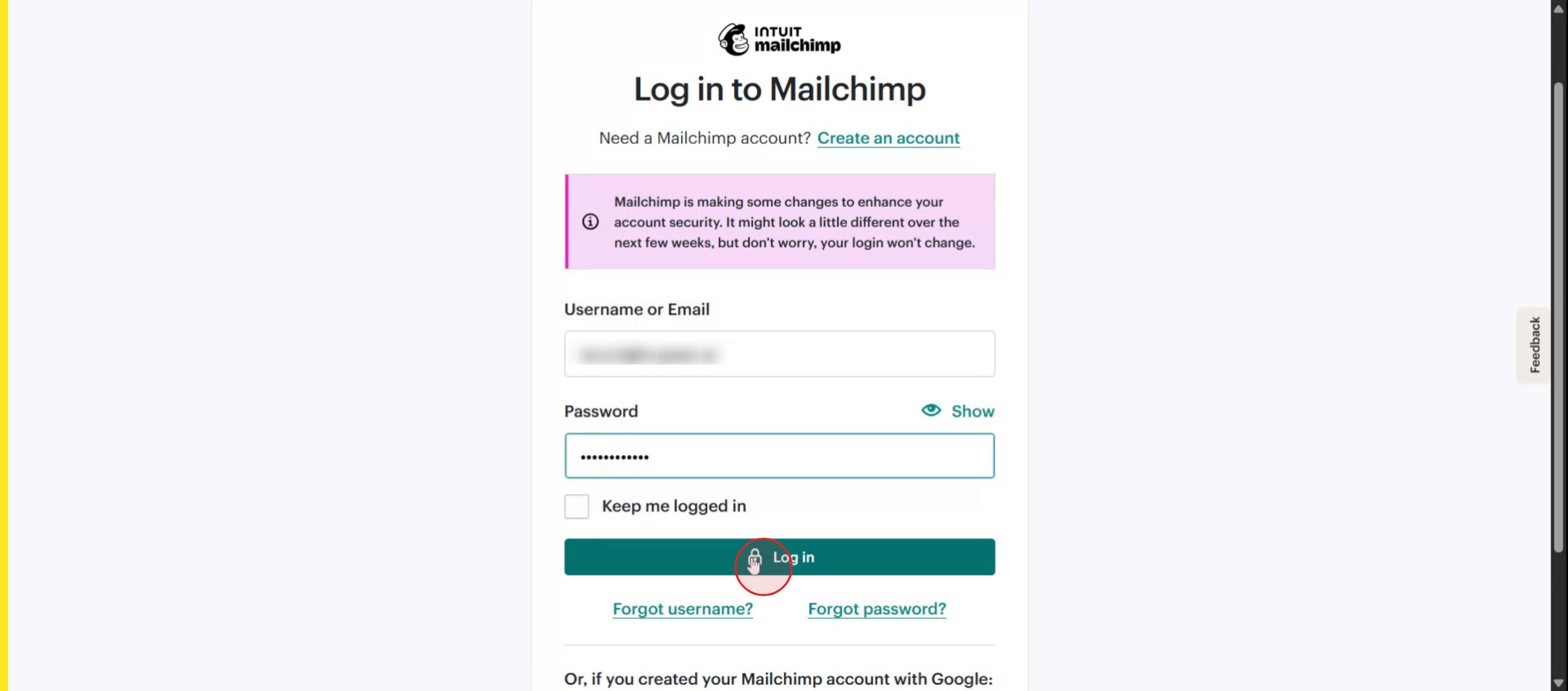
「ログイン」ボタンをクリックして、Mailchimpアカウントにアクセスしてください。

こちらは詳細な内訳です:
Mailchimpにアクセス: ウェブブラウザを開き、Mailchimpのウェブサイト(mailchimp.com)にアクセスしてください。
ログインボタンを見つける: ホームページの右上隅に通常ある「ログイン」ボタンを見つけてください。
認証情報を入力: 「ログイン」ボタンをクリックしてください。ログインページに移動し、ユーザー名(またはアカウントに関連付けられたメールアドレス)とパスワードを入力する必要があります。
ダッシュボードにアクセス: 再度「ログイン」ボタンをクリックしてください。認証情報が正しければ、Mailchimpアカウントにログインされ、ダッシュボードにリダイレクトされます。
ステップバイステップガイド: Mailchimpにログインする方法
ステップ1
まず、Mailchimpのホームページで「ログイン」ボタンを探してクリックしてください。

ステップ2
次に、ユーザー名またはメールアドレスを入力するよう求められます。

ステップ3
指定されたフィールドにパスワードを入力してください。

ステップ4
「ログイン」ボタンをクリックして、Mailchimpアカウントにアクセスしてください。

無料でAIビデオ+ドキュメントジェネレーターを使って動画を作成し始めましょう
Mailchimpへのログインのためのプロのヒント
公式Mailchimpウェブサイトにアクセスする
ブラウザを開いてhttps://mailchimp.comに移動し、プラットフォームにアクセスします。「ログイン」ボタンをクリックする
ホームページで、右上隅にある「ログイン」オプションをクリックします。アカウントのメールアドレスを入力する
Mailchimpアカウントに関連付けられたメールアドレスを入力します。パスワードを入力する
指定されたフィールドにパスワードを入力します。大文字と小文字を正しく尊重して、正確に入力されていることを確認してください。アカウントにアクセスするために「ログイン」をクリックする
認証情報を入力した後、「ログイン」ボタンをクリックしてアカウントにアクセスします。求められた場合は二要素認証を使用する
二要素認証が有効になっている場合は、デバイスまたは認証アプリに送信された確認コードを入力します。ダッシュボードにアクセスする
正常にログインすると、キャンペーン、オーディエンス、設定を管理できるMailchimpのダッシュボードにリダイレクトされます。
一般的な落とし穴とその回避方法
ログイン資格情報を忘れる
メールアドレスやパスワードを思い出せない場合は、ログインページの「パスワードを忘れましたか?」をクリックしてリセットしてください。間違ったメールを入力する
使用するメールがMailchimpに登録したものと正確に一致していることを確認してください。ブラウザの自動入力エラー
一部のブラウザは、古いまたは不正確な資格情報を自動入力することがあります。ログインに問題がある場合は、手動で詳細を再入力してください。疑わしい活動によるログインのブロック
Mailchimpが異常なログイン活動を検出した場合、一時的にアクセスがブロックされることがあります。確認メッセージやサポートの指示が含まれるメールを確認してください。二要素認証の問題
2FAデバイスにアクセスできない場合は、バックアップコードを使用するか、Mailchimpサポートに連絡してアクセスを再取得してください。
Mailchimpへのログインのためのプロのヒント
公式Mailchimpウェブサイトにアクセスする
ブラウザを開いてhttps://mailchimp.comに移動し、プラットフォームにアクセスします。「ログイン」ボタンをクリックする
ホームページで、右上隅にある「ログイン」オプションをクリックします。アカウントのメールアドレスを入力する
Mailchimpアカウントに関連付けられたメールアドレスを入力します。パスワードを入力する
指定されたフィールドにパスワードを入力します。大文字と小文字を正しく尊重して、正確に入力されていることを確認してください。アカウントにアクセスするために「ログイン」をクリックする
認証情報を入力した後、「ログイン」ボタンをクリックしてアカウントにアクセスします。求められた場合は二要素認証を使用する
二要素認証が有効になっている場合は、デバイスまたは認証アプリに送信された確認コードを入力します。ダッシュボードにアクセスする
正常にログインすると、キャンペーン、オーディエンス、設定を管理できるMailchimpのダッシュボードにリダイレクトされます。
一般的な落とし穴とその回避方法
ログイン資格情報を忘れる
メールアドレスやパスワードを思い出せない場合は、ログインページの「パスワードを忘れましたか?」をクリックしてリセットしてください。間違ったメールを入力する
使用するメールがMailchimpに登録したものと正確に一致していることを確認してください。ブラウザの自動入力エラー
一部のブラウザは、古いまたは不正確な資格情報を自動入力することがあります。ログインに問題がある場合は、手動で詳細を再入力してください。疑わしい活動によるログインのブロック
Mailchimpが異常なログイン活動を検出した場合、一時的にアクセスがブロックされることがあります。確認メッセージやサポートの指示が含まれるメールを確認してください。二要素認証の問題
2FAデバイスにアクセスできない場合は、バックアップコードを使用するか、Mailchimpサポートに連絡してアクセスを再取得してください。
Mailchimpへのログインに関する一般的なFAQ
Mailchimpにログインするにはどうすればよいですか?
mailchimp.comを訪れ、「ログイン」をクリックし、メールアドレスとパスワードを入力してダッシュボードにアクセスします。Mailchimpのパスワードを忘れました。どうすればいいですか?
ログインページの「パスワードを忘れましたか?」リンクをクリックし、メールでパスワードをリセットする手順に従ってください。Googleや他のサードパーティのアカウントでログインできますか?
Mailchimpは現在、Googleなどのサードパーティのログインをサポートしていません。登録したメールアドレスとパスワードを使用してください。なぜ私のログインがブロックされていますか?
不審な活動やIPの変更、複数のログイン試行の失敗が一時的なブロックを引き起こす可能性があります。メールに送信された指示に従うか、サポートにお問い合わせください。デバイスにログインしたままにできますか?
はい、ログイン中に「ログインしたままにする」チェックボックスを選択できます。セキュリティ上の理由から、共有コンピュータや公共のコンピュータでは使用しないことをお勧めします。Macで画面を録画するには?
Macで画面を録画するには、Trupeer AIを使用できます。これにより、画面全体をキャプチャし、AIアバターの追加や音声オーバー、ビデオのズームインおよびズームアウトなどのAI機能を提供します。trupeerのAIビデオ翻訳機能を使用すると、ビデオを30以上の言語に翻訳できます。画面録画にAIアバターを追加するには?
画面録画にAIアバターを追加するには、AI画面録画ツールを使用する必要があります。Trupeer AIはAI画面録画ツールで、複数のアバターでビデオを作成するのに役立ち、ビデオ用の独自のアバターの作成にも役立ちます。Windowsで画面を録画するには?
Windowsで画面を録画するには、組み込みのゲームバー(Windows + G)またはTrupeer AIのような高度なAIツールを使用して、AIアバター、音声オーバー、翻訳などの高度な機能を利用できます。ビデオに音声オーバーを追加するには?
ビデオに音声オーバーを追加するには、trupeer aiのChrome拡張機能をダウンロードしてください。サインアップしたら、声付きのビデオをアップロードし、Trupeerから希望の音声オーバーを選択して、編集したビデオをエクスポートします。画面録画でズームインするには?
画面録画中にズームインするには、Trupeer AIのズーム効果を使用してください。これにより、ズームが可能になります。
人々がよく尋ねること
Mailchimpへのログインに関する一般的なFAQ
Mailchimpにログインするにはどうすればよいですか?
mailchimp.comを訪れ、「ログイン」をクリックし、メールアドレスとパスワードを入力してダッシュボードにアクセスします。Mailchimpのパスワードを忘れました。どうすればいいですか?
ログインページの「パスワードを忘れましたか?」リンクをクリックし、メールでパスワードをリセットする手順に従ってください。Googleや他のサードパーティのアカウントでログインできますか?
Mailchimpは現在、Googleなどのサードパーティのログインをサポートしていません。登録したメールアドレスとパスワードを使用してください。なぜ私のログインがブロックされていますか?
不審な活動やIPの変更、複数のログイン試行の失敗が一時的なブロックを引き起こす可能性があります。メールに送信された指示に従うか、サポートにお問い合わせください。デバイスにログインしたままにできますか?
はい、ログイン中に「ログインしたままにする」チェックボックスを選択できます。セキュリティ上の理由から、共有コンピュータや公共のコンピュータでは使用しないことをお勧めします。Macで画面を録画するには?
Macで画面を録画するには、Trupeer AIを使用できます。これにより、画面全体をキャプチャし、AIアバターの追加や音声オーバー、ビデオのズームインおよびズームアウトなどのAI機能を提供します。trupeerのAIビデオ翻訳機能を使用すると、ビデオを30以上の言語に翻訳できます。画面録画にAIアバターを追加するには?
画面録画にAIアバターを追加するには、AI画面録画ツールを使用する必要があります。Trupeer AIはAI画面録画ツールで、複数のアバターでビデオを作成するのに役立ち、ビデオ用の独自のアバターの作成にも役立ちます。Windowsで画面を録画するには?
Windowsで画面を録画するには、組み込みのゲームバー(Windows + G)またはTrupeer AIのような高度なAIツールを使用して、AIアバター、音声オーバー、翻訳などの高度な機能を利用できます。ビデオに音声オーバーを追加するには?
ビデオに音声オーバーを追加するには、trupeer aiのChrome拡張機能をダウンロードしてください。サインアップしたら、声付きのビデオをアップロードし、Trupeerから希望の音声オーバーを選択して、編集したビデオをエクスポートします。画面録画でズームインするには?
画面録画中にズームインするには、Trupeer AIのズーム効果を使用してください。これにより、ズームが可能になります。
人々がよく尋ねること

粗いスクリーン録画からのインスタントAI製品ビデオとドキュメント
Get started for free
無料で始める
類似のチュートリアル
Get started for free
無料で始める
Get started for free
無料で始める
Get started for free
無料で始める
人気のあるツール
Get started for free
無料で始める
Get started for free
無料で始める
Get started for free
無料で始める
新しくてより速い製品動画の作成方法を体験してください。
粗いスクリーン録画からのインスタントAI製品動画とドキュメント。
Get started for free
無料で始める
新しくてより速い製品動画の作成方法を体験してください。
粗いスクリーン録画からのインスタントAI製品動画とドキュメント。
Get started for free
無料で始める
新しくてより速い製品動画の作成方法を体験してください。
粗いスクリーン録画からのインスタントAI製品動画とドキュメント。
Get started for free
無料で始める
2分で魅力的なデモとドキュメントを作成
2分で魅力的なデモとドキュメントを作成