4.8/5
無料のChrome画面録画ツール
無料のAI搭載Chrome拡張機能で、チュートリアル、デモ、プレゼンテーションに最適な画面録画を、簡単に行えます。
無料で始める

Trupeer の無料 Chrome 画面録画ツールは、軽量な画面録画拡張機能を使用して、Chrome から直接、ブラウザーのタブ、画面全体、または特定のウィンドウをキャプチャします。この Google Chrome 向け画面録画ツールは、ダウンロードやシステム権限なしで即座に録画できます。
なぜ無料の Chrome 画面録画ツールが必要なのか?
ユーザーは、ブラウザーを遅くし再起動を必要とする重い画面録画ソフトをダウンロードすることに時間を浪費しています。Chrome 専用の screenrec 代替ツールには、シームレスなタブキャプチャや即時共有がありません。手動の画面キャプチャのワークフローでは、スクリーンショットに加えて別々の注釈ツールが必要です。
チームは、デバイスやブラウザーによって一貫しないオンライン画面録画の品質に悩まされています。拡張機能不要の録画には、複雑な権限設定とストレージ管理が必要です。クラウドリンクなしで生の録画を共有すると、ファイルサイズや互換性の問題が発生します。ブラウザー आधारितのワークフローは、デスクトップアプリへの切り替えで中断されます。
この無料 Chrome 画面録画ツールでできること
Trupeer の 画面録画拡張機能 は、Chrome のタブ、全画面、またはアプリウィンドウをワンクリックで録画し、クラウドストレージへ自動アップロードして即時共有リンクを生成します。Google Chrome 向け画面録画ツールには、共有前にトリミングや注釈などの基本編集機能が含まれており、録画後のワークフローを完全になくします。
主な機能
Chrome ブラウザーからワンクリックで画面録画
共有可能な screenrec リンク付きの自動クラウドアップロード
オンライン画面録画での基本的なトリミングと注釈
音声干渉なしでタブを録画
Trupeer の無料 Chrome 画面録画ツールの使い方
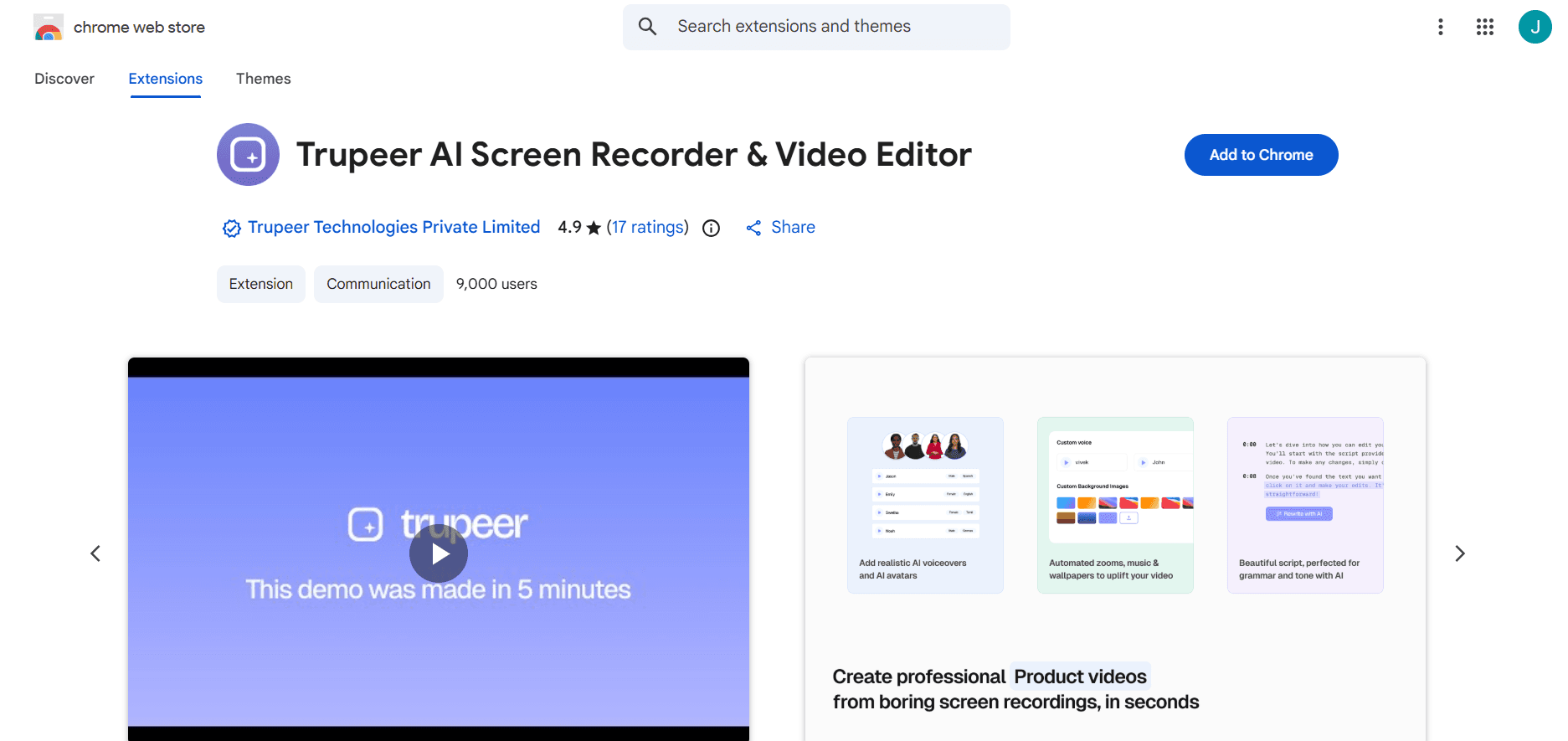
ステップ 1: 拡張機能をインストール
Chrome ウェブストアから画面録画拡張機能をワンクリックで追加します。
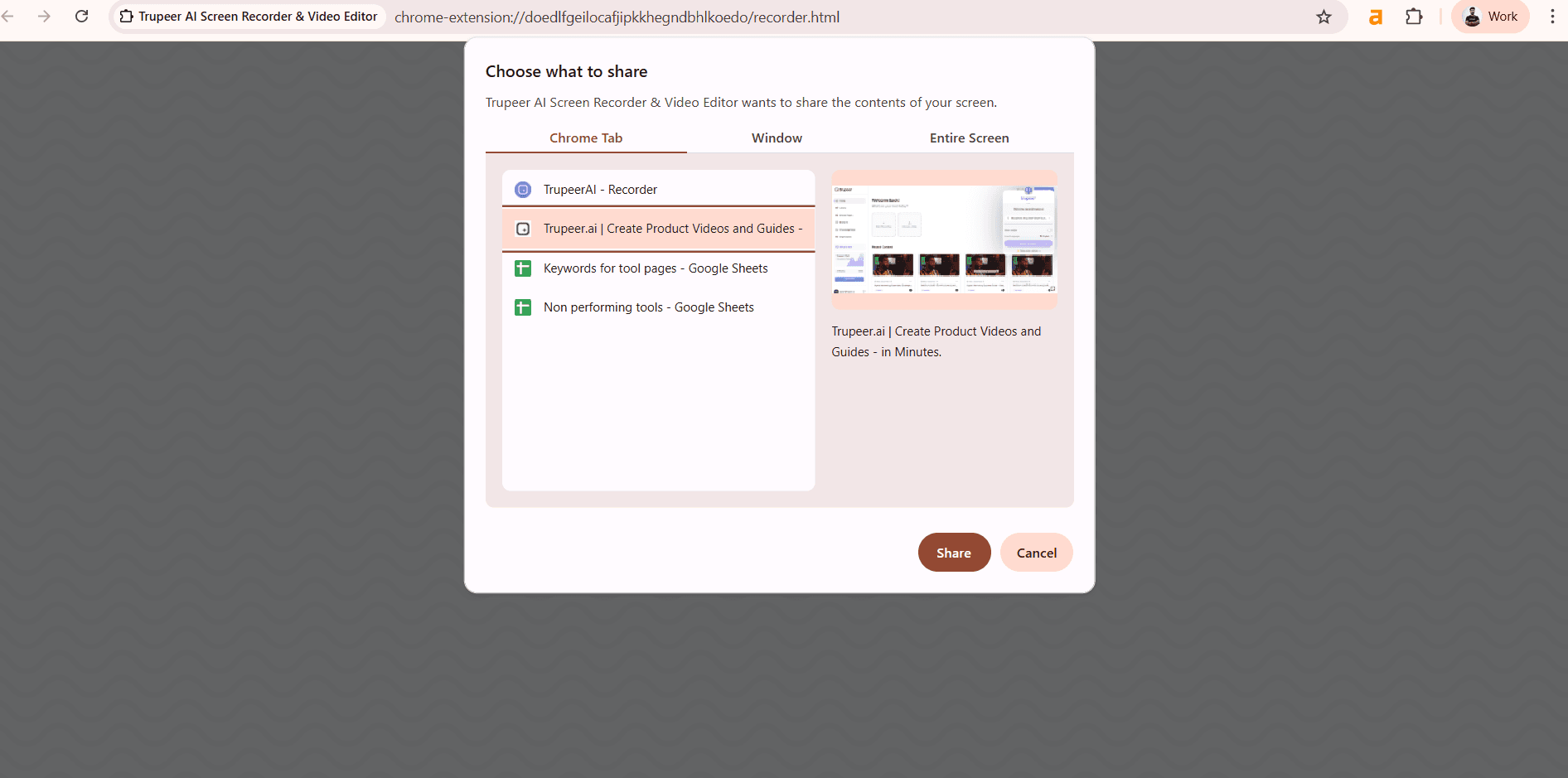
ステップ 2: 選択して録画
タブ、ウィンドウ、または画面を選択してから、Google Chrome 向け画面録画を開始します。
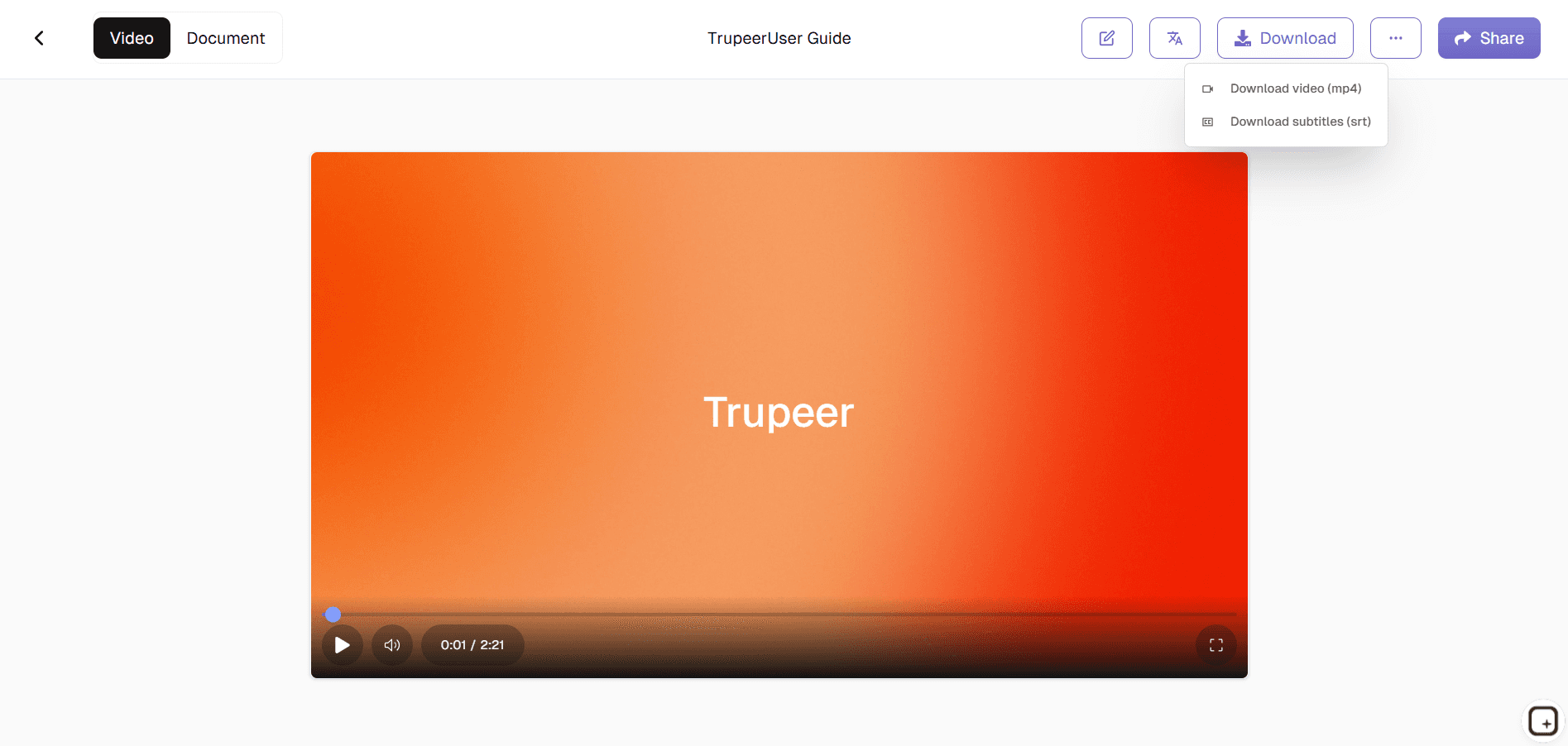
ステップ 3: 即座に共有
必要に応じてトリミングし、screenrec リンクを取得するか、録画をダウンロードします。
Trupeer の無料 Chrome 画面録画ツールの対象ユーザー
即時の画面キャプチャワークフローを必要とする Chrome ユーザーに最適です。
カスタマーサポート:
トラブルシューティングのために画面録画セッションを記録します。教師:
画面録画拡張機能でブラウザーデモをキャプチャします。開発者:
screenrec リンクでバグ再現を共有します。コンテンツクリエイター:
チュートリアル用の素早いオンライン画面録画。リモートワーカー:
Google Chrome 向け画面録画ツールを使ってワークフローを記録します。
Trupeer の無料 Chrome 画面録画ツールの主な機能
ダウンロードや権限なしで使えるブラウザーネイティブ録画。
ワンクリック録画:
Chrome ツールバーから即座に開始・停止タブ分離:
システム音声なしで単一タブを録画自動クラウドアップロード:
screenrec 形式の即時共有リンク軽量拡張機能:
ブラウザーの速度低下やメモリ問題なしクイック編集:
オンライン画面録画を共有する前にトリミングと注釈を追加
この screen recorder chrome 拡張機能は、もともと Alyssa X によって作成され GNU GPLv3 の下で公開された Screenity を基にしており、Trupeer チームによる拡張が加えられています。ソースコードはここで公開されています: https://github.com/trupeer-ai/trupeer-chrome-capture.
関連ツールを探す
Trupeerの無料Chrome画面録画ツールを使うメリット
手軽で簡単な画面録画
画面全体、選択したウィンドウ、またはブラウザタブをすぐにキャプチャできます。複雑な設定は不要です。
AIによる機能強化
自動注釈、字幕、ナレーションを追加して、録画をより明確で、より魅力的で、プロフェッショナルな見た目にしましょう。
無料&いつでもアクセス可能
ブラウザから直接、費用をかけずに動画を録画、保存、共有できます。チーム、教育者、コンテンツクリエイターに最適です。
Trupeerの無料Chromeスクリーンレコーダーを使って画面を録画する方法
ステップ 1
Trupeerを開く
ステップ 2
画面を録画
ステップ 3
強化して共有
よくある質問
このツールは無料ですか?
はい、画面録画拡張機能による無制限の録画が無料で含まれています。
Google Chrome 用の画面録画ツールは何をキャプチャしますか?
タブ、ウィンドウ、フルスクリーンで、システム音声またはマイク音声を共有できます。
録音はどこに保存されていますか?
自動クラウドアップロードにより、screenrec共有リンクが作成されます。
Chrome の動作は遅くなりますか?
ブラウザ利用に最適化された軽量のオンライン画面録画ツール。
録音を編集できますか?
基本的なトリミング、画面録画を共有する前に注釈を追加します。


