
Как увеличить масштаб в Canva
Узнайте, как увеличить масштаб в Canva с помощью ползунка зума, сочетаний клавиш или элементов управления прокруткой, чтобы редактировать макеты с высокой точностью. Следуйте этому короткому руководству и создавайте направляющие с Trupeer.
Это руководство предлагает подробный обзор того, как увеличивать изображение в Canva.
Оно включает простые шаги, которые помогут вам эффективно управлять функцией масштабирования, обеспечивая плавный и удобный для пользователя опыт.
Чтобы увеличить масштаб в дизайне Canva, используйте ползунок масштабирования в правом нижнем углу редактора, жесты «щипок для увеличения» на трекпаде или сенсорном экране либо сочетания клавиш.
Вот более подробная разбивка:
1. Использование ползунка масштабирования:
Откройте свой дизайн в Canva.
Найдите ползунок масштабирования в правом нижнем углу редактора, рядом с элементами навигации по страницам.
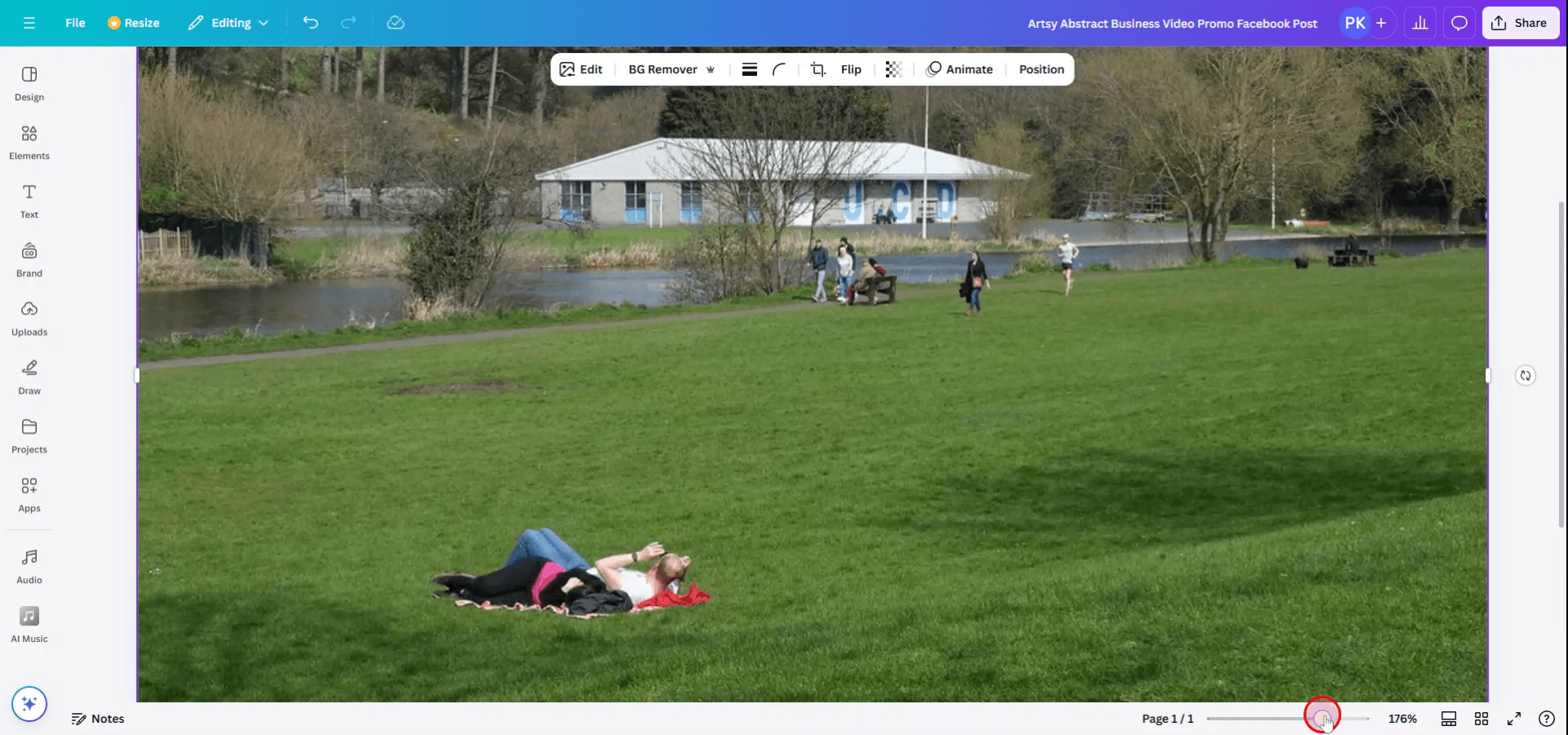
Перетащите ползунок вправо, чтобы увеличить масштаб, или влево, чтобы уменьшить.
2. Использование сочетаний клавиш:
Увеличить: нажмите
Ctrl +(Windows) илиCommand +(Mac).Уменьшить: нажмите
Ctrl -(Windows) илиCommand -(Mac).
3. «Щипок для увеличения» (трекпад/сенсорный экран):
Если вы используете трекпад или устройство с сенсорным экраном, используйте жесты:
Сведите пальцы (щипок внутрь), чтобы увеличить масштаб.
Разведите пальцы (щипок наружу), чтобы уменьшить масштаб.
Пошаговое руководство: как увеличить масштаб в Canva
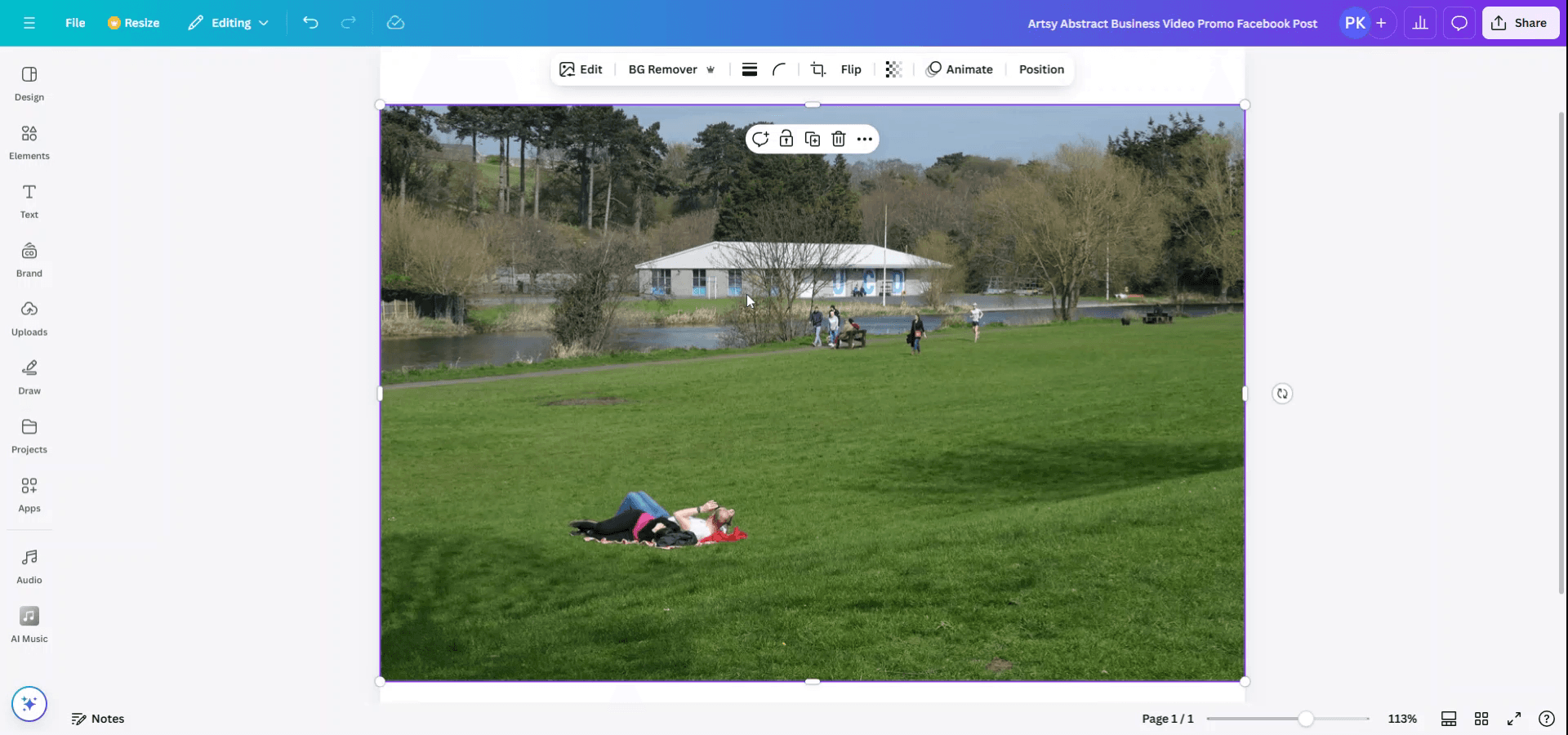
Способ 1
Сначала откройте в Canva изображение, которое вы хотите увеличить. Нажмите прямо на изображение, чтобы выбрать его. Чтобы начать масштабирование, одновременно нажмите «Ctrl» и «+» на клавиатуре, чтобы увеличить изображение.
Способ 2
Кроме того, вы можете использовать ползунок, расположенный под изображением, чтобы при необходимости увеличить или уменьшить масштаб.
Полезные советы, как увеличить масштаб в Canva
Используйте ползунок масштабирования:
В левом нижнем углу редактора Canva вы найдете ползунок масштабирования. Перетащите его, чтобы увеличить или уменьшить масштаб изображения для более точных настроек и редактирования.Масштабирование с помощью мыши:
Удерживайте на клавиатуре клавишуCtrl(Windows) илиCommand(Mac) и прокручивайте колесо мыши вверх или вниз, чтобы увеличить или уменьшить масштаб.Увеличение для точного редактирования:
Чтобы точно настроить элементы на изображении, увеличьте масштаб с помощью ползунка или мыши. Это позволит вносить более точные правки, например обрезать или корректировать отдельные части изображения.Уменьшение для общего обзора:
При работе с более крупными макетами или при настройке нескольких элементов уменьшайте масштаб с помощью ползунка, чтобы получить лучший обзор всего дизайна.По размеру экрана:
Чтобы быстро сбросить масштаб и уместить весь дизайн на экране, нажмите «По размеру» в ползунке масштабирования.Подготовьте материал для вашей команды :
Если вы показываете это более широкой команде, вы можете создать видео-версию этого руководства, а не повторять демонстрацию.
Частые ошибки и как их избежать при увеличении масштаба в Canva
Потеря деталей на увеличенных изображениях:
При увеличении масштаба убедитесь, что вы не теряете контекст вашего дизайна. Увеличивайте постепенно и проверяйте изображение на разных уровнях масштаба, чтобы не пропустить важные детали.Слишком сильное уменьшение:
Если уменьшить масштаб слишком сильно, вы можете потерять из виду отдельные элементы дизайна. Регулярно возвращайтесь к нужному масштабу, чтобы обеспечить точное позиционирование элементов.Размытые изображения после увеличения:
Если изображение становится размытым после масштабирования, убедитесь, что оно имеет высокое разрешение, чтобы избежать пикселизации. Canva может размывать изображения с низким разрешением при увеличении.Случайное перемещение элементов при масштабировании:
При увеличении или уменьшении масштаба избегайте непреднамеренного перетаскивания элементов. Блокируйте элементы, с которыми вы не работаете, чтобы предотвратить случайные перемещения.Не сбрасывать масштаб до значений по умолчанию:
Если вы увеличили масштаб слишком сильно и не видите весь холст, используйте опцию «По размеру» в ползунке масштабирования, чтобы сбросить масштаб и снова получить полный обзор вашего дизайна.
Common FAQs for zooming on an image in Canva
How do I zoom in on a specific part of an image?
You can zoom in on an image by selecting the image, then using the zoom slider or keyboard shortcuts to focus on the desired area.Can I zoom out to see the entire design in Canva?
Yes, use the zoom slider to zoom out, or click the "Fit" button to view your entire design.Does zooming affect the quality of my image?
Zooming in on your image within Canva doesn’t affect the quality. However, zooming into low-resolution images can make them appear pixelated.Can I adjust the zoom level for the entire design?
Yes, you can zoom in or out on the entire canvas using the zoom slider to adjust the zoom for your entire design.Can I zoom using my touchpad?
Yes, on most laptops, you can zoom in and out using the touchpad by pinching in or out with two fingers.How to screen record on mac?
To screen record on a Mac, you can use Trupeer AI. It allows you to capture the entire screen and provides AI capabilities such as adding AI avatars, add voiceover, add zoom in and out in the video. With trupeer’s AI video translation feature, you can translate the video into 30+ languages.How to add an AI avatar to screen recording?
To add an AI avatar to a screen recording, you'll need to use an AI screen recording tool. Trupeer AI is an AI screen recording tool, which helps you create videos with multiple avatars, also helps you in creating your own avatar for the video.How to screen record on windows?
To screen record on Windows, you can use the built-in Game Bar (Windows + G) or advanced AI tool like Trupeer AI for more advanced features such as AI avatars, voiceover, translation etc.How to add voiceover to video?
To add voiceover to videos, download trupeer ai chrome extension. Once signed up, upload your video with voice, choose the desired voiceover from trupeer and export your edited video.
People also ask
Technical Documentation Generator
Похожие руководства



