

Как добавить GitHub в LinkedIn
Узнайте, как добавить профиль GitHub в LinkedIn, чтобы продемонстрировать свои проекты и код. Пошаговое руководство по добавлению ссылки на GitHub в профиль и раздел «Избранное» в LinkedIn.
Вот пошаговое руководство:
1. Перейдите в свой профиль LinkedIn: войдите в свою учетную запись LinkedIn и перейдите на страницу своего профиля.
2. Измените контактную информацию: найдите раздел «Контактная информация», обычно под сводкой профиля, и нажмите на значок карандаша для редактирования.
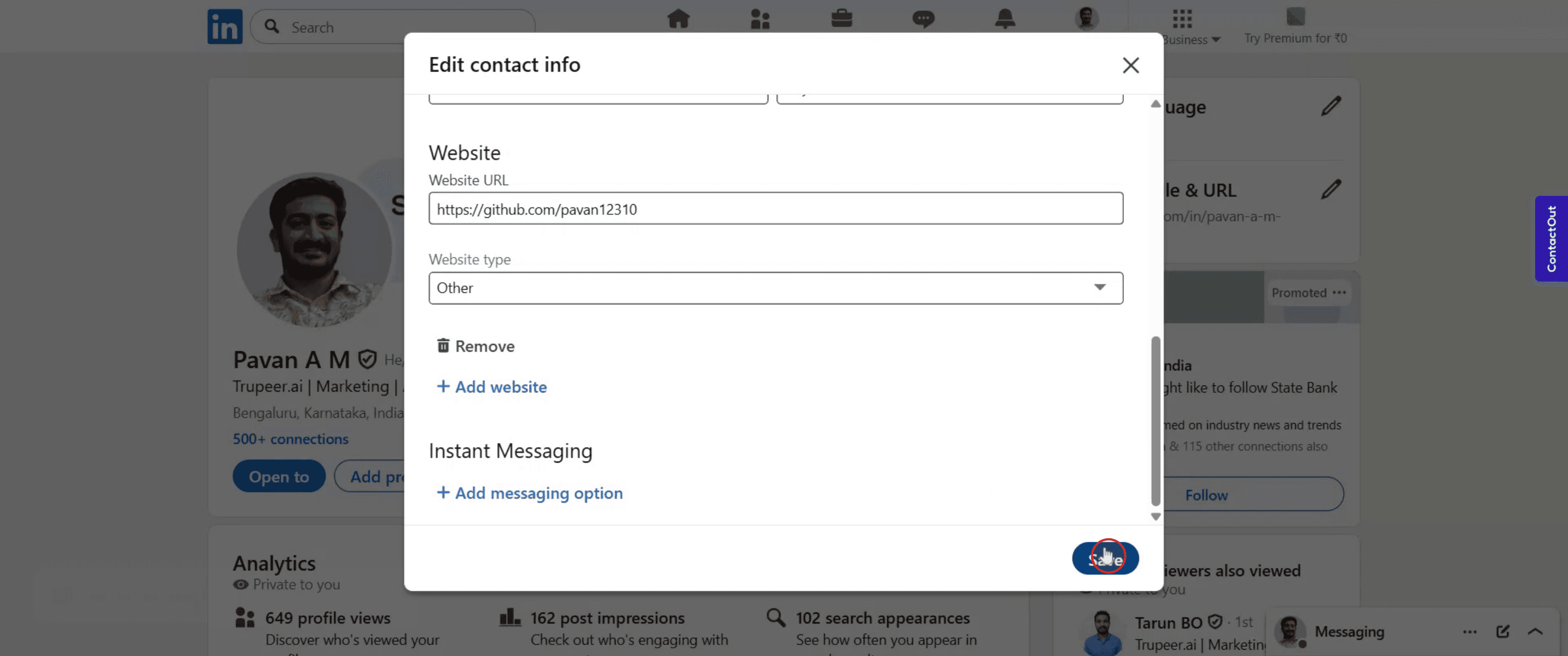
3. Добавьте веб-сайт: найдите команду «Добавить веб-сайт» и нажмите ее.
4. Введите URL-адрес GitHub: в поле «URL-адрес веб-сайта» вставьте URL-адрес вашего профиля GitHub.
5. Выберите тип веб-сайта: в раскрывающемся меню выберите «Другой» в качестве типа веб-сайта.
6. Сохраните изменения: нажмите кнопку «Сохранить», чтобы добавить ссылку в свою контактную информацию.
Пошаговое руководство: как добавить Github в LinkedIn
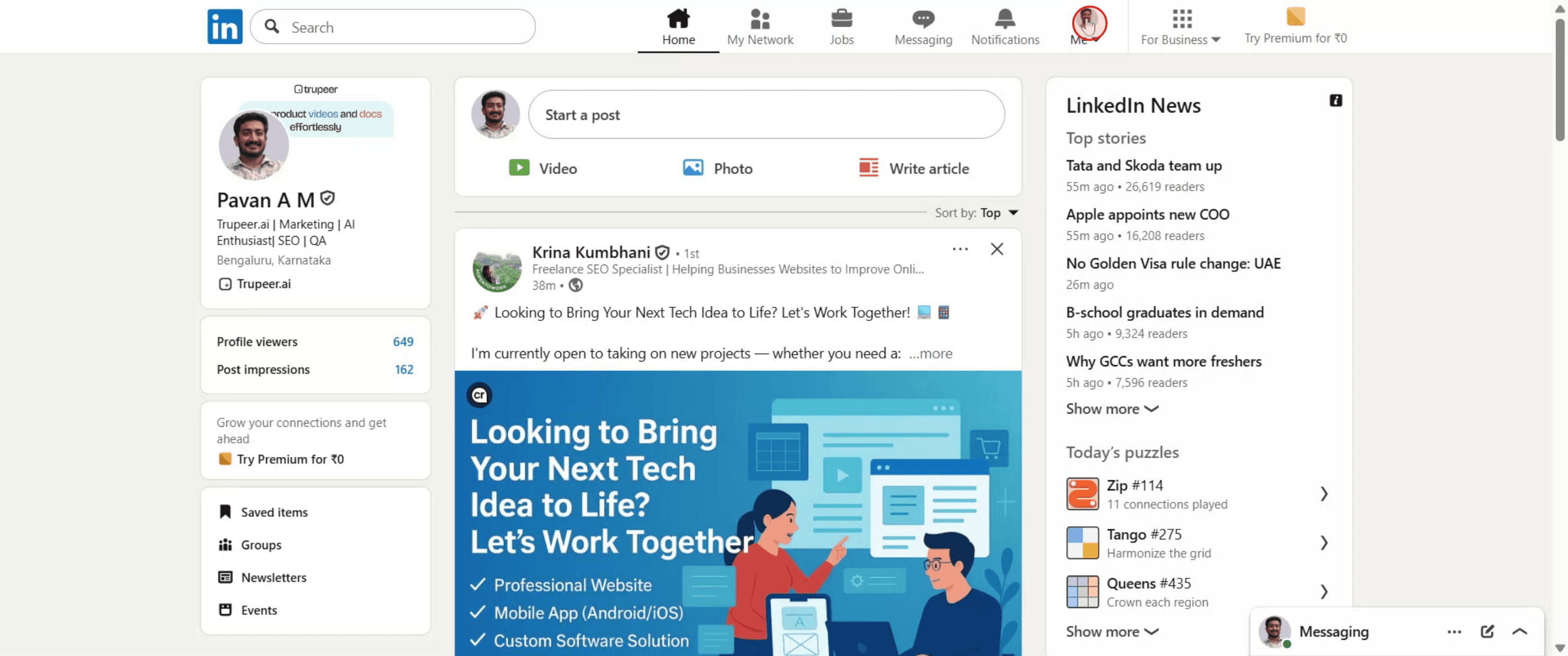
Шаг 1
Нажмите на иконку профиля LinkedIn,
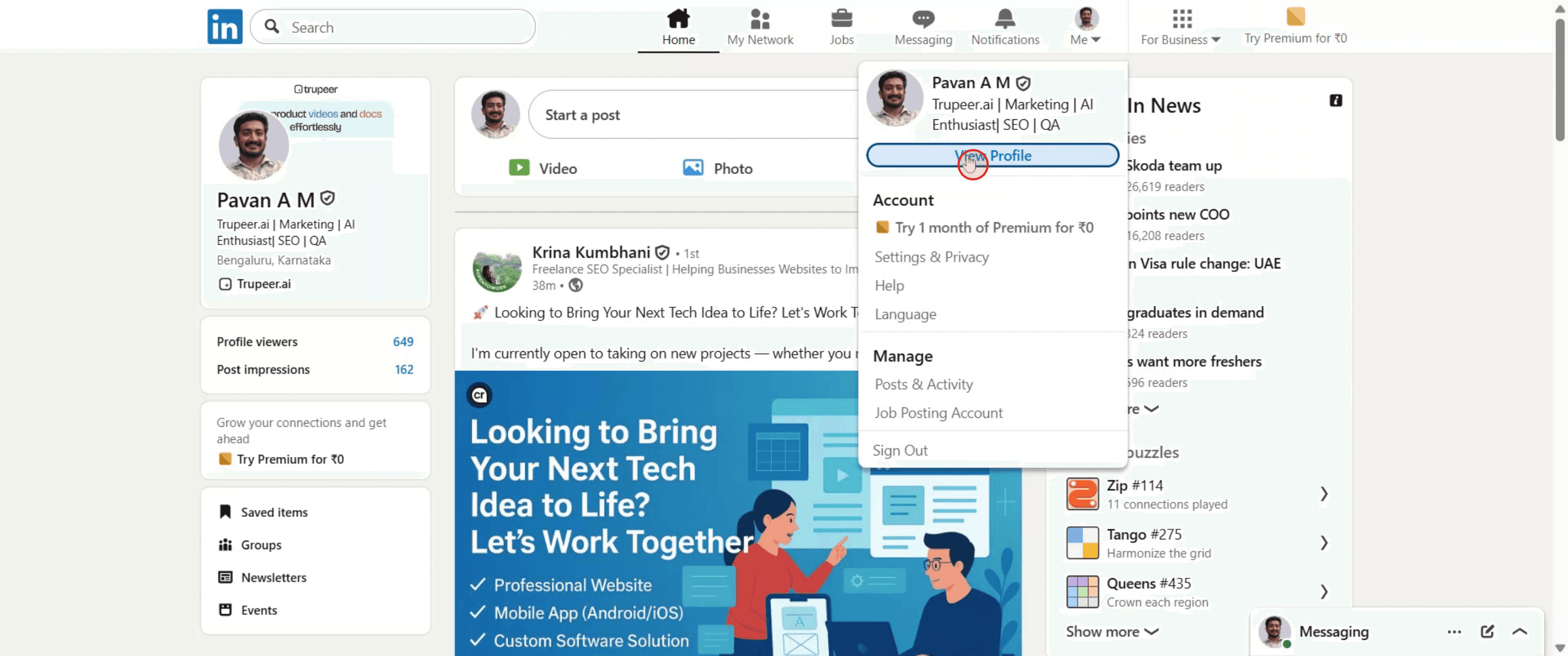
Шаг 2
Затем выберите вариант с надписью «Открыть профиль».
Шаг 3
Нажмите на значок карандаша,

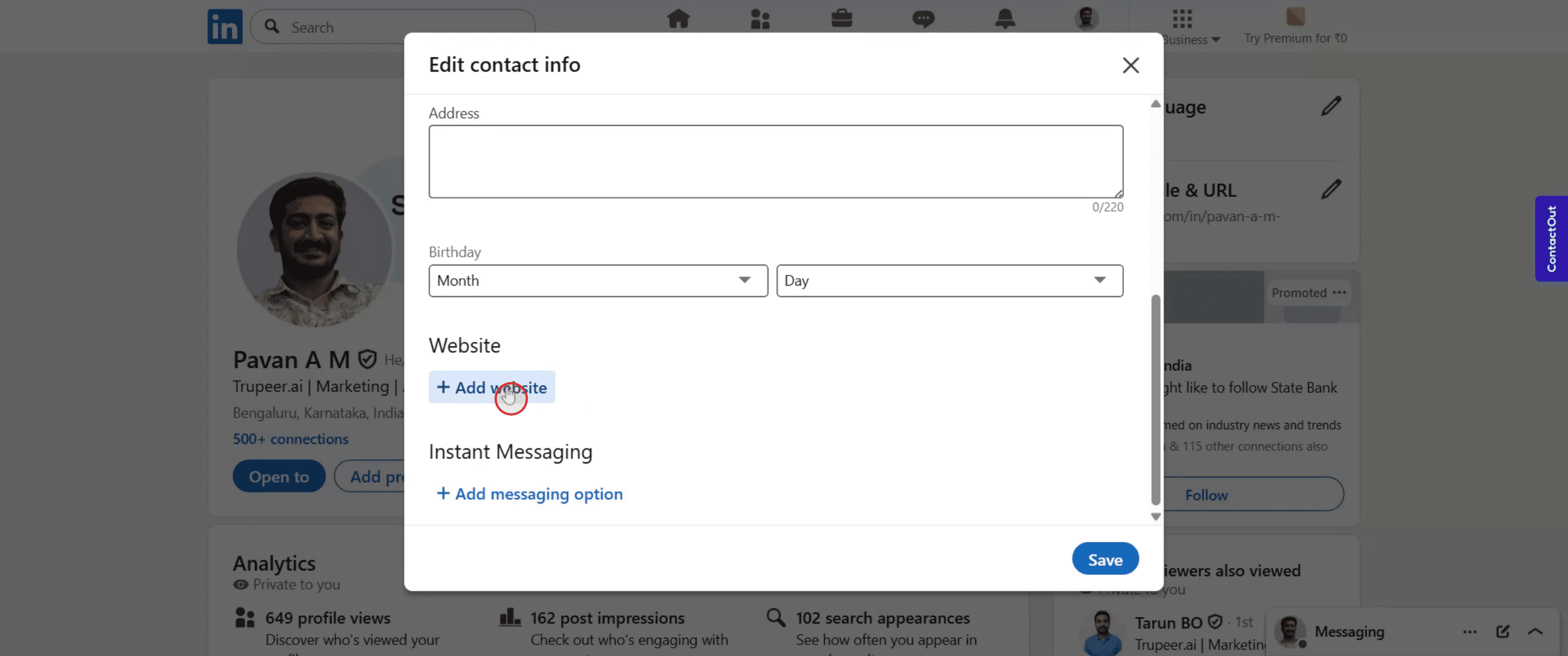
Шаг 4
Выберите «Добавить веб-сайт» из доступных вариантов.
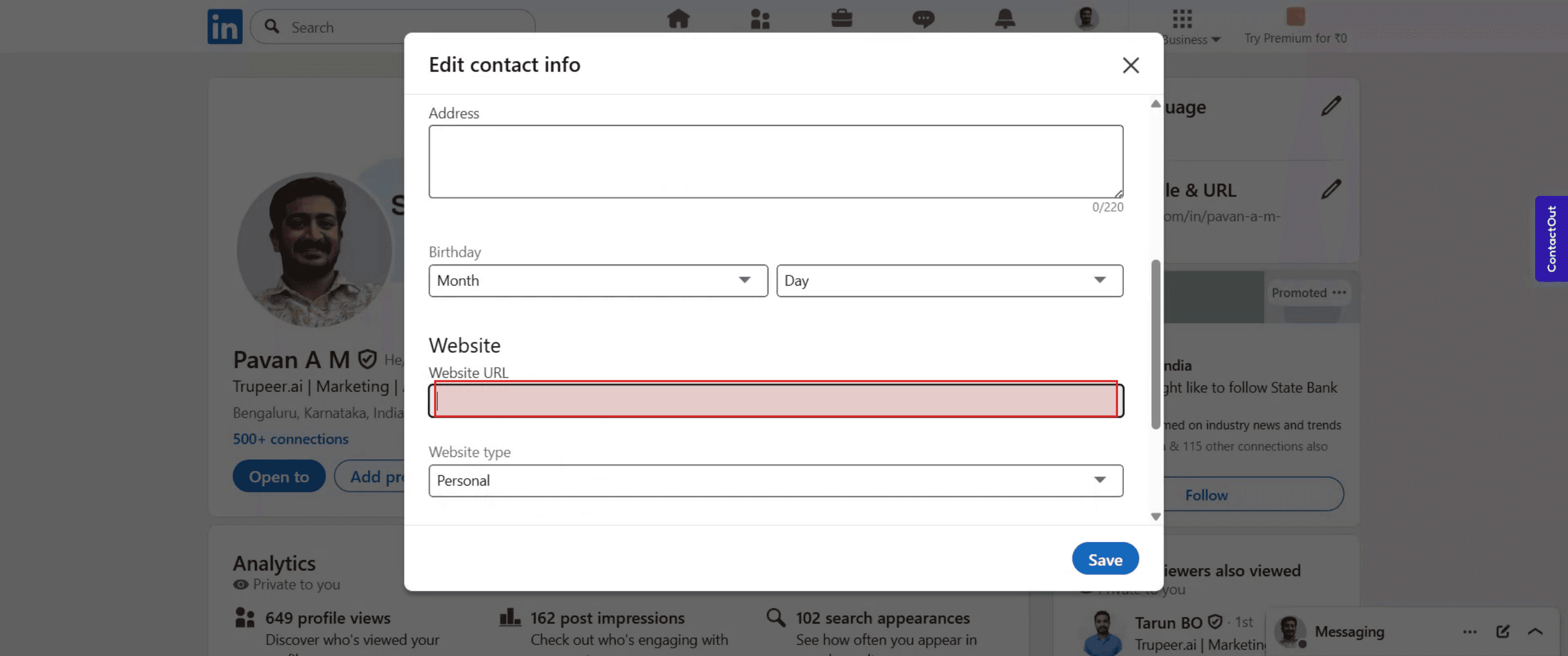
Шаг 5
Вставьте URL-адрес вашего профиля GitHub,
Шаг 6
Затем нажмите «Сохранить».
Профессиональные советы по добавлению GitHub в LinkedIn
Войдите в свой аккаунт LinkedIn
Перейдите на сайт linkedin.com и войдите, используя свой адрес электронной почты и пароль.Перейдите на страницу своего профиля
Нажмите на свое фото профиля или имя, чтобы перейти в свой профиль.Нажмите кнопку «Добавить раздел профиля»
Под фотографией профиля и заголовком нажмите «Добавить раздел профиля».Выберите раздел «Рекомендованное»
В выпадающем меню перейдите в раздел «Рекомендованные» и выберите «Добавить в рекомендованное».Выберите «Добавить ссылку»
В параметрах раздела «Рекомендованное» нажмите «Ссылки». Это позволит вам вставить URL-адрес вашего GitHub.Вставьте URL-адрес вашего профиля или репозитория GitHub
Скопируйте ссылку из вашего профиля GitHub или определенного репозитория и вставьте ее в поле URL-адреса в LinkedIn.Добавьте название и описание
Напишите короткое название, например «Мои проекты на GitHub», и добавьте краткое описание, объясняющее, что найдут пользователи.Нажмите «Сохранить»
Как только вас устроит название и описание, нажмите «Сохранить», чтобы опубликовать ссылку на GitHub в своем профиле LinkedIn.
Распространенные ошибки и как их избежать
Ссылка на GitHub отображается некорректно
Убедитесь, что ваш профиль или репозиторий GitHub настроен как публичный. Приватные ссылки не будут видны другим пользователям.Забыли добавить описание
Добавление короткого и понятного описания помогает посетителям понять, что они увидят, перейдя по вашей ссылке на GitHub.Использование длинного или непонятного заголовка
Сделайте заголовок простым и профессиональным. Избегайте слишком технических заголовков, которые могут запутать нетехнических специалистов.Добавление ссылки не в тот раздел
Не вставляйте ссылки на GitHub случайным образом в разделы «О себе» или «Опыт работы». Раздел «Рекомендованное» обеспечивает им лучшую видимость.Ссылка не сохраняется должным образом
Убедитесь, что вы нажали кнопку «Сохранить» после добавления ссылки. Иногда обновление страницы помогает подтвердить, что она была добавлена.
Часто задаваемые вопросы о добавлении GitHub в LinkedIn
Как добавить профиль GitHub в LinkedIn?
Используйте раздел «Избранное» в своем профиле, нажмите «Добавить ссылку» и вставьте URL-адрес вашего GitHub.Можно ли дать ссылку на отдельные репозитории вместо всего профиля?
Да, вы можете добавлять ссылки на конкретные репозитории, если хотите продемонстрировать определенные проекты.Где лучше добавить GitHub: в разделе «Избранное» или «Опыт работы»?
Раздел «Избранное» более заметен и идеально подходит для ссылок на портфолио, таких как GitHub.Можно ли добавить несколько ссылок на GitHub?
Да, вы можете добавить несколько ссылок на GitHub в раздел «Избранное», повторив этот процесс.Нужен ли мне аккаунт на GitHub, чтобы добавить ссылку в LinkedIn?
Да, вам нужен аккаунт GitHub хотя бы с одним публичным профилем или репозиторием для публикации.Как записать видео с экрана на Mac?
Чтобы записать видео с экрана на Mac, вы можете использовать Trupeer AI. Он позволяет записывать весь экран и предоставляет возможности ИИ, такие как добавление ИИ-аватаров, закадрового голоса, а также приближение и отдаление в видео. С функцией перевода видео на базе ИИ от Trupeer вы можете переводить видео на более чем 30 языков.Как добавить ИИ-аватара в запись экрана?
Чтобы добавить ИИ-аватара в запись экрана, вам понадобится использовать инструмент для записи экрана с ИИ. Trupeer AI — это инструмент для записи экрана на базе ИИ, который помогает создавать видеоролики с несколькими аватарами, а также позволяет создать собственный аватар для видео.Как записать видео с экрана на Windows?
Чтобы записать видео с экрана на Windows, вы можете использовать встроенную панель Game Bar (Windows + G) или продвинутый ИИ-инструмент, такой как Trupeer AI, для доступа к более сложным функциям, таким как ИИ-аватары, озвучка, перевод и т. д.Как добавить озвучку к видео?
Чтобы добавить озвучку к видео, скачайте расширение Trupeer AI для Chrome. После регистрации загрузите свое видео со звуком, выберите желаемую озвучку в Trupeer и экспортируйте отредактированное видео.Как приблизить изображение при записи экрана?
Чтобы приблизить изображение во время записи экрана, используйте эффекты масштабирования в Trupeer AI, которые позволяют приближать и отдалять изображение в определенные моменты, усиливая визуальный эффект вашего видеоконтента.
Люди также спрашивают
Генератор технической документации
Программное обеспечение для базы знаний
Как поделиться репозиторием GitHub по ссылке
Похожие руководства


