

Как задать вопрос ChatGPT
Впервые в ChatGPT? Узнайте, как формулировать четкие и эффективные вопросы, чтобы получать точные и полезные ответы. Простое руководство для начинающих по разумному общению с ИИ.
Вот более подробная схема действия:
1. Войдите в ChatGPT: откройте интерфейс ChatGPT на сайте (чаще всего chatgpt.com) или воспользуйтесь специальным приложением.
2. Найдите поле ввода: найдите текстовое поле, в котором можно ввести свой вопрос. Обычно оно располагается в нижней части экрана или в специально выделенной области чата.
3. Сформулируйте свой вопрос: пишите свой вопрос ясно и лаконично. Для получения лучших результатов разбивайте сложные вопросы на более простые и конкретные.
4. Отправьте запрос: нажмите клавишу "Enter" или кнопку отправки, чтобы отправить свой вопрос в ChatGPT.
5. Проанализируйте ответ: ChatGPT сгенерирует ответ на основе вашего запроса. Ознакомьтесь с ним и решите, полностью ли он закрывает вашу потребность или вам нужно задать уточняющие вопросы.
6. Скорректируйте вопросы: если первоначальный ответ не соответствует вашим ожиданиям, попробуйте перефразировать свой вопрос или добавьте больше контекста. Экспериментируйте с различными формулировками, чтобы увидеть, как они влияют на результат.
Пошаговое руководство: как задать вопрос в ChatGPT
Шаг 1
Начните с перехода на страницу ChatGPT.
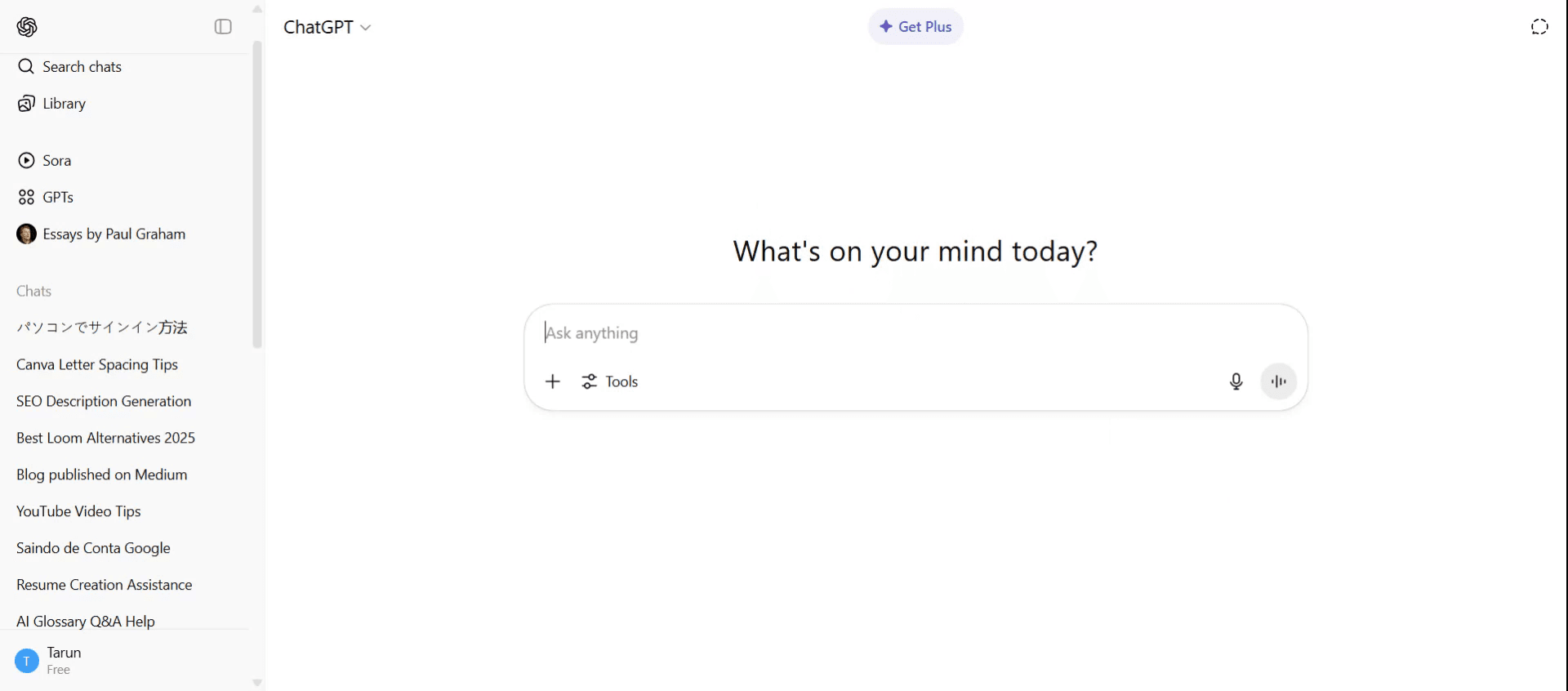
Шаг 2
После ввода своего вопроса найдите и нажмите кнопку «Отправить».
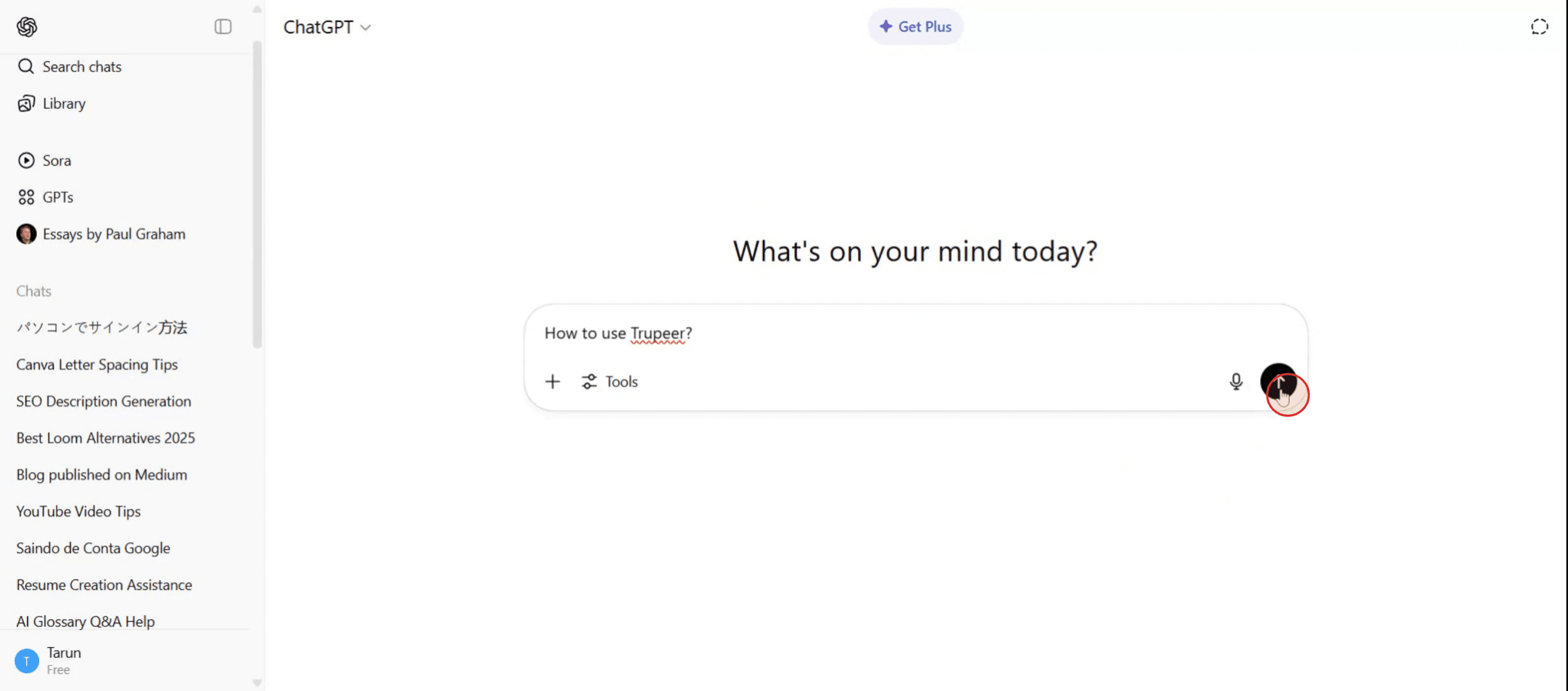
Шаг 3
ChatGPT обработает ваш запрос и отобразит результаты работы. Вы увидите ответ на свой вопрос.
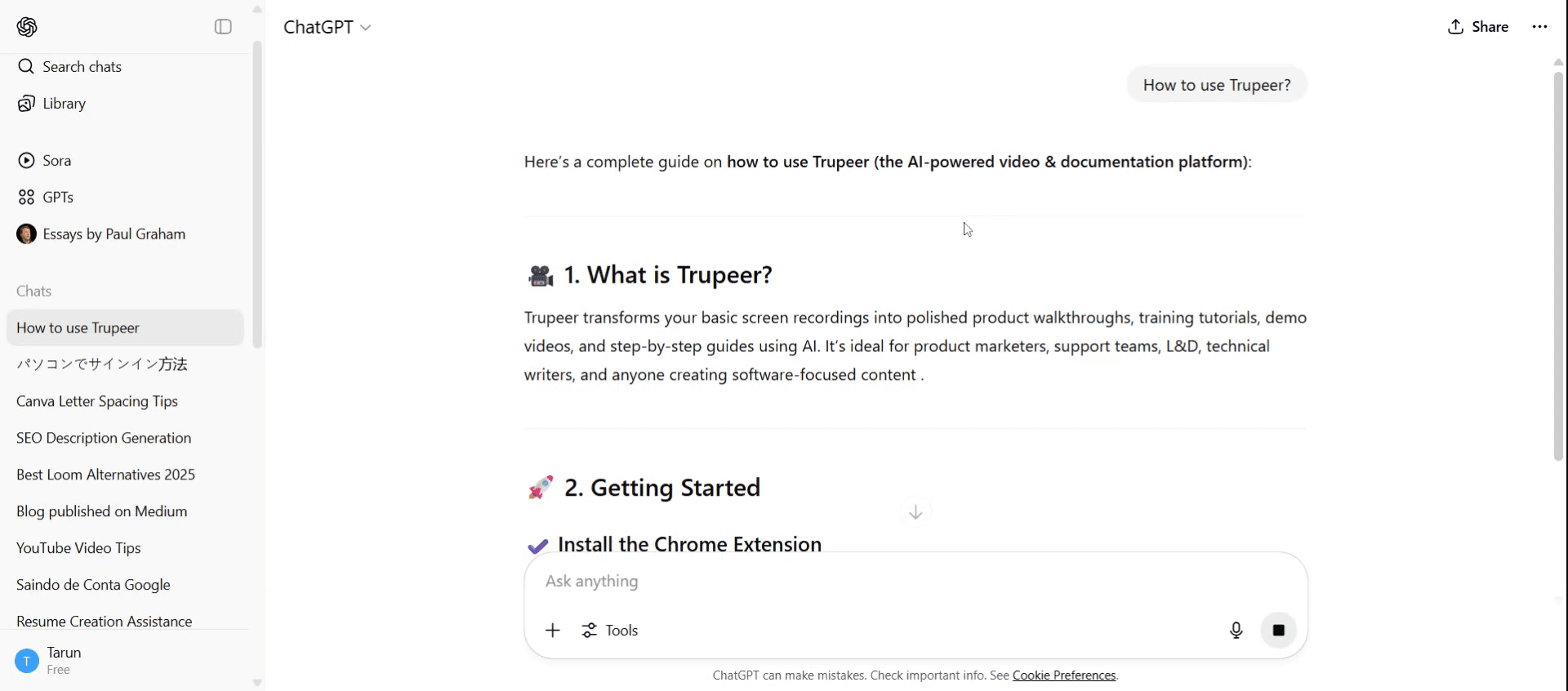
Полезные советы по работе с ChatGPT
Начинайте с четкого запроса
Четко изложите то, что вы хотите узнать. Например, вместо «Расскажи про маркетинг» попробуйте ввести «Не могли бы вы рассказать о стратегиях цифрового маркетинга для малого бизнеса?»Используйте простой и прямой язык
Избегайте профессионального жаргона, если он не имеет прямого отношения к теме. Простой язык помогает ChatGPT точнее понимать запросы и отвечать на них.Будьте конкретными, когда это необходимо
Если вам нужен определенный стиль, тон, формат или объем текста, укажите это в своем запросе. Например: «Сделай резюме на 100 слов в непринужденном стиле» или «Напиши профессиональное электронное письмо».Предоставляйте контекст
Добавляйте важную справочную информацию, чтобы ChatGPT выдавал более персонализированные ответы. Например: «Я студент, готовлюсь к экзамену по истории» или «Я пишу статью для дизайнеров в свой блог».Задавайте уточняющие вопросы
Вы можете обсуждать сразу несколько вопросов в рамках одной переписки. Уточняйте детали, погружайтесь глубже в тему или просите ChatGPT дополнить, изменить или переформатировать его предыдущие ответы.
Распространенные ошибки и способы их предотвращения
Неопределенные вопросы
Слишком общие запросы вида «Помоги мне с этим» не дают достаточного количества информации. Добавляйте контекст и конкретику, чтобы улучшить качество ответов.Слишком много вопросов одновременно
Перегруженные запросы могут привести к неполным или запутанным ответам. Разделяйте сложные вопросы на несколько частей.Отсутствие проверки ответов
Иногда первоначальный вариант ответа требует доработки. Всегда внимательно читайте предложения нейросети и при необходимости запрашивайте уточнения или изменения.Переизбыток ненужных деталей
Слишком много лишней информации может запутать искусственный интеллект. Придерживайтесь только того, что действительно важно для вашего запроса.Игнорирование тональности запроса
Если вы хотите получить ответ в определенном стиле (официальном, дружелюбном, с юмором), укажите это в своем запросе, чтобы избежать несоответствия тональности.
Часто задаваемые вопросы о том, как спросить ChatGPT
Можно ли спрашивать ChatGPT обо всем?
Да, вы можете задавать вопросы практически на любую тему: образование, технологии, писательство, дизайн, личная эффективность и многое другое, если это не нарушает правила использования сервиса.Что делать, если ChatGPT не понял мой вопрос?
Вы можете перефразировать свой вопрос, упростить его или добавить контекст, чтобы облегчить понимание и получить лучший результат.Как попросить ChatGPT писать в определенном стиле (тональности)?
Укажите свои пожелания к стилю текста в запросе. Например: «Напиши это в официальном тоне» или «Сделай так, чтобы это звучало дружелюбно и весело».Можно ли запрашивать примеры кода или визуальные примеры?
Да, вы можете запрашивать схемы, таблицы или код на таких языках, как HTML, Python или JavaScript. Просто укажите свои предпочтения.Есть ли ограничения на длину вопроса?
Существует ограничение на количество символов в одном сообщении, но большинство стандартных запросов легко укладываются в эти рамки. При необходимости разбивайте длинные вопросы на несколько частей.Как сделать запись экрана на Mac?
Чтобы сделать запись экрана на Mac, вы можете использовать Trupeer AI. Эта программа позволяет записывать весь экран и предлагает интеллектуальные функции: добавление ИИ-аватаров, наложение закадрового голоса, а также эффекты приближения и удаления в видео. С помощью функции ИИ-перевода видео от Trupeer вы можете перевести ролик более чем на 30 языков.Как добавить ИИ-аватар в запись экрана?
Чтобы добавить ИИ-аватар на видеозапись экрана, вам понадобится инструмент для записи экрана с искусственным интеллектом. Trupeer AI — это как раз такое решение для записи экрана, которое помогает создавать видеоролики со множеством различных цифровых аватаров, а также позволяет разработать ваш собственный уникальный аватар для видео.Как сделать запись экрана на Windows?
Чтобы сделать запись экрана в Windows, вы можете использовать встроенную панель Game Bar (сочетание клавиш Windows + G) или более продвинутое решение на базе ИИ, такое как Trupeer AI, для получения широкого спектра функций, включая ИИ-аватары, озвучку, перевод и не только.Как наложить озвучку на видео?
Чтобы добавить озвучку к видеороликам, скачайте расширение Trupeer AI для Chrome. После регистрации загрузите свое видео со звуком, выберите желаемый голос озвучки в Trupeer и экспортируйте готовый проект.Как сделать приближение кадра (зум) на записи экрана?
Для приближения деталей во время записи экрана используйте эффекты масштабирования в Trupeer AI. Они позволяют увеличивать и уменьшать масштаб в нужные моменты, значительно повышая визуальную привлекательность вашего видеоконтента.
Похожие руководства



