

Как выйти из аккаунта Google
Узнайте, как быстро и безопасно выйти из учетной записи Google. Смотрите пошаговое руководство, как выйти из аккаунта на компьютере, мобильном телефоне или на нескольких устройствах одновременно.
Пошаговое руководство: Как выйти из учетной записи Google
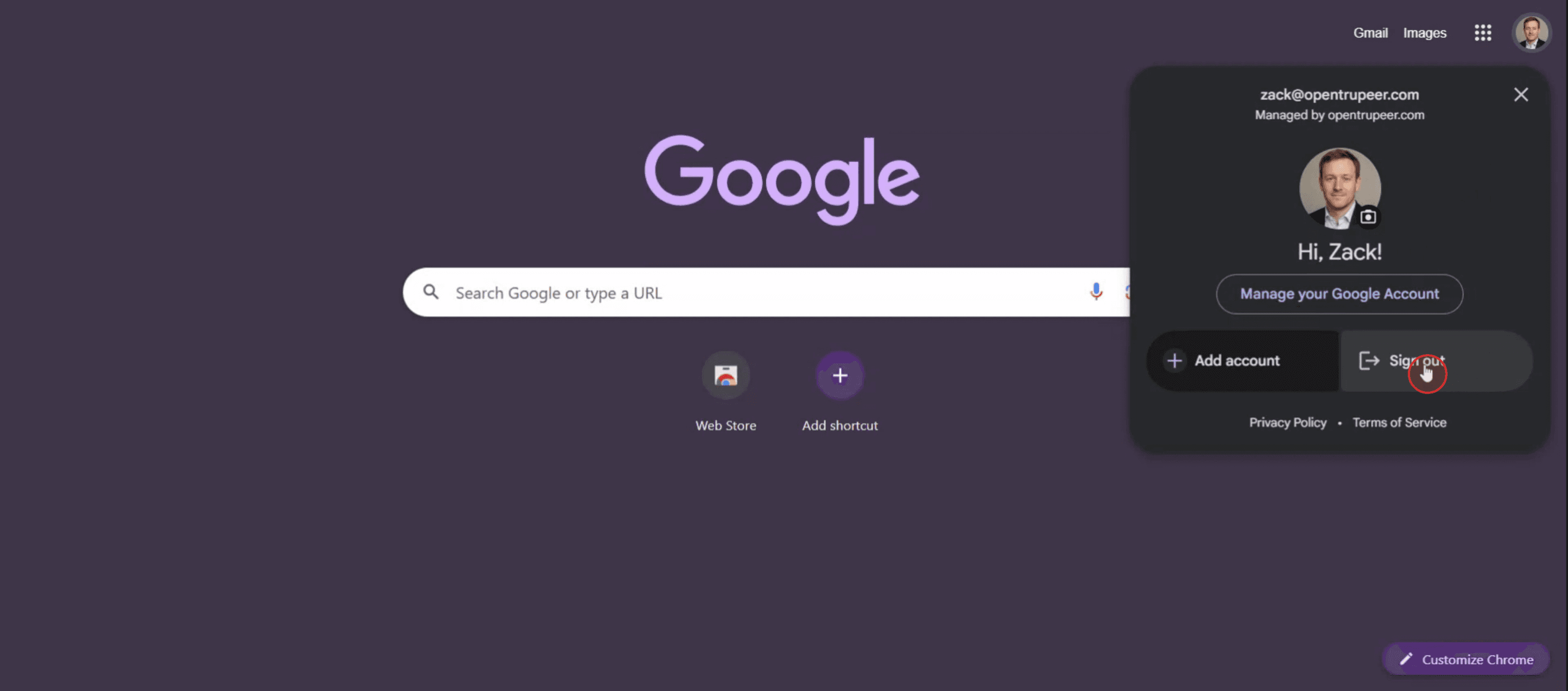
Шаг 1
Как только вы нажмете на иконку профиля,

Шаг 2
Затем нажмите на страницу выхода.
Профессиональные советы по правильному выходу из учетной записи Google
Перейдите к сервису Google
Откройте браузер и перейдите на любой сервис Google, например Gmail, Google Диск или главную страницу Google. Убедитесь, что вы вошли в систему.Нажмите на фото профиля
В правом верхнем углу экрана нажмите на фото профиля или инициал вашей учетной записи. Откроется меню с информацией об активном аккаунте.Выберите «Выйти»
В выпадающем меню нажмите кнопку «Выйти» (или «Выйти из системы» в зависимости от настроенного языка). Это отключит активную учетную запись от браузера.Для нескольких учетных записей
Если вы вошли в несколько аккаунтов, снова нажмите на фото профиля и выберите «Выйти из всех аккаунтов». Это завершит все сессии в текущем браузере.На мобильных устройствах (в браузере)
При использовании браузера на мобильном устройстве нажмите на значок меню (обычно три линии или точки), затем нажмите на свой аккаунт и выберите «Выйти».
Общие ошибки при выходе из аккаунта и как их избежать
Закрытие вкладки без выхода
Простое закрытие браузера не завершает сессию. Всегда нажимайте «Выйти», чтобы защитить свой аккаунт.Оставление активных учетных записей на общих устройствах
Обязательно выходите из всех аккаунтов при использовании публичного или чужого компьютера.Забывание удалить аккаунт из приложения
На мобильных устройствах аккаунт остается доступным, даже если вы закроете приложение. Удалите аккаунт в настройках устройства, чтобы гарантировать выход.Отсутствие проверки подключенных устройств
Если вы сменили телефон или потеряли устройство, не забудьте удалить аккаунт из активной сессии через центр безопасности Google Аккаунта.Игнорирование синхронизации Chrome
Если вы используете синхронизацию Chrome, ваш аккаунт останется активным даже после выхода из таких сервисов, как Gmail. Отключите синхронизацию или также выйдите из браузера.
Часто задаваемые вопросы (FAQ)
Удаляет ли выход из аккаунта Google мои данные?
Нет, выход из аккаунта только завершает сессию. Ваши данные по-прежнему сохранены в вашем аккаунте Google.Как выйти из аккаунта только на одном устройстве?
Достаточно просто выйти из аккаунта на этом устройстве. Другие сессии останутся активными, пока вы не завершите их вручную.Можно ли выйти из аккаунта без интернета?
Нет. Необходимо быть в сети, чтобы команда выхода была зарегистрирована на серверах Google.Как полностью удалить аккаунт с телефона?
Перейдите в Настройки > Аккаунты > Google > выберите аккаунт > нажмите «Удалить аккаунт».Можно ли выйти из всех аккаунтов Google одновременно?
Да. В браузере при нажатии «Выйти из всех аккаунтов» все активные сессии в текущем браузере будут завершены.Как записать экран на Mac?
Для записи экрана на Mac вы можете использовать Trupeer AI. Он позволяет захватывать весь экран и предлагает функции ИИ, такие как добавление ИИ-аватаров, добавление озвучки, масштабирование видео. С помощью функции перевода видео с ИИ от Trupeer вы можете перевести видео на более чем 30 языков.Как добавить ИИ-аватар к записи экрана?
Чтобы добавить ИИ-аватар в запись экрана, вам понадобится инструмент для записи экрана со встроенным ИИ. Trupeer AI — это инструмент для записи экрана на базе ИИ, который помогает создавать видеоролики с несколькими аватарами, а также позволяет создавать собственный аватар для видео.Как записать экран на Windows?
Для записи экрана в Windows вы можете использовать встроенную игровую панель (Windows + G) или продвинутый инструмент с ИИ, такой как Trupeer AI, который предлагает более продвинутые функции, такие как ИИ-аватары, озвучка, перевод и т. д.Как добавить озвучку к видео?
Чтобы добавить озвучку к видео, скачайте расширение Trupeer AI для Chrome. После регистрации загрузите свое видео со звуком, выберите желаемую озвучку в Trupeer и экспортируйте отредактированное видео.Как применить масштабирование в записи экрана?
Чтобы применить масштабирование во время записи экрана, используйте эффекты масштабирования Trupeer AI, которые позволяют увеличивать и уменьшать масштаб в определенные моменты, усиливая визуальное воздействие контента вашего видео.
Рекомендуемое чтение
Генератор технической документации
Руководство по созданию пользовательских инструкций
Программное обеспечение для базы знаний
Как включить линейку в Microsoft Excel
Как вставить новый рабочий лист в Microsoft Excel
Как создать табель успеваемости в MS Excel
Как добавить календарь выбора даты в ячейки в MS Excel
Как сослаться на ячейку с другого листа в Microsoft Excel
Похожие руководства


