
Как добавить выпадающий список в Google Документах: простое руководство
Узнайте, как вставить раскрывающееся меню в Google Документы с помощью встроенной функции умных чипов (Smart Chips). Следуйте этому пошаговому руководству, чтобы создавать интерактивные и структурированные документы.
В этом документе представлено пошаговое руководство по добавлению раскрывающегося меню в Google Документах.
Следуя этим инструкциям, вы сможете легко внедрять раскрывающиеся меню в свои документы для лучшей организации и контроля ввода данных. Чтобы добавить раскрывающееся меню в Google Документах, вы можете использовать встроенную функцию "Вставка > Раскрывающийся список" или символ @, за которым следует слово "Раскрывающийся список", чтобы получить доступ к существующим или создать новые раскрывающиеся меню.
Вот пошаговое руководство:
1. Доступ к функции раскрывающегося списка:
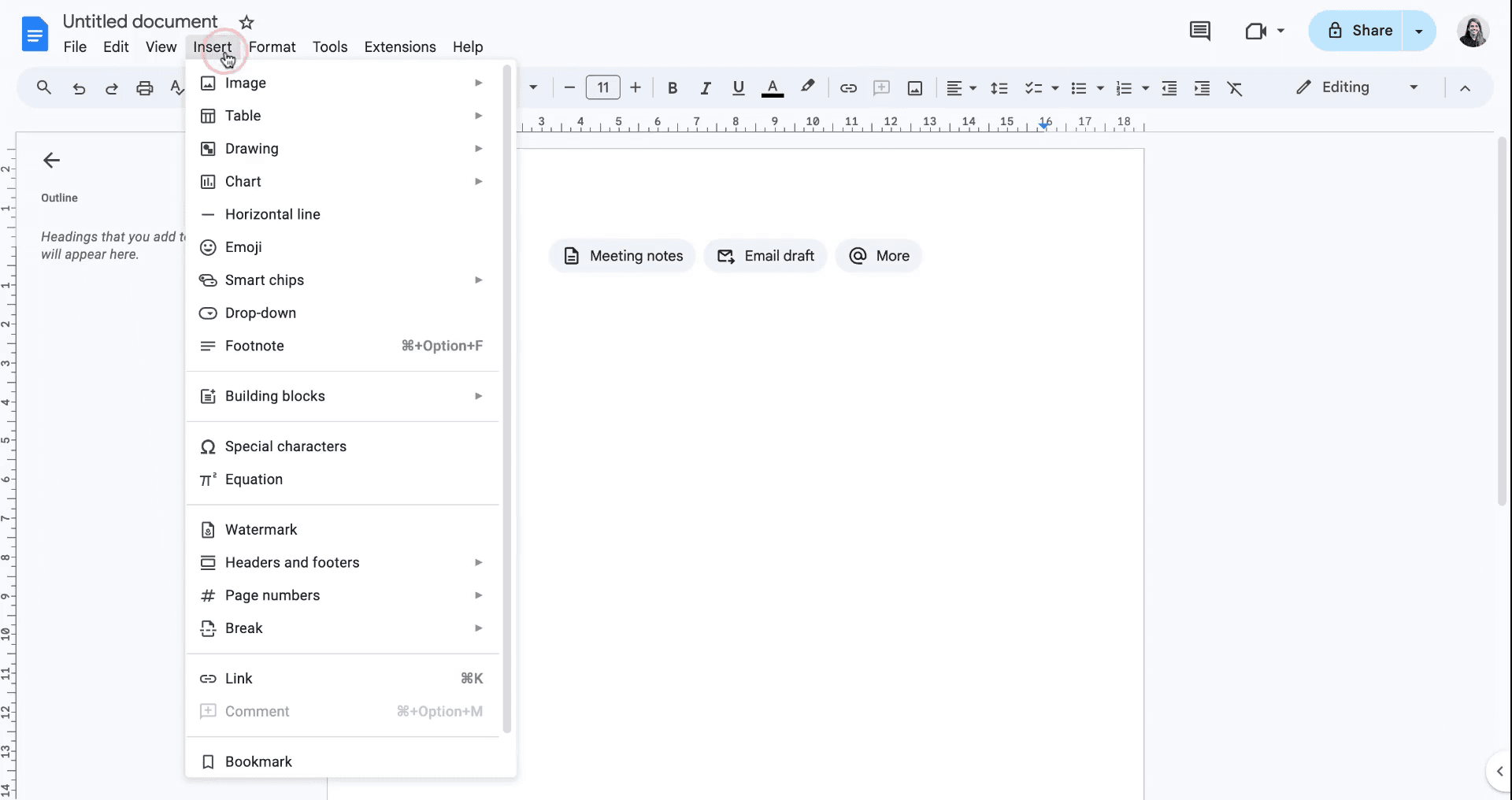
Использование меню «Вставка»: нажмите «Вставка» на панели меню сверху, а затем выберите «Раскрывающийся список».
Использование символа @: введите символ "@", а затем слово "Раскрывающийся список" в своем документе, чтобы получить доступ к существующим раскрывающимся спискам или создать новый.
2. Создание нового раскрывающегося списка:
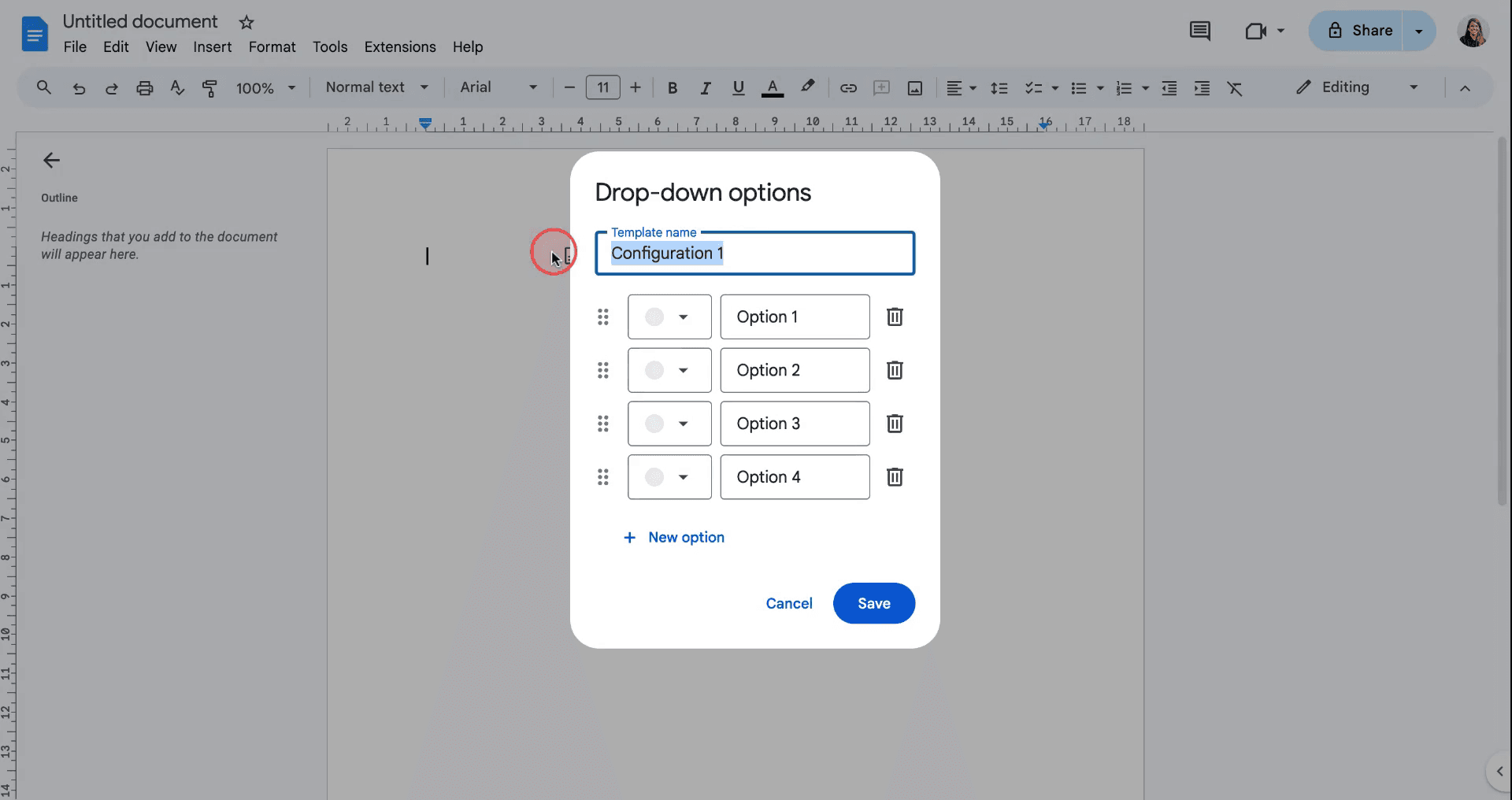
Если вы создаете новый раскрывающийся список, вам будет предложено ввести имя шаблона и желаемые варианты.
Вы можете добавить несколько вариантов, и порядок их появления в раскрывающемся списке будет определяться порядком их ввода.
Нажмите "Сохранить", чтобы создать новое раскрывающееся меню.
3. Вставка раскрывающегося списка:
После создания раскрывающегося списка вы можете вставить его в документ, выбрав этот параметр в списке (если используется меню «Вставка») или выбрав его во всплывающем окне (если используется символ @), согласно YouTube.
Вы также можете добавлять один и тот же раскрывающийся список несколько раз в разные разделы документа, согласно ZDNET.
4. Редактирование раскрывающихся списков:
Чтобы отредактировать раскрывающийся список, нажмите на него, а затем выберите "Добавить/изменить варианты".
Вы можете изменять варианты, добавлять новые или удалять их.
Пошаговое руководство: как добавить раскрывающийся список в Google Документах
Шаг 1
Чтобы начать добавление раскрывающегося меню в Google Документах, перейдите в верхнее меню и нажмите «Вставка». Из появившихся вариантов выберите «Раскрывающийся список».
Шаг 2
После нажатия на «Раскрывающийся список» выберите вариант создания «Нового раскрывающегося списка». Здесь у вас будет возможность присвоить имя вашему новому раскрывающемуся меню.
Шаг 3
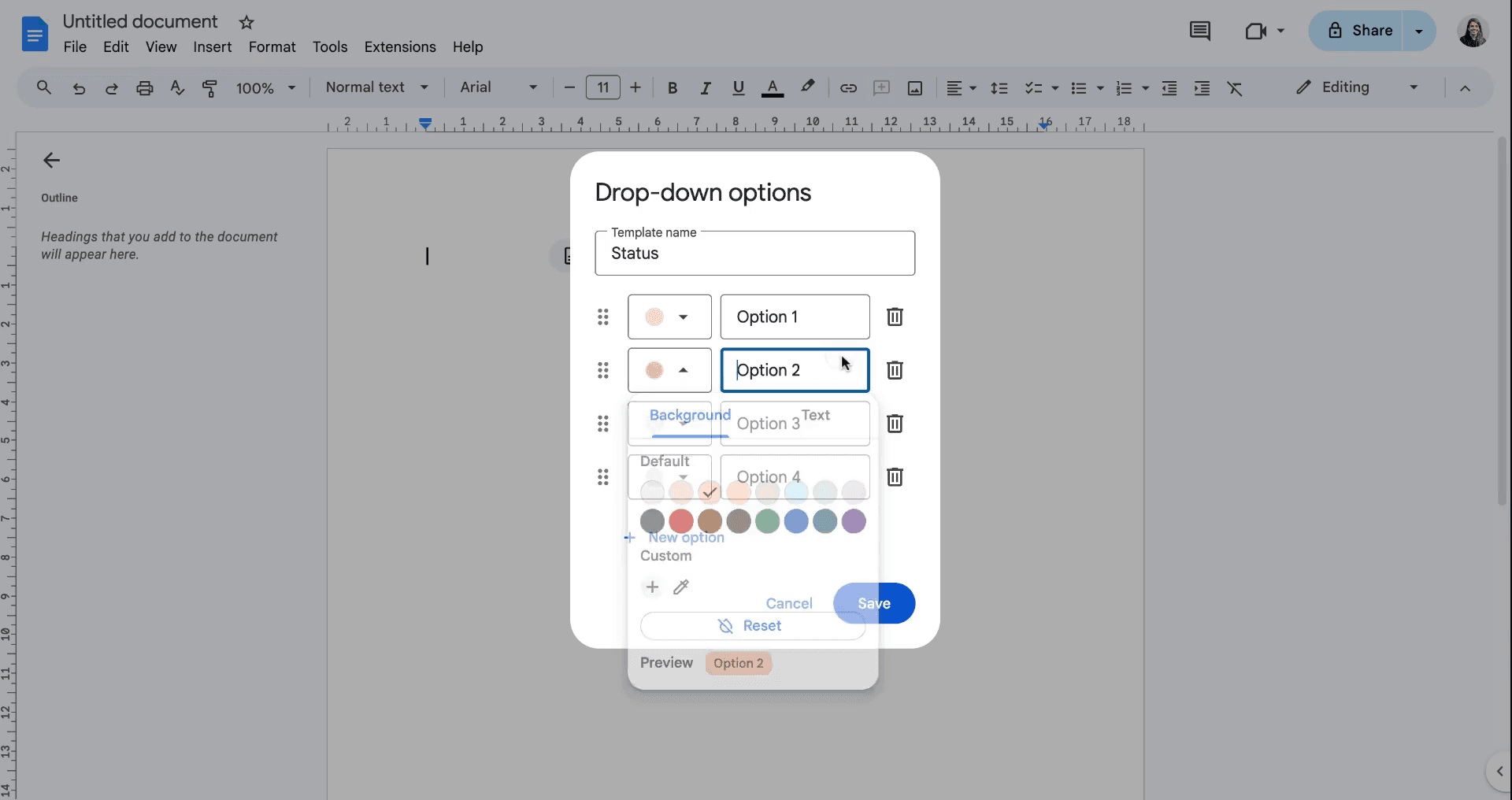
После присвоения имени раскрывающемуся меню перейдите к добавлению в него соответствующих тегов или вариантов. Добавив желаемые теги, сохраните раскрывающееся меню для завершения процесса. Вы успешно добавили раскрывающийся список в свой Google Документ.
Часто задаваемые вопросы о добавлении выпадающих списков в Google Документы
1. Можно ли добавить выпадающее меню прямо в Google Документы?
Да, теперь Google Документы позволяют добавлять выпадающие меню напрямую. Используйте меню Вставка, выберите Выпадающий список и настройте параметры.
2. Как настроить параметры в выпадающем меню?
После добавления выпадающего списка нажмите на него и выберите Добавить/изменить варианты. Введите названия для каждого варианта и при необходимости настройте цвета.
3. Можно ли использовать выпадающие списки в совместных документах?
Да, соавторы могут просматривать и изменять выбранные значения в выпадающем списке, если у них есть права на редактирование документа.
4. Можно ли скопировать выпадающее меню в другой раздел?
Да, скопируйте выпадающий список так же, как текст, и вставьте его в любое нужное место внутри того же документа или в другой Google Документ.
5. Поддерживаются ли выпадающие меню в мобильном приложении Google Документы?
Вы можете просматривать выпадающие списки и взаимодействовать со значениями на мобильных устройствах, но для их создания или настройки требуется настольная версия.
6. Можно ли связать выпадающие списки с определенными действиями или автоматизацией?
Не напрямую в Google Документах. Для получения расширенных функций используйте Google Таблицы с выпадающими списками и свяжите их со скриптами Google Apps Script или другими инструментами автоматизации.
Полезные советы по успешному добавлению выпадающих списков в Google Документы
Используйте выпадающие списки для структурированных данных: добавляйте выпадающие списки для организации информации, упрощения принятия решений или управления задачами в совместных документах.
Настраивайте параметры и цвета: персонализируйте выпадающие меню с помощью соответствующих ярлыков и контрастных цветов, чтобы повысить удобство чтения и использования.
Группируйте выпадающие меню стратегически: размещайте выпадающие списки рядом с соответствующим текстом или разделами для лучшего контекста и удобного взаимодействия пользователя с документом.
Используйте шаблоны для повторного использования: создавайте шаблоны с предварительно настроенными выпадающими списками для регулярного использования, экономя время и обеспечивая единообразие.
Тестируйте на мобильных устройствах и компьютерах: убедитесь, что выпадающие меню работают правильно на разных устройствах, особенно если соавторы часто используют мобильные приложения.
Интегрируйте с Google Таблицами для расширенных функций: для сложных рабочих процессов свяжите Google Таблицы со своим документом для расширенной автоматизации и отслеживания данных с помощью выпадающих списков.
Распространенные ошибки при добавлении выпадающих списков в Google Документы и как их избежать
Могу ли я настроить выпадающие списки в Google Документах за рамками текста и цвета?
Google Документы предлагают только базовую настройку выпадающих списков, такую как выбор текста и цвета. Для использования расширенных функций, таких как динамические данные или связанные списки, рассмотрите возможность использования Google Таблиц.Где в документе следует размещать выпадающие списки?
Размещайте выпадающие списки рядом с соответствующим содержимым или разделом. Неправильно расположенные меню могут запутать читателей, поэтому убедитесь, что они логически вписываются в контекст документа.Можно ли добавлять в выпадающий список очень много вариантов?
Избегайте перегрузки выпадающих списков слишком большим количеством вариантов. Придерживайтесь кратких и релевантных вариантов выбора, чтобы упростить выбор и улучшить читаемость документа.Как убедиться, что соавторы понимают, как использовать выпадающие списки?
Добавьте в документ краткое руководство или инструкции, объясняющие, как использовать и изменять выпадающие списки. Это обеспечит более эффективное сотрудничество и предотвратит неправильное использование.Работают ли выпадающие списки одинаково на мобильных устройствах?
Выпадающие меню не всегда могут работать стабильно на разных устройствах, особенно на мобильных. Протестируйте свой документ на различных платформах, чтобы обеспечить удобство работы для всех пользователей.Как сделать запись экрана на Mac?
Чтобы сделать запись экрана на Mac, вы можете использовать Trupeer AI. Это приложение позволяет записывать весь экран и предоставляет возможности искусственного интеллекта, такие как добавление аватаров ИИ, озвучивание, а также приближение и удаление (зум) в видео. Благодаря функции ИИ-перевода видео от Trupeer вы можете перевести видео на более чем 30 языков.Как добавить ИИ-аватара в запись экрана?
Чтобы добавить ИИ-аватара в запись экрана, вам потребуется инструмент для записи экрана с ИИ. Trupeer AI — это инструмент для записи экрана с искусственным интеллектом, который помогает создавать видеоролики с несколькими аватарами, а также позволяет создать собственный аватар для видео.Как сделать запись экрана на Windows?
Чтобы сделать запись экрана на Windows, вы можете использовать встроенную игровую панель Game Bar (клавиши Windows + G) или продвинутый инструмент Trupeer AI для доступа к более сложным функциям, таким как ИИ-аватары, озвучка, перевод и т. д.Как добавить озвучку в видео?
Чтобы добавить закадровый голос в видео, скачайте расширение Trupeer AI для Chrome. После регистрации загрузите видео с голосом, выберите желаемую озвучку в Trupeer и экспортируйте отредактированное видео.Как сделать приближение (зум) на записи экрана?
Чтобы увеличить масштаб во время записи экрана, используйте эффекты масштабирования в Trupeer AI, которые позволяют приближать и отдалять изображение в определенные моменты, усиливая визуальное воздействие вашего видеоконтента.
Рекомендуем почитать
Генератор технической документации
Руководство по созданию пользовательских инструкций
Программное обеспечение для базы знаний
Как добавить подзаголовок в Google Документах
Как использовать поиск и замену в Google Документах
Как ввести символ TM (™) в Google Документах
Как добавить GIF в Google Документы
Как использовать преобразование текста в речь в Google Документах


