
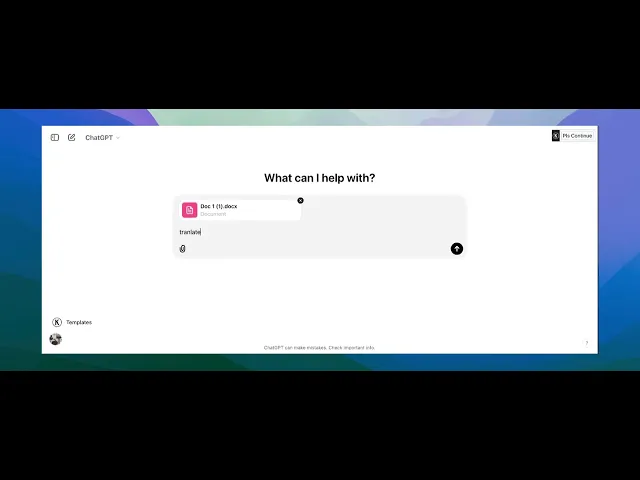
How to Use ChatGPT to Translate Files
Learn how to use ChatGPT to translate files by uploading documents or pasting text and converting them into different languages. Follow this quick tutorial and create guides with Trupeer.
Этот документ содержит пошаговые инструкции о том, как перевести файл с помощью интерфейса чата.
Процесс включает прикрепление файла, указание задачи перевода и просмотр переведенного содержимого.
ChatGPT может помочь вам быстро переводить контент, вставив текст и используя понятные инструкции. Вот как сделать это эффективно:
1. Подготовьте текст
Скопируйте из вашего файла: извлеките текст из PDF, документа Word или другого источника.
Добавьте контекст: если есть технические термины или требования к определенному тону, укажите их в запросе.
2. Составьте понятный запрос
Начните с:
"Переведите следующий текст на [язык назначения]:"При необходимости добавьте:
Тон (например, формальный/неформальный)
Целевая аудитория (например, дети, специалисты)
Примечания по стилю (например, сохраняйте собственные имена на английском)
3. Вставьте текст
После вашего запроса вставьте текст, который вы хотите перевести.
4. Проверьте перевод
Проверьте точность: обратите внимание на нюансы терминов или идиоматические выражения.
Попросите внести правки: вы можете сказать: «Сделаете это звучащим более разговорно?» или «Переведите эту часть более дословно.»
Пошаговое руководство: как использовать ChatGPT для перевода файлов
Шаг 1
Начните с просмотра вводного видео о том, как перевести файл на главной странице chatgpt.

Шаг 2
В строке сообщения выберите опцию, чтобы прикрепить файл.icon . выберите загрузку с компьютера/диска.

Шаг 3
В строке сообщения, после загрузки введите translate file to Hindi .

Шаг 4
Поскольку исходный файл на английском, укажите, что вы хотите перевести его на хинди или на любой другой язык . затем нажмите Enter. Вы увидите файл, переведенный на хинди

Шаг 5
Спасибо за то, что следовали инструкциям. Вот как использовать ChatGPT для перевода файлов

Полезные советы по использованию ChatGPT для перевода файлов
Подготовьте файл для извлечения текста: убедитесь, что файл имеет формат, позволяющий легко извлекать текст, например .txt, .docx или .pdf. Если это не так, возможно, вам потребуется конвертировать его в совместимый формат.
Скопируйте и вставьте текст в ChatGPT: после того как вы извлечете текст из вашего файла, вставьте его в окно чата ChatGPT. Для более точных переводов вы можете указать контекст (например, с какого языка вы хотите перевести текст и на какой).
Используйте функции загрузки файлов (если доступны): некоторые платформы, которые интегрируются с ChatGPT, могут позволять загружать файл напрямую. Если эта опция доступна, вы можете загрузить файл и запросить перевод документа.
Подготовьте документ для вашей команды : если ваша команда работает на разных языках, вы можете перевести пошаговое руководство на 65+ языков без повторной записи.
Типичные ошибки и как их избежать при использовании ChatGPT для перевода файлов
Большие файлы могут быть обрезаны: ChatGPT может плохо справляться с большими файлами, и текст может быть прерван.
Разбейте текст на более мелкие разделы и переводите их по очереди.Потеря форматирования: при копировании и вставке текста форматирование (например, абзацы, заголовки и маркированные списки) может быть потеряно.
После перевода вручную отформатируйте текст в нужном вам формате.Неточные переводы: для сложных или технических текстов ChatGPT иногда может неверно интерпретировать контекст.
Всегда предоставляйте как можно больше контекста и при необходимости проверяйте переведенный текст на точность.
Common FAQs for using ChatGPT to translate files
Can ChatGPT translate entire documents?
Yes, ChatGPT can translate entire documents if the text is provided in manageable sections. Some platforms may support file uploads for direct translation.What file formats can I use with ChatGPT for translations?
ChatGPT can work with text extracted from most file formats, including .txt, .docx, and .pdf. You may need to extract the text first before pasting it into ChatGPT.Can I get accurate translations for technical documents?
ChatGPT provides translations based on context, but it may not always be perfect for highly specialized or technical documents. It’s recommended to double-check translations for critical information.How to screen record on mac?
To screen record on a Mac, you can use Trupeer AI. It allows you to capture the entire screen and provides AI capabilities such as adding AI avatars, add voiceover, add zoom in and out in the video. With trupeer’s AI video translation feature, you can translate the video into 30+ languages.How to add an AI avatar to screen recording?
To add an AI avatar to a screen recording, you'll need to use an AI screen recording tool. Trupeer AI is an AI screen recording tool, which helps you create videos with multiple avatars, also helps you in creating your own avatar for the video.How to screen record on windows?
To screen record on Windows, you can use the built-in Game Bar (Windows + G) or advanced AI tool like Trupeer AI for more advanced features such as AI avatars, voiceover, translation etc.How to add voiceover to video?
To add voiceover to videos, download trupeer ai chrome extension. Once signed up, upload your video with voice, choose the desired voiceover from trupeer and export your edited video.How do I Zoom in on a screen recording?
To zoom in during a screen recording, use the zoom effects in Trupeer AI which allows you to zoom in and out at specific moments, enhancing the visual impact of your video content.
Suggested Reads
Technical Documentation Generator
How to Upload an Image to ChatGPT
How to See How Many Messages You’ve Used on ChatGPT
Похожие руководства


