
How to Mask in Canva
Learn how to mask images in Canva using frames, shapes, and clipping techniques. Follow this step-by-step tutorial and create clear design walkthrough videos with Trupeer.
Этот документ содержит краткое руководство о том, как добавить маски в Canva: от выбора фреймов до публикации готового дизайна.
Маскирование в Canva помогает креативно обрезать изображения или накладывать контент с помощью фигур, текста или пользовательских оверлеев. Существует несколько разных способов — в зависимости от ваших задач при создании дизайна.
Способ 1: Использование фреймов (самый простой способ замаскировать изображения)
Загрузите или выберите изображение
Используйте библиотеку изображений Canva или загрузите свое.Добавьте фрейм
Перейдите в раздел "Элементы" на боковой панели.
Найдите "Frame" и выберите фигуру (например, круг, сердце, букву и т. д.).
Перетащите изображение во фрейм
Изображение автоматически подстроится под форму фрейма.Настройте изображение
Дважды щелкните внутри фрейма, чтобы при необходимости изменить положение или размер изображения.
Способ 2: Использование "Установить как маску" (маскирование текста или фигуры)
Выберите фигуру или текст для маски
Выберите элемент, который хотите использовать в качестве маски (например, жирный текст).Добавьте свое изображение
Перетащите изображение, которое должно появиться внутри фигуры или текста.Щелкните правой кнопкой мыши и выберите "Установить как маску"
Изображение будет обрезано внутри фигуры или текста.
Способ 3: Использование приложения "Clipping Mask" (расширенные и креативные маски)
Перейдите в раздел "Приложения" на боковой панели
Прокрутите вниз до "Приложения" в боковой панели редактора.Найдите "Clipping Mask"
Нажмите, чтобы открыть и установить приложение, если это необходимо.Примените маску
Выберите изображение и примените его к фигуре или пользовательскому оверлею, предоставленному приложением
Пошаговое руководство: как сделать маску в Canva
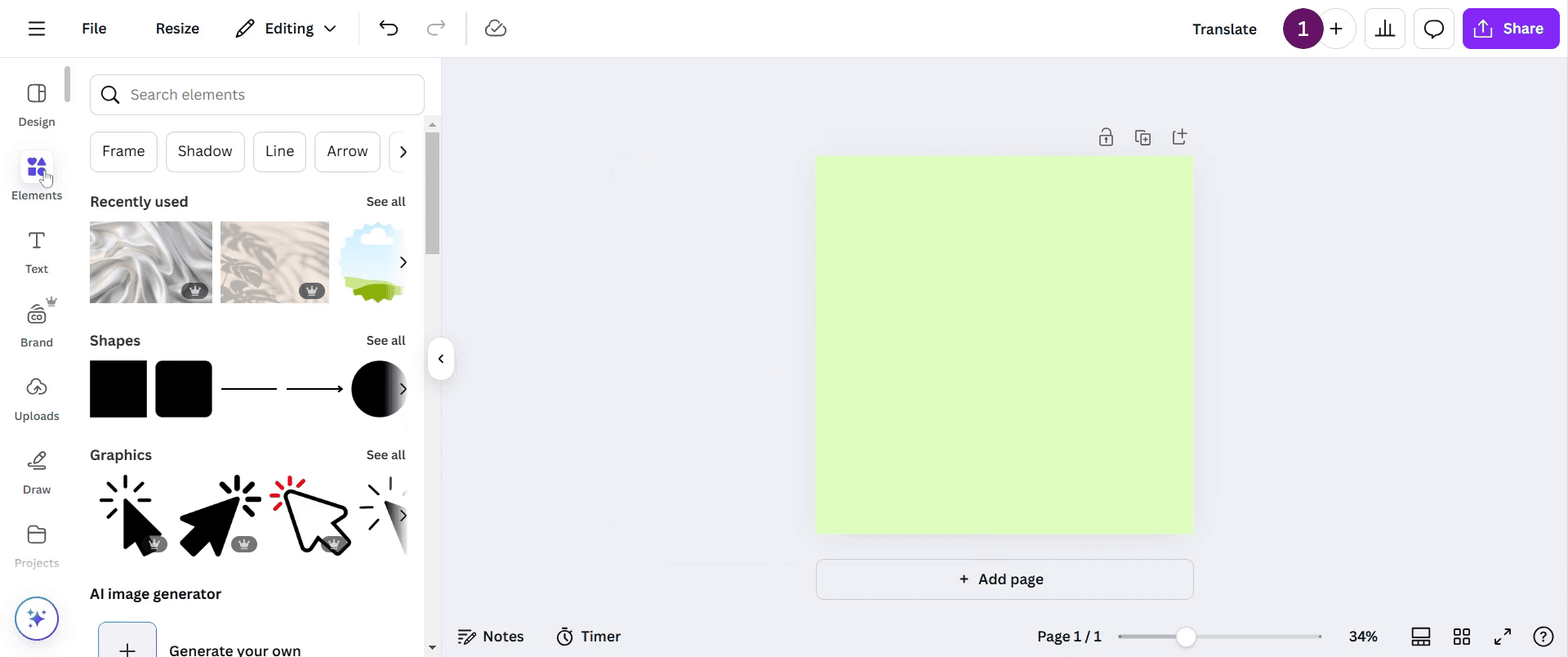
Шаг 1
Чтобы добавить маску в Canva, сначала перейдите на панель инструментов и нажмите Элементы.
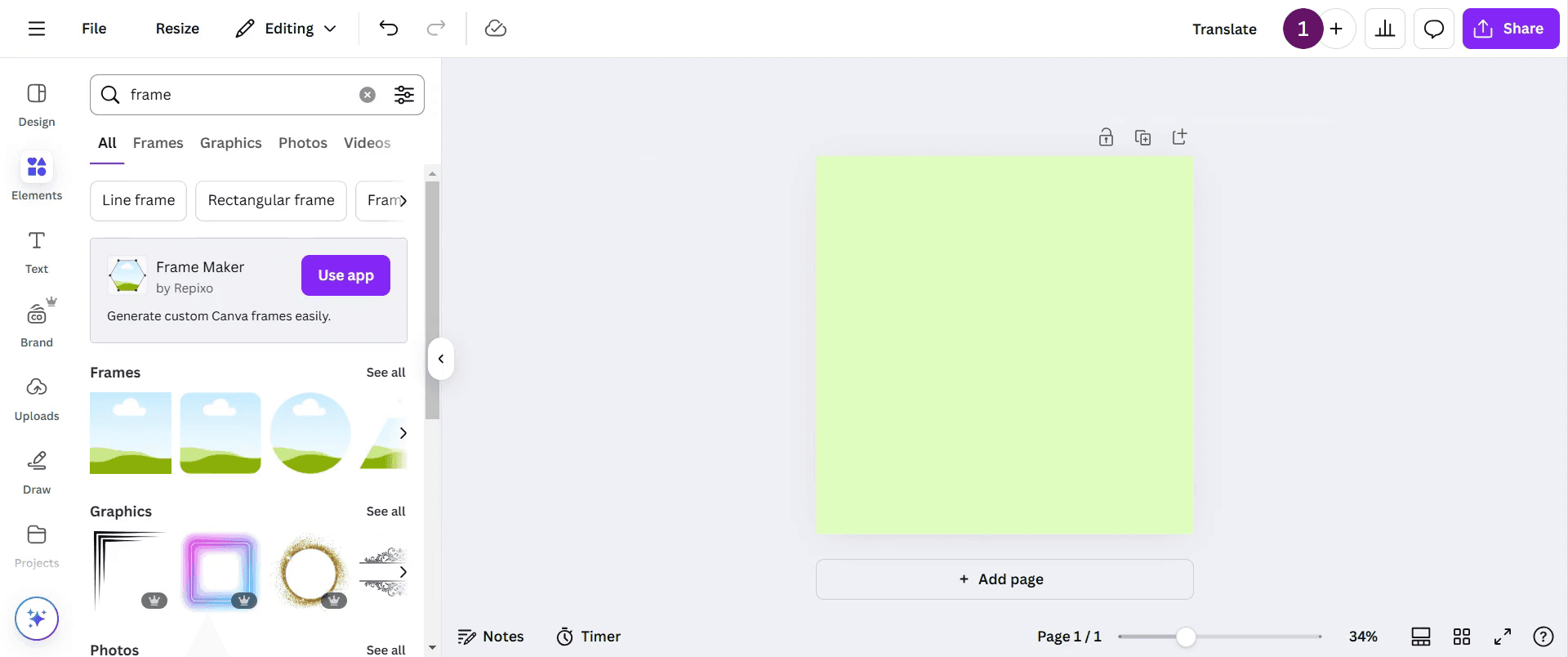
Шаг 2
В строке поиска введите frame, чтобы найти разные фигуры, доступные для использования.
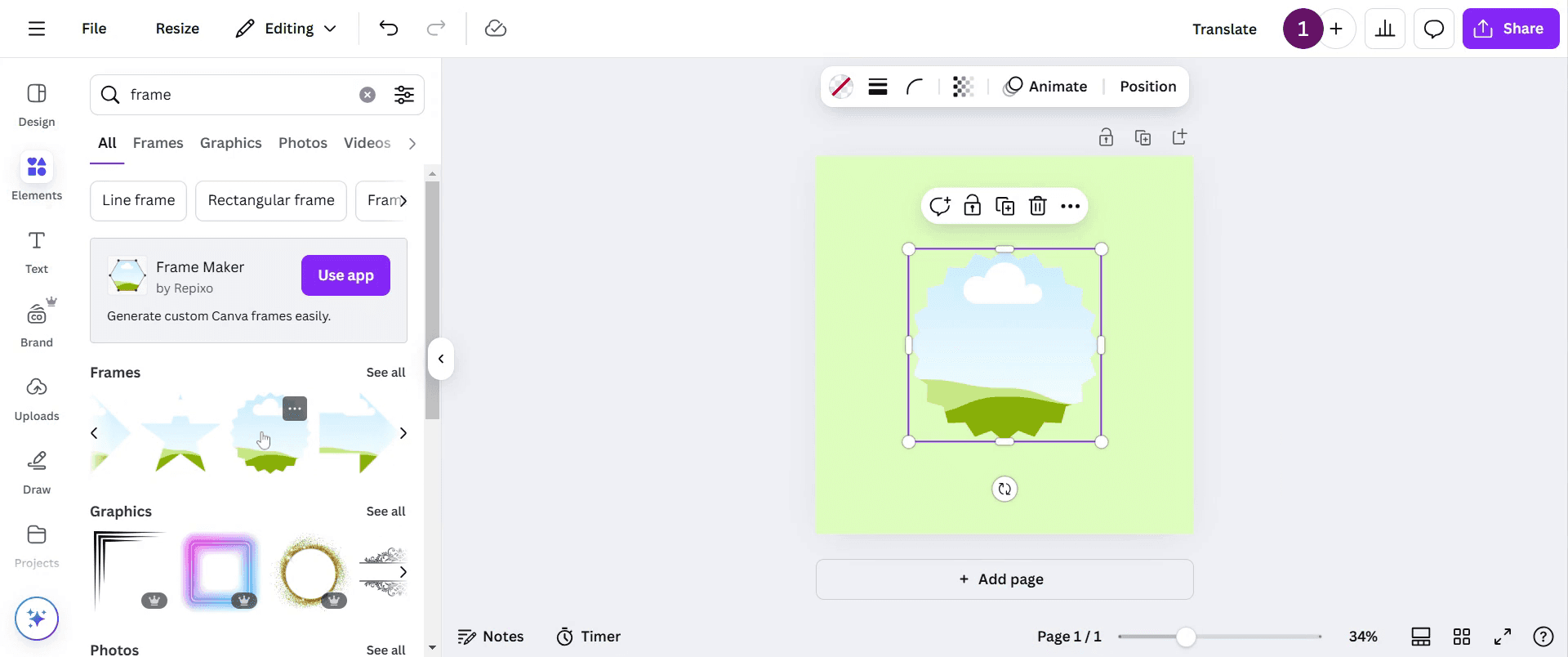
Шаг 3
Выберите любую фигуру, которая соответствует вашим требованиям. В этом примере я выбрал(а) именно этот фрейм.
Шаг 4
После выбора фрейма вернитесь к строке поиска и введите aesthetic background, чтобы изучить различные варианты.
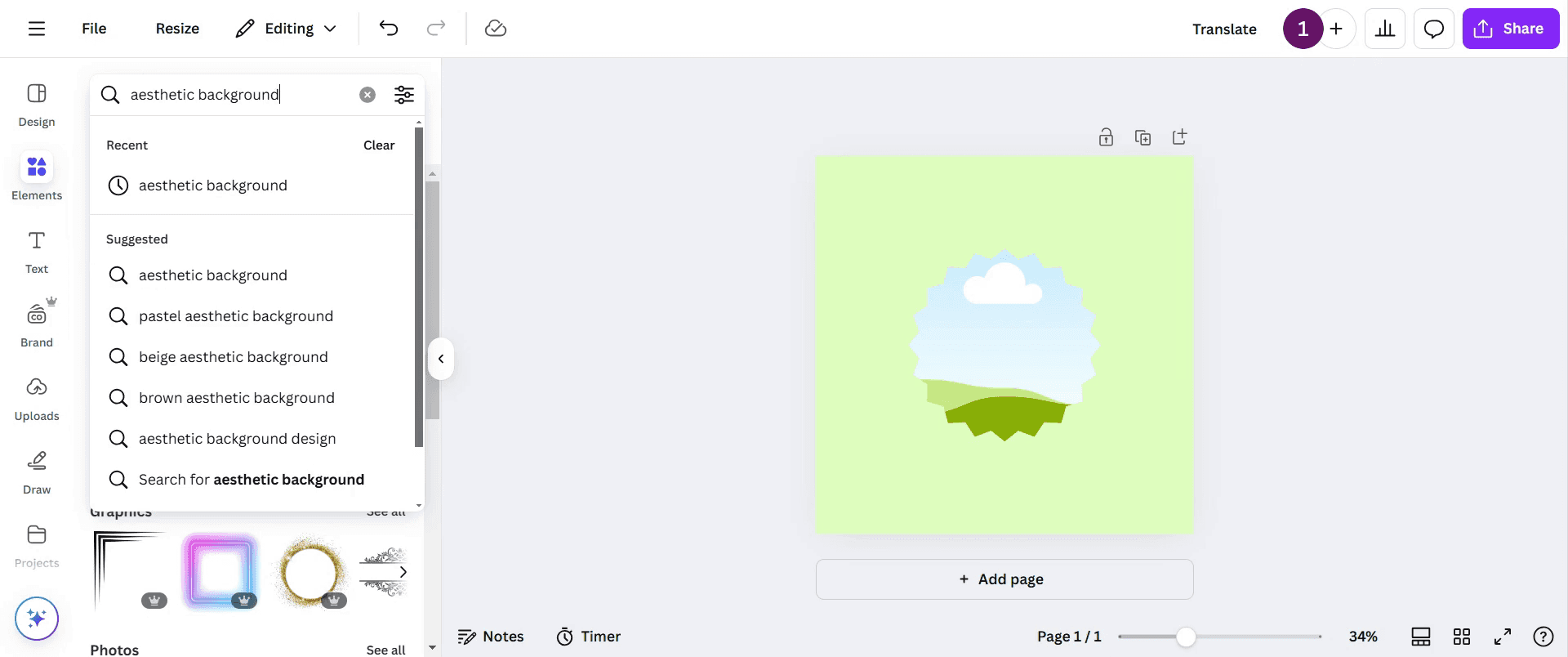
Шаг 5
Выберите любой вариант, который подходит для ваших задач. Добавьте выбранный фрейм в дизайн.
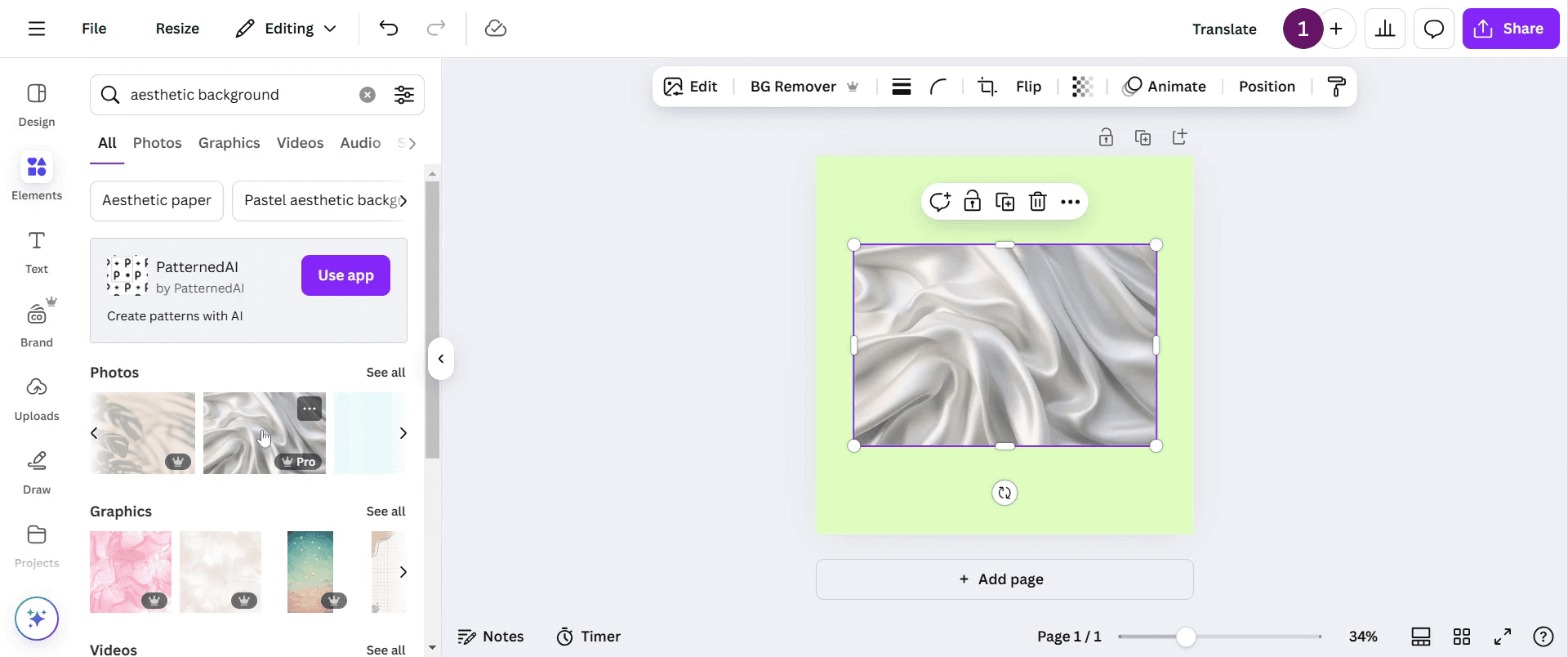
Шаг 6
Нажмите на изображение фрейма и используйте перетаскивание, чтобы разместить его нужным образом в вашем дизайне. Настраивайте, пока не будете довольны компоновкой.
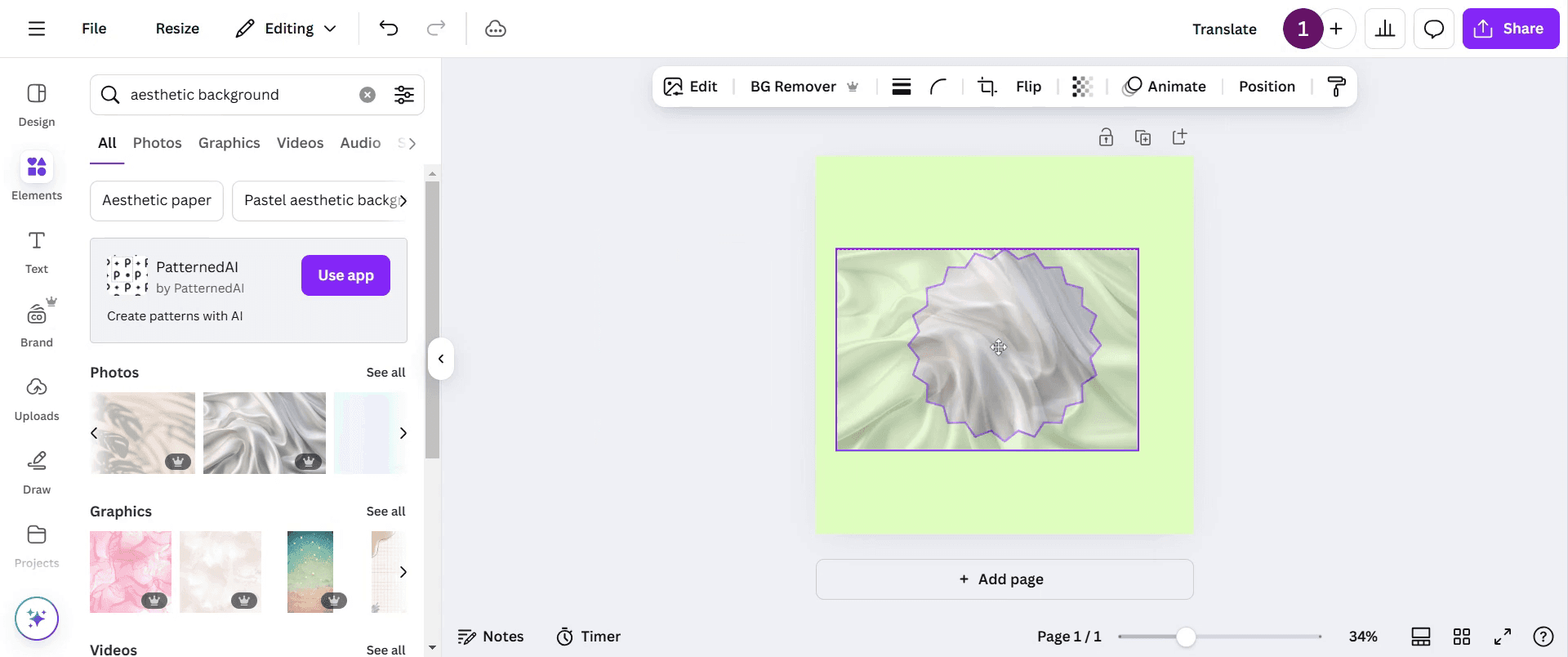
Шаг 7
После того как вы завершили дизайн, нажмите кнопку Поделиться, чтобы поделиться своей работой. Спасибо.
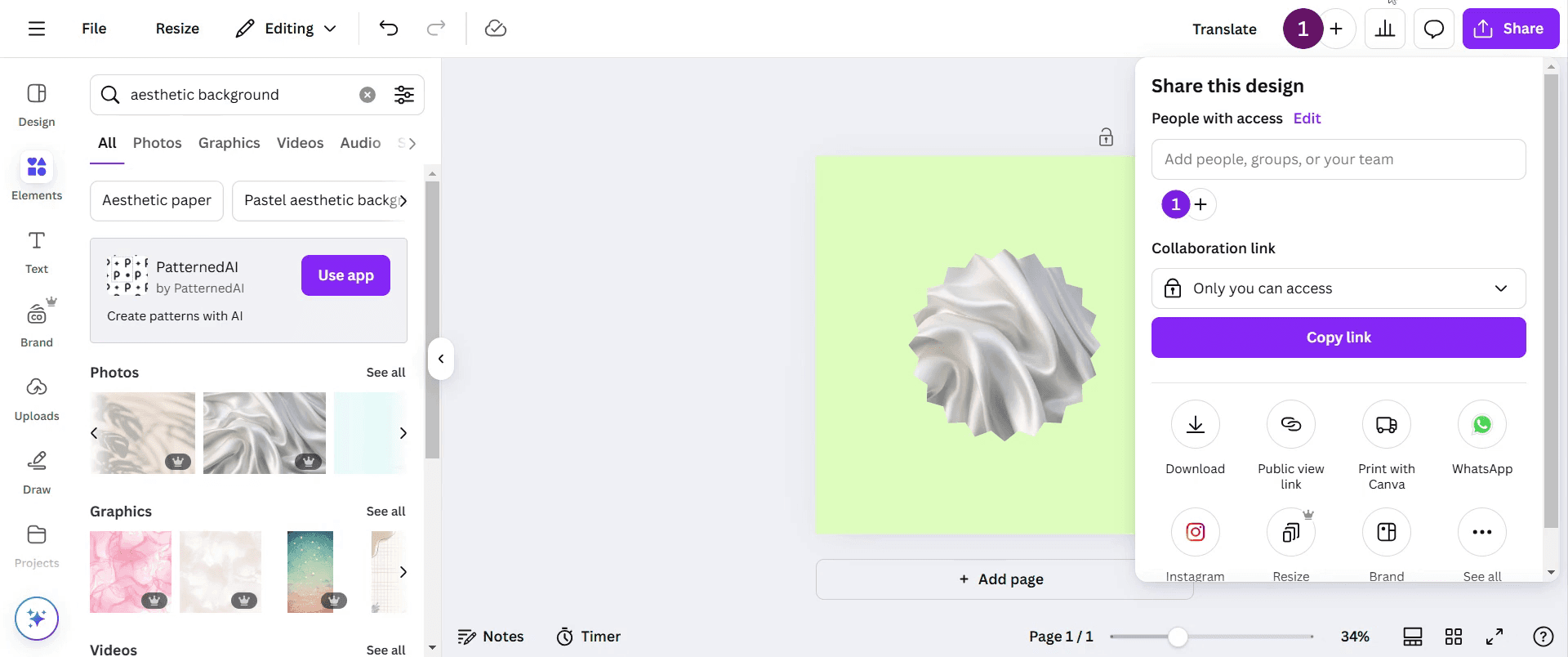
Полезные советы по маскированию в Canva
Используйте инструмент Frame, чтобы легко маскировать изображения в определенные формы и улучшать визуальную привлекательность дизайна.
Настройте положение и масштаб изображения внутри фрейма: дважды щелкните и перетащите, чтобы добиться идеального соответствия.
Поэкспериментируйте с разными формами фреймов и эффектами, чтобы создавать уникальные и цепляющие визуальные материалы.
Передайте это правильно — Чтобы не делать это вживую каждый раз, вы можете создать обучающее видео без программ для редактирования.
Частые ошибки & как их избежать при маскировании в Canva
Загрузка изображений с низким разрешением может привести к пикселизации — всегда используйте изображения высокого качества для лучших результатов.
Если неправильно выровнять изображение внутри маски, обрезка может получиться неудачной — аккуратно настройте положение.
Забыли, что текст и другие элементы нельзя замаскировать напрямую? Вместо этого используйте креативные техники наложения.
Часто задаваемые вопросы о маскировании в Canva
Можно ли замаскировать текст в Canva?
В Canva нет прямой функции маскирования текста, но вы можете использовать рамки для букв и вставлять изображения в каждую букву в качестве обходного решения.Как настроить изображение внутри маски в Canva?
Дважды щёлкните по изображению внутри рамки, затем перетащите и измените его размер, чтобы оно идеально подходило под маску, прежде чем завершить дизайн.Как сделать запись экрана на mac?
Чтобы сделать запись экрана на Mac, вы можете использовать Trupeer AI. Он позволяет записывать весь экран и предоставляет возможности ИИ, такие как добавление AI-аватаров, добавление закадрового голоса, добавление зума (приближение и отдаление) в видео. С функцией перевода видео с помощью ИИ от trupeer вы можете перевести видео на 30+ языков.Как добавить AI-аватар в запись экрана?
Чтобы добавить AI-аватар в запись экрана, вам нужно использовать инструмент для записи экрана с ИИ. Trupeer AI — это инструмент для записи экрана с ИИ, который помогает создавать видео с несколькими аватарами, а также помогает создать собственный аватар для видео.Как сделать запись экрана на windows?
Чтобы сделать запись экрана в Windows, вы можете использовать встроенную панель Game Bar (Windows + G) или расширенный инструмент ИИ, например Trupeer AI, для более продвинутых функций, таких как AI-аватары, закадровый голос, перевод и т. д.Как добавить закадровый голос в видео?
Чтобы добавить закадровый голос в видео, скачайте chrome-расширение trupeer ai. После регистрации загрузите видео с голосом, выберите нужный закадровый голос в trupeer и экспортируйте отредактированное видео.Как увеличить масштаб при записи экрана?
Чтобы увеличить масштаб во время записи экрана, используйте эффекты зума в Trupeer AI — они позволяют приближать и отдалять в определённые моменты, усиливая визуальное воздействие вашего видеоконтента.
Рекомендуем к прочтению
Генератор технической документации
Как повернуть документ в Canva
Похожие руководства


