
Как сделать силуэт в Canva
Узнайте, как создать эффект потрясающего силуэта в Canva с помощью инструмента удаления фона, инструментов контраста и приемов наложения. Идеально для профилей, логотипов и графики.
This document provides a comprehensive guide on how to create a silhouette using Canva's editing tools.
It walks through each step, from uploading your image to finalizing your silhouette, ensuring a smooth and professional editing experience.
Step-by-Step Guide: How To Make A Silhouette in Canva
Step 1
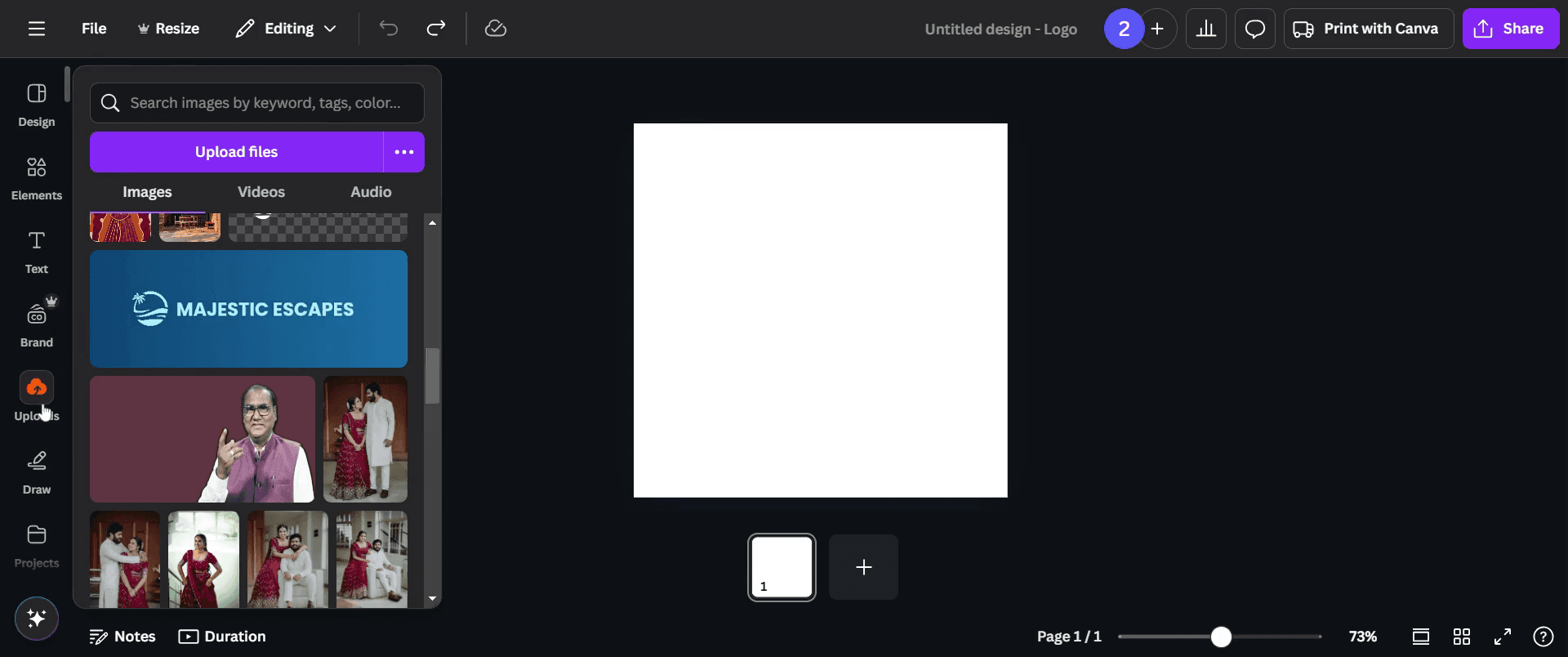
To begin creating a silhouette in Canva, navigate to the toolbar and select 'Uploads'.
Step 2
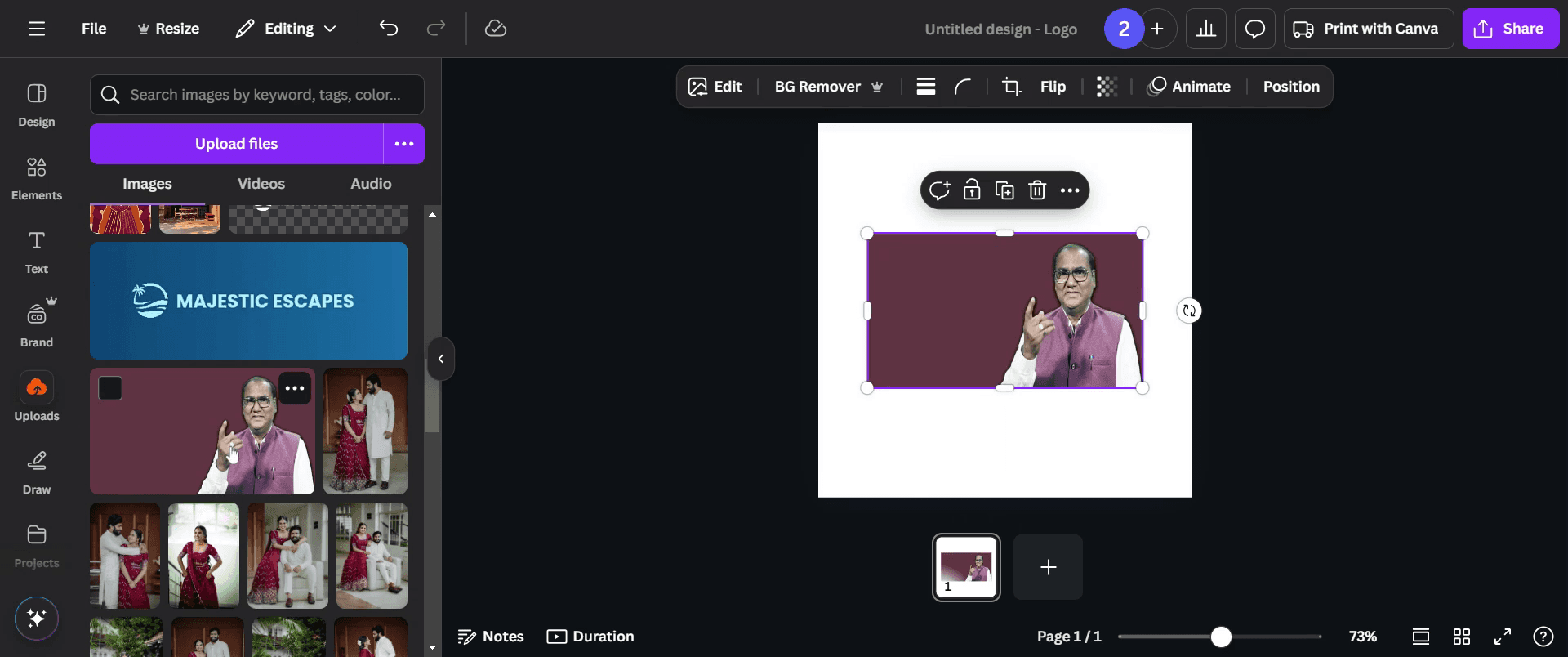
Choose an image that you would like to transform into a silhouette.
Step 3
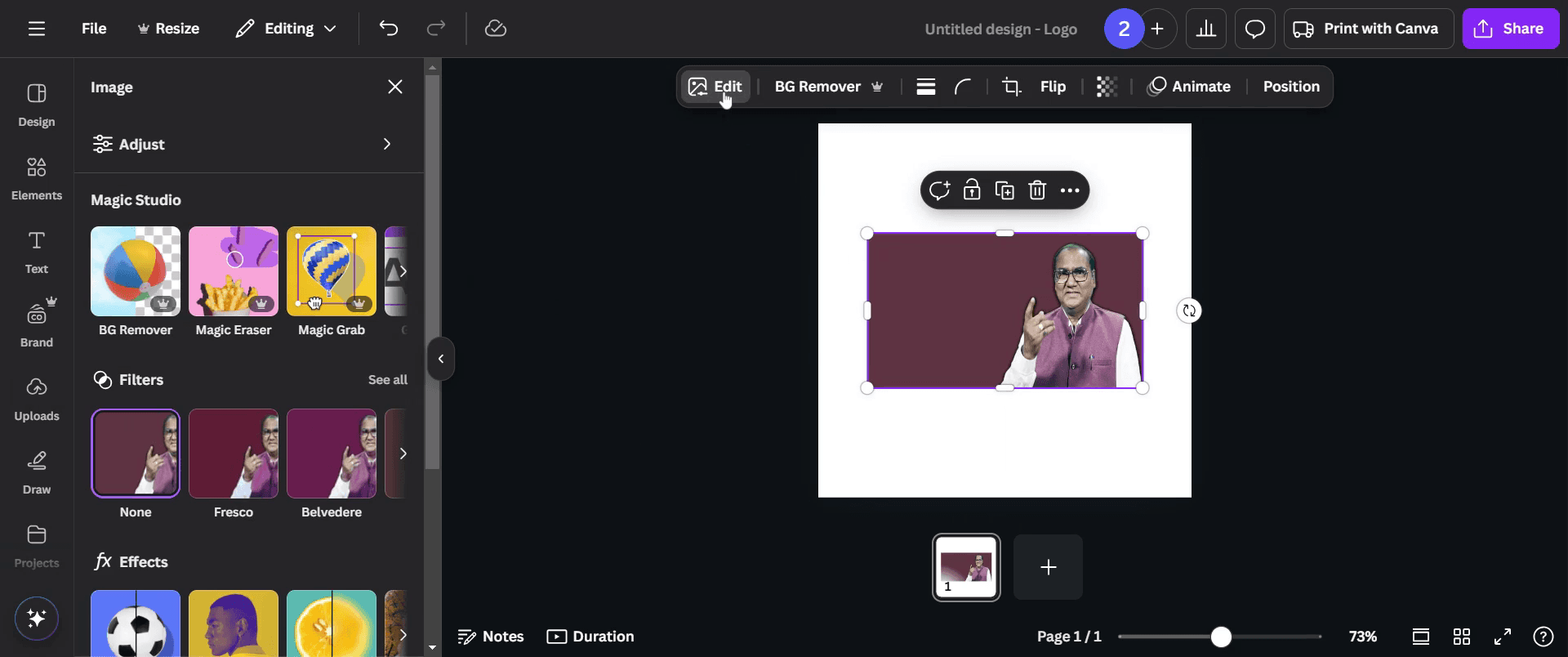
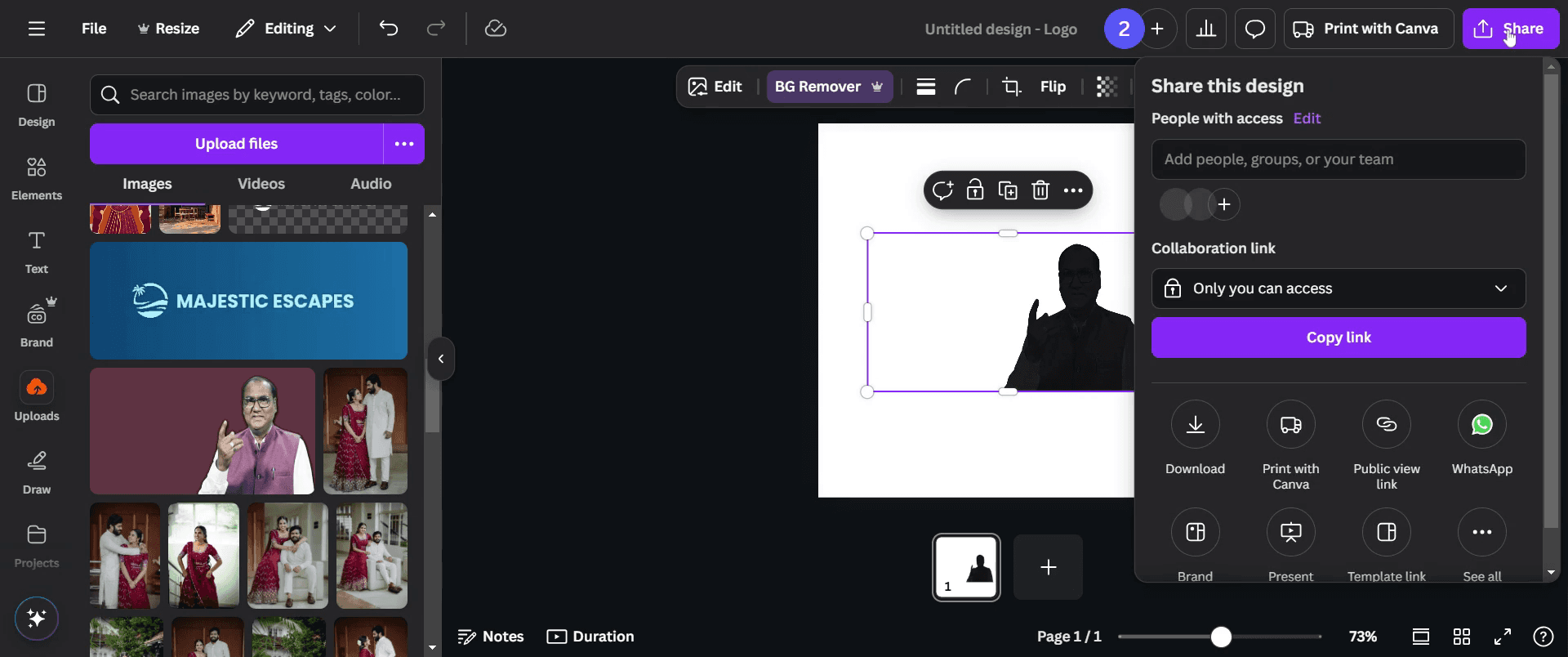
Once the image is uploaded, go to the 'Edit' option and click on it.
Step 4
Select 'BG Remover' to eliminate the background of your photo.
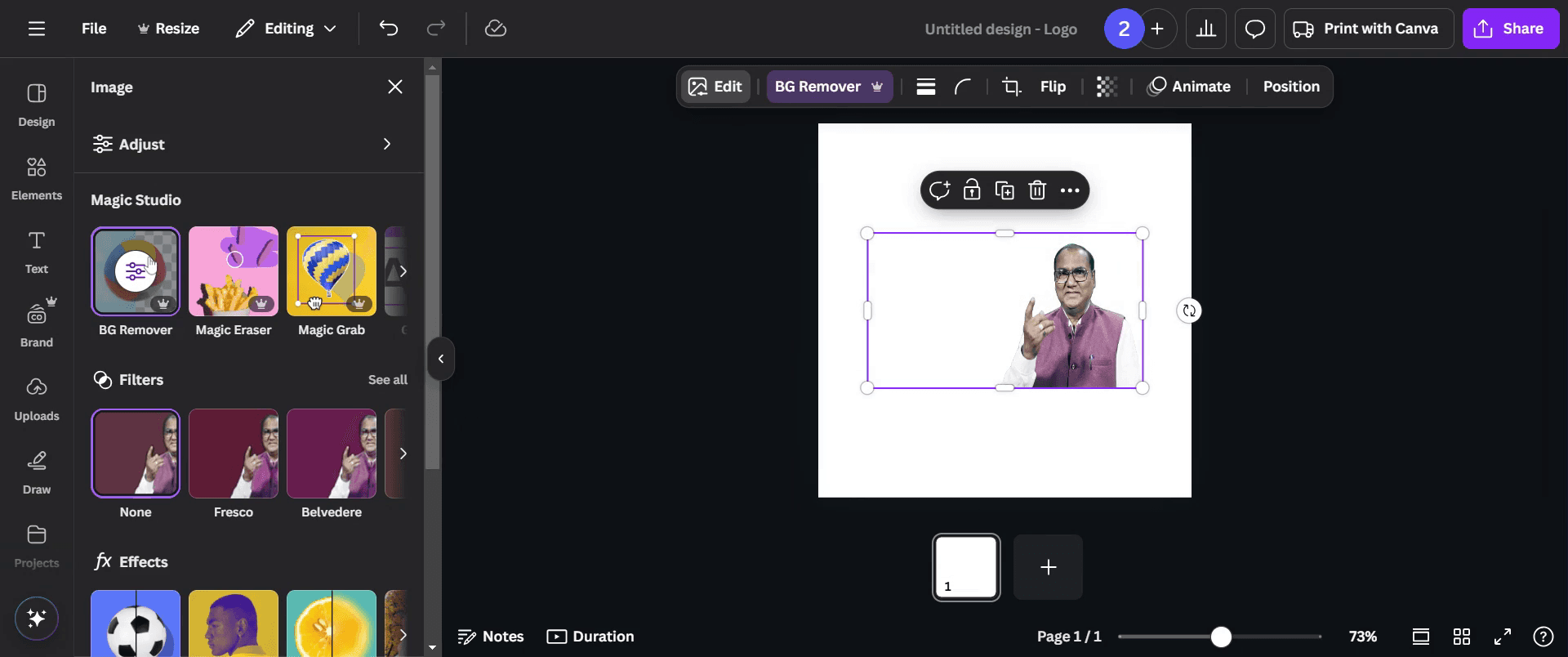
Step 5
Next, access the 'Effects' menu and choose 'Duotone'.
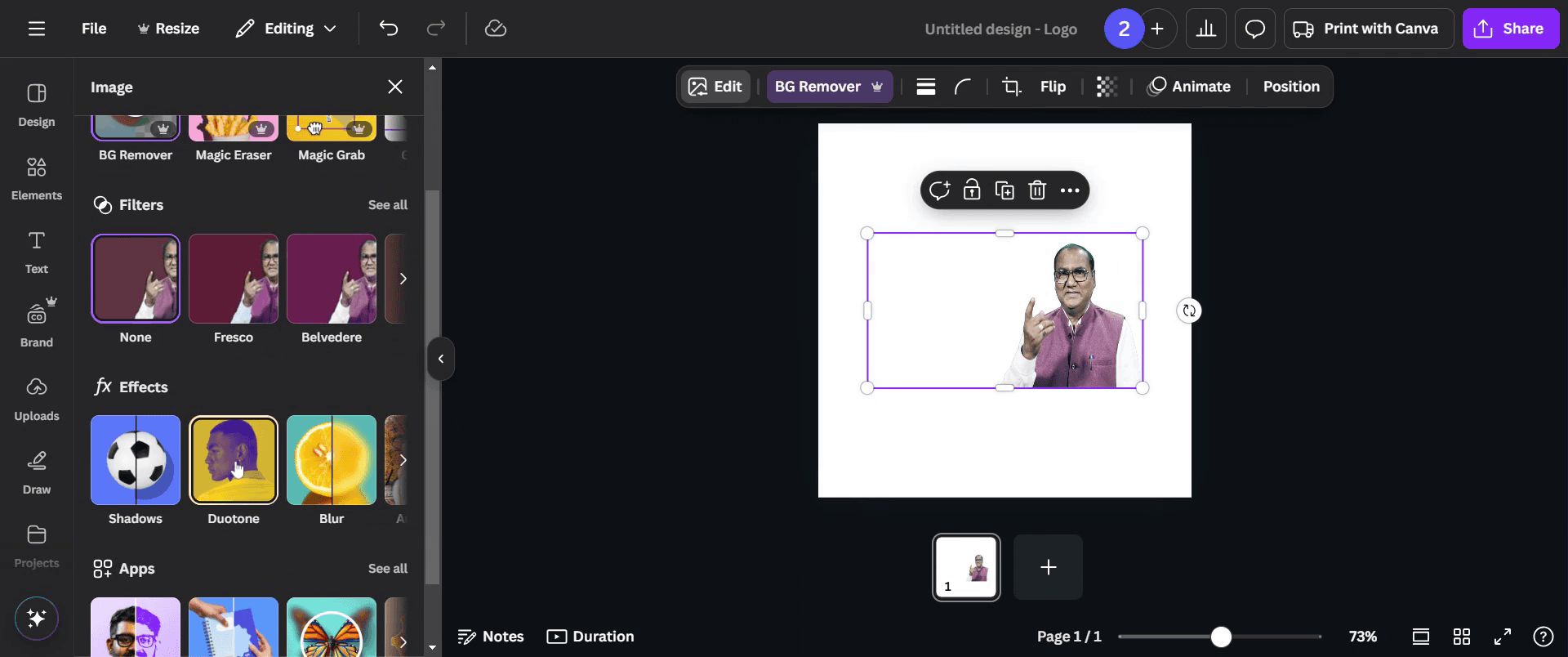
Step 6
Within the 'Duotone' menu, select 'Cherry'.
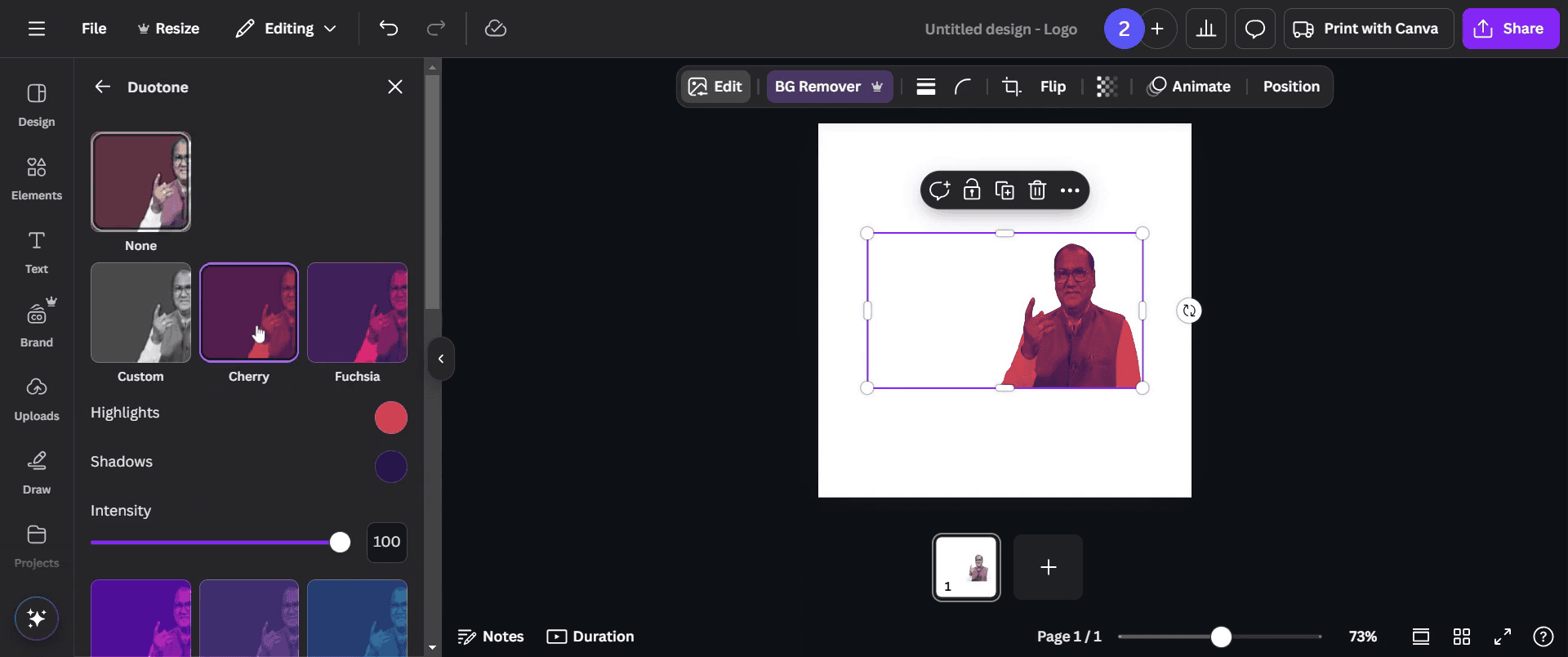
Step 7
Adjust the highlights and shadows to black, modifying the intensity according to your preference. Make any additional adjustments to the photo as you like.
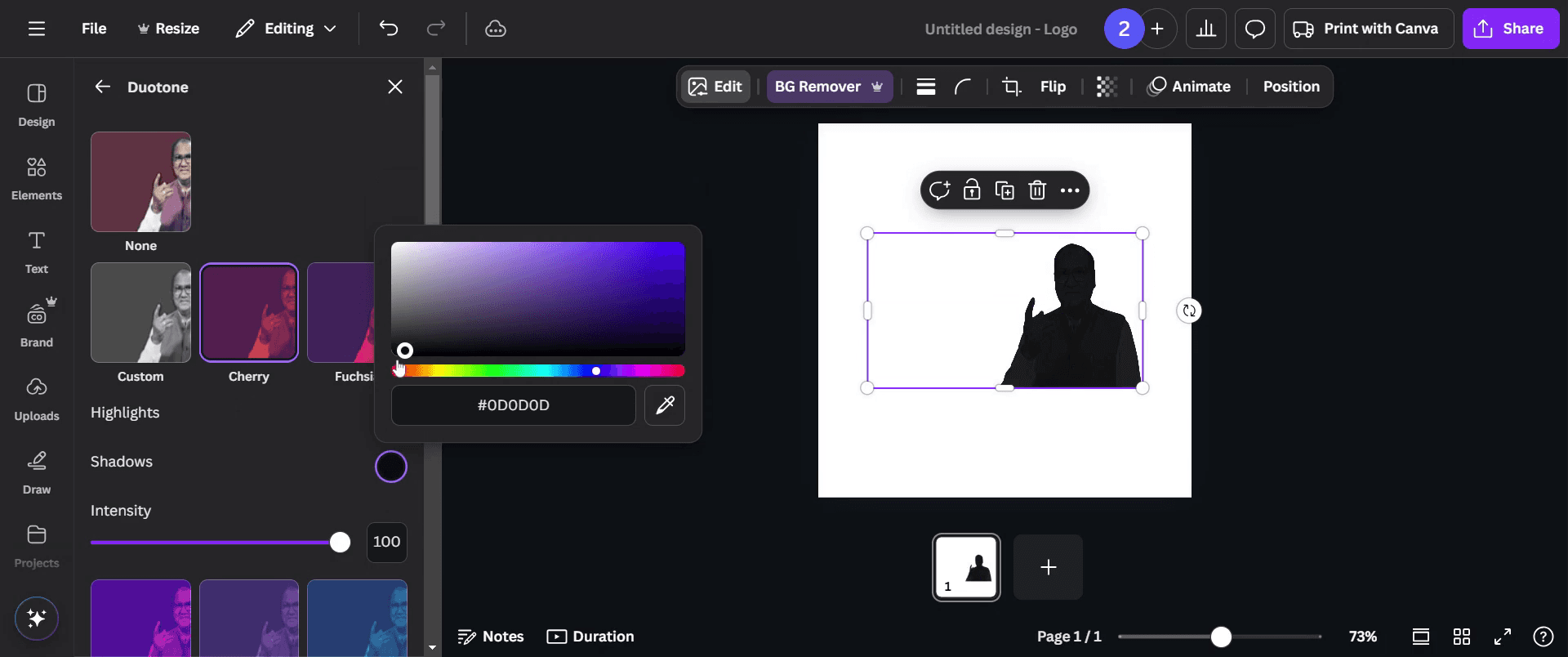
Step 8
Once satisfied with your silhouette, click on the 'Share' button to distribute your creation. Thank you.
Pro-tips for making a silhouette in Canva
Convert your image to black and white by using the adjust feature to desaturate it.
Use the transparency slider to make the image fade, and then overlay a solid black shape to form the silhouette's outline.
Adjust the brightness and contrast of the image to make the details more pronounced before fading the image into a silhouette.
Common pitfalls & how to avoid them while making a silhouette in Canva
Not desaturating the image enough ensure the image is completely black and white for the best silhouette effect.
Leaving the background visible remove or blur the background to make the silhouette stand out clearly.
Using images with too much detail simple images work better, as excessive detail can make the silhouette less recognizable.
Часто задаваемые вопросы о создании силуэта в Canva
Какой тип изображений лучше всего подходит для создания силуэтов в Canva?
Лучше всего подходят простые изображения с четкими контурами и минимальным фоном. Сильно детализированные изображения может быть сложно преобразовать в понятные силуэты.Нужна ли Pro-версия, чтобы создавать силуэты в Canva?
Нет, вы можете создавать силуэты в Canva с бесплатной учетной записью, но некоторые расширенные функции, например определенные изображения, могут требовать подписку Pro.Как сделать силуэт более четким в Canva?
Вы можете усилить силуэт, отрегулировав яркость и контрастность изображения, а затем сделав его полупрозрачным, чтобы форма выделялась более ясно.Как убрать фон при создании силуэта?
Вы можете использовать инструмент Background Remover (доступен для пользователей Canva Pro), чтобы удалить фон и сосредоточиться на создании четкого силуэта.Можно ли сохранить силуэт в Canva с прозрачным фоном? Да, если вы загрузите силуэт как файл PNG и выберете параметр «Прозрачный фон», вы сможете сохранить его без фона.
Как сделать запись экрана на mac?
Чтобы сделать запись экрана на Mac, вы можете использовать Trupeer AI. Он позволяет записывать весь экран и предоставляет возможности ИИ, такие как добавление AI-аватаров, добавление озвучки, добавление зума (приближение и отдаление) в видео. С функцией AI-перевода видео от trupeer вы можете перевести видео на 30+ языков.Как добавить AI-аватар в запись экрана?
Чтобы добавить AI-аватар в запись экрана, вам нужно использовать инструмент для записи экрана с ИИ. Trupeer AI — это инструмент для записи экрана с ИИ, который помогает создавать видео с несколькими аватарами, а также позволяет создать собственный аватар для видео.Как сделать запись экрана на windows?
Чтобы сделать запись экрана в Windows, вы можете использовать встроенную панель Game Bar (Windows + G) или расширенный AI-инструмент, например Trupeer AI, для более продвинутых функций, таких как AI-аватары, озвучка, перевод и т. д.Как добавить озвучку в видео?
Чтобы добавить озвучку в видео, скачайте chrome-расширение trupeer ai. После регистрации загрузите видео с голосом, выберите нужную озвучку в trupeer и экспортируйте отредактированное видео.Как увеличить масштаб при записи экрана?
Чтобы увеличить масштаб во время записи экрана, используйте эффекты зума в Trupeer AI — они позволяют приближать и отдалять в определенные моменты, усиливая визуальное воздействие вашего видеоконтента.
Рекомендуем к прочтению
Генератор технической документации
Похожие руководства



