
Как войти в Mailchimp
Нужна помощь со входом в Mailchimp? Следуйте этому простому руководству, чтобы войти в свой аккаунт Mailchimp по электронной почте, через Google или с помощью единого входа — и на компьютере, и на мобильном устройстве.
Here's a more detailed breakdown:
Go to Mailchimp: Open your web browser and go to the Mailchimp website (mailchimp.com).
Locate the Login Button: Find the "Log In" button, usually in the top right corner of the homepage.
Enter Credentials: Click the "Log In" button. You'll be taken to the login page where you need to enter your username (or the email address associated with your account) and password.
Access Your Dashboard: Click the "Log In" button again. If your credentials are correct, you will be logged into your Mailchimp account and redirected to your dashboard.
Step-by-Step-Guide: How to login to Mailchimp
Step 1
Start by locating and clicking the "Login" button on the Mailchimp homepage.

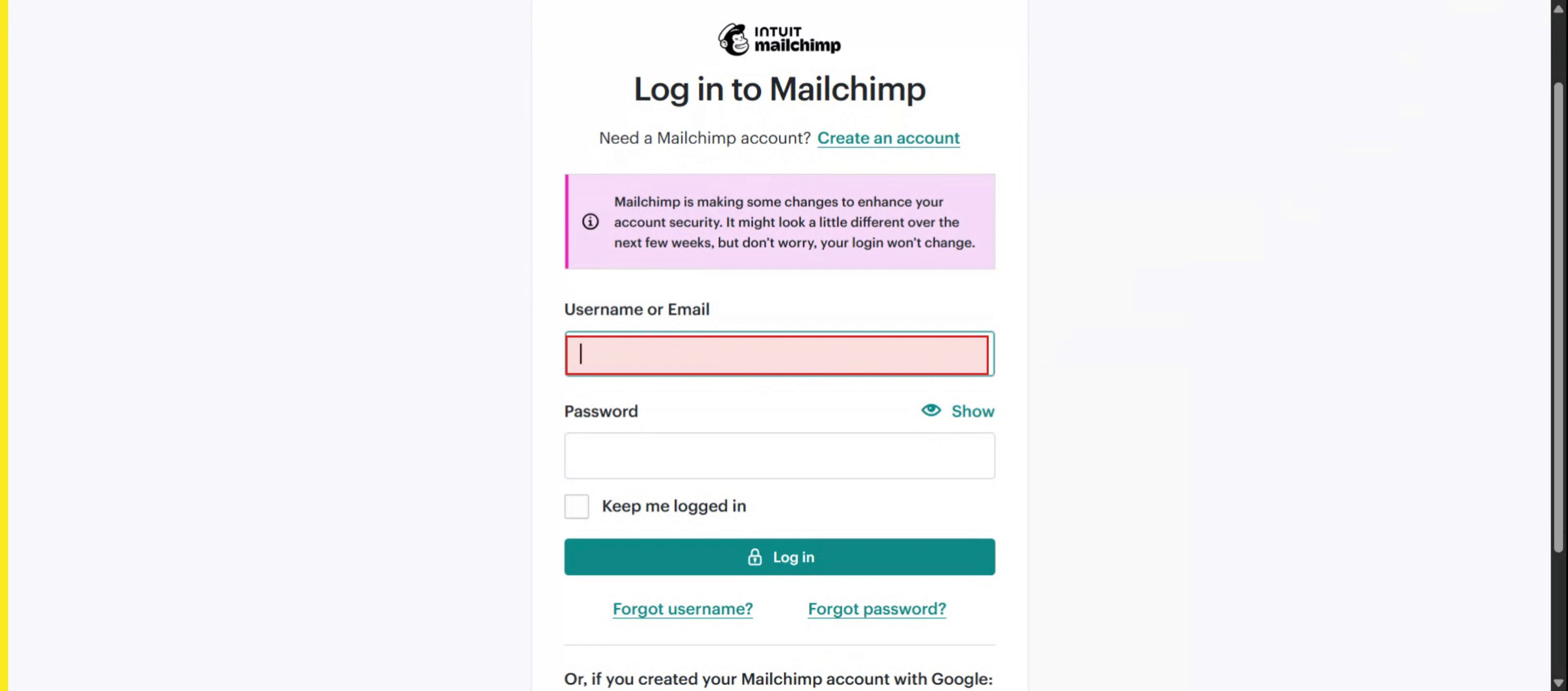
Step 2
Next, you will be prompted to enter your username or email address.
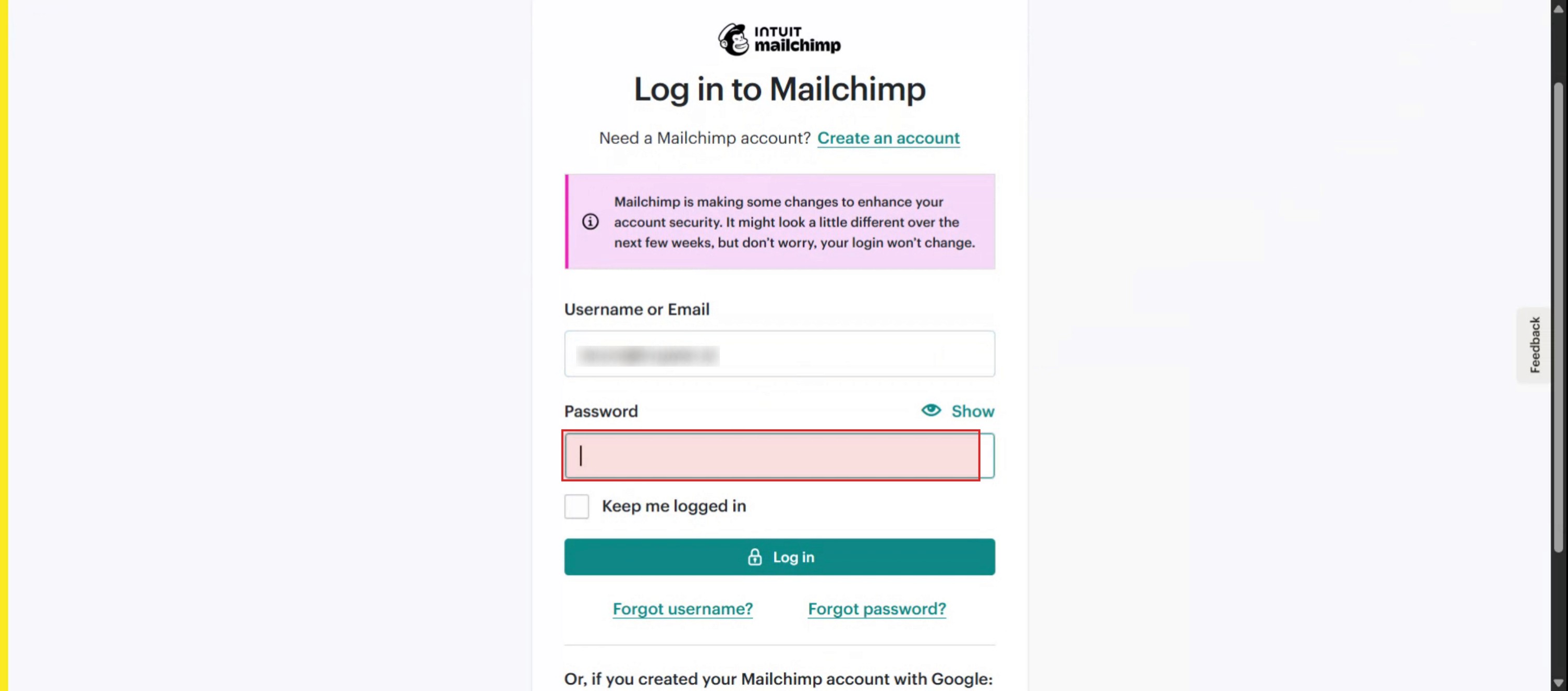
Step 3
Proceed by entering your password into the designated field.
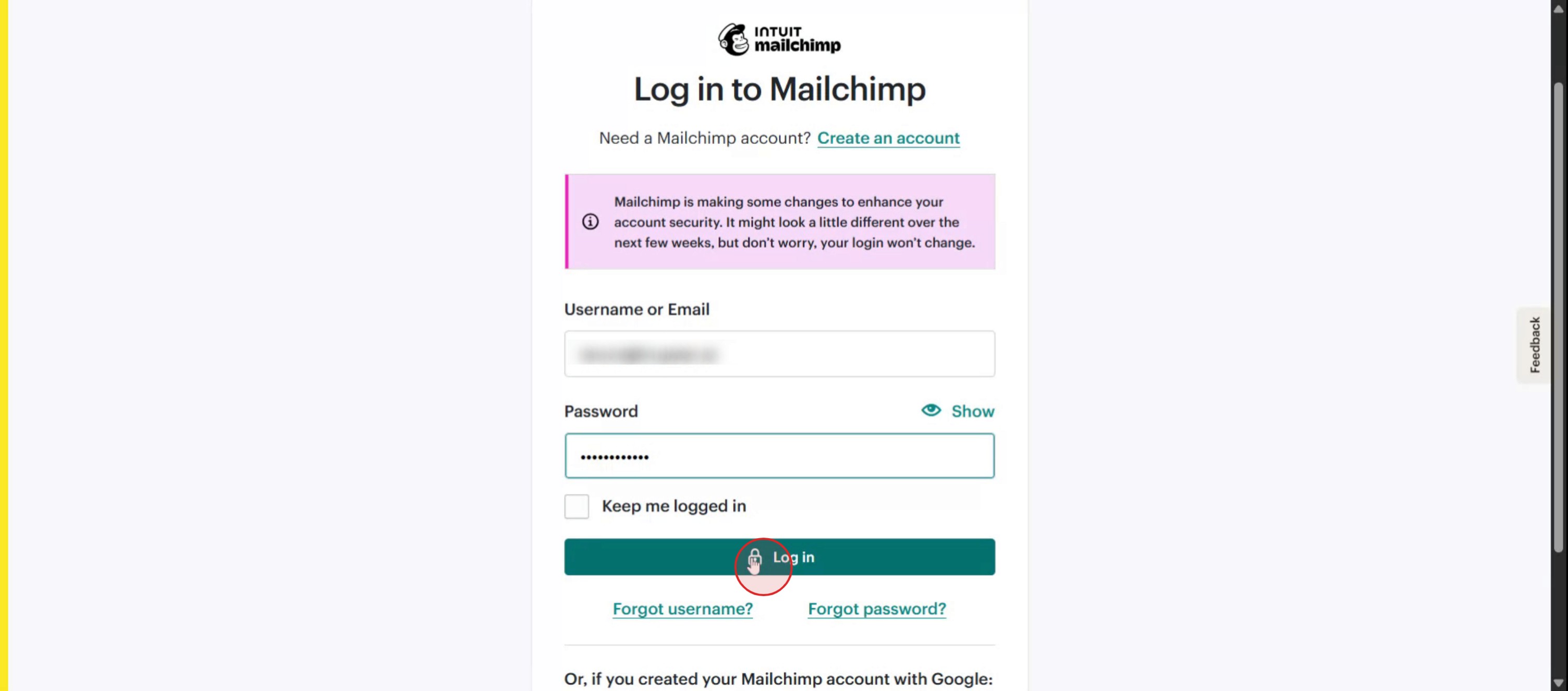
Step 4
Click the "Login" button to access your Mailchimp account.
Pro Tips for Logging into Mailchimp
Go to the official Mailchimp website
Open your browser and navigate to https://mailchimp.com to access the platform.Click on the “Log In” button
On the homepage, click the “Log In” option in the top-right corner.Enter your account email
Type in the email address associated with your Mailchimp account.Enter your password
Input your password in the designated field. Ensure it’s entered correctly, respecting uppercase and lowercase characters.Click “Log In” to proceed
After entering your credentials, click the “Log In” button to access your account.Use two-factor authentication if prompted
If you have two-factor authentication enabled, enter the verification code sent to your device or authenticator app.Access your dashboard
Once logged in successfully, you’ll be redirected to your Mailchimp dashboard where you can manage your campaigns, audience, and settings.
Common Pitfalls and How to Avoid Them
Forgetting login credentials
If you can’t remember your email or password, click “Forgot Password?” on the login page to reset it.Entering incorrect email
Make sure the email you use matches exactly with the one you registered with on Mailchimp.Browser autofill errors
Some browsers may autofill outdated or incorrect credentials. Manually re-enter the details if you have trouble logging in.Blocked login due to suspicious activity
If Mailchimp detects unusual login activity, it may temporarily block access. Check your email for a verification message or support instructions.Issues with two-factor authentication
If you're unable to access your 2FA device, use backup codes or contact Mailchimp support to regain access.
More Mailchimp tutorials
Часто задаваемые вопросы о входе в Mailchimp
Как войти в Mailchimp?
Перейдите на mailchimp.com, нажмите «Log In» и введите свой email и пароль, чтобы получить доступ к панели управления.Я забыл(а) пароль от Mailchimp. Что делать?
Нажмите на ссылку «Forgot Password?» на странице входа и выполните шаги, чтобы сбросить пароль по email.Можно ли войти через Google или другие сторонние аккаунты?
В настоящее время Mailchimp не поддерживает вход через сторонние сервисы, например Google. Используйте зарегистрированный email и пароль.Почему мой вход блокируется?
Подозрительная активность, смена IP-адреса или несколько неудачных попыток входа могут привести к временному блокированию. Следуйте инструкциям, отправленным на ваш email, или обратитесь в поддержку.Можно ли оставаться в системе на моем устройстве?
Да, вы можете выбрать флажок «Keep me logged in» во время входа. По соображениям безопасности не используйте его на общих или публичных компьютерах.Как сделать запись экрана на mac?
Чтобы сделать запись экрана на Mac, вы можете использовать Trupeer AI. Он позволяет записывать весь экран и предоставляет возможности ИИ, такие как добавление AI-аватаров, добавление закадрового голоса, добавление зума (приближение и отдаление) в видео. С помощью функции AI-перевода видео от trupeer вы можете перевести видео на 30+ языков.Как добавить AI-аватар в запись экрана?
Чтобы добавить AI-аватар в запись экрана, вам нужно использовать инструмент для записи экрана с ИИ. Trupeer AI — это инструмент для записи экрана с ИИ, который помогает создавать видео с несколькими аватарами, а также позволяет создать собственный аватар для видео.Как сделать запись экрана на windows?
Чтобы сделать запись экрана в Windows, вы можете использовать встроенную панель Game Bar (Windows + G) или расширенный AI-инструмент, например Trupeer AI, для более продвинутых функций, таких как AI-аватары, закадровый голос, перевод и т. д.Как добавить закадровый голос в видео?
Чтобы добавить закадровый голос в видео, скачайте chrome-расширение trupeer ai. После регистрации загрузите видео с голосом, выберите нужный закадровый голос в trupeer и экспортируйте отредактированное видео.Как увеличить масштаб при записи экрана?
Чтобы увеличить масштаб во время записи экрана, используйте эффекты зума в Trupeer AI, которые позволяют вам
Также спрашивают
Technical Documentation Generator
Похожие руководства



