

Как созваниваться в Slack
Узнайте, как запускать хадлы и присоединяться к ним в Slack для быстрого голосового и видеообщения. Пошаговое руководство по использованию Slack Huddles на компьютерах и мобильных устройствах.
Чтобы начать хадл (созвон) в Slack, перейдите в канал или личное сообщение (ЛС), где вы хотите созвониться, и нажмите на иконку наушников в заголовке беседы. Вы также можете пригласить других участников, нажав на три точки (или иконку шестеренки) и выбрав «Пригласить людей».
Подробные шаги:
Откройте канал или ЛС: найдите канал или личное сообщение, в котором вы хотите начать хадл.
Начните хадл: нажмите на иконку наушников в заголовке беседы.
(Необязательно) Включите видео: если вы хотите начать видеозвонок, нажмите на иконку камеры.
Пригласите других: нажмите на три точки (или иконку шестеренки) в заголовке беседы. Выберите «Пригласить людей». Выберите пользователей, которых хотите пригласить. Нажмите «Отправить приглашения».
Поделитесь ссылкой на хадл: вы также можете отправить ссылку на хадл другим пользователям, чтобы они могли присоединиться, даже если они не состоят в этом канале или ЛС. Для этого: нажмите на стрелку рядом с иконкой наушников. Выберите «Скопировать ссылку на хадл». Поделитесь ссылкой.
Завершите хадл: когда созвон больше не нужен, просто выйдите из него. Все заметки или общие ссылки в ветке обсуждения останутся для дальнейшего использования.
Пошаговое руководство: Как созваниваться в Slack
Шаг 1
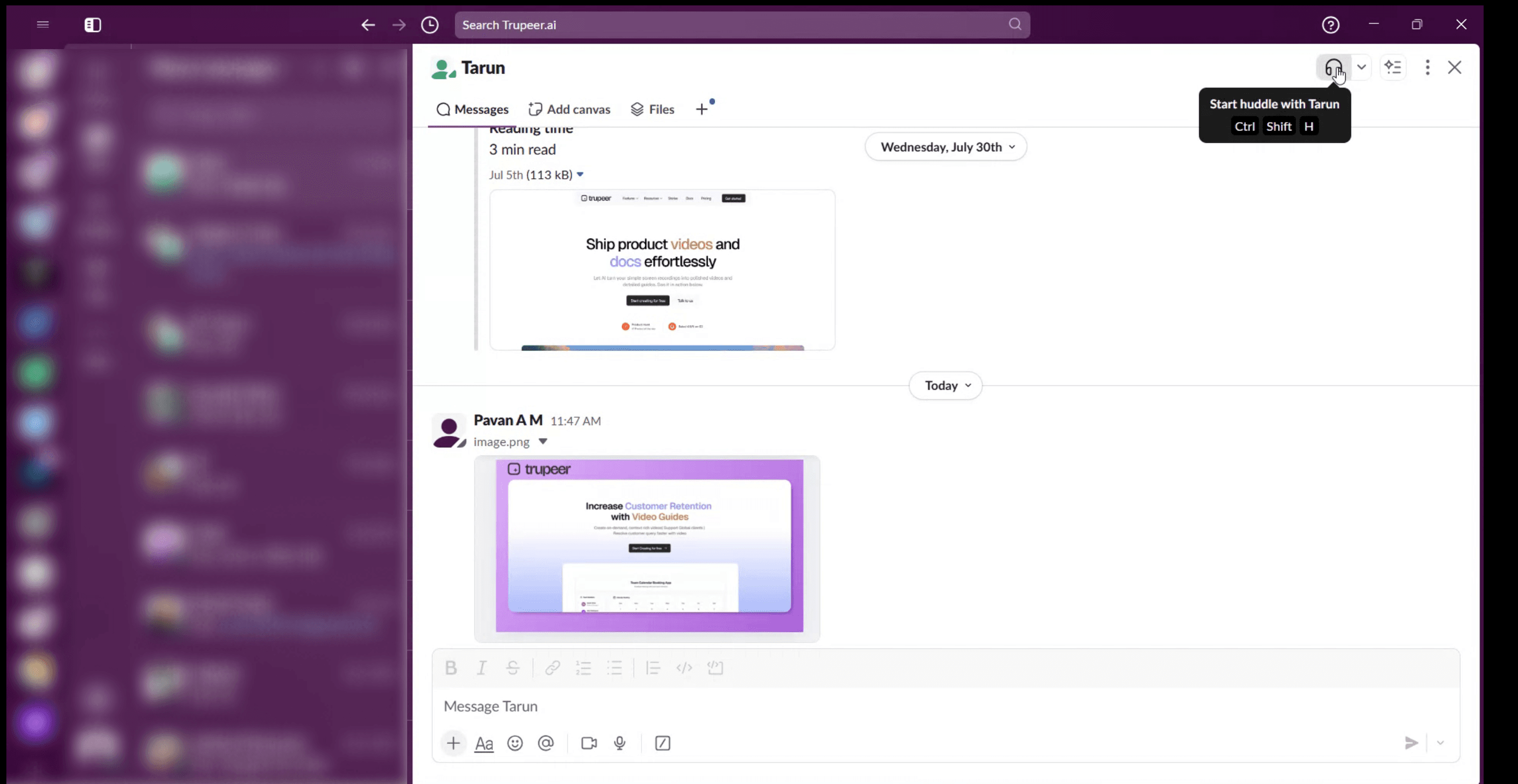
Нажмите на иконку наушников в заголовке беседы, чтобы начать хадл. В левом нижнем углу экрана откроется мини-окно.
Шаг 2
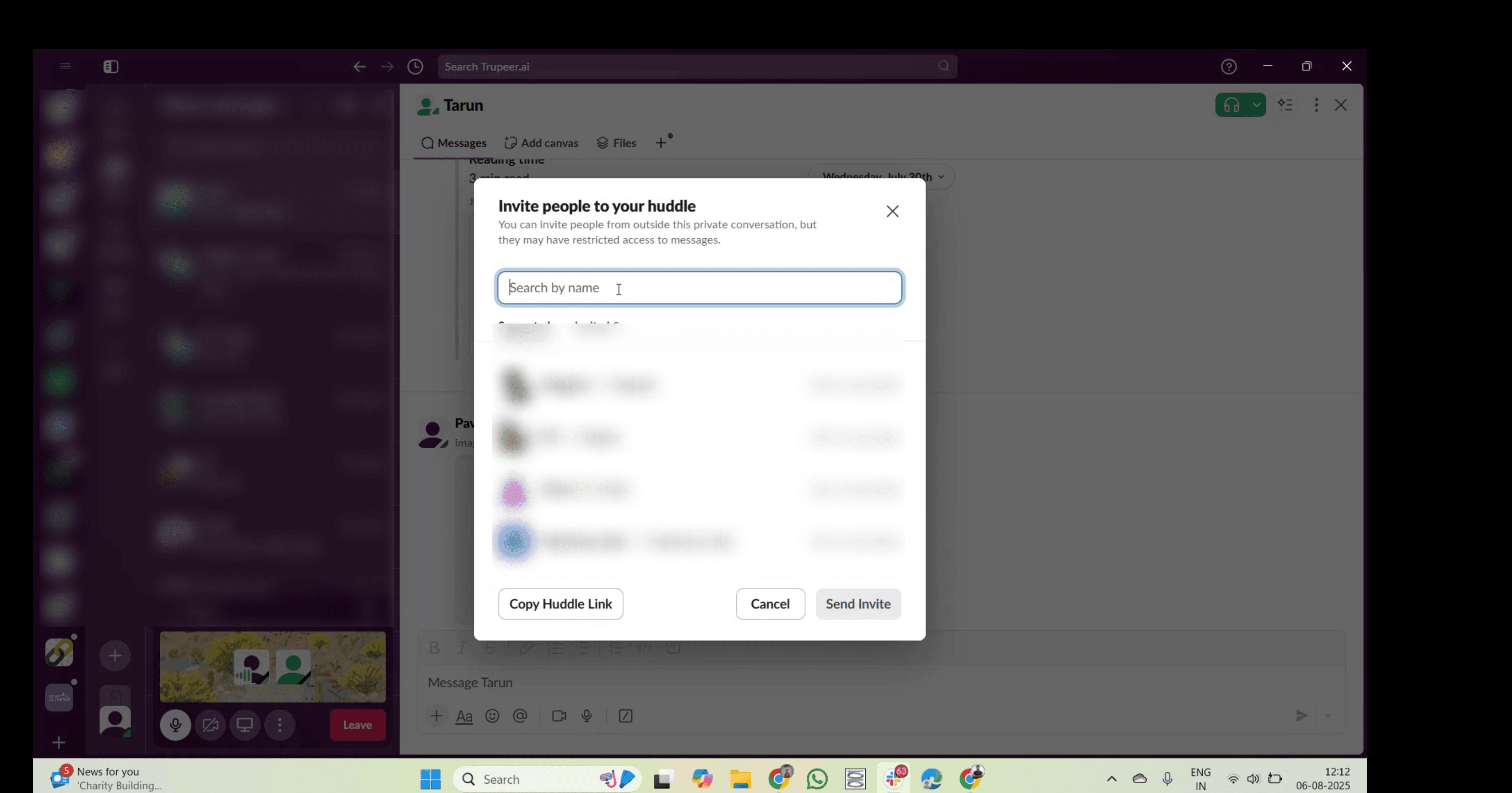
В окне хадла нажмите на иконку приглашения людей, чтобы добавить других участников.

Шаг 3
Введите имена людей, которых вы хотите пригласить.
Шаг 4
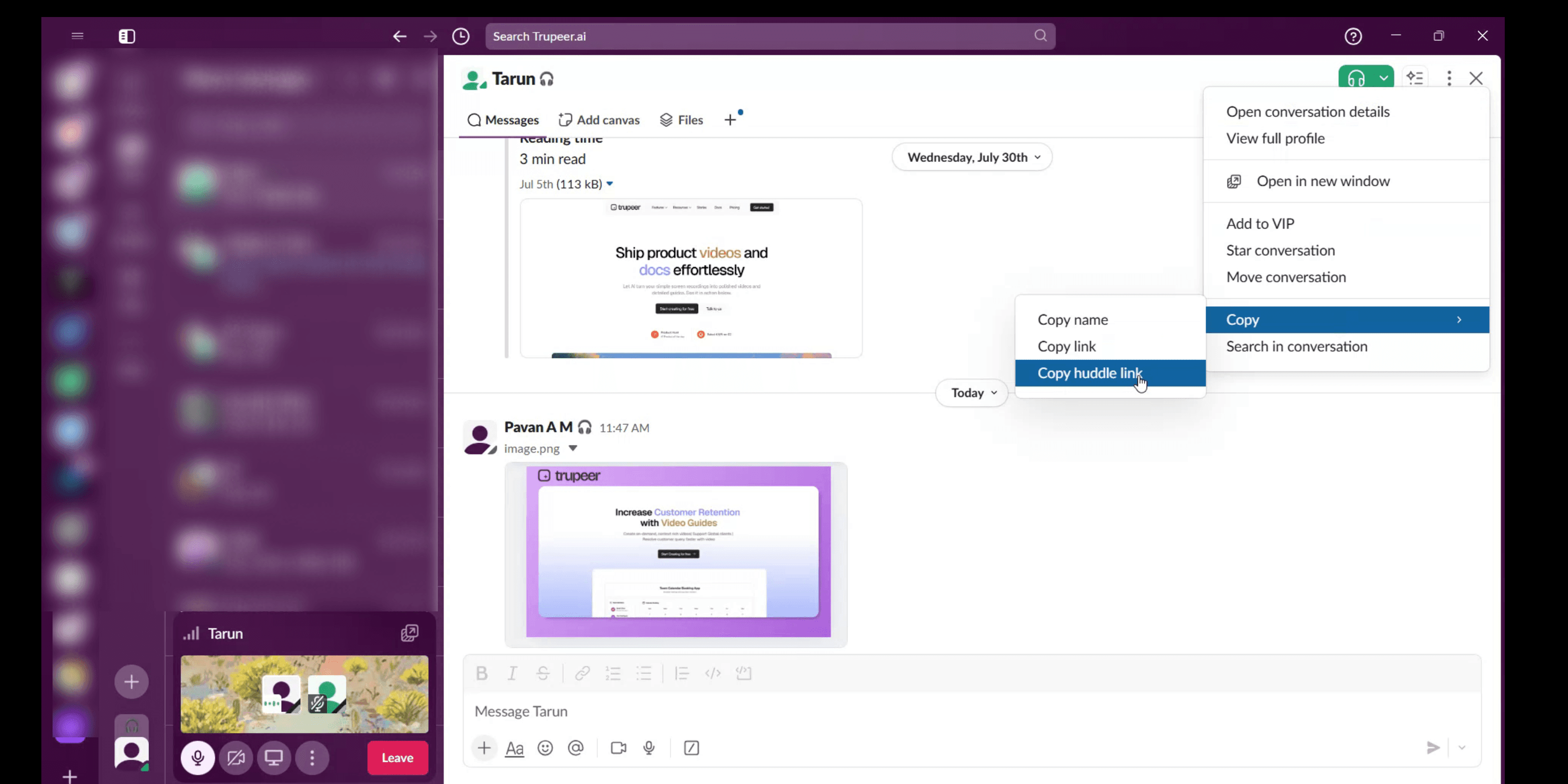
Выберите «Скопировать ссылку на хадл», а затем поделитесь ею в любом удобном месте.
Полезные советы по использованию хадлов (Huddles) в Slack
Откройте Slack и войдите в систему
Запустите приложение Slack на компьютере или мобильном устройстве и войдите в свое рабочее пространство.Перейдите в личные сообщения или канал
Выберите пользователя или канал команды, где вы хотите начать хадл.Нажмите на иконку наушников
В левом нижнем углу окна чата (или в правом верхнем углу в некоторых интерфейсах) нажмите на иконку наушников, чтобы начать хадл.Пригласите участников, если необходимо
Другие участники канала или личной переписки увидят, что хадл активен, и смогут присоединиться. Вы также можете пригласить других пользователей вручную, нажав кнопку «Пригласить».Используйте аудио, видео и демонстрацию экрана
После подключения к хадлу вы можете включить видео (если поддерживается), включать/выключать микрофон и демонстрировать свой экран с помощью панели инструментов.Добавляйте реакции или используйте чат в ветке
Во время разговора вы можете отправлять эмодзи-реакции или писать сообщения в чате для поддержки беседы.Покиньте хадл по завершении
Нажмите кнопку «Выйти», чтобы покинуть хадл, когда ваше обсуждение будет завершено.
Распространенные ошибки и способы их избежания
Опция хадла не отображается
Убедитесь, что вы используете приложение Slack для компьютера или обновленную версию для мобильных устройств. В некоторых старых версиях или веб-интерфейсе иконка хадла может не отображаться.Участники вас не слышат
Проверьте разрешения для микрофона и системные настройки звука. Также убедитесь, что ваш микрофон не отключен в самом Slack.Не получается поделиться экраном
Демонстрация экрана поддерживается только в приложении для компьютера. Убедитесь, что вы не пытаетесь сделать это с мобильного устройства.Подключение не к тому каналу
Убедитесь, что вы начинаете хадл в правильном канале или групповой переписке, где вас ждут участники.Путаница между хадлами и звонками
Хадлы — это быстрые аудиовстречи, в отличие от звонков Slack, которые являются более официальными и включают в себя функции полноценной видеоконференцсвязи.
Часто задаваемые вопросы о хадлах в Slack
Что такое хадл (huddle) в Slack?
Хадл — это функция быстрого неформального аудиообщения, доступная в любом личном сообщении или канале Slack.Можно ли использовать видео в хадлах Slack?
Да, теперь Slack поддерживает функцию видео по желанию в хадлах. Вы можете включить камеру во время созвона.Сколько человек могут присоединиться к хадлу?
Slack позволяет собирать до 50 участников в одном хадле, в зависимости от вашего тарифного плана.Можно ли запустить хадл из мобильного приложения?
Да, хадлы можно запускать и присоединяться к ним как с мобильных, так и с десктопных приложений.Записываются ли хадлы?
Нет, хадлы в Slack не записываются по умолчанию. Для записи рассмотрите возможность использования звонков в Slack или внешних инструментов.Как записать экран на Mac?
Чтобы записать экран на Mac, вы можете использовать Trupeer AI. Он позволяет захватывать весь экран и предоставляет возможности ИИ, такие как добавление ИИ-аватаров, озвучки, эффектов приближения и отдаления в видео. Благодаря функции ИИ-перевода видео в Trupeer, вы можете переводить видео более чем на 30 языков.Как добавить ИИ-аватара к записи экрана?
Чтобы добавить ИИ-аватара к записи экрана, вам понадобится инструмент для записи экрана с ИИ. Trupeer AI — это инструмент записи экрана с ИИ, который помогает создавать видео со множеством аватаров, а также позволяет создать собственного аватара для видео.Как записать экран на Windows?
Чтобы записать экран на Windows, вы можете использовать встроенную панель Game Bar (Windows + G) или продвинутый ИИ-инструмент вроде Trupeer AI для получения более сложных функций, таких как ИИ-аватары, озвучка, перевод и т. д.Как добавить озвучку к видео?
Чтобы добавить озвучку к видео, скачайте расширение Trupeer AI для Chrome. После регистрации загрузите свое видео со звуком, выберите желаемую озвучку в Trupeer и экспортируйте отредактированное видео.Как приблизить область на записи экрана?
Чтобы приблизить область во время записи экрана, используйте эффекты масштабирования в Trupeer AI, которые позволяют приближать и отдалять изображение в определенные моменты, усиливая визуальный эффект вашего видеоконтента.
Рекомендуем к прочтению
Генератор технической документации
Программное обеспечение для базы знаний
Как повернуть документ в Canva
Похожие руководства



