

Как группировать элементы в Canva
Узнайте, как группировать и разгруппировывать элементы в Canva, чтобы перемещать и редактировать их вместе. Идеально подходит для организации макетов и ускорения рабочего процесса.
Процесс группировки элементов в Canva — это простой способ, позволяющий пользователям совместно управлять несколькими объектами.
Эта функция позволяет легко изменять размер, перемещать и редактировать элементы как единое целое, оптимизируя процесс проектирования и повышая эффективность.
Группировка элементов в Canva позволяет перемещать, менять размер или редактировать несколько объектов как единое целое, что отлично подходит для сохранения согласованности макета.
На компьютере
1. Выберите элементы
Нажмите и перетащите курсор по элементам.
Или удерживайте клавишу Shift и кликайте по каждому элементу отдельно.
2. Сгруппируйте элементы
Нажмите правой кнопкой мыши и выберите «Группировать»
Или воспользуйтесь сочетанием клавиш:
Ctrl + G (Windows)
Cmd + G (Mac)
Или нажмите кнопку «Группировать» на верхней панели инструментов.
3. Готово!
Теперь вы можете перемещать, вращать или менять размер всей группы как одного целого.
На мобильном телефоне
1. Нажмите и удерживайте
Нажмите и удерживайте элемент, пока не появится опция «Выбрать несколько».
2. Нажмите на дополнительные элементы
Нажмите на все остальные элементы, которые вы хотите добавить.
3. Нажмите «Группировать»
Используйте кнопку «Группировать» на плавающей панели инструментов.
Разгруппировка элементов
На компьютере: Выберите группу и либо
Нажмите правой кнопкой мыши > Разгруппировать
Или используйте Ctrl + Shift + G (Windows) / Cmd + Shift + G (Mac)
На мобильном телефоне: Нажмите на сгруппированные элементы и выберите «Разгруппировать».
Пошаговое руководство: как группировать элементы в Canva
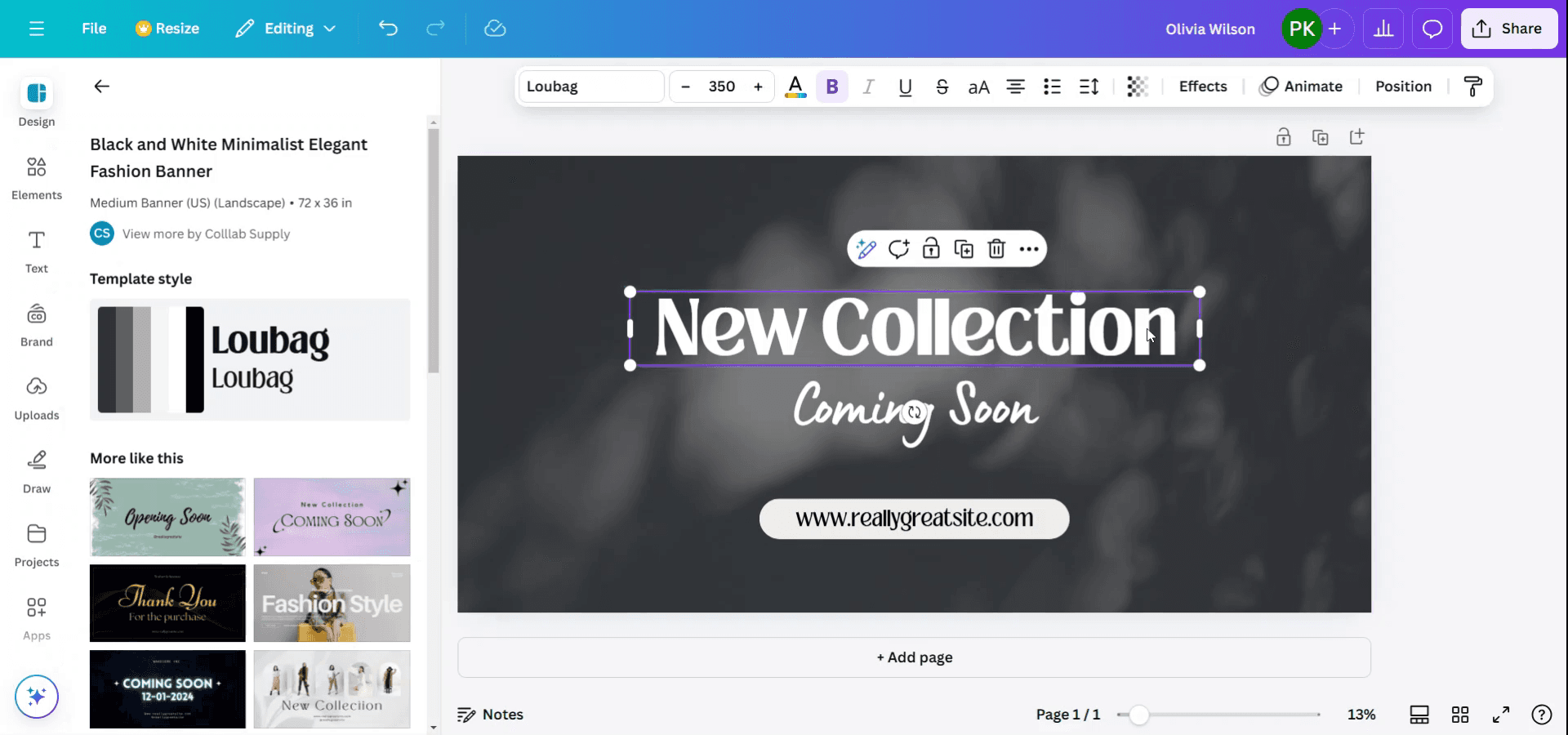
Шаг 1
Чтобы начать группировку элементов в Canva, сначала выберите нужные элементы, удерживая клавишу Shift. Это действие позволяет выбрать несколько элементов одновременно.
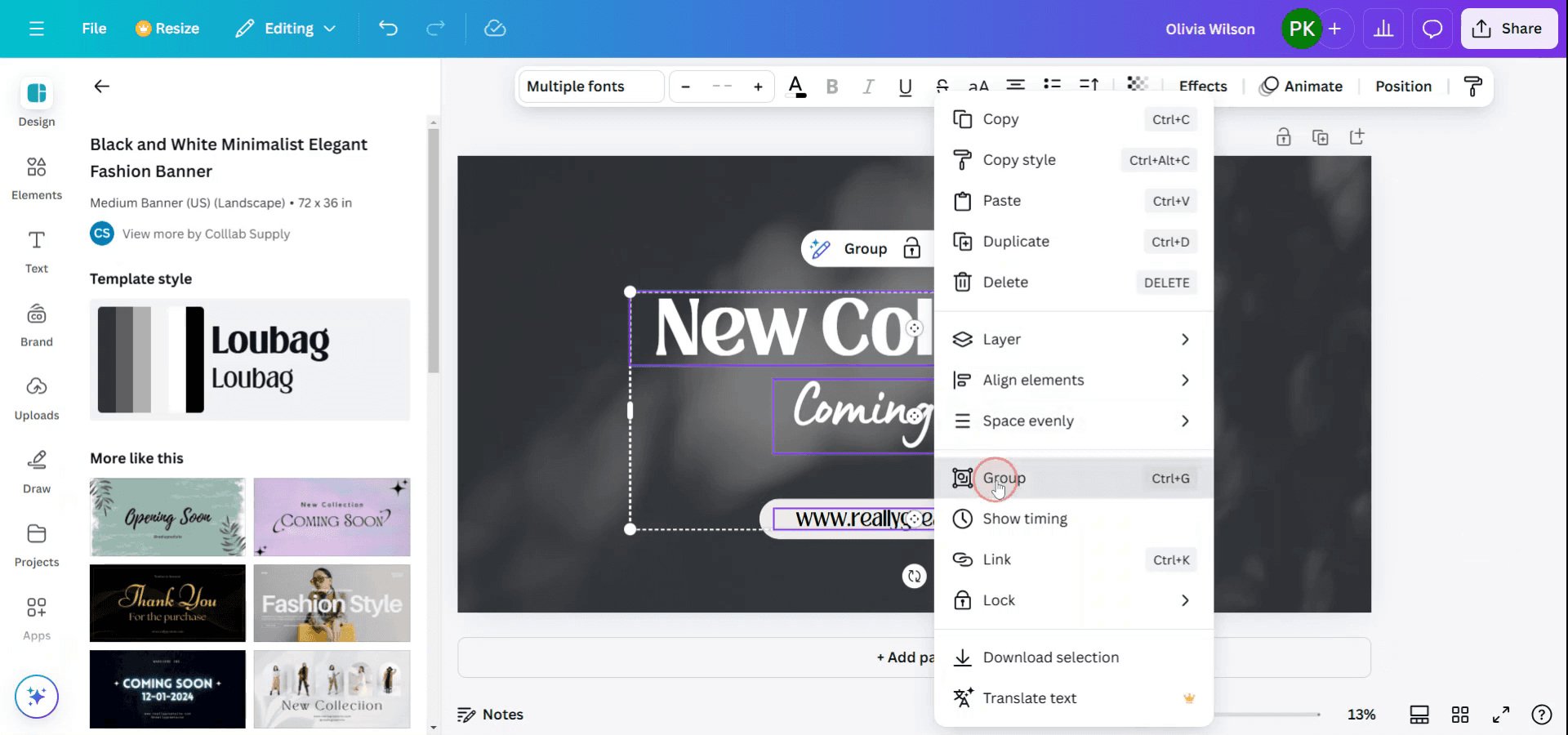
Шаг 2
После выбора элементов, которые вы хотите сгруппировать, нажмите правой кнопкой мыши, чтобы открыть контекстное меню. В этом меню выберите опцию «Группировать» для объединения выбранных элементов. Кроме того, вы можете использовать сочетание клавиш Ctrl + G для быстрого действия группировки.
Полезные советы по группировке элементов в Canva
Выбор нескольких элементов:
Удерживая клавишуShift(илиCmdна Mac), кликайте по всем элементам, которые вы хотите сгруппировать. Также можно кликнуть и перетащить курсор, чтобы выделить несколько элементов за один раз.Группировка выбранных элементов:
После того как элементы выбраны, кликните по одному из них правой кнопкой мыши и выберите «Сгруппировать» в контекстном меню, либо нажмитеCtrl + G(Windows) илиCmd + G(Mac).Совместное изменение размера и перемещение:
После группировки вы можете изменять размер или перемещать все элементы вместе как единое целое. Просто перетащите сгруппированный набор элементов, чтобы изменить его положение, или потяните за углы, чтобы изменить размер всей группы.Разгруппирование по мере необходимости:
Если вам нужно отредактировать один элемент внутри группы, кликните правой кнопкой мыши и выберите «Разгруппировать» или используйте сочетание клавишCtrl + Shift + G(Windows) илиCmd + Shift + G(Mac).Группировка элементов для единообразия:
Группировка помогает поддерживать выравнивание и единообразие во всем дизайне, гарантируя, что несколько элементов будут перемещаться и масштабироваться вместе.
Распространенные ошибки при группировке в Canva и как их избежать
Случайная группировка не тех элементов:
Решение: Дважды проверяйте, какие элементы вы выделили перед группировкой. Вы всегда можете разгруппировать их и сделать все заново при необходимости.Невозможность отредактировать отдельный элемент:
Решение: Помните, что после группировки вы можете разгруппировать элементы для внесения индивидуальных изменений. Разгруппирование временно разделяет элементы для детальной настройки.Смещение элементов после группировки:
Решение: Перед группировкой убедитесь, что элементы выровнены должным образом. Используйте инструменты выравнивания Canva (например, сетку, привязку), чтобы убедиться, что все элементы расположены на равном расстоянии.Случайная группировка слоев:
Решение: Если вы группируете многослойные элементы (например, фоновый и передний план), убедитесь, что все объекты, которые вы хотите сгруппировать, находятся на одном слое.Непонимание того, когда нужно группировать:
Решение: Группируйте элементы, когда вам нужно переместить, изменить размер или настроить их согласованно во всем дизайне. Избегайте группировки, если вам нужно редактировать их независимо друг от друга.
Часто задаваемые вопросы о группировке в Canva
Как сгруппировать несколько элементов в Canva?
Удерживая клавишуShift(илиCmdна Mac), выберите элементы, которые вы хотите сгруппировать, затем щелкните правой кнопкой мыши и выберите "Сгруппировать" или нажмитеCtrl + G(Windows) илиCmd + G(Mac).Можно ли группировать текст с изображениями в Canva?
Да, вы можете группировать любые элементы, включая текст и изображения, если они выбраны вместе.Можно ли разгруппировать элементы в Canva?
Да, вы можете разгруппировать элементы, щелкнув правой кнопкой мыши и выбрав "Разгруппировать" или используя сочетание клавишCtrl + Shift + G(Windows) илиCmd + Shift + G(Mac).Можно ли переместить группу элементов одновременно?
Да, после группировки вы можете перемещать весь набор элементов, кликнув и перетащив группу.Что произойдет, если я сгруппирую элементы по ошибке?
Вы можете легко разгруппировать их, щелкнув правой кнопкой мыши и выбрав "Разгруппировать" или воспользовавшись сочетанием клавиш.Как записать видео с экрана на Mac?
Чтобы записать видео с экрана на Mac, вы можете использовать Trupeer AI. Он позволяет захватывать весь экран и предоставляет возможности искусственного интеллекта, такие как добавление аватаров ИИ, озвучивание, а также приближение и отдаление в видео. С функцией перевода видео на базе ИИ от Trupeer вы можете переводить видео более чем на 30 языков.Как добавить аватара ИИ в запись экрана?
Чтобы добавить аватара ИИ в запись экрана, вам понадобится инструмент записи экрана с ИИ. Trupeer AI — это инструмент записи экрана с ИИ, который помогает создавать видеоролики с несколькими аватарами, а также позволяет создать собственного аватара для видео.Как записать видео с экрана на Windows?
Чтобы записать видео с экрана на Windows, вы можете использовать встроенную панель Game Bar (Windows + G) или продвинутый инструмент на базе ИИ, такой как Trupeer AI, для получения доступа к более сложным функциям, таким как аватары ИИ, озвучивание, перевод и т. д.Как добавить озвучку к видео?
Чтобы добавить озвучку к видео, скачайте расширение Trupeer AI для Chrome. После регистрации загрузите свое видео со звуком, выберите желаемую озвучку в Trupeer и экспортируйте отредактированное видео.Как приблизить изображение при записи экрана?
Чтобы приблизить изображение во время записи экрана, используйте эффекты масштабирования в Trupeer AI, которые позволяют приближать и отдалять изображение в определенные моменты, усиливая визуальный эффект вашего видеоконтента.
Люди также спрашивают
Генератор технической документации
Программное обеспечение для базы знаний
Как перевернуть документ в Canva
Как использовать маску в Canva
Похожие руководства


