

Как экспортировать данные из ClickUp: задачи, списки и документы
Узнайте, как экспортировать задачи, списки и документы из ClickUp всего за несколько кликов. Идеально подходит для создания резервных копий, отчетов или переноса ваших данных.
В этом руководстве приведены пошаговые инструкции по экспорту данных из проекта в ClickUp, что позволит вам легко загрузить необходимую информацию.
ClickUp предлагает гибкие возможности экспорта различных типов контента, включая задачи, представления, дашборды, документы и учет времени. Ниже описаны основные способы экспорта данных:
1. Экспорт из представления списка (List) или таблицы (Table)
Шаги:
Перейдите в нужное пространство (Space), папку (Folder) или список (List).
В правом верхнем углу представления нажмите «Customize» (Настроить).
Выберите «Export View» (Экспорт представления).
Выберите формат CSV или Excel (XLSX).
Нажмите «Download» (Скачать).
Совет: Примените фильтры перед экспортом, если вы хотите ограничить объем выгружаемых данных.
2. Экспорт отдельных дашбордов или карточек
Шаги:
Перейдите на свой дашборд и включите режим редактирования (Edit Mode).
Наведите курсор на карточку, которую вы хотите экспортировать.
Нажмите на троеточие (...) и выберите «Export» (Экспорт).
Выберите формат (обычно CSV или PDF в зависимости от виджета).
3. Экспорт данных учета времени
Шаги:
Откройте карточку учета времени (Time Tracking) на своем дашборде.
Нажмите на меню с троеточием (...).
Нажмите на иконку загрузки, чтобы экспортировать записи времени.
4. Экспорт ClickUp Docs (Документов)
Шаги:
Откройте документ, который вы хотите экспортировать.
Нажмите на иконку «Exports & Imports» (Экспорт и импорт) на правой боковой панели.
Выберите «This Page» (Эта страница) или «All Pages» (Все страницы).
Выберите формат: PDF, HTML, Markdown или Print (Печать).
Пошаговое руководство: как экспортировать данные из ClickUp
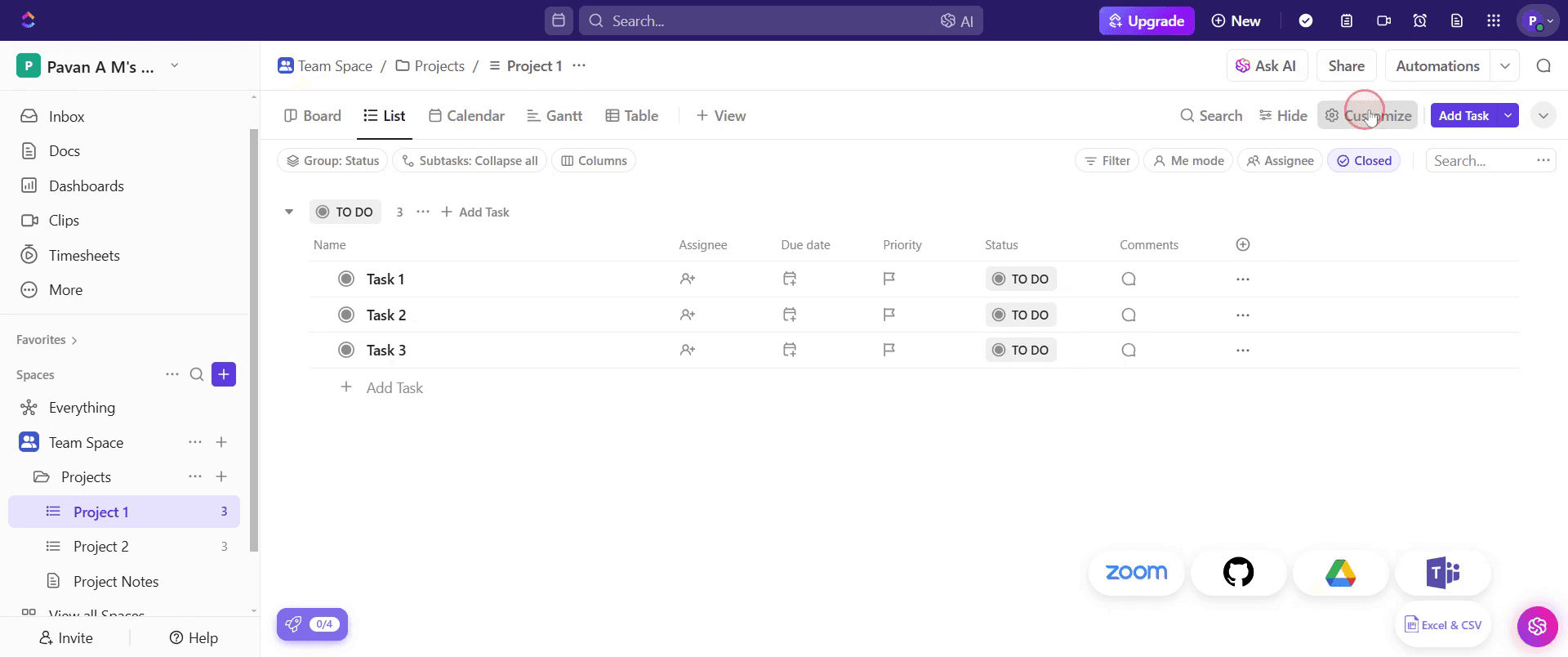
Шаг 1
В проекте нажмите на кнопку «Customize» (Настроить).
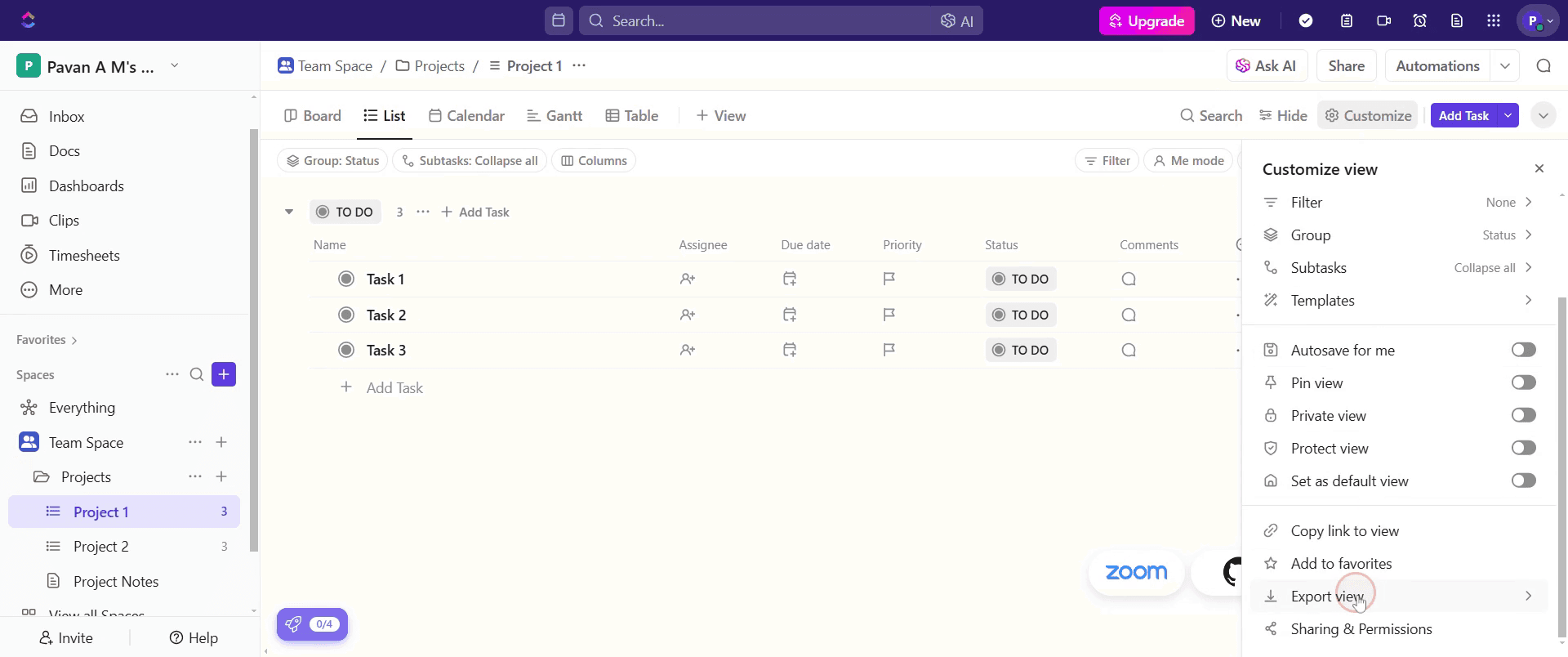
Шаг 2
Найдите пункт «Export View» (Экспорт представления) и нажмите на него.
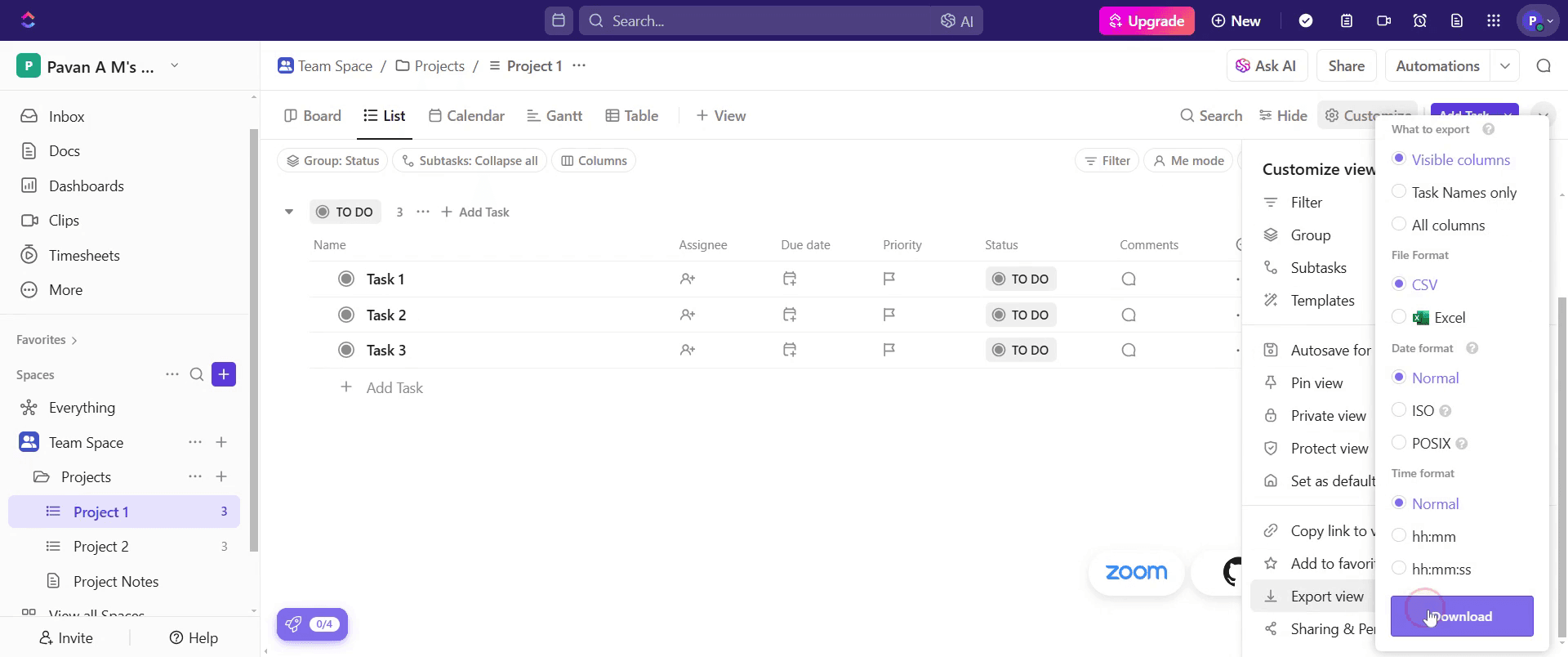
Шаг 3
Нажмите кнопку «Download» (Скачать), чтобы начать процесс экспорта.
Шаг 4
По завершении экспорта появится уведомление.

Полезные советы по экспорту из ClickUp
Выбирайте правильный формат экспорта для обеспечения совместимости с другими инструментами
Регулярно создавайте резервные копии данных, чтобы предотвратить их потерю
Используйте фильтры для экспорта только релевантных задач и проектов
Распространенные ошибки при экспорте из ClickUp и как их избежать
Экспорт ненужных данных — используйте фильтры, чтобы выбрать только необходимую информацию
Выбор неверного формата — убедитесь, что выбранный формат соответствует предполагаемому сценарию использования
Отсутствие вложений — убедитесь, что важные файлы и вложения включены в экспорт
Часто задаваемые вопросы по экспорту из ClickUp
Могу ли я экспортировать свое рабочее пространство ClickUp?
Да, ClickUp позволяет экспортировать все рабочее пространство, включая задачи и детали проектовКакие форматы доступны для экспорта данных из ClickUp?
ClickUp поддерживает форматы CSV, Excel и JSON для экспорта данныхМогу ли я создавать повторяющиеся задачи в ClickUp?
Да, вы можете настроить повторение задач с настраиваемыми интервалами, используя функцию повторенияКак записать экран на Mac?
Чтобы записать экран на Mac, вы можете использовать Trupeer AI. Он позволяет захватывать весь экран и предоставляет возможности ИИ, такие как добавление ИИ-аватаров, озвучки, а также приближение и удаление в видео. С функцией перевода видео на базе ИИ от Trupeer вы можете перевести видео на более чем 30 языков.Как добавить ИИ-аватара к записи экрана?
Чтобы добавить ИИ-аватара к записи экрана, вам понадобится инструмент для записи экрана с ИИ. Trupeer AI — это инструмент для записи экрана с ИИ, который помогает создавать видео с несколькими аватарами, а также помогает создать собственный аватар для видео.Как записать экран на Windows?
Чтобы записать экран на Windows, вы можете использовать встроенную игровую панель Game Bar (Windows + G) или продвинутый ИИ-инструмент вроде Trupeer AI для доступа к более сложным функциям, таким как ИИ-аватары, озвучка, перевод и т. д.Как добавить озвучку к видео?
Чтобы добавить озвучку к видео, скачайте расширение Trupeer AI для Chrome. После регистрации загрузите свое видео с голосом, выберите желаемую озвучку в Trupeer и экспортируйте отредактированное видео.Как приблизить изображение на записи экрана?
Чтобы увеличить масштаб во время записи экрана, используйте эффекты масштабирования в Trupeer AI, которые позволяют приближать и удалять изображение в определенные моменты, усиливая визуальный эффект вашего видеоконтента.
Люди также спрашивают
Генератор технической документации
Программное обеспечение для базы знаний
Как повернуть документ в Canva
Похожие руководства



