
Как вставить новостную рассылку Canva в электронное письмо — пошаговое руководство
Узнайте, как встроить рассылку Canva в электронное письмо с помощью скачивания и хостинга изображений, а также получите советы по улучшению форматирования и доставки писем.
В этом процессе вы узнаете, как встроить рассылку Canva в электронное письмо.
Эти шаги помогут вам выбрать и настроить шаблон Canva, добавить персонализированные элементы и встроить готовую рассылку в письмо.
Вы не можете встроить полностью интерактивную рассылку Canva внутрь электронного письма (из-за ограничений почтовых клиентов), но вы можете поделиться кликабельным изображением или ссылкой, которая открывает ваш дизайн Canva в новой вкладке.
Вариант 1: Поделиться ссылкой на вашу рассылку
Откройте ваш дизайн рассылки в Canva.
Нажмите Поделиться > Еще > Веб-сайт или выберите "Ссылка для просмотра".
Скопируйте предоставленную ссылку.
Затем в вашем почтовом клиенте:
Создайте новое письмо.
Вставьте ссылку прямо в письмо или сделайте гиперссылкой фразу вроде "Читать рассылку полностью здесь."
Вариант 2: Использовать изображение в качестве гиперссылки для предварительного просмотра
Скачайте обложку или весь дизайн в виде изображения (PNG или JPG).
Вставьте это изображение в тело вашего письма.
Добавьте к изображению гиперссылку на публичную ссылку вашей рассылки Canva.
Это обеспечит более привлекательный визуальный эффект и направит читателей к полной версии.
Советы и рекомендации
Большинство почтовых клиентов не поддерживают полное встраивание HTML из Canva, поэтому использование ссылок — самый надежный метод.
Убедитесь, что для вашей ссылки Canva настроен публичный доступ, чтобы ее могли просматривать все.
Такие инструменты, как Mailchimp или Convert Kit, позволяют сочетать этот подход с шаблонами для более профессионального вида.
Пошаговое руководство: Как встроить рассылку Canva в электронное письмо
Шаг 1
Выберите шаблон рассылки.
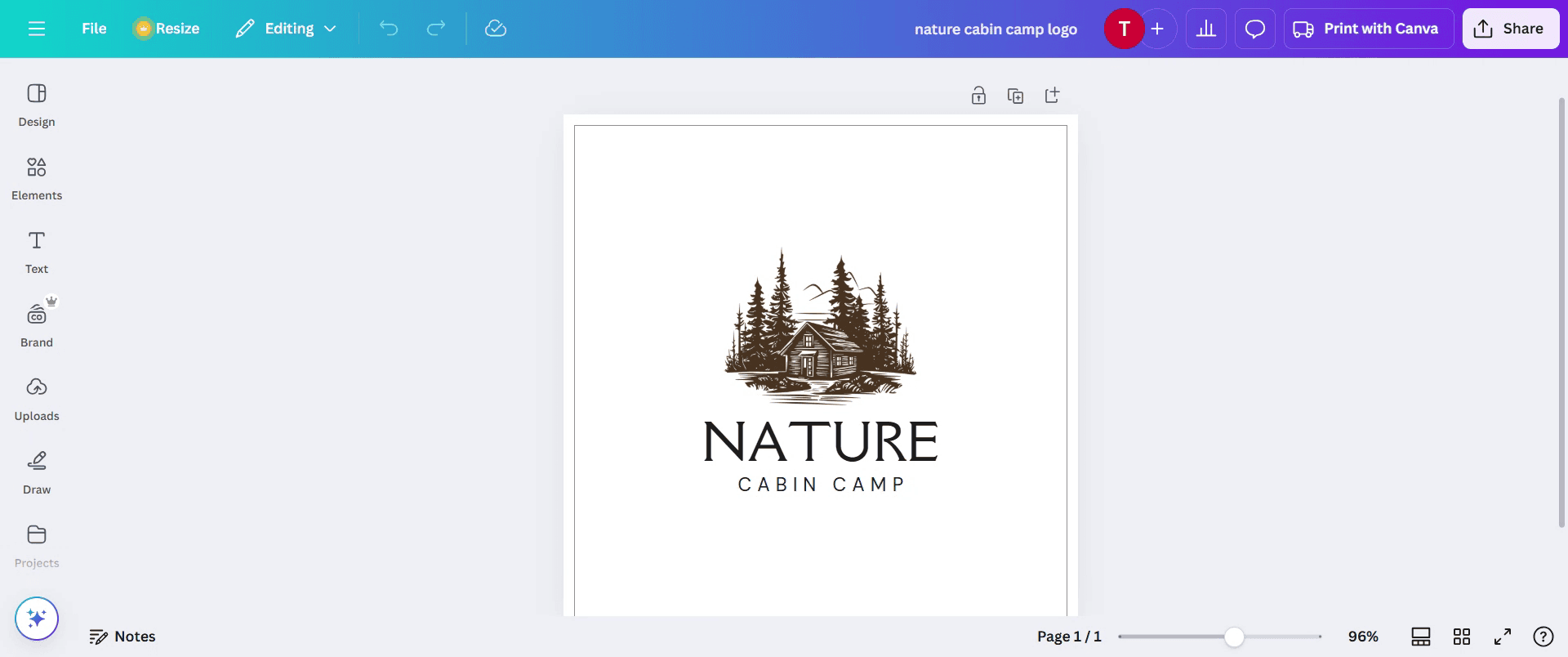
Шаг 2
Настройте рассылку, добавив заголовок, выбрав шрифт и настроив размер в соответствии с вашими предпочтениями.
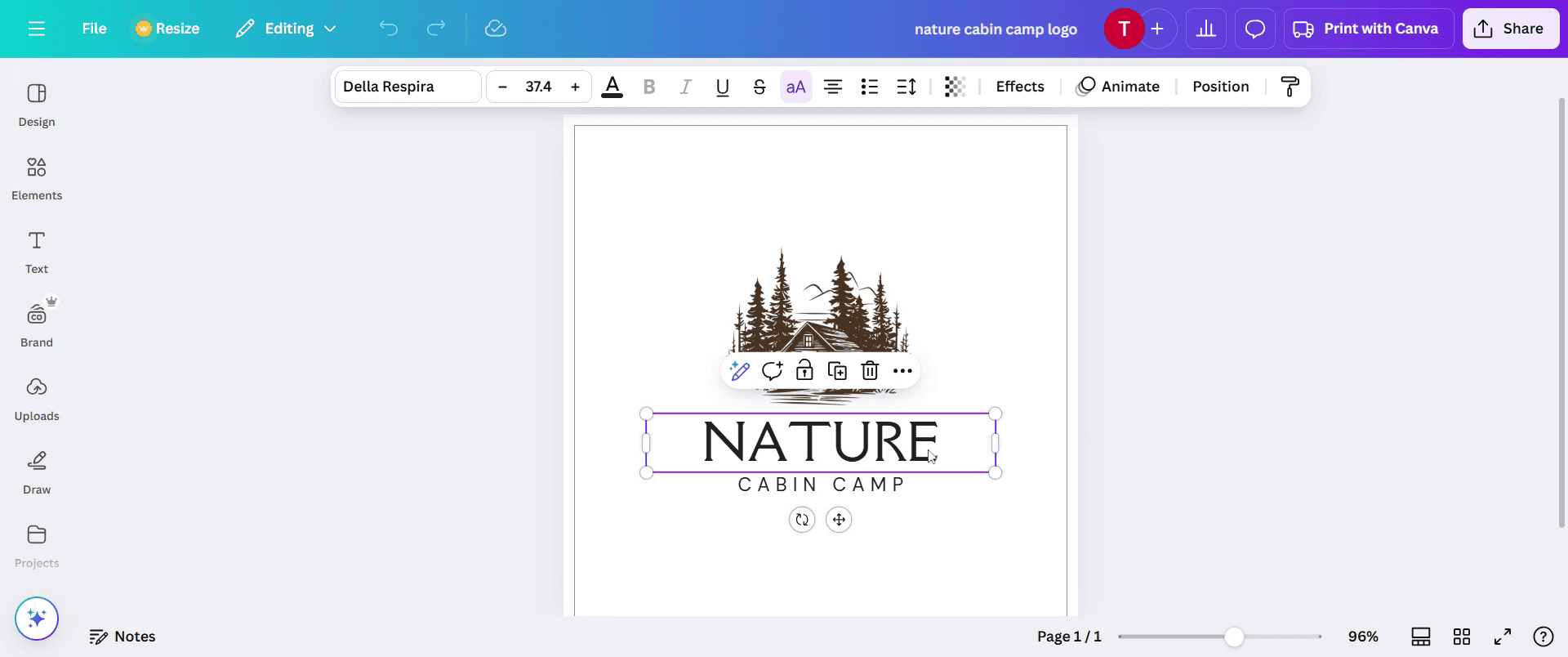
Шаг 3
И добавьте фирменный логотип,
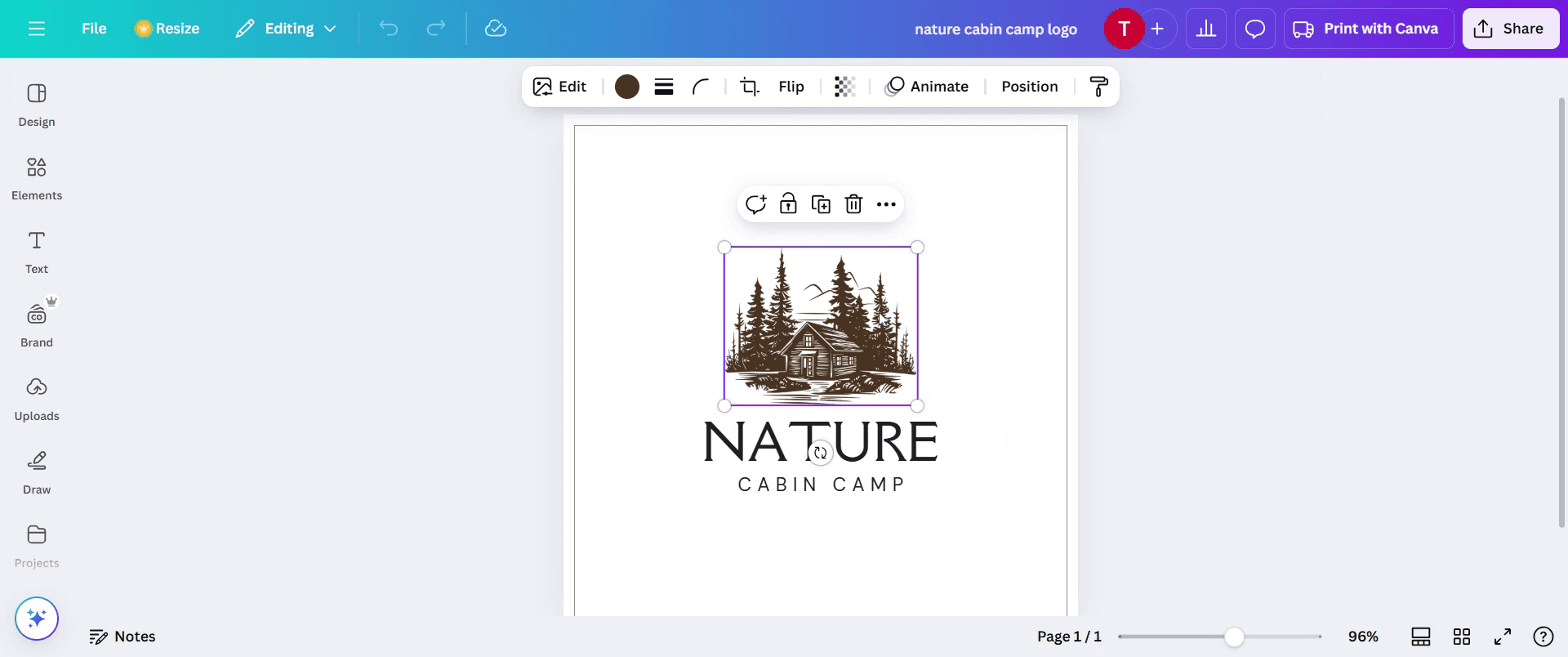
Шаг 4
Нажмите на кнопку «Поделиться».
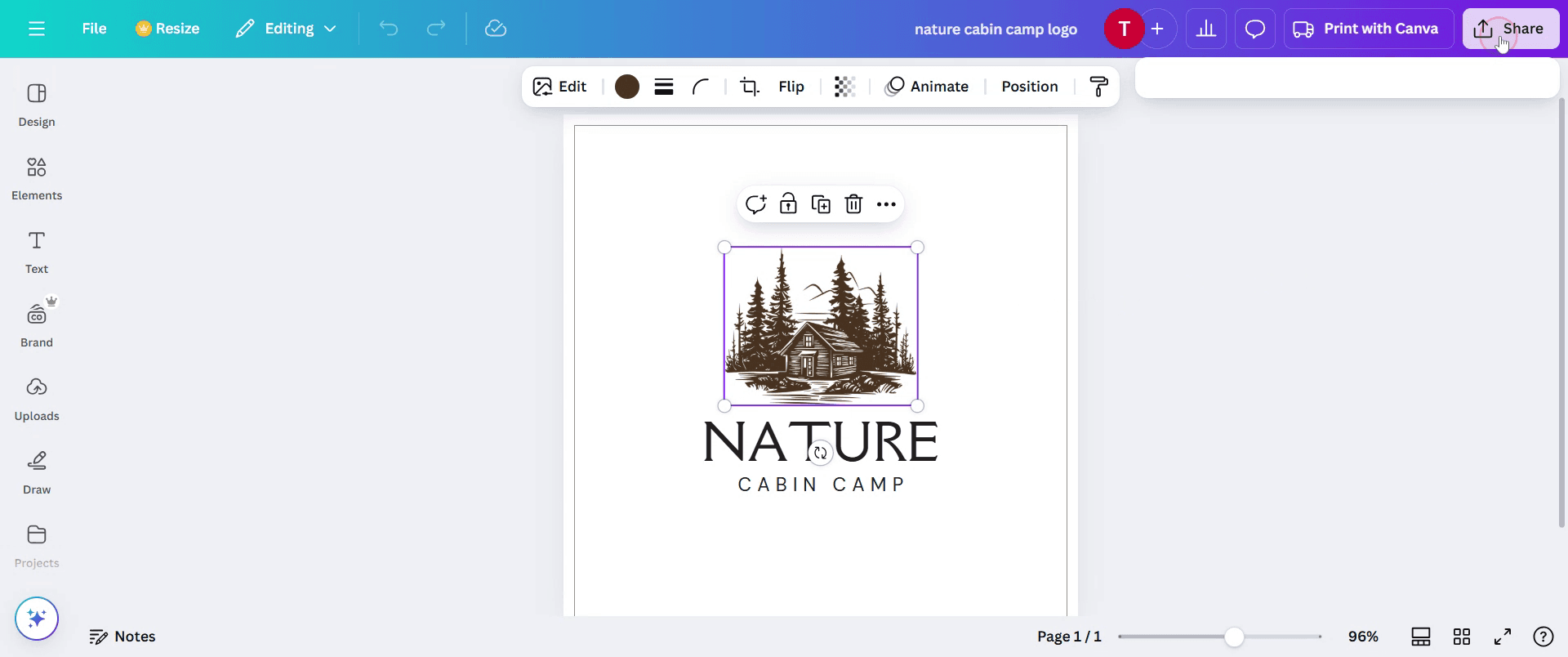
Шаг 5
Затем нажмите на три точки.
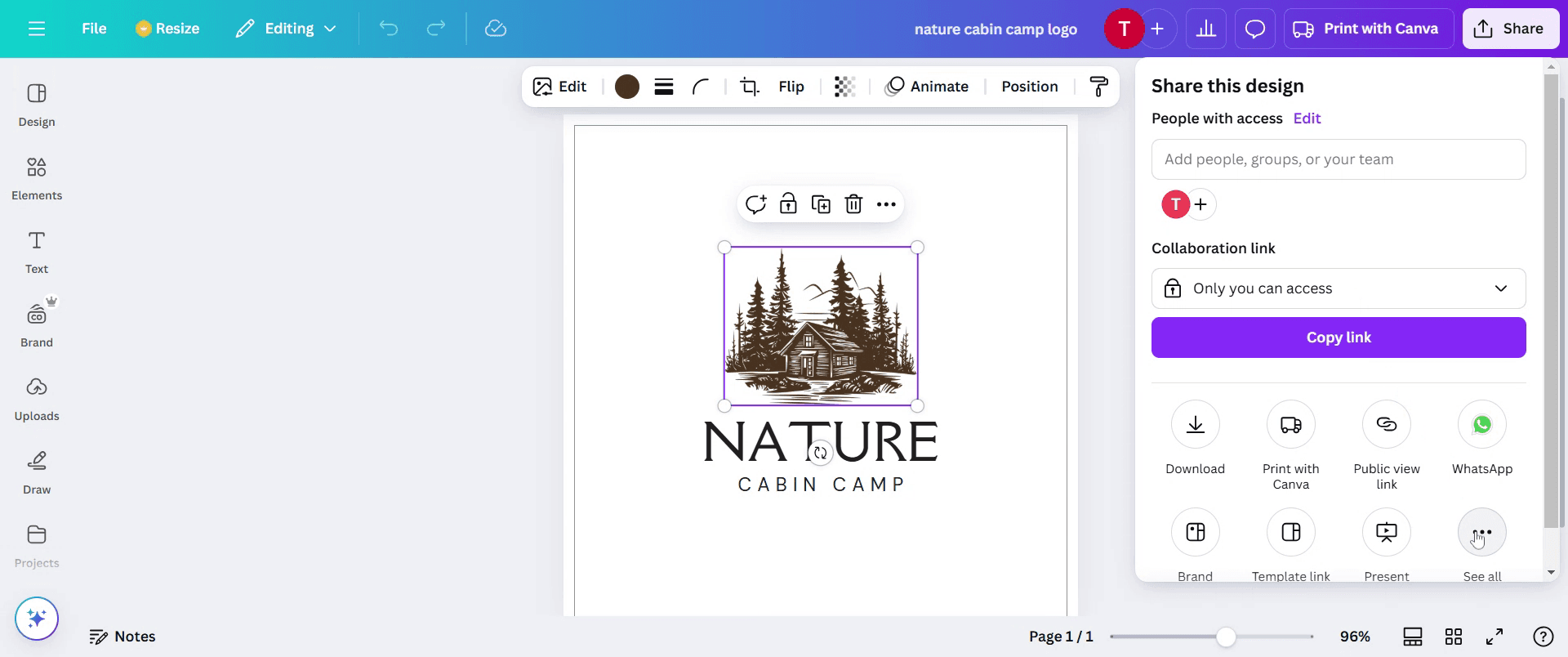
Шаг 6
Нажмите на вариант «Встроить».
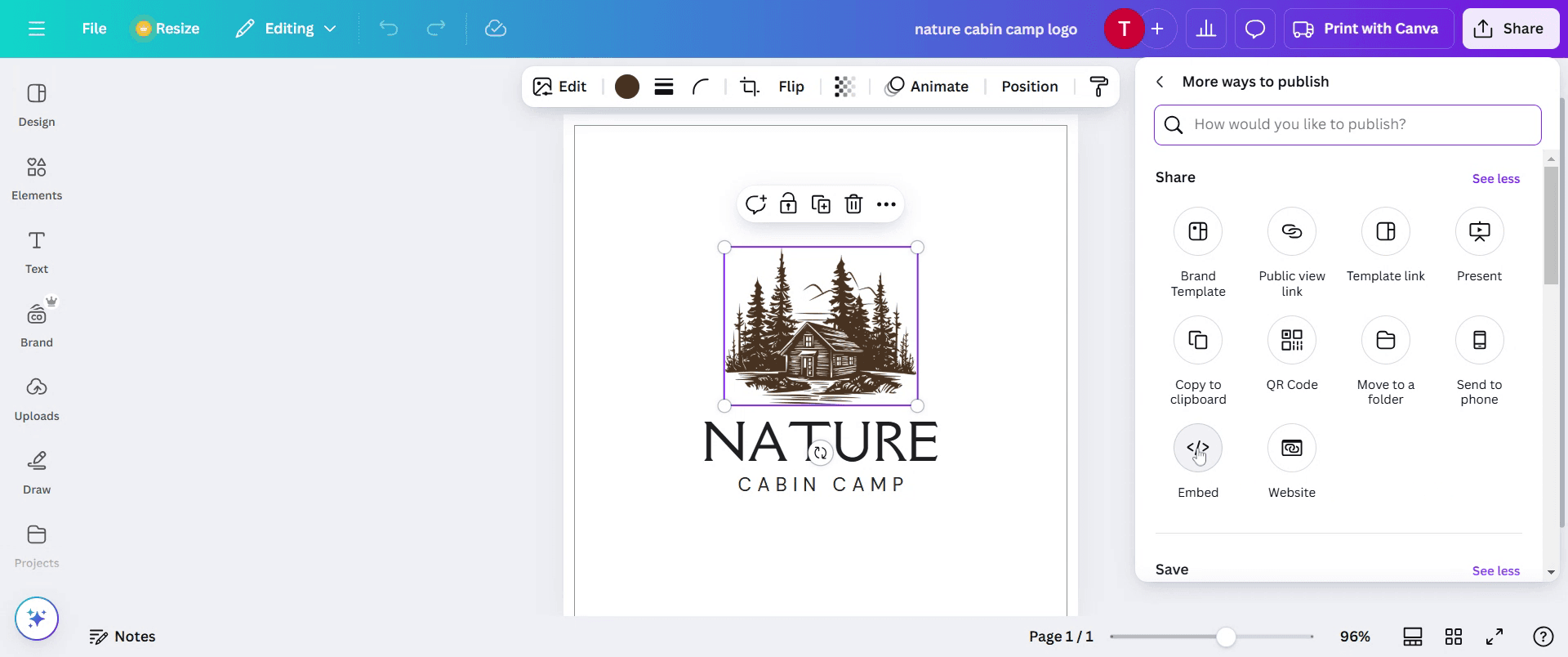
Шаг 7
Нажмите на кнопку «Встроить».
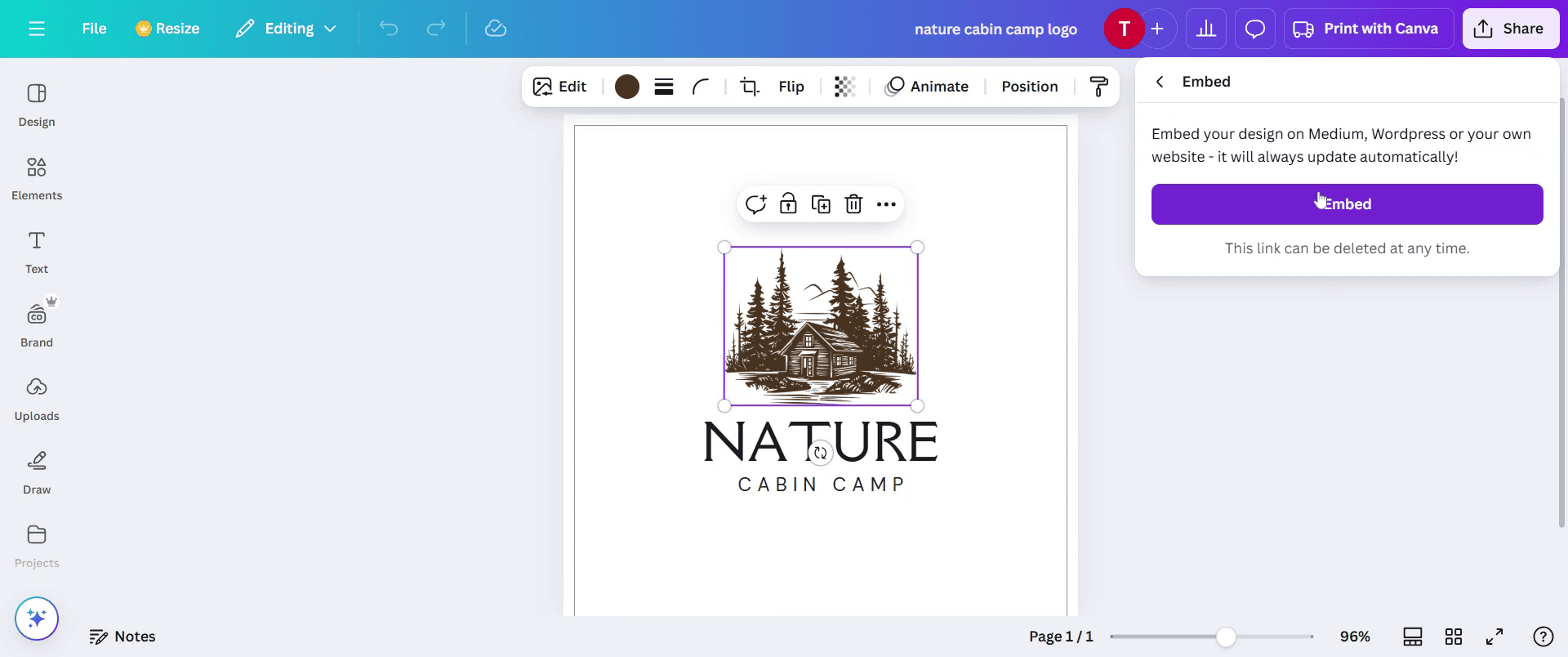
Шаг 8
Затем скопируйте HTML-код для встраивания.

Профессиональные советы по встраиванию рассылки Canva в электронную почту
Используйте варианты публикации Canva – экспортируйте свою рассылку Canva в виде изображения или PDF-файла и используйте правильный формат электронной почты (HTML для кликабельного контента).
Оптимизируйте для мобильных устройств – убедитесь, что ваша рассылка отлично выглядит на всех устройствах, сохраняя адаптивный дизайн и используя высококачественные изображения.
Встраивайте с помощью инструментов email-маркетинга – такие платформы, как Mailchimp или Constant Contact, позволяют легко встраивать дизайны Canva с помощью drag-and-drop редакторов.
Распространенные ошибки и способы их избежания
Большой размер файлов замедляет загрузку писем, поэтому всегда сжимайте изображения перед встраиванием рассылки Canva.
Прямая вставка рассылки Canva в виде изображения может сделать текст нечитаемым, поэтому убедитесь, что размер шрифта подходит для электронной почты.
Некоторые почтовые клиенты некорректно поддерживают встроенные изображения, поэтому предоставьте кликабельную ссылку для просмотра рассылки Canva в Интернете.
Часто задаваемые вопросы о том, как встроить новостную рассылку Canva в электронное письмо
Как встроить новостную рассылку Canva в электронное письмо без потери качества?
Сохраните рассылку как изображение или PDF, сожмите ее для электронной почты и вставьте с помощью HTML-редактора или платформы для email-маркетинга.Можно ли добавить кликабельные ссылки в рассылку Canva при ее встраивании в письмо?
Да, но вам необходимо экспортировать рассылку в формате PDF с гиперссылками или использовать почтовое ПО, поддерживающее интерактивные элементы.Какой формат лучше всего использовать для встраивания рассылки Canva в электронное письмо?
PNG или JPEG хорошо подходят для простых дизайнов, но для интерактивных элементов лучше всего использовать HTML-письмо со ссылкой на PDF.Почему моя встроенная рассылка Canva искажается в некоторых почтовых клиентах?
Некоторые почтовые платформы автоматически изменяют размер изображений, поэтому используйте стандартную ширину (600px) и тестируйте отображение на различных устройствах.Можно ли встроить рассылку Canva напрямую в Gmail или Outlook?
Да, но вам придется вставить изображение вручную или использовать инструмент email-маркетинга для сохранения форматирования и интерактивности.Как сделать запись экрана на Mac?
Чтобы сделать запись экрана на Mac, вы можете использовать Trupeer AI. Он позволяет захватывать весь экран и предоставляет возможности ИИ, такие как добавление аватаров ИИ, озвучки, масштабирования (zoom) в видео. Благодаря функции перевода видео с помощью ИИ от Trupeer вы можете перевести видео на более чем 30 языков.Как добавить ИИ-аватара к записи экрана?
Чтобы добавить ИИ-аватара к записи экрана, вам понадобится использовать инструмент для записи экрана с ИИ. Trupeer AI — это инструмент для записи экрана с ИИ, который помогает создавать видео с несколькими аватарами, а также позволяет создать собственный аватар для видео.Как сделать запись экрана на Windows?
Чтобы сделать запись экрана на Windows, вы можете использовать встроенную игровую панель (Windows + G) или продвинутый инструмент на базе ИИ, такой как Trupeer AI, для более сложных функций, включая ИИ-аватары, озвучку, перевод и т. д.Как добавить озвучку к видео?
Чтобы добавить озвучку к видео, скачайте расширение Trupeer AI для Chrome. После регистрации загрузите свое видео со звуком, выберите желаемый голос в Trupeer и экспортируйте отредактированное видео.Как приблизить (зумировать) область на записи экрана?
Чтобы приблизить изображение во время записи экрана, используйте эффекты масштабирования в Trupeer AI, которые позволяют приближать и отдалять элементы в определенные моменты, усиливая визуальный эффект вашего видеоконтента.
Рекомендуемые материалы
Генератор технической документации
Программное обеспечение для базы знаний
Как повернуть документ в Canva
Как использовать маску в Canva
Похожие руководства



