
Как скачать изображение из Canva
Узнайте, как скачать изображения из Canva в высоком качестве. Пошаговое руководство по сохранению ваших дизайнов в форматах PNG, JPG или PDF.
Чтобы скачать изображение из Canva, вам нужно нажать на иконку «Поделиться», затем выбрать «Скачать», определить желаемый тип файла и настройки и, наконец, нажать «Скачать». Если в вашем дизайне используются премиум-элементы, вам может потребоваться приобрести их перед скачиванием.
Подробные шаги:
Откройте ваш дизайн: перейдите к дизайну, который вы хотите скачать, в редакторе Canva.
Нажмите на иконку «Поделиться»: найдите и нажмите на иконку «Поделиться» (обычно она находится в правом верхнем углу редактора).
Выберите «Скачать»: в выпадающем меню выберите пункт «Скачать».
Выберите тип файла: укажите формат файла, который вам нужен для изображения (например, JPG, PNG, PDF). PNG рекомендуется для изображений с прозрачным фоном. Design Shifu рекомендует PNG для прозрачного фона.
Настройте параметры: если применимо, настройте такие параметры, как размер, качество или выбор страниц.
Скачать: нажмите кнопку «Скачать», чтобы запустить процесс загрузки.
Оплатить и скачать (при необходимости): если вы использовали премиум-элементы, вам будет предложено оплатить их перед скачиванием. Вы также можете скачать черновик с водяными знаками для предварительного просмотра перед покупкой.
Пошаговое руководство: как скачать изображение из Canva
Шаг 1
Выберите изображение, которое вы хотите скачать, в интерфейсе Canva.
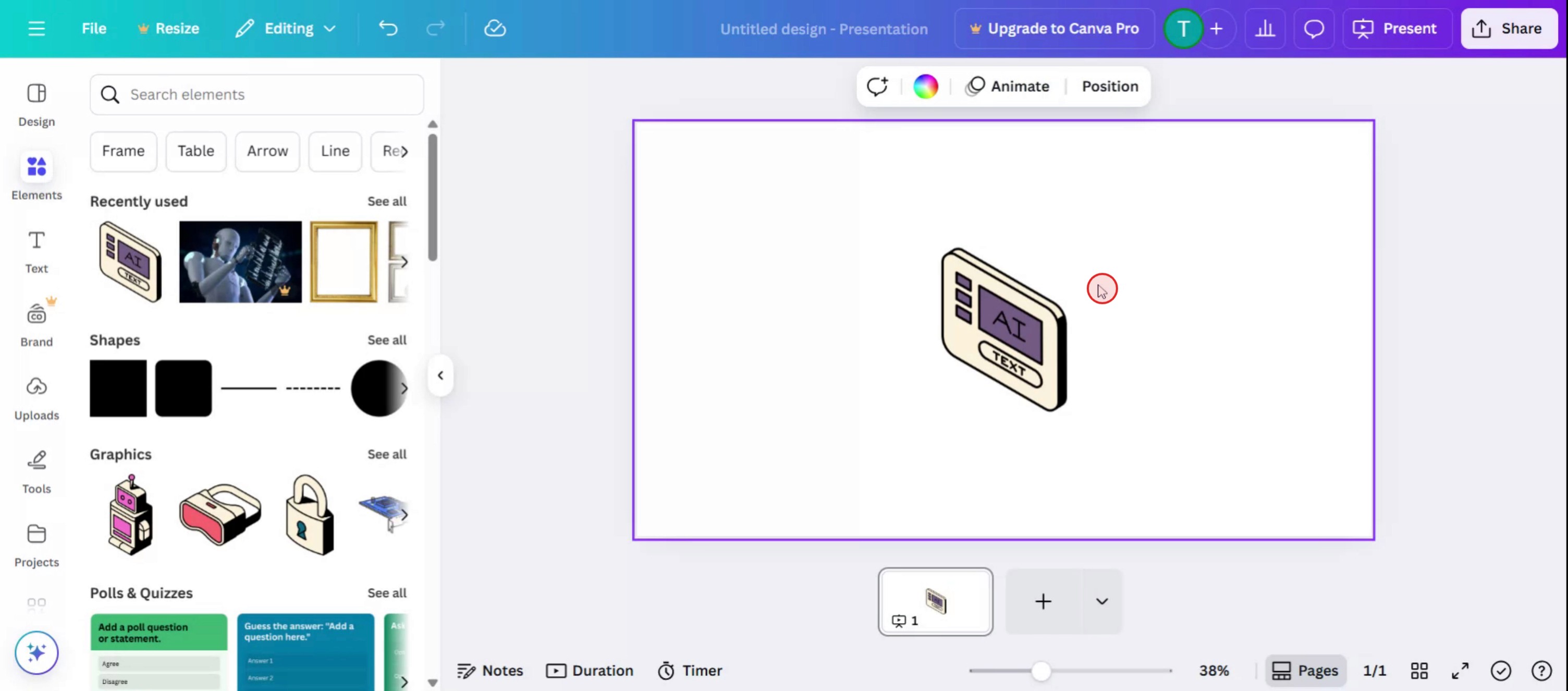
Шаг 2
Затем нажмите на кнопку «Поделиться».
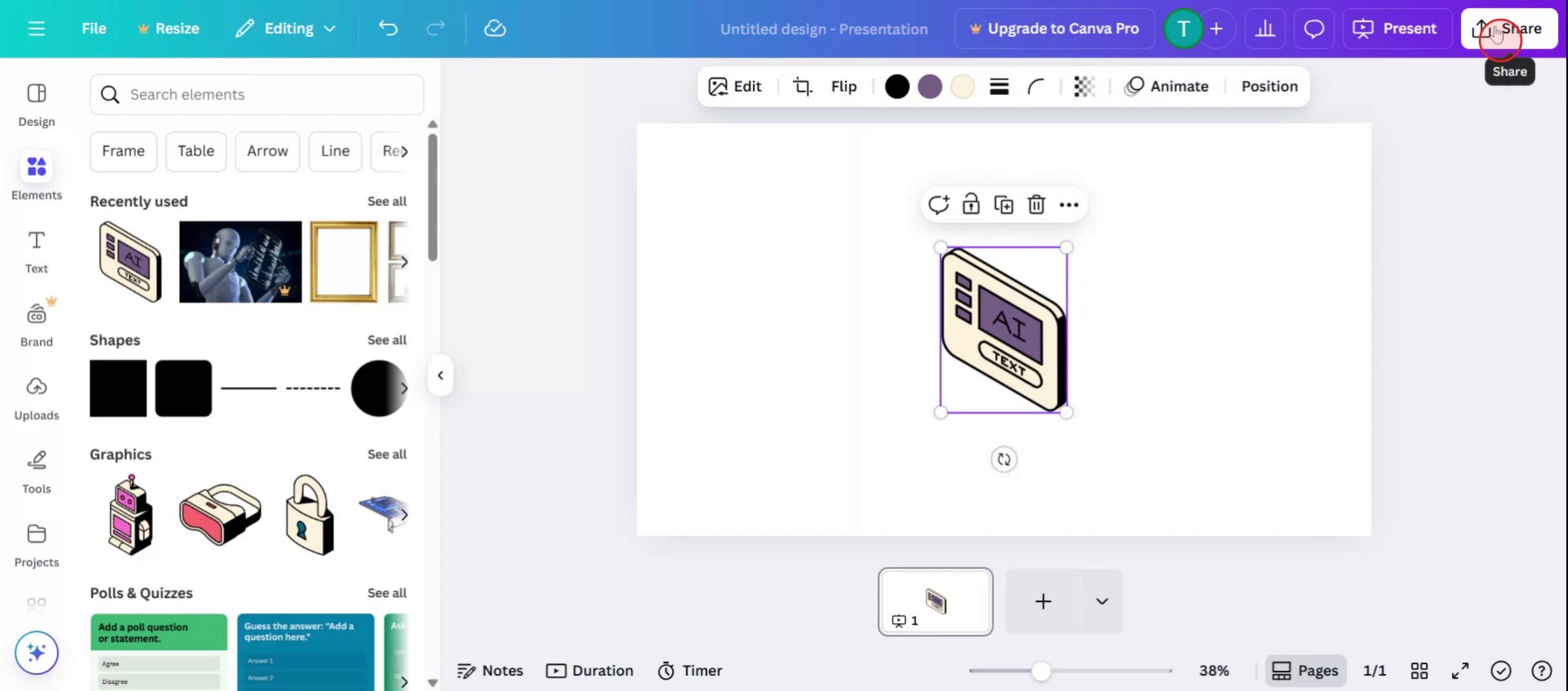
Шаг 3
Нажмите на кнопку «Скачать».
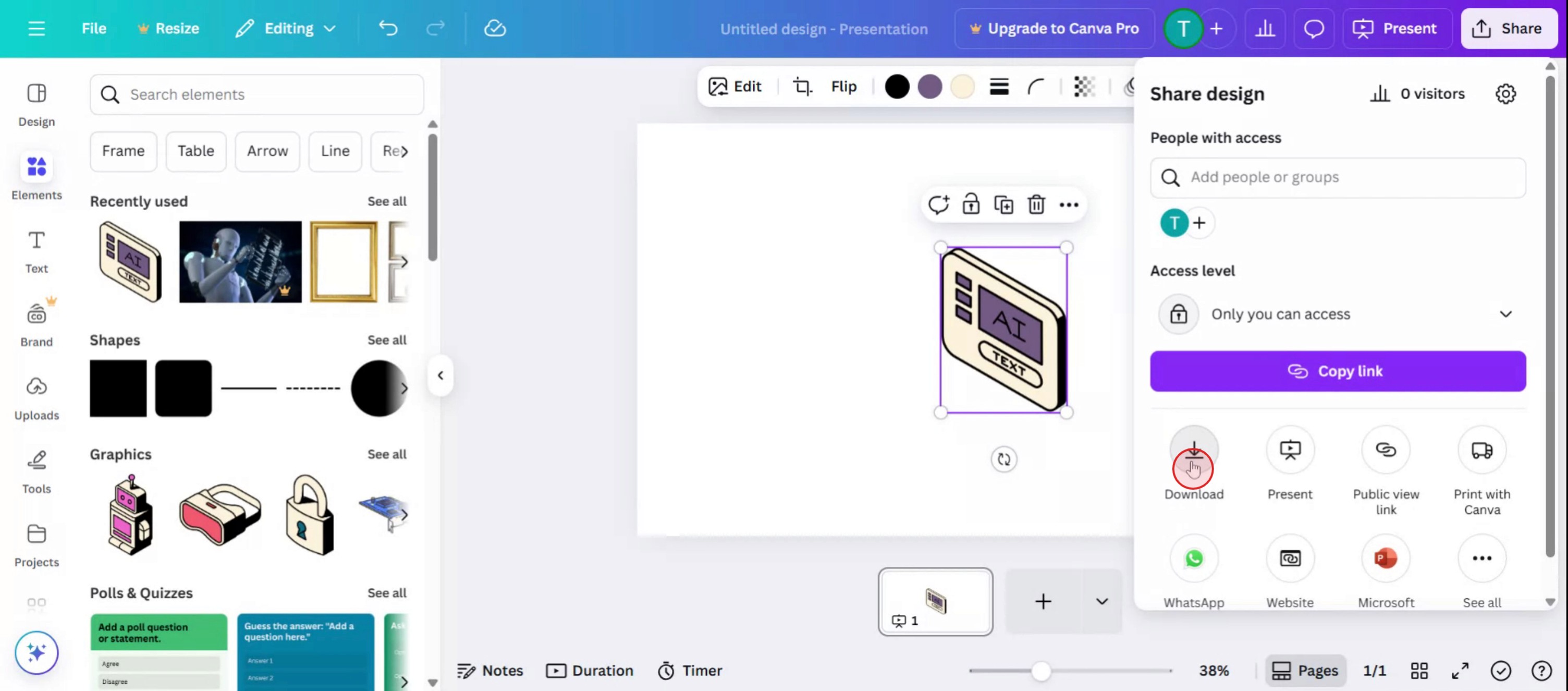
Шаг 4
Затем выберите формат файла.
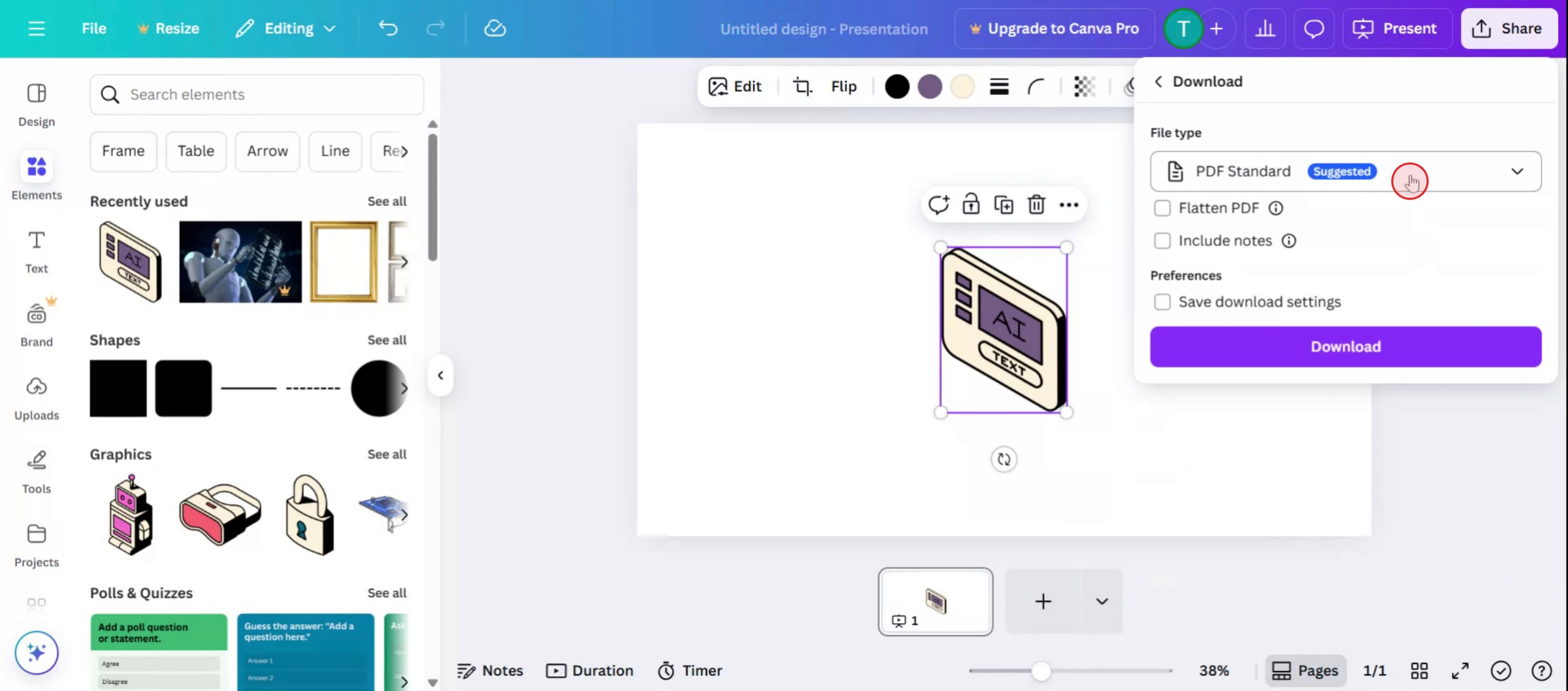
Шаг 5
Продолжите, нажав на кнопку «Скачать».
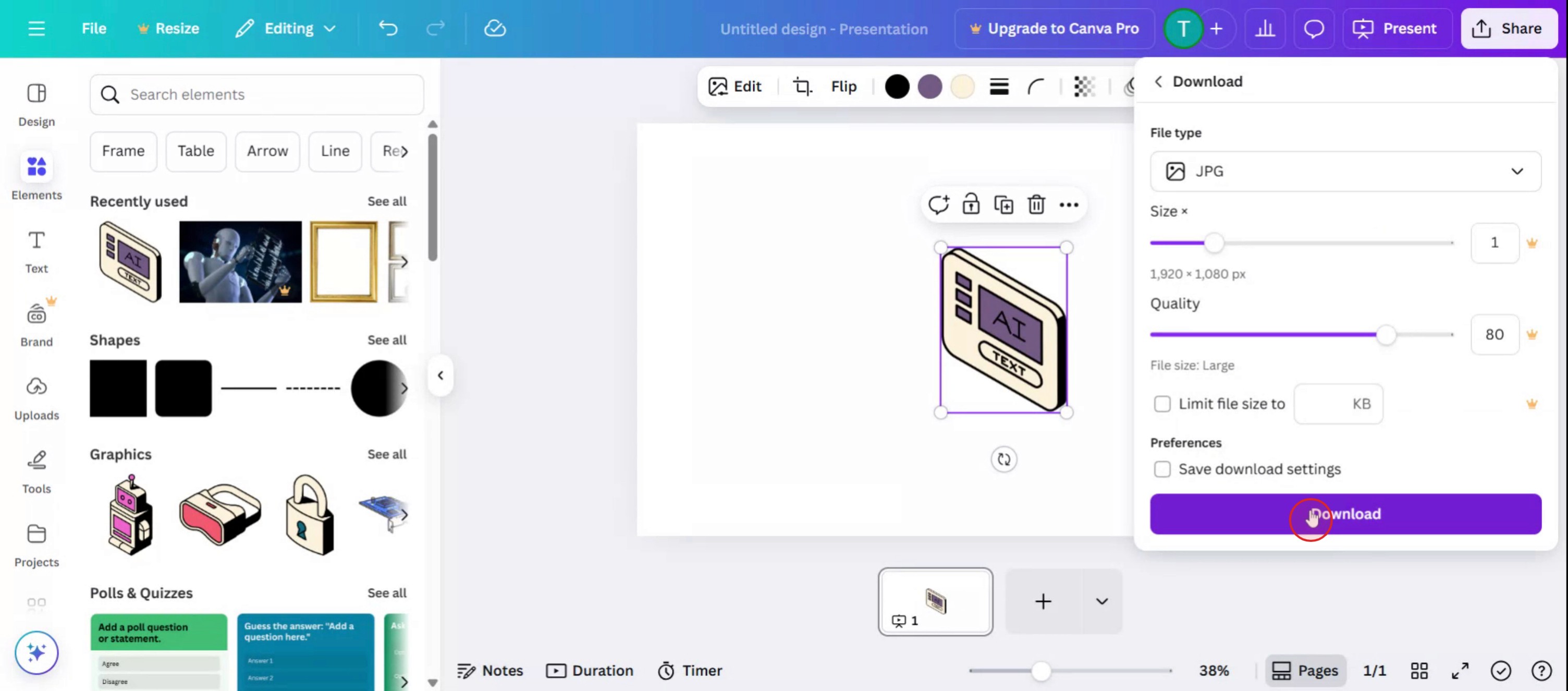
Профессиональные советы по скачиванию изображений из Canva
Откройте ваш дизайн в Canva
Войдите в систему Canva и откройте дизайн, который вы хотите скачать.Нажмите на кнопку «Поделиться»
В правом верхнем углу экрана нажмите кнопку «Поделиться» (Share), чтобы открыть параметры совместного доступа и скачивания.Выберите вариант «Скачать»
В выпадающем меню нажмите «Скачать» (Download), чтобы открыть настройки типа файла и качества.Выберите тип файла
Выберите предпочитаемый формат файла, например PNG, JPG или PDF. PNG рекомендуется для изображений высокого качества.Отрегулируйте настройки изображения при необходимости
Вы можете изменить размер изображения, увеличить качество или сделать фон прозрачным, если вы используете Canva Pro.Нажмите кнопку «Скачать»
После настройки параметров нажмите кнопку «Скачать». Изображение начнет автоматически загружаться на ваше устройство.
Распространенные ошибки и способы их избежания
Выбран неверный формат файла
Выбирайте правильный формат для ваших целей. Используйте PNG для графики и JPG для фотографий, чтобы сохранить качество.Дизайн не сохранился перед скачиванием
Убедитесь, что ваш дизайн сохранен. Canva часто выполняет автосохранение, но подождите несколько секунд перед скачиванием.Низкое качество на выходе
Если изображение выглядит размытым, увеличьте размер или настройки качества перед скачиванием. PNG обычно обеспечивает лучшую четкость.Не работает прозрачный фон
Эта функция доступна только в Canva Pro. Обновите тарифный план, если вам нужны прозрачные фоны.Скачивание не запускается
Проверьте настройки браузера или подключение к Интернету, если файл не скачивается после нажатия кнопки.
Часто задаваемые вопросы о скачивании изображений из Canva
Как скачать изображение из Canva?
Нажмите «Поделиться», затем «Скачать», выберите тип файла и снова нажмите «Скачать».Какой формат лучше всего подходит для скачивания изображений?
PNG идеально подходит для высококачественной графики, а JPG — для фотографий и файлов меньшего размера.Могу ли я скачать только одну страницу многостраничного дизайна?
Да, выберите конкретную страницу в параметре «Выбрать страницы» перед скачиванием.Доступно ли скачивание в бесплатной версии Canva?
Да, скачивание изображений доступно как в бесплатной, так и в Pro версии.Куда сохраняются скачанные изображения?
Обычно они сохраняются в папку загрузок вашего браузера по умолчанию — как правило, это папка «Загрузки» на вашем устройстве.Как сделать запись экрана на Mac?
Чтобы записать экран на Mac, вы можете использовать Trupeer AI. С его помощью можно захватывать весь экран, а также использовать возможности искусственного интеллекта, такие как добавление AI-аватаров, озвучки, эффектов масштабирования (zoom in/out) в видео. Благодаря функции ИИ-перевода видео от Trupeer вы можете переводить видео на более чем 30 языков.Как добавить AI-аватара в запись экрана?
Чтобы добавить AI-аватара в запись экрана, вам понадобится использовать инструмент для записи экрана с ИИ. Trupeer AI — это инструмент для записи экрана с ИИ, который помогает создавать видеоролики с несколькими аватарами, а также позволяет создать собственный аватар для видео.Как сделать запись экрана на Windows?
Чтобы сделать запись экрана на Windows, вы можете использовать встроенную панель Game Bar (Windows + G) или продвинутый инструмент Trupeer AI для доступа к более сложным функциям, таким как AI-аватары, озвучка, перевод и т.д.Как добавить озвучку к видео?
Чтобы добавить озвучку к видео, скачайте расширение Trupeer AI для Chrome. После регистрации загрузите свое видео со звуком, выберите желаемый голос в Trupeer и экспортируйте отредактированное видео.Как увеличить масштаб (Zoom) в записи экрана?
Чтобы увеличить масштаб во время записи экрана, используйте эффекты масштабирования в Trupeer AI, которые позволяют приближать и отдалять изображение в определенные моменты, усиливая визуальный эффект вашего видео.
Рекомендуем к прочтению
Генератор технической документации
Руководство по созданию пользовательских инструкций
Программное обеспечение для базы знаний
Как повернуть документ в Canva
Похожие руководства


