
Как отключить зал ожидания в Zoom
Хотите, чтобы участники могли мгновенно подключаться к вашей конференции в Zoom? Узнайте, как отключить функцию «Зал ожидания» в Zoom с помощью простых шагов на компьютере или мобильном устройстве
Вот пошаговое руководство:
Войдите в веб-портал Zoom: перейдите на веб-сайт Zoom и войдите в систему, используя учетные данные своей учетной записи.
Перейдите в «Настройки»: В меню навигации нажмите «Настройки».
Найдите «Зал ожидания»: Вкладка «Конференция», раздел «Безопасность».
Отключите зал ожидания: деактивируйте параметр «Зал ожидания».
Подтвердите изменения: если появится диалоговое окно подтверждения, нажмите «Отключить» для подтверждения.
Проверьте блокировку администратором: если переключатель неактивен (серый), он заблокирован вашим администратором.
Вам потребуется связаться с ним для внесения изменений.
Пошаговое руководство: как отключить зал ожидания в Zoom
Шаг 1
Для начала найдите и выберите опцию «Личный кабинет» (My Account) в меню слева в Zoom.
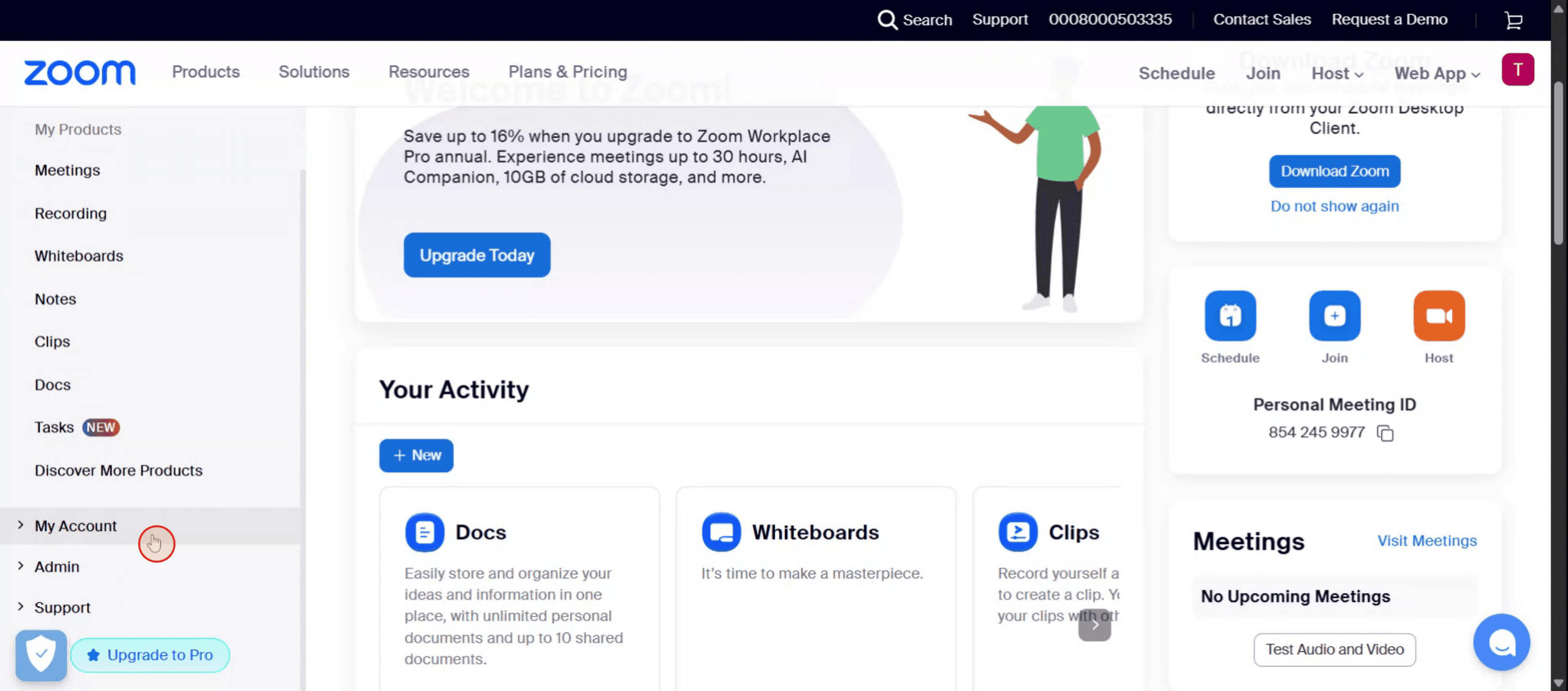
Шаг 2
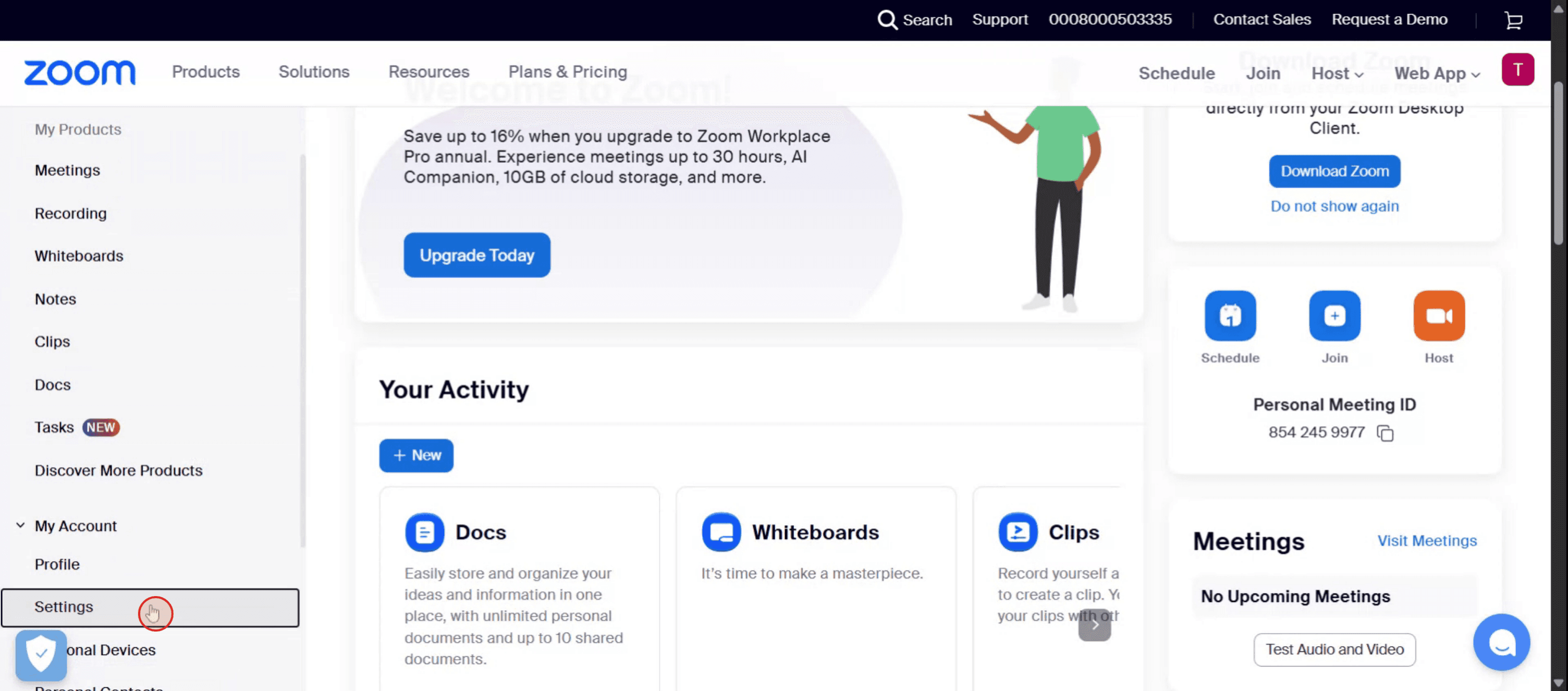
Нажмите на опцию «Настройки» (Settings).
Шаг 3
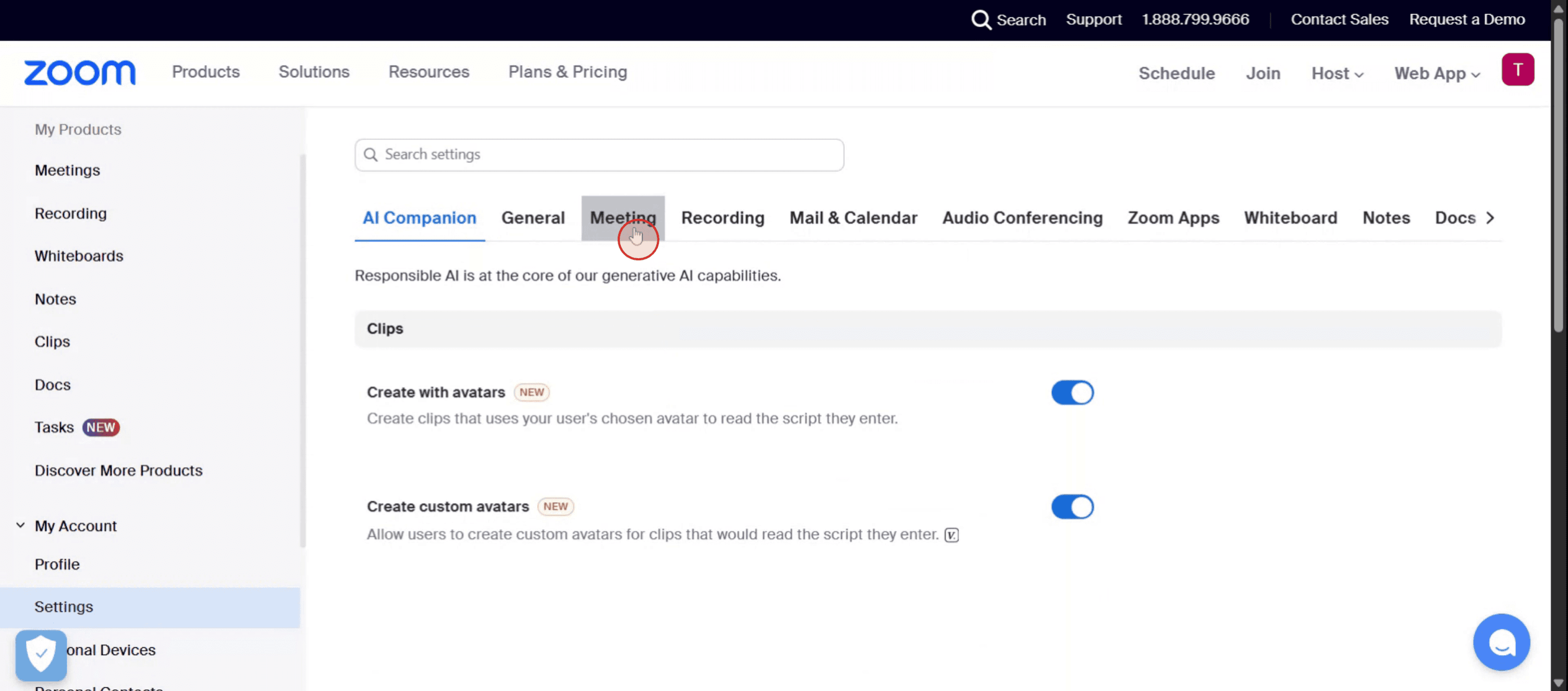
Выберите вкладку «Конференция» (Meetings) из доступных вариантов.
Шаг 4
Здесь найдите параметры безопасности.
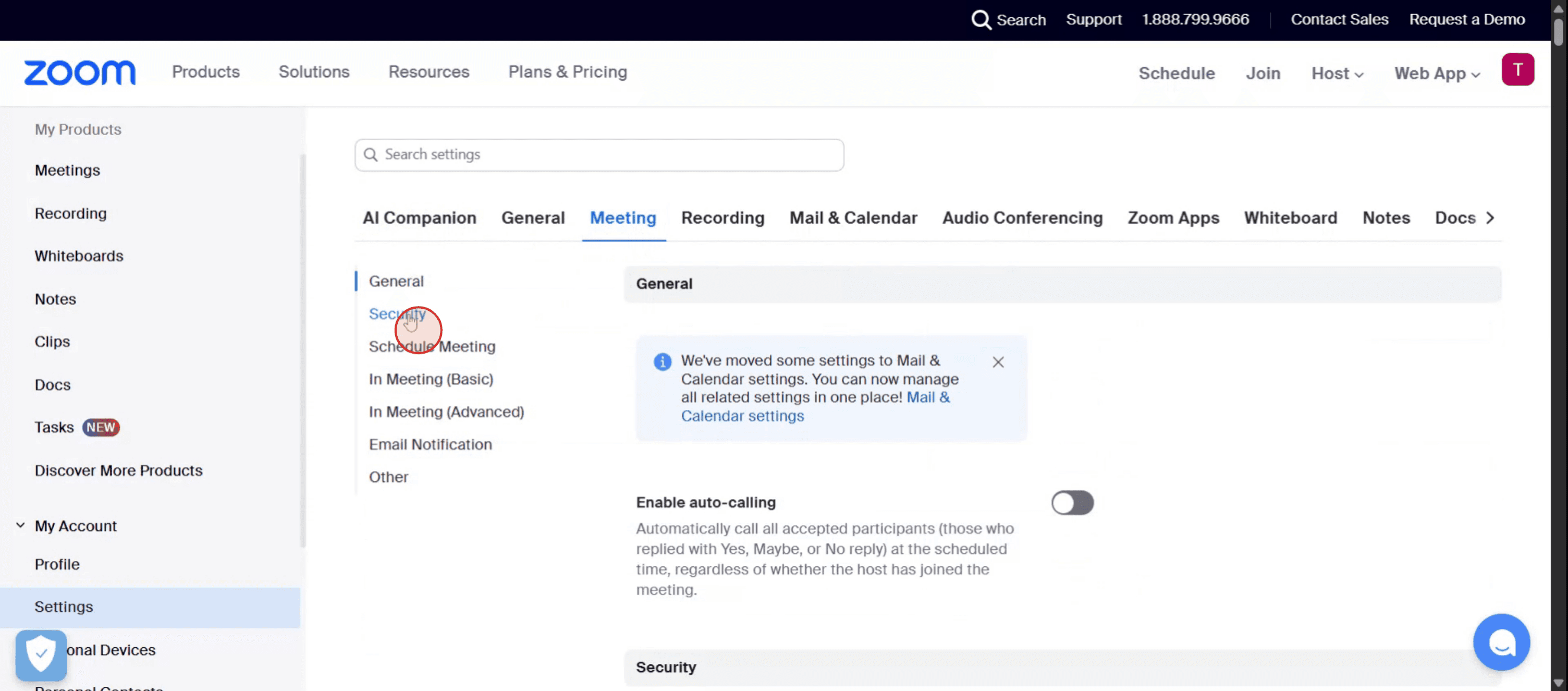
Шаг 5
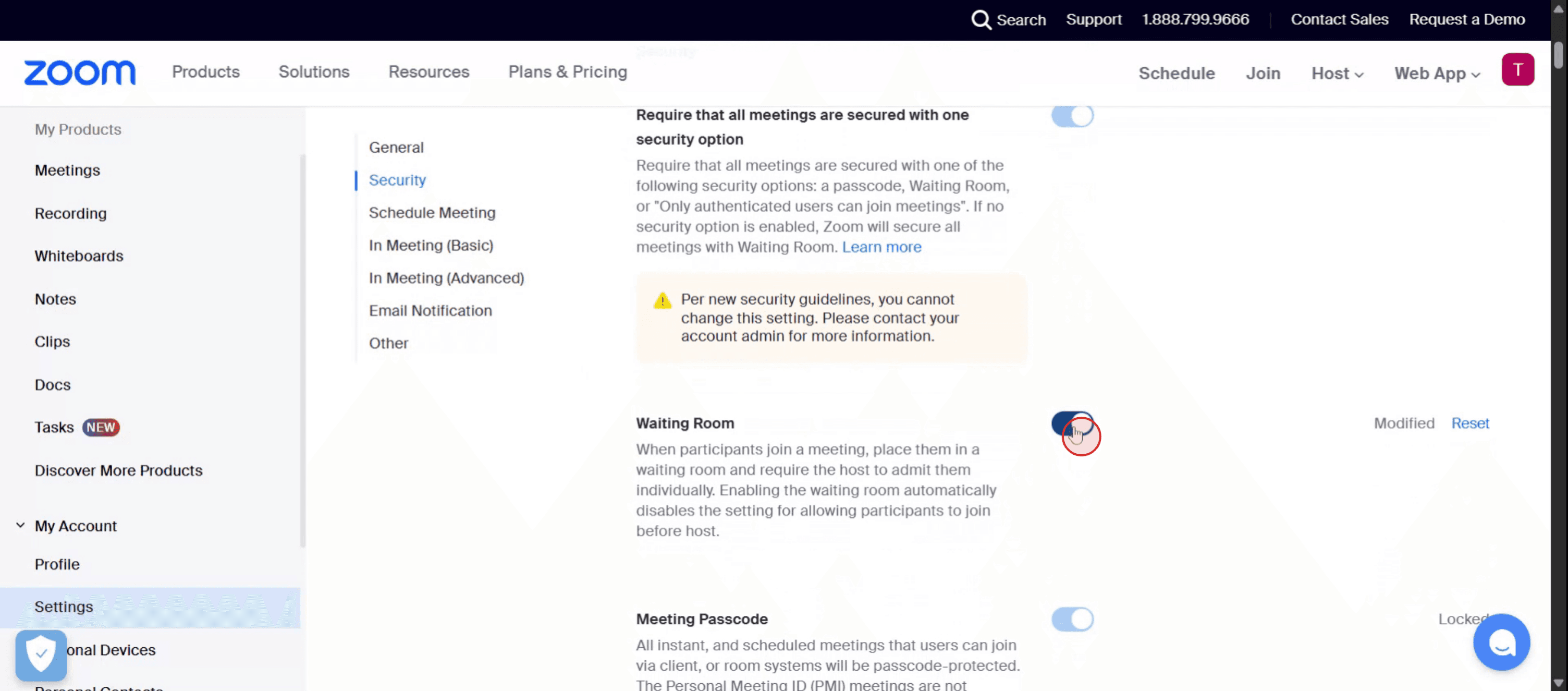
Чтобы отключить зал ожидания в Zoom, просто выключите соответствующий переключатель.
Профессиональные советы по отключению зала ожидания в Zoom
Войдите в свою учетную запись Zoom
Перейдите на веб-сайт Zoom и войдите в систему, используя учетные данные администратора или организатора.Перейдите в раздел «Настройки»
После входа в систему нажмите «Настройки» в меню навигации слева в категории «Личные» или «Администратор» в зависимости от вашей роли.Перейдите на вкладку «Безопасность»
В настройках прокрутите вниз до раздела «Безопасность». Обычно именно здесь находится функция «Зал ожидания».Найдите параметр «Зал ожидания»
Найдите переключатель «Зал ожидания». Если он включен (синий), это означает, что функция активна в данный момент.Отключите переключатель
Нажмите на синий переключатель, чтобы отключить функцию «Зал ожидания». После отключения участники смогут присоединяться к вашим конференциям без ожидания в виртуальном лобби.
Распространенные ошибки и как их избежать
Забываете сохранить изменения
Если вы не прокрутите страницу вниз и не нажмете «Сохранить» после изменения настроек, функция может остаться активной.Отключение зала ожидания только для некоторых конференций
Проверьте, отключаете ли вы его на уровне учетной записи или только для отдельных конференций. Будьте последовательны в своих предпочтениях.Проблемы с безопасностью после отключения
Без зала ожидания участники входят мгновенно. Обязательно контролируйте вход или используйте коды доступа, чтобы избежать нежелательных участников.Персональный зал конференций все еще включен
Даже если вы отключите зал ожидания глобально, в вашем персональном зале конференций он может быть включен отдельно. Настройте оба параметра.Настройки заблокированы администратором
Если вы являетесь частью организации, некоторые настройки могут быть заблокированы администратором. Вам понадобится разрешение, чтобы изменить их.
Часто задаваемые вопросы об отключении зала ожидания в Zoom
Как отключить зал ожидания для всех конференций Zoom?
Перейдите в Настройки Zoom > раздел «Безопасность» и отключите параметр «Зал ожидания». Примените изменения для всех конференций при появлении соответствующего запроса.Можно ли отключить зал ожидания только для одной конференции?
Да, вы можете отключить его при планировании конференции, сняв флажок «Включить зал ожидания» в настройках безопасности.Безопасно ли отключать зал ожидания в Zoom?
Да, но вам следует включить другие функции безопасности, такие как коды доступа, или ограничить доступ только авторизованными пользователями, чтобы обеспечить безопасность конференции.Почему я не могу отключить зал ожидания?
Если вы являетесь участником организации Zoom, эта настройка может быть заблокирована администратором. Обратитесь к своему администратору, чтобы запросить изменения.Влияет ли отключение зала ожидания на ранее запланированные конференции?
Нет, это не повлияет на существующие конференции, если вы не вернетесь и не обновите их вручную, чтобы применить новую настройку.Как записать экран на Mac?
Чтобы записать видео с экрана на Mac, вы можете использовать Trupeer AI. Эта программа позволяет захватывать весь экран и предлагает возможности искусственного интеллекта, такие как добавление ИИ-аватаров, озвучки, а также эффектов увеличения и уменьшения масштаба (zoom) в видео. Благодаря функции перевода видео с помощью ИИ от Trupeer, вы можете переводить видео более чем на 30 языков.Как добавить ИИ-аватара на запись экрана?
Чтобы добавить ИИ-аватара на запись экрана, вам понадобится использовать инструмент для записи экрана с ИИ. Trupeer AI — это инструмент для записи экрана с ИИ, который помогает создавать видеоролики с несколькими аватарами, а также позволяет создать своего собственного аватара для видео.Как записать экран на Windows?
Чтобы записать экран на Windows, вы можете использовать встроенную игровую панель Game Bar (Windows + G) или продвинутый ИИ-инструмент вроде Trupeer AI для доступа к более сложным функциям, таким как ИИ-аватары, озвучка, перевод и т. д.Как добавить озвучку к видео?
Чтобы добавить озвучку к видео, скачайте расширение Trupeer AI для Chrome. После регистрации загрузите свое видео со звуком, выберите желаемый голос за кадром в Trupeer и экспортируйте отредактированное видео.Как приблизить (Zoom-эффект) часть экрана при записи?
Чтобы приблизить изображение во время записи экрана, используйте эффекты масштабирования в Trupeer AI, которые позволяют увеличивать и уменьшать масштаб в определенные моменты, усиливая визуальный эффект вашего видеоконтента.
Рекомендуемые материалы
Генератор технической документации
Программное обеспечение для базы знаний
Как повернуть документ в Canva
Похожие руководства


