
Как удалить презентацию в Canva — пошаговое руководство
Хотите удалить презентацию из Canva? Узнайте, как навсегда удалить презентацию Canva из ваших дизайнов всего в несколько кликов.
В этом руководстве представлены пошаговые инструкции по удалению презентации в Canva. Следуйте этим подробным инструкциям, чтобы убедиться, что презентация правильно удалена из вашей учетной записи.
Обратите внимание, что процесс включает в себя перемещение презентации сначала в Корзину с возможностью ее окончательного удаления оттуда.
Если вы хотите удалить презентацию из своей рабочей области Canva, вы можете легко сделать это, переместив ее в корзину. Вот как:
Пошаговые инструкции:
Перейдите на главную страницу Canva
Перейдите на сайт canva.com и войдите в свою учетную запись.Найдите презентацию
Найдите эскиз дизайна презентации, которую вы хотите удалить, в разделе «Недавние дизайны» или «Проекты».Нажмите на три точки (значок «Еще»)
Наведите курсор на эскиз и нажмите на три точки в правом верхнем углу.Выберите «Переместить в корзину»
В выпадающем меню выберите «Переместить в корзину», чтобы удалить дизайн из рабочей области.
Дополнительные советы:
Во время редактирования: вы также можете переместить презентацию в корзину из режима редактора, нажав Файл > Переместить в корзину.
Общие дизайны: если дизайном поделились с вами, вы можете удалить его из своего представления, но только первоначальный владелец может удалить его навсегда.
Восстановление из корзины: удаленные дизайны хранятся в разделе Корзина в течение 30 дней (если они не будут удалены навсегда). При необходимости вы можете восстановить их.
Пошаговое руководство: как удалить презентацию в Canva
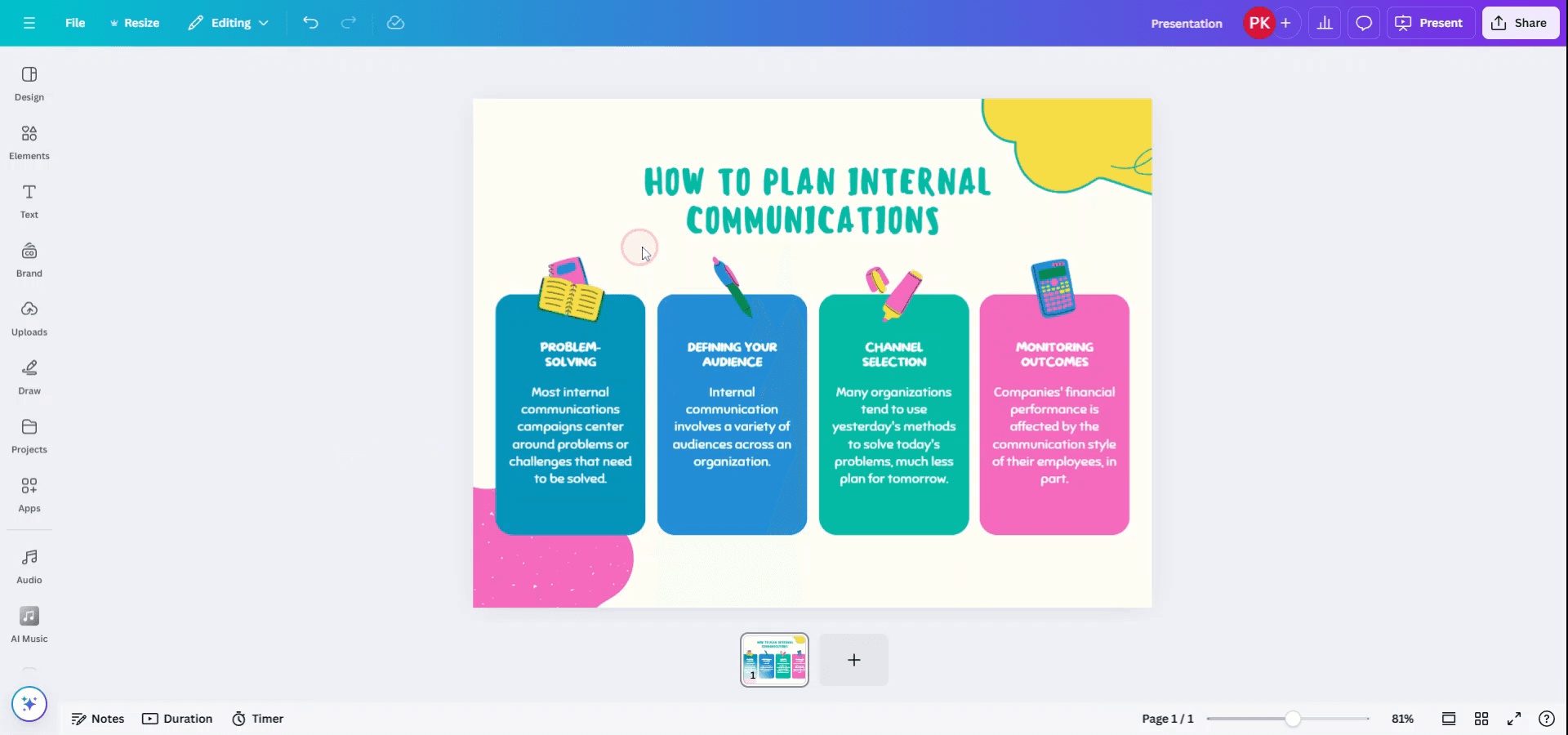
Шаг 1
Войдите в свою учетную запись Canva и откройте презентацию, которую хотите удалить.
Шаг 2
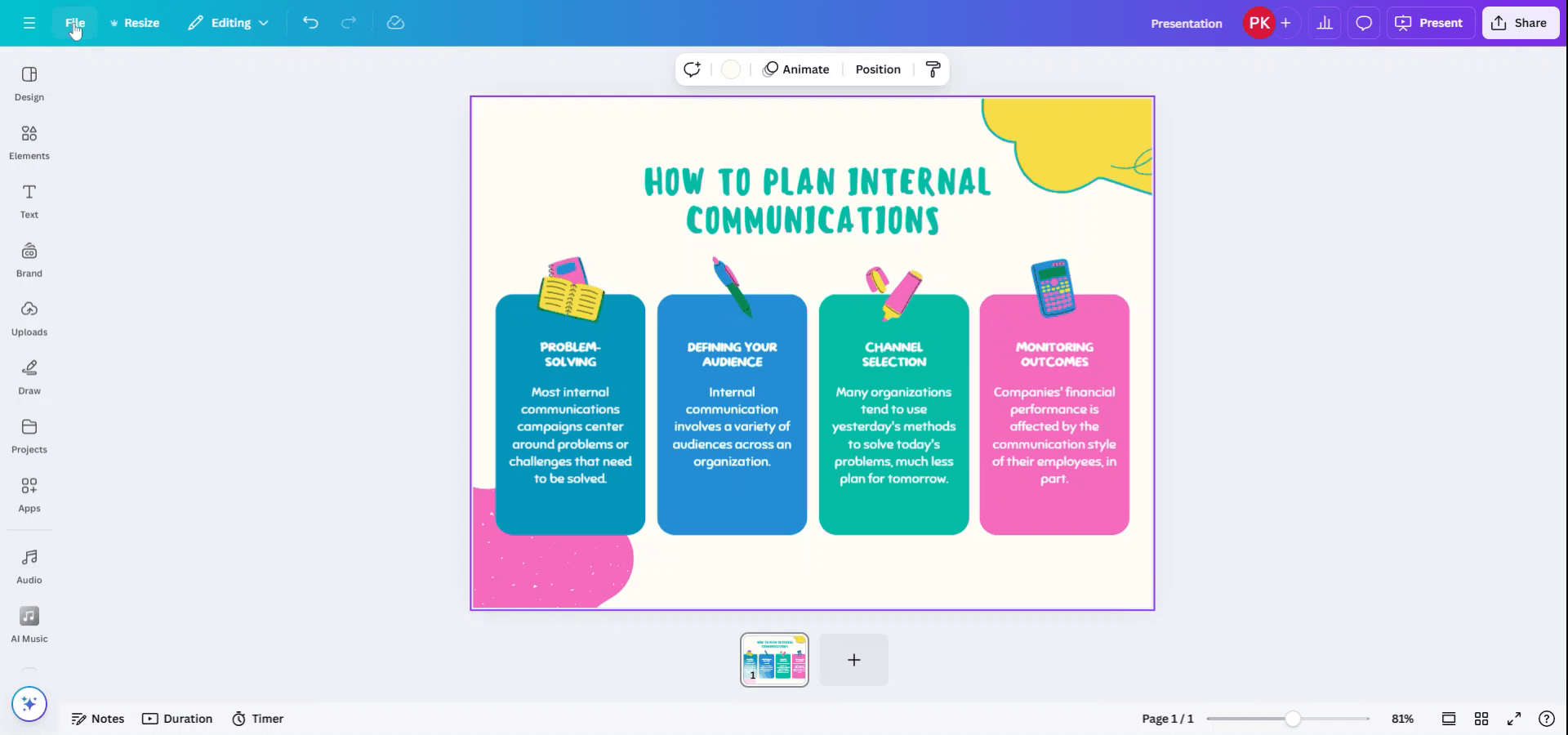
В открытой презентации перейдите в верхнее меню и выберите «Файл».
Шаг 3
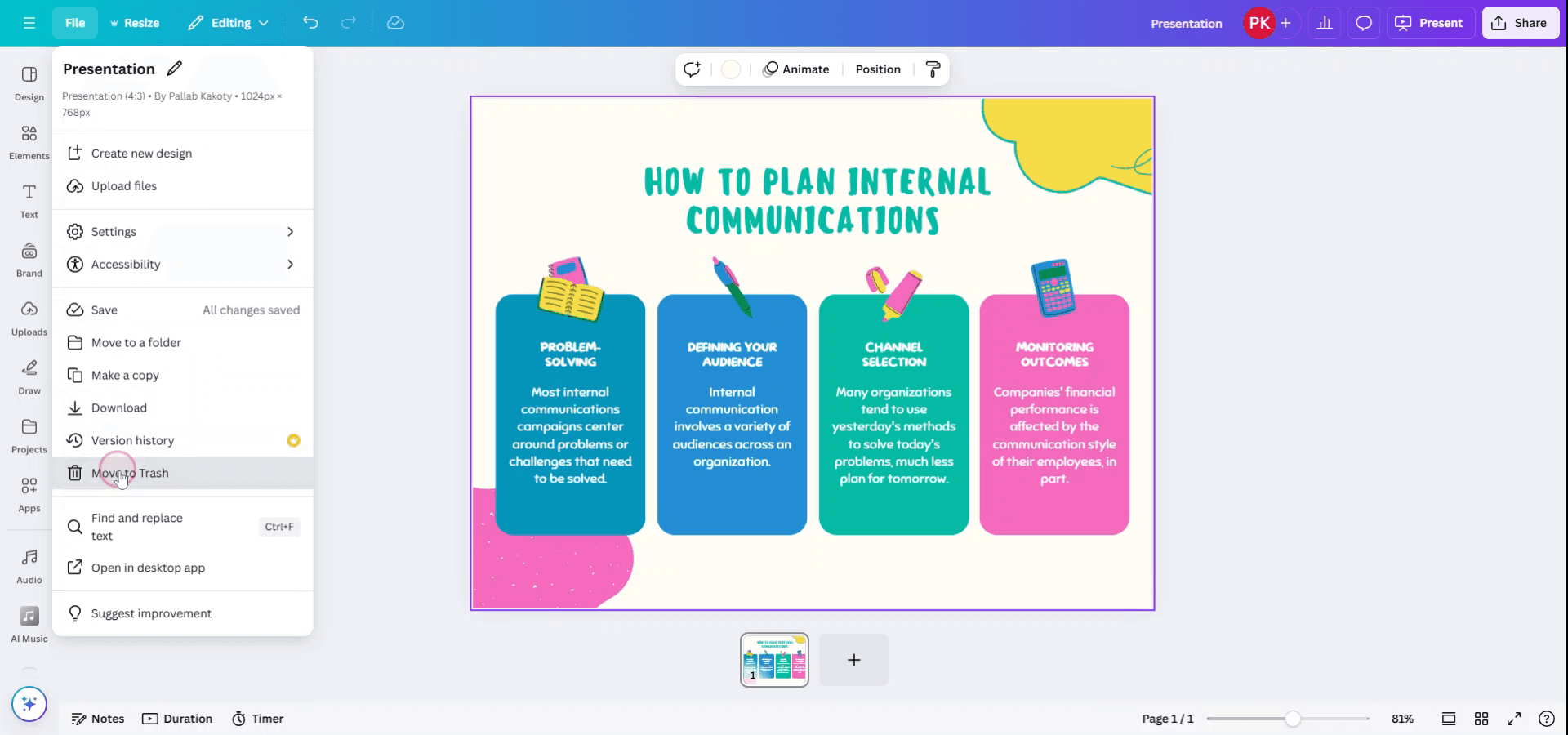
В выпадающем меню «Файл» выберите пункт «Переместить в корзину».
Шаг 4
Появится всплывающее окно с запросом подтверждения на перемещение презентации в Корзину.

Шаг 5
После подтверждения файл будет автоматически перемещен в Корзину. Чтобы удалить его навсегда, нажмите «Корзина» в главном меню.
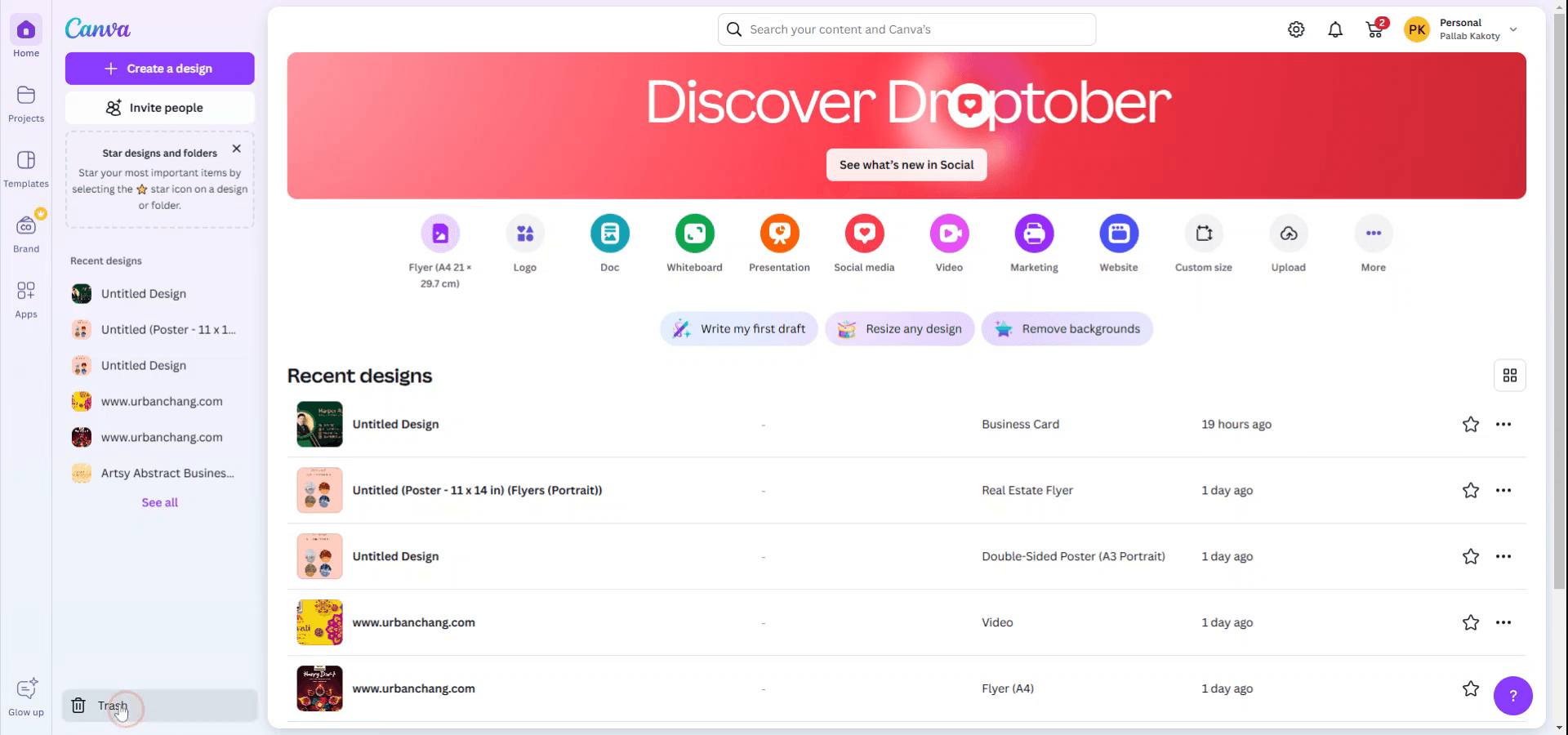
Шаг 6
Найдите презентацию в Корзине. Нажмите на меню с тремя точками рядом с презентацией и выберите «Удалить навсегда».
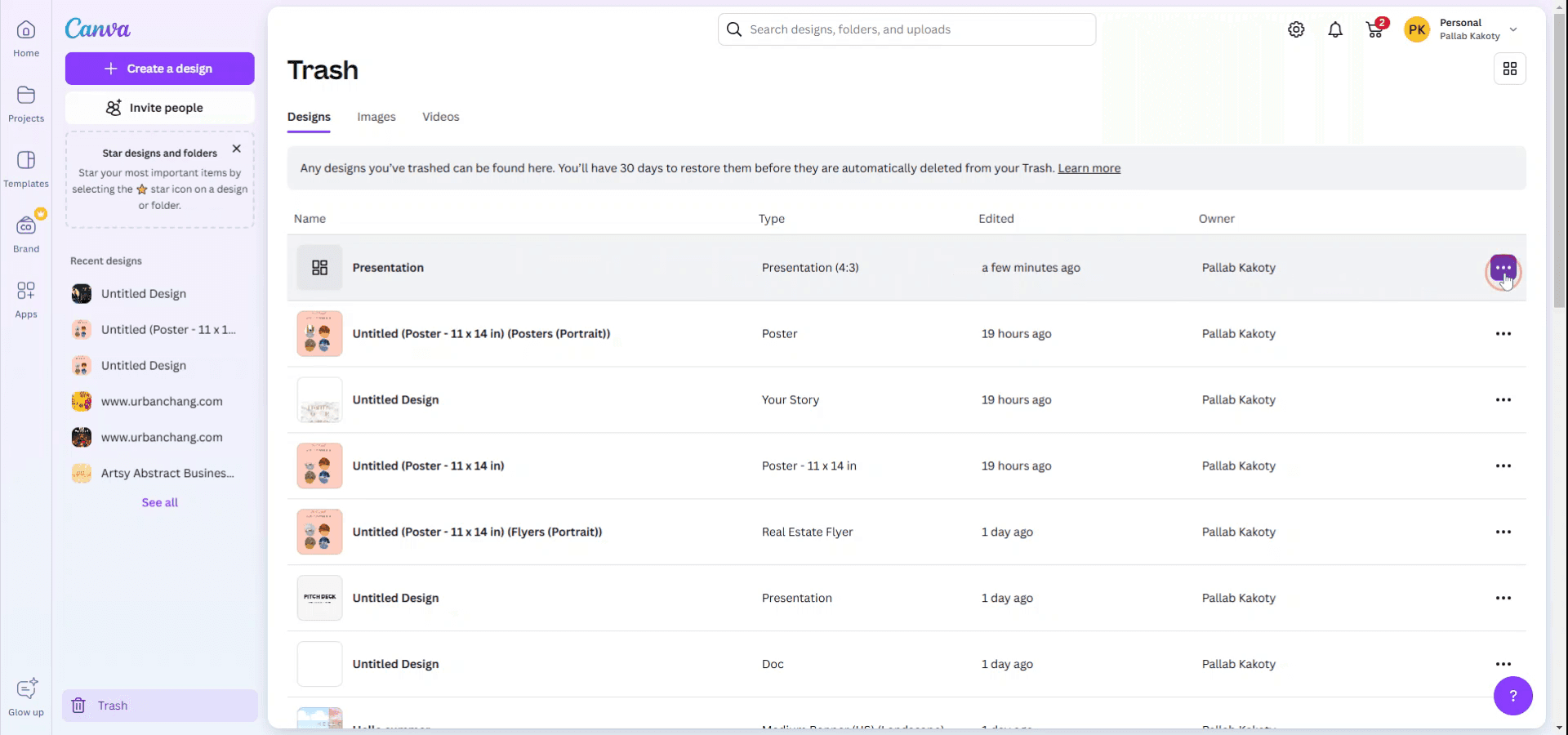
Шаг 7
Потребуется окончательное подтверждение для безвозвратного удаления презентации из Корзины.
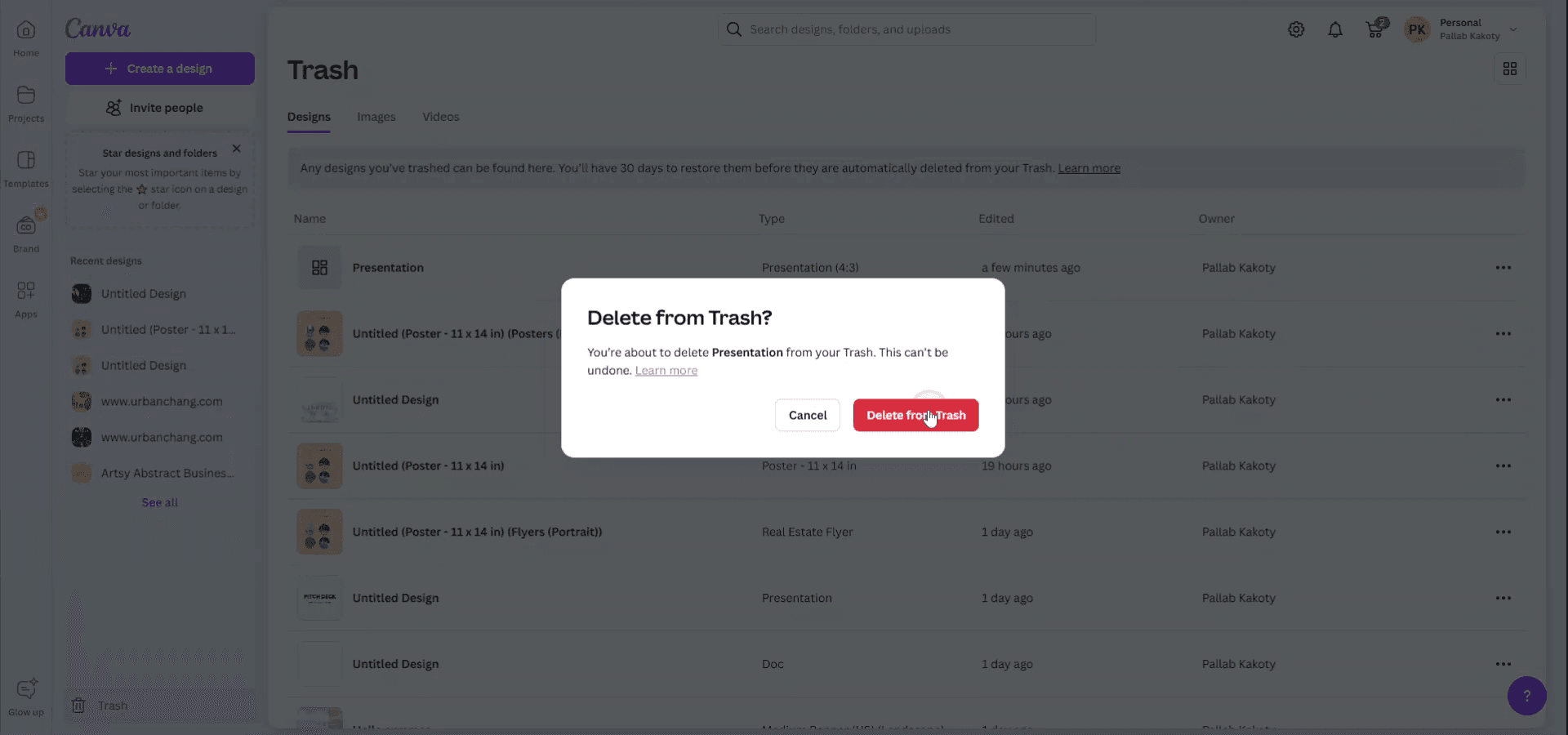
Полезные советы по удалению презентации Canva
Откройте дизайн в Canva:
Перейдите на главную страницу Canva и откройте дизайн, который вы хотите удалить.Перейдите в раздел «Все ваши дизайны»:
На боковой панели слева нажмите «Все ваши дизайны», чтобы просмотреть список сохраненных презентаций.Выберите презентацию:
Наведите курсор на презентацию, которую хотите удалить. На эскизе появятся три точки (дополнительные параметры).Нажмите на три точки и выберите «Переместить в корзину»:
В выпадающем списке выберите «Переместить в корзину», чтобы удалить дизайн. Это переместит презентацию в вашу корзину.Очистите корзину (необязательно):
Чтобы навсегда удалить презентацию, перейдите в Корзину (находится на левой боковой панели), найдите презентацию и нажмите «Удалить навсегда».
Распространенные ошибки при удалении презентации Canva и как их избежать
Случайное удаление не того файла:
Решение: Дважды проверьте дизайн перед тем, как нажать «Переместить в корзину», чтобы убедиться, что вы удаляете именно ту презентацию.Корзина не очищена:
Решение: После перемещения дизайна в Корзину помните, что он не удаляется навсегда, пока вы не очистите Корзину. Если вы уверены, что хотите удалить файл, перейдите в папку «Корзина» и удалите его окончательно.Дизайн все еще отображается после удаления:
Решение: Иногда требуется некоторое время, чтобы дизайн исчез из вашего рабочего пространства после перемещения в Корзину. Обновите страницу, если дизайн все еще виден.Путаница между корзиной и архивом:
Решение: Убедитесь, что вы перемещаете дизайн в «Корзину», а не архивируете его. Архивированные дизайны не удаляются и могут быть восстановлены позже.Невозможность отменить удаление:
Решение: Canva предоставляет 30-дневное окно для восстановления объектов из Корзины. Если вам нужно восстановить удаленный дизайн, сделайте это в течение этого периода.
Часто задаваемые вопросы об удалении презентации в Canva
Как навсегда удалить презентацию в Canva?
Откройте «Все ваши дизайны», наведите курсор на презентацию, нажмите на три точки и выберите «Переместить в корзину». Затем перейдите в корзину и нажмите «Удалить навсегда».Можно ли отменить удаление презентации в Canva?
Да, вы можете восстановить презентацию из корзины в течение 30 дней после удаления, перейдя в корзину и нажав «Восстановить».Повлияет ли удаление презентации на других пользователей?
Если вы работаете над общей презентацией, при ее удалении закрывается доступ только для вас. Другие пользователи по-прежнему могут иметь к ней доступ, если они также не удалят ее из своих учетных записей.Можно ли удалить несколько презентаций одновременно?
В настоящее время Canva не поддерживает пакетное удаление. Вам придется удалять каждую презентацию по отдельности.Что происходит с презентацией в корзине?
Презентации в корзине можно восстановить в течение 30 дней. По истечении этого срока они будут удалены безвозвратно.Как записать экран на Mac?
Чтобы записать экран на Mac, вы можете использовать Trupeer AI. Он позволяет захватывать весь экран и предоставляет возможности искусственного интеллекта, такие как добавление AI-аватаров, озвучивание, масштабирование видео (приближение и удаление). Благодаря функции видеоперевода Trupeer на базе ИИ вы можете перевести видео на более чем 30 языков.Как добавить AI-аватар в запись экрана?
Чтобы добавить AI-аватара в запись экрана, вам понадобится инструмент для записи экрана с ИИ. Trupeer AI — это инструмент для записи экрана на базе ИИ, который помогает создавать видео с несколькими аватарами, а также позволяет создать собственный аватар для видео.Как записать экран на Windows?
Чтобы записать экран на Windows, вы можете использовать встроенную панель Game Bar (Клавиши Windows + G) или передовой инструмент на базе ИИ, такой как Trupeer AI, для доступа к более сложным функциям, таким как AI-аватары, озвучка, перевод и т. д.Как добавить озвучку к видео?
Чтобы добавить озвучку к видео, скачайте расширение Trupeer AI для Chrome. После регистрации загрузите видео со звуком, выберите желаемую озвучку в Trupeer и экспортируйте отредактированное видео.Как приблизить изображение при записи экрана?
Чтобы приблизить изображение во время записи экрана, используйте эффекты масштабирования в Trupeer AI, которые позволяют увеличивать и уменьшать масштаб в определенные моменты, усиливая визуальное воздействие вашего видеоконтента.
Люди также спрашивают
Генератор технической документации
Программное обеспечение для базы знаний
Как перевернуть документ в Canva
Похожие руководства


