
Как создать профиль на Upwork
Узнайте, как создать выдающийся профиль на Upwork, чтобы начать заниматься фрилансом. Пошаговое руководство по настройке учетной записи, написанию отличной биографии и добавлению навыков.
Пошаговое руководство: как создать профиль на Upwork
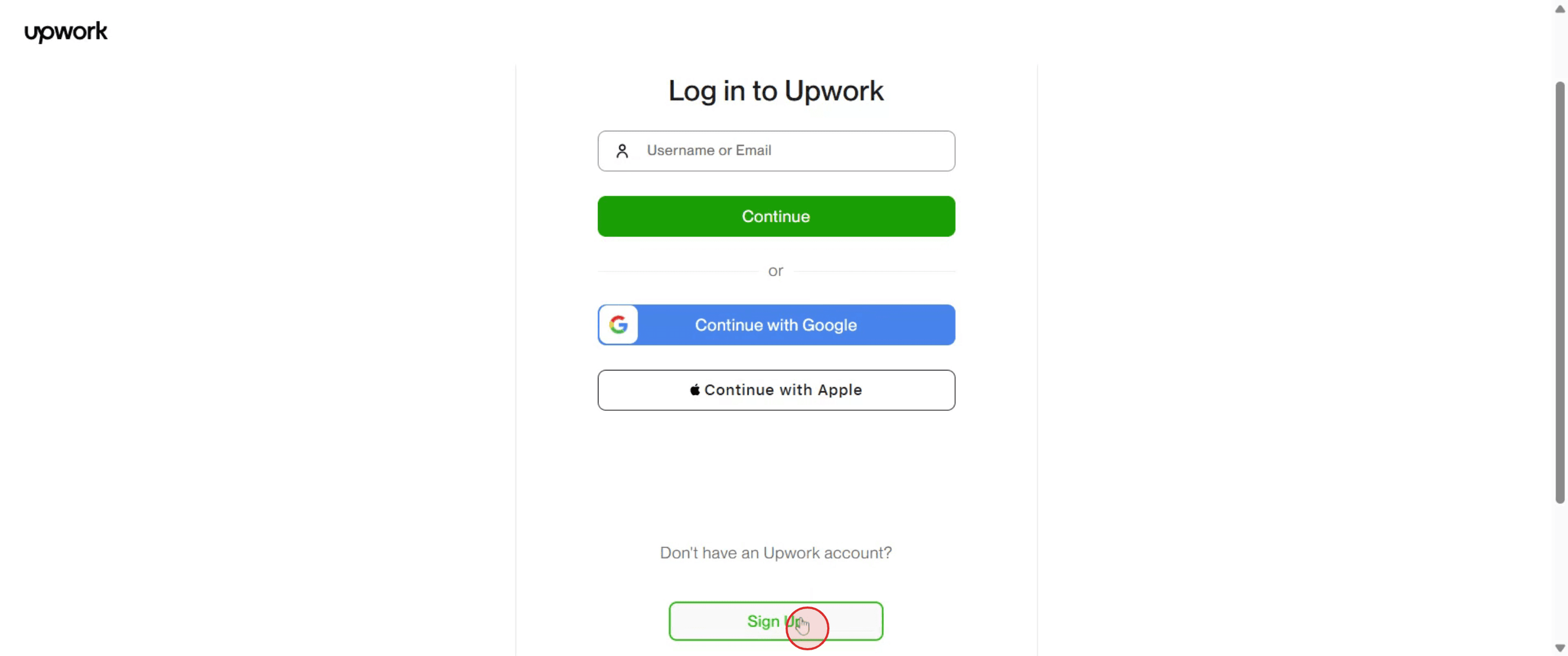
Шаг 1
Чтобы создать учетную запись Upwork, перейдите в раздел «Регистрация» (Sign Up) и нажмите на него.
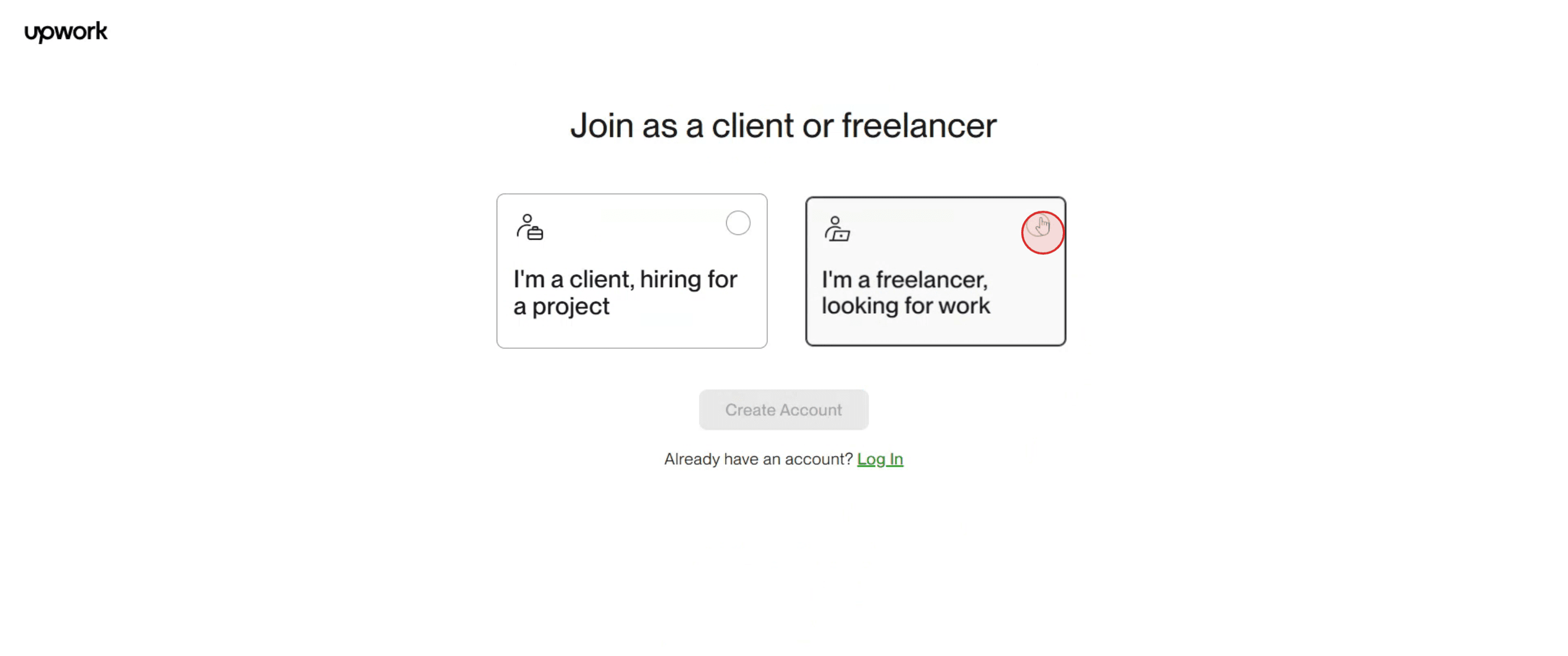
Шаг 2
Оказавшись внутри, выберите вариант «Я фрилансер» (I am a freelancer).
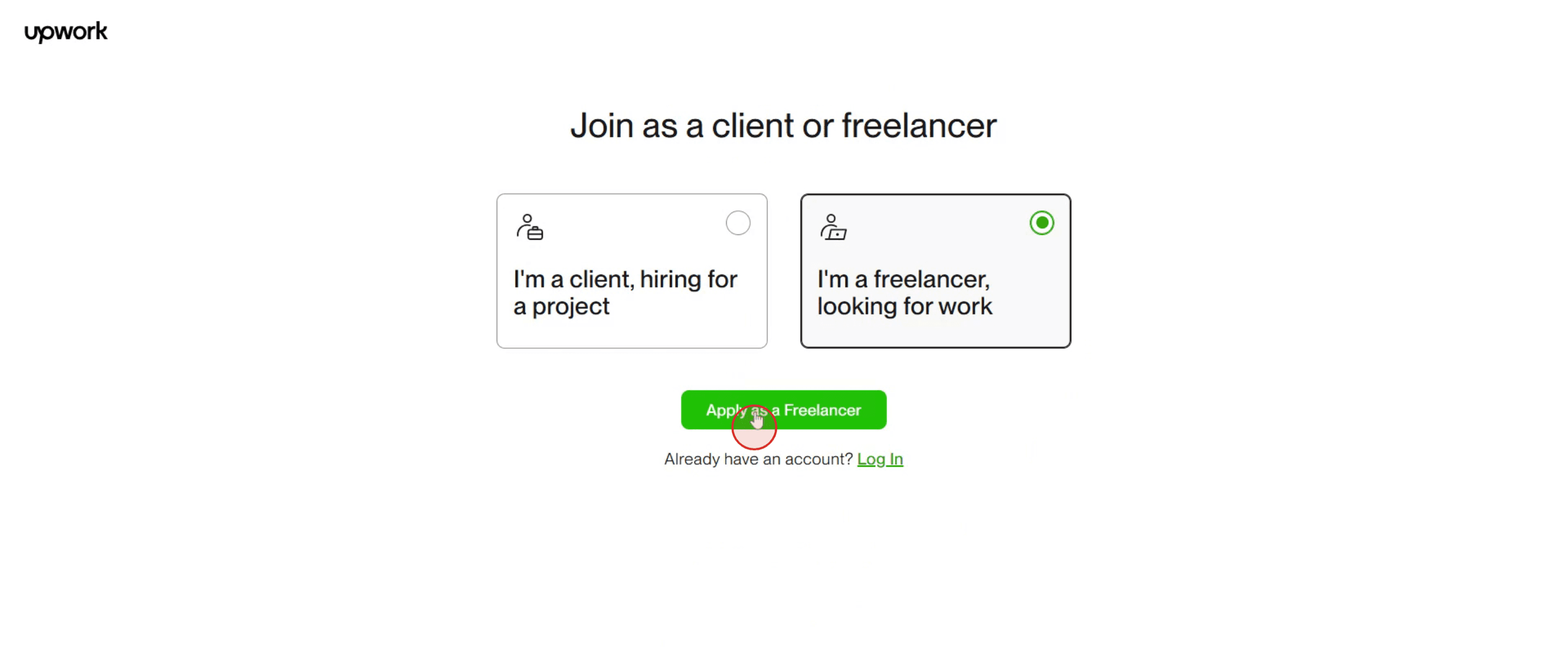
Шаг 3
Затем нажмите «Подать заявку как фрилансер» (Apply as a freelancer).
Шаг 4
У вас есть выбор: заполнить форму вручную или выбрать «Продолжить с Google» (Continue with Google).
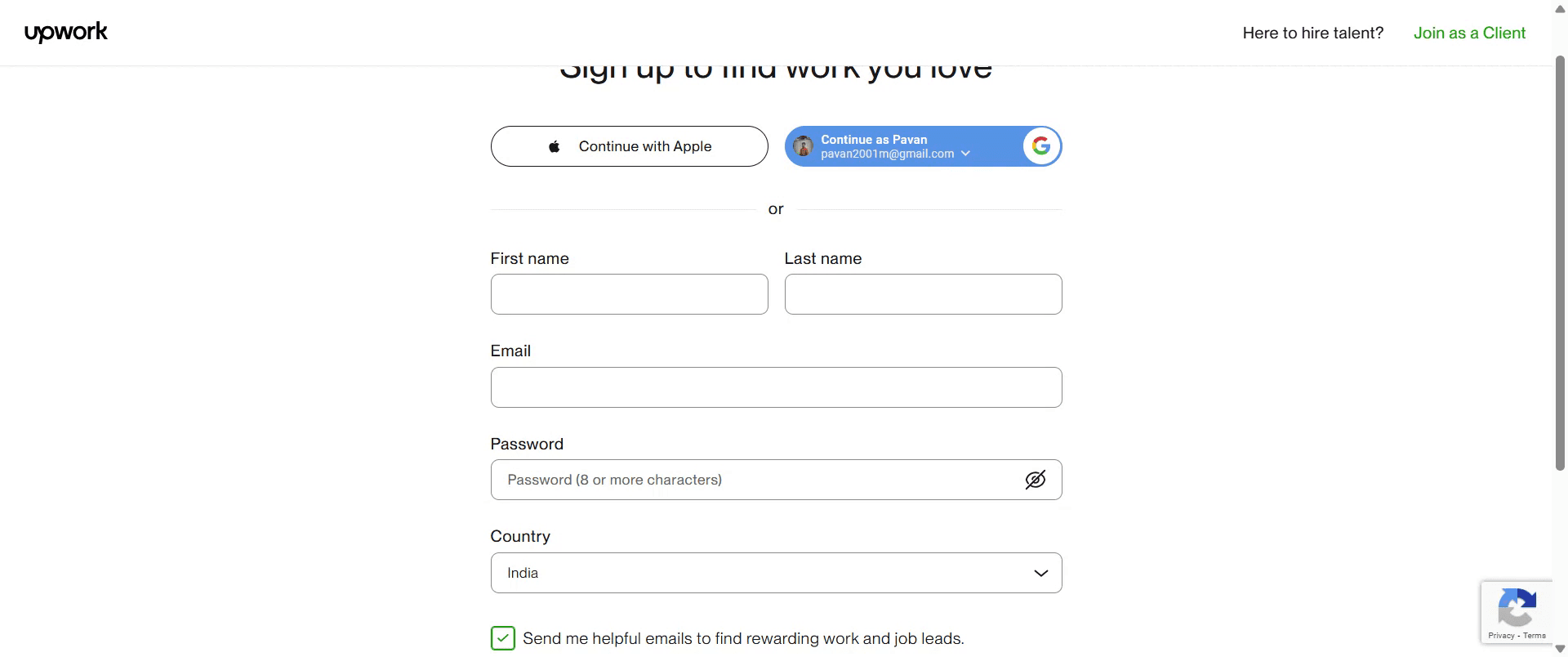
Шаг 5
После этого ваша учетная запись будет успешно создана. Просто используйте свой аккаунт Google для входа.
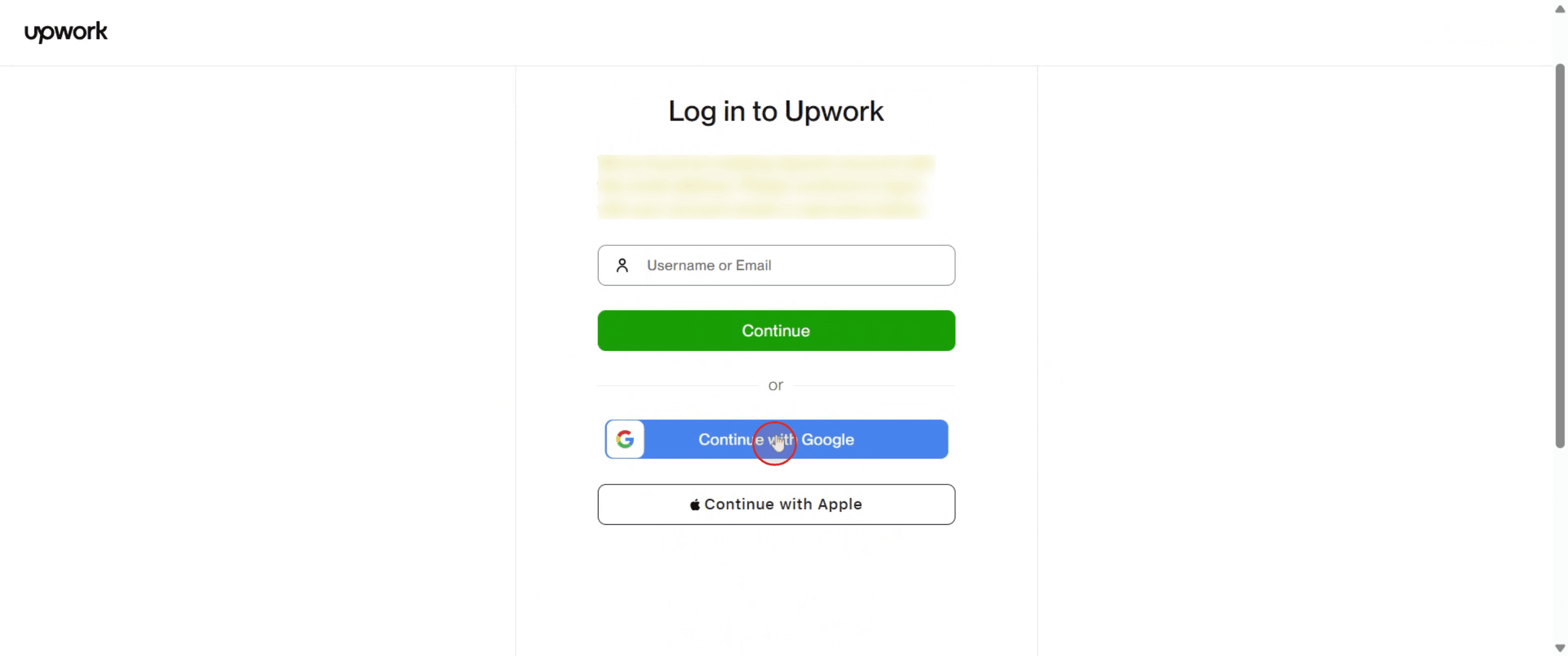
Шаг 6
Профиль на Upwork успешно создан.
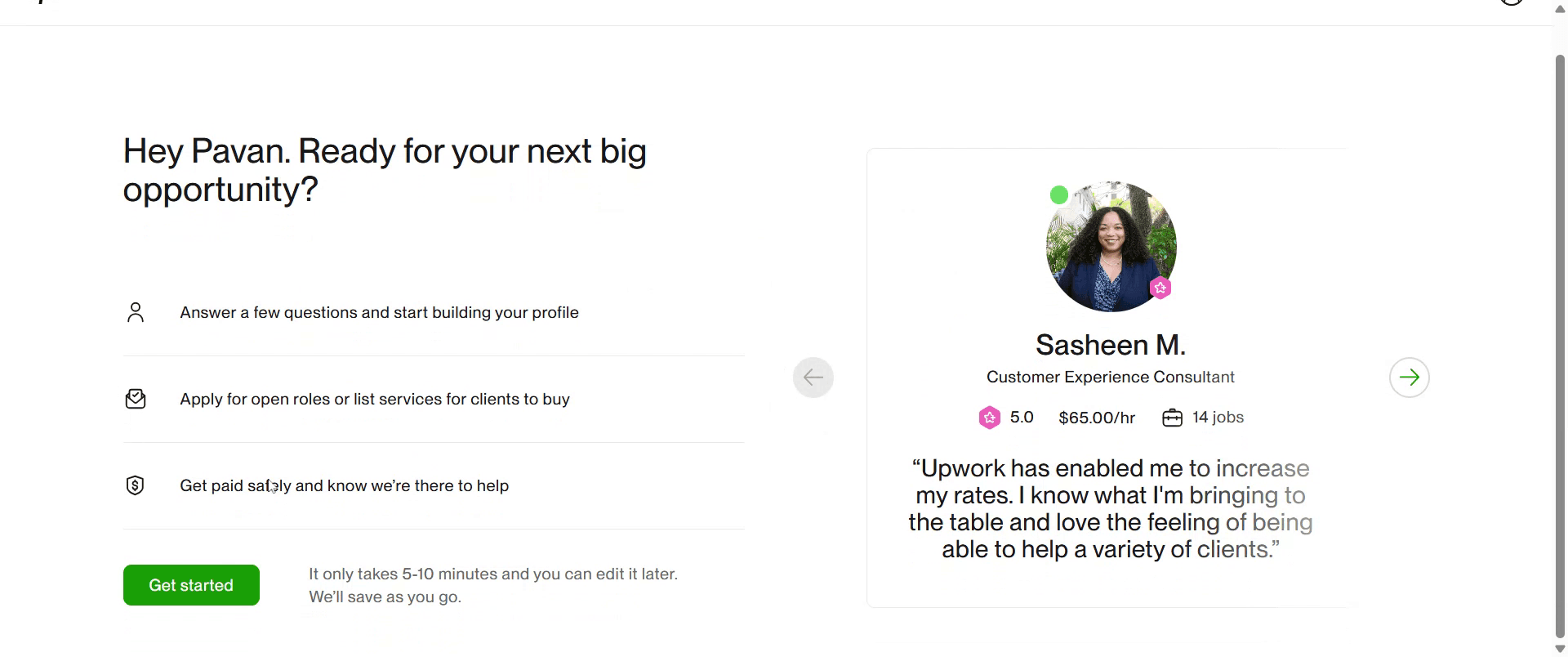
Полезные советы по созданию профиля на Upwork
Перейдите на Upwork и зарегистрируйтесь
Посетите сайт www.upwork.com и нажмите Sign Up (Зарегистрироваться). Выберите регистрацию с помощью электронной почты, аккаунта Google или Apple.Выберите «Work as a Freelancer»
В процессе регистрации выберите вариант find work as a freelancer (найти работу в качестве фрилансера).Заполните основную информацию
Укажите свое имя, страну, адрес электронной почты и пароль. Примите условия использования и продолжите.Установите фотографию профиля
Загрузите четкую профессиональную фотографию с нейтральным фоном.Напишите сильный заголовок и описание
Составьте четкий и конкретный title (заголовок, например: Graphic Designer | Logo & Brand Expert) и напишите убедительное overview (описание), которое подчеркнет ваши навыки и ценность.Добавьте актуальные навыки
Выберите до 15 навыков, которые соответствуют вашему опыту и услугам.Заполните историю занятости и образование
Укажите свой наиболее релевантный опыт работы и уровень образования.Добавьте портфолио
Загрузите примеры работ, которые отражают предлагаемые вами услуги. Качество важнее количества.Установите почасовую ставку
Выберите справедливую стартовую ставку, основываясь на своих навыках и рыночных стандартах.Отправьте профиль на проверку
После заполнения всех разделов нажмите Submit (Отправить). Upwork проверит ваш профиль перед его одобрением.
Распространенные ошибки и как их избежать
Использование неофициальной или нечеткой фотографии профиля
Всегда используйте качественную профессиональную фотографию, чтобы произвести хорошее первое впечатление.Написание размытого заголовка профиля
Будьте конкретны в том, чем вы занимаетесь — избегайте расплывчатых заголовков вроде «Фрилансер» или «Эксперт».Пропуск описания профиля или оставление его пустым
Ваше описание — это ваша самопрезентация. Четко напишите о своих навыках, опыте и о том, чего клиенты могут ожидать от работы с вами.Добавление нерелевантных навыков
Указывайте только те навыки, которые вы действительно хотите предлагать и в использовании которых уверены.Неполное заполнение профиля
Неполный профиль может не пройти модерацию или показаться клиентам менее заслуживающим доверия.
Часто задаваемые вопросы о создании профиля на Upwork
Нужен ли мне опыт, чтобы присоединиться к Upwork?
Нет, но наличие сильного профиля и портфолио повысит ваши шансы на получение работы.Сколько времени требуется Upwork для одобрения профиля?
Обычно в течение 24–48 часов, но это может занять больше времени в зависимости от спроса.Могу ли я редактировать свой профиль после отправки?
Да, вы можете редактировать свой профиль в любое время, даже после того, как он будет одобрен.Стоит ли мне настраивать специализированный профиль?
Да, если вы предлагаете услуги в нескольких категориях (например, копирайтинг и дизайн), создайте отдельные специализированные профили.Взимается ли плата за присоединение к Upwork?
Создание профиля бесплатно. Upwork берет сервисную комиссию с вашего заработка.Как записать экран на Mac?
Чтобы записать экран на Mac, вы можете использовать Trupeer AI. С его помощью можно захватывать весь экран целиком, а встроенный искусственный интеллект позволяет добавлять AI-аватары, накладывать озвучку, а также использовать эффекты приближения и отдаления в видео. Благодаря функции AI-перевода от Trupeer вы можете перевести видео на более чем 30 языков.Как добавить AI-аватара к записи экрана?
Чтобы добавить AI-аватара к записи экрана, вам понадобится инструмент для записи экрана с ИИ. Trupeer AI — это ИИ-инструмент для записи экрана, который помогает создавать видеоролики с различными аватарами, а также позволяет создать вашего собственного аватара для видео.Как записать экран на Windows?
Чтобы записать экран на Windows, вы можете использовать встроенную игровую панель (Windows + G) или продвинутый инструмент Trupeer AI для доступа к более сложным функциям, таким как AI-аватары, озвучка, перевод и т. д.Как добавить озвучку к видео?
Чтобы добавить озвучку к видео, скачайте расширение Trupeer AI для Chrome. После регистрации загрузите свое видео со звуком, выберите подходящий голос из библиотеки Trupeer и экспортируйте отредактированное видео.Как использовать зум (приближение) при записи экрана?
Чтобы приблизить изображение во время записи экрана, используйте эффекты масштабирования в Trupeer AI, которые позволяют увеличивать и уменьшать масштаб в нужные моменты, усиливая визуальный эффект вашего видео-контента.
Другие вопросы по теме
Генератор технической документации
Руководство по созданию пользовательских инструкций
Программное обеспечение для базы знаний
Как повернуть документ в Canva
Как использовать маски в Canva
Похожие руководства


