
Как сделать текст полукругом в Canva
Узнайте, как сделать изогнутый текст в Canva всего за несколько кликов. Пошаговое руководство, которое придаст вашим дизайнам творческий и профессиональный вид.
Чтобы создать изогнутый текст в Canva, выделите текст и перейдите к опции «Эффекты» (Effects) на верхней панели инструментов. Выберите эффект «Изогнуть» (Curve) и отрегулируйте степень изгиба с помощью ползунка. Вы также можете изменить межбуквенный интервал, чтобы обернуть текст вокруг фигур, например, кругов.
Вот более подробная инструкция:
Откройте свой дизайн: начните с открытия дизайна в Canva, в который вы хотите добавить изогнутый текст.
Добавьте текст: нажмите на вкладку «Текст» (Text) на боковой панели и добавьте текстовое поле. Введите нужный текст.
Выделите текст: кликните по текстовому полю, чтобы выделить его.
Перейдите в Эффекты: на верхней панели инструментов нажмите кнопку «Эффекты» (Effects).
Выберите «Изогнуть»: прокрутите панель эффектов вниз и выберите «Изогнуть» (Curve).
Отрегулируйте изгиб: используйте ползунок под кнопкой «Изогнуть», чтобы изменить кривизну текста. Перетаскивание вправо изгибает текст вниз (в виде улыбки), а влево — в обратную сторону.
Тонкая настройка: вы можете дополнительно отрегулировать расстояние между буквами с помощью параметра «Интервал» (Spacing) в меню форматирования текста, чтобы плотнее обернуть текст вокруг круга или других фигур.
Пошаговое руководство: как сделать изогнутый текст в Canva
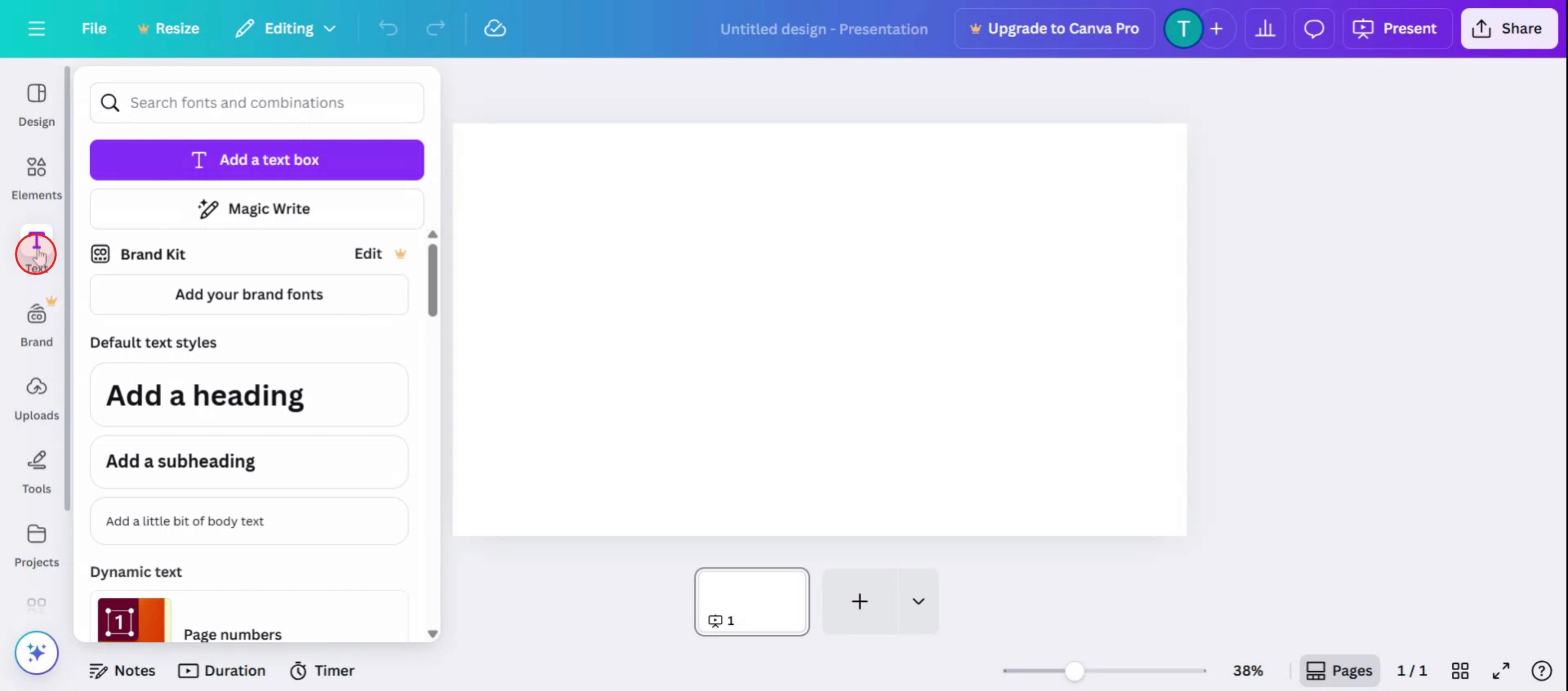
Шаг 1
Нажмите на кнопку «Текст» (Text).
Шаг 2
Выберите подходящий формат или стиль текста.

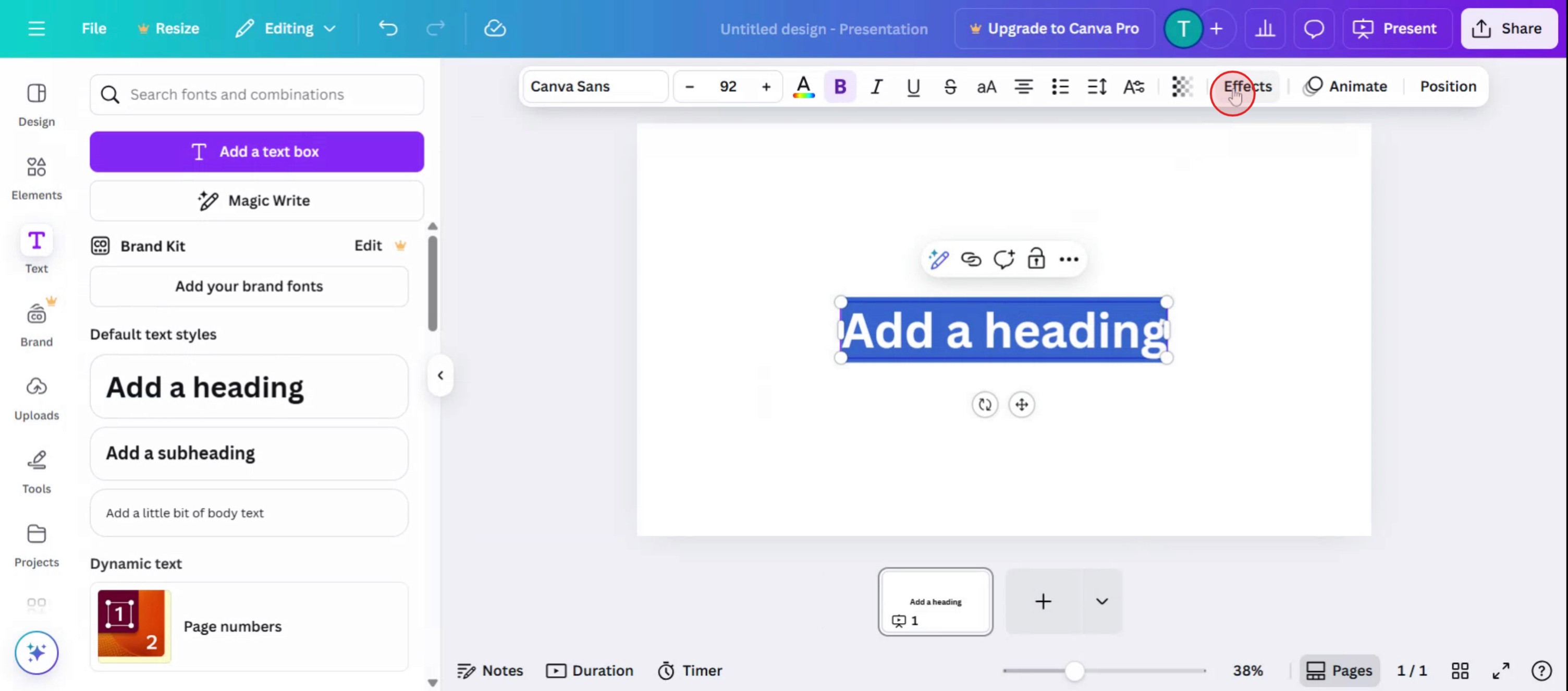
Шаг 3
Затем нажмите на опцию «Эффекты» (Effects).
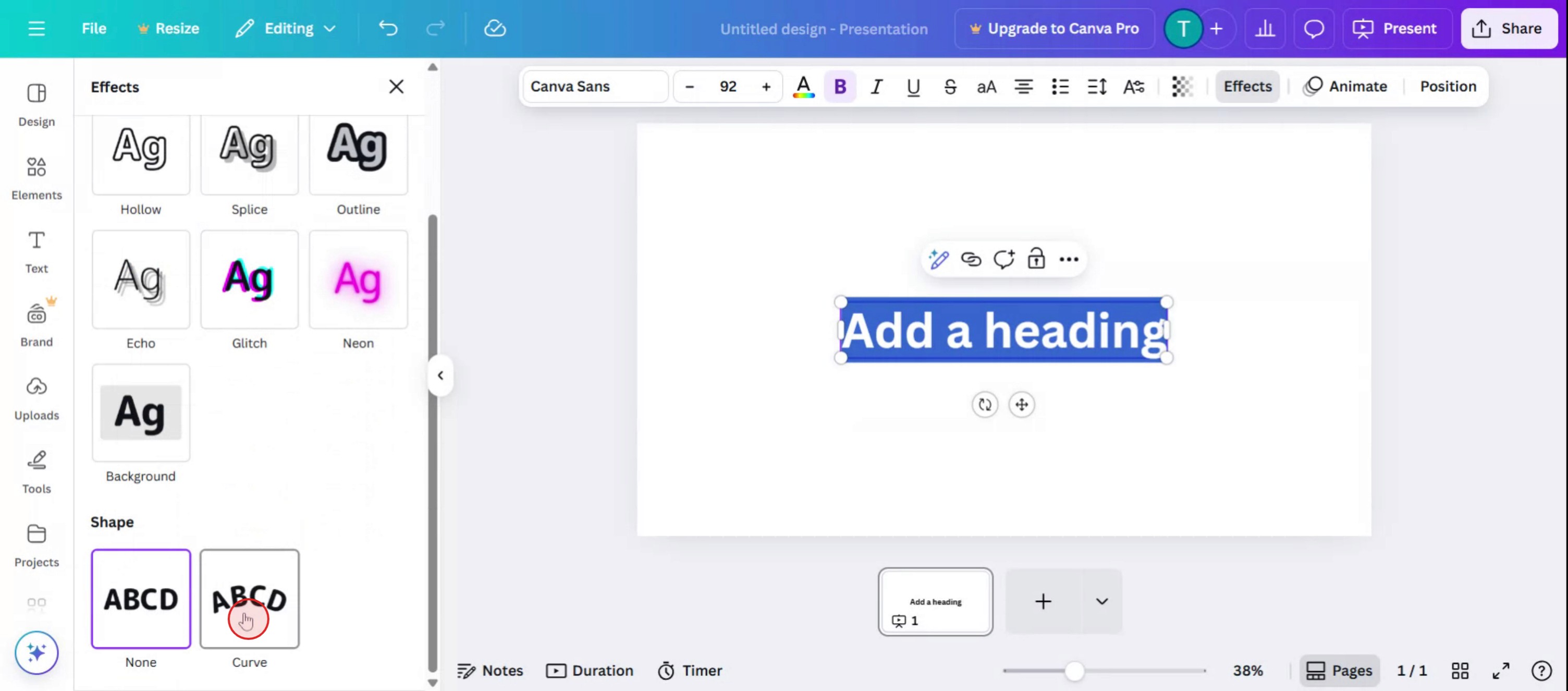
Шаг 4
В разделе «Фигуры» (Shapes) выберите «Изогнуть» (Curve).
Шаг 5
Обратите внимание, что теперь текст стал изогнутым.
Профессиональные советы по созданию изогнутого текста в Canva
Откройте свой дизайн в Canva
Войдите в Canva и откройте новый или существующий дизайн, в который вы хотите добавить изогнутый текст.Добавьте текстовое поле
Нажмите на вкладку «Текст» на панели слева и выберите заголовок, подзаголовок или основной текст, чтобы добавить его на холст.Введите желаемый текст
Введите текст, который хотите изогнуть. Перед изгибанием вы можете отформатировать его, изменив шрифт, размер и цвет.Выберите текстовое поле
Кликните по тексту, чтобы вокруг него появилась ограничивающая рамка.Нажмите кнопку «Эффекты»
В верхнем меню нажмите «Эффекты», чтобы открыть панель настроек стилей текста.Выберите вариант «Изогнуть»
В разделе «Эффекты текста» нажмите «Изогнуть». Ваш текст автоматически станет изогнутым.Отрегулируйте ползунок изгиба
Используйте ползунок изгиба, чтобы настроить кривизну. Сдвиньте влево для изгиба вверх или вправо для изгиба вниз.Точно настройте положение
Изменяйте размер, поворачивайте и выравнивайте изогнутый текст по мере необходимости, чтобы он соответствовал макету вашего дизайна.
Распространенные ошибки и как их избежать
Не отображается параметр «Изогнуть»
Убедитесь, что у вас выбрано текстовое поле. Эффект «Изогнуть» появляется только тогда, когда текст активен.Текст становится слишком растянутым
Если изгиб слишком сильный, буквы могут казаться растянутыми. Используйте более короткий текст или уменьшите интенсивность изгиба.Шрифт выглядит плохо при изгибе
Некоторые шрифты могут выглядеть неловко в изогнутом виде. Попробуйте поэкспериментировать с жирными или простыми шрифтами для более аккуратного вида.Не удается отредактировать отдельные буквы в изогнутом тексте
Изгиб применяется ко всему текстовому полю сразу. Если вы хотите применить разные стили для определенных букв, создайте отдельные текстовые поля.Эффект изгиба не работает в мобильном приложении
Эффект изгиба может быть ограничен или его сложнее найти в мобильном приложении Canva. Используйте версию для ПК для полного контроля.
Часто задаваемые вопросы о создании изогнутого текста в Canva
Как изогнуть текст в Canva?
Выберите текстовое поле, нажмите «Эффекты», затем выберите вариант «Изогнуть» и настройте ползунок.Можно ли изменить направление изгиба?
Да, перемещайте ползунок управления изгибом влево или вправо, чтобы изменить направление дуги.Доступна ли функция изогнутого текста в бесплатной версии Canva?
Да, изгиб текста доступен как в бесплатной, так и в Pro версии.Можно ли использовать изогнутый текст с анимацией?
Да, после применения изгиба вы все равно можете добавлять текстовую анимацию для динамичных презентаций.Можно ли изогнуть только часть предложения?
Нет, эффект изгиба применяется ко всему текстовому полю. Используйте отдельные текстовые поля, если хотите, чтобы были изогнуты только определенные слова.Как записать видео с экрана на Mac?
Чтобы записать видео с экрана на Mac, вы можете использовать Trupeer AI. Он позволяет захватывать весь экран и предоставляет возможности ИИ, такие как добавление аватаров ИИ, добавление закадрового голоса, а также масштабирование (приближение и удаление) на видео. Благодаря функции ИИ-перевода видео от Trupeer вы можете переводить видео более чем на 30 языков.Как добавить ИИ-аватара в запись экрана?
Чтобы добавить ИИ-аватара в запись экрана, вам понадобится инструмент для записи экрана с ИИ. Trupeer AI — это инструмент для записи экрана с ИИ, который помогает создавать видео с несколькими аватарами, а также создавать собственного аватара для видео.Как записать видео с экрана на Windows?
Чтобы записать видео с экрана в Windows, вы можете использовать встроенную игровую панель (Windows + G) или продвинутый инструмент искусственного интеллекта, такой как Trupeer AI, для получения доступа к более широким возможностям, таким как ИИ-аватары, озвучка, перевод и т. д.Как добавить озвучку к видео?
Чтобы добавить озвучку к видео, скачайте расширение Trupeer AI для Chrome. После регистрации загрузите свое видео со звуком, выберите желаемую озвучку в Trupeer и экспортируйте отредактированное видео.Как приблизить изображение при записи экрана?
Чтобы приблизить изображение во время записи экрана, используйте эффекты масштабирования в Trupeer AI, которые позволяют приближать и удалять объекты в определенные моменты, усиливая визуальное воздействие вашего видеоконтента.
Рекомендуем почитать
Генератор технической документации
Руководство по созданию пользовательских инструкций
Программное обеспечение для базы знаний
Как перевернуть документ в Canva
Похожие руководства



