

Как создать презентацию с ИИ в Canva
Узнайте, как создать презентацию на базе ИИ в Canva с помощью инструмента «Волшебный дизайн». Позвольте искусственному интеллекту Canva за считанные секунды сгенерировать слайды, макеты и визуальные эффекты для вашей темы.
Чтобы создать презентацию с помощью ИИ в Canva, начните с выбора «Презентация» в качестве типа дизайна. Затем воспользуйтесь функцией «Magic Design» (или найдите «текст в изображение») и подробно опишите желаемую презентацию в текстовом запросе. ИИ от Canva создаст варианты шаблонов на основе вашего описания, которые вы сможете настроить дальше.
Вот более подробный разбор:
Запустите Canva: откройте Canva на своем компьютере или мобильном устройстве.
Выберите «Презентация»: нажмите «Создать дизайн» и выберите «Презентация».
Перейдите к Magic Design: найдите функцию «Magic Design» или введите «текст в изображение» в поиске приложений Canva.
Введите свой запрос: опишите тему презентации, стиль и любые конкретные элементы, которые вы хотите включить, в строке поиска (например, «презентация о будущем ИИ для преподавателей»).
Просмотрите шаблоны: Canva создаст подборку вариантов шаблонов. Просмотрите их и выберите тот, который лучше всего соответствует вашей задумке.
Настройте и доработайте: используйте редактор Canva для персонализации выбранного шаблона, добавляя или изменяя текст, изображения и другие элементы по мере необходимости.
Скачайте или поделитесь: как только вы останетесь довольны своей презентацией, скачайте ее или поделитесь ей прямо из Canva.
Пошаговое руководство: как создать презентацию ИИ в Canva
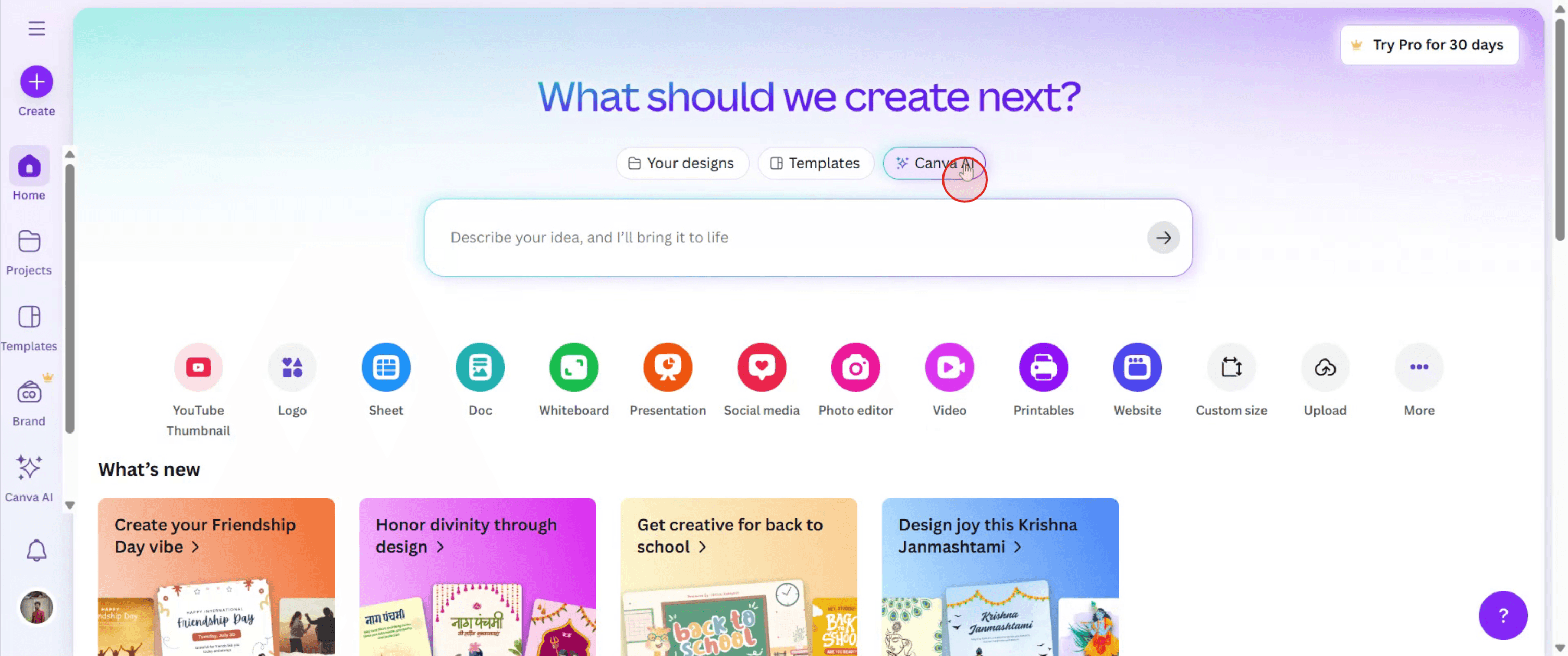
Шаг 1
Для начала перейдите в Canva AI и выберите соответствующий вариант, чтобы начать создание презентации.
Шаг 2
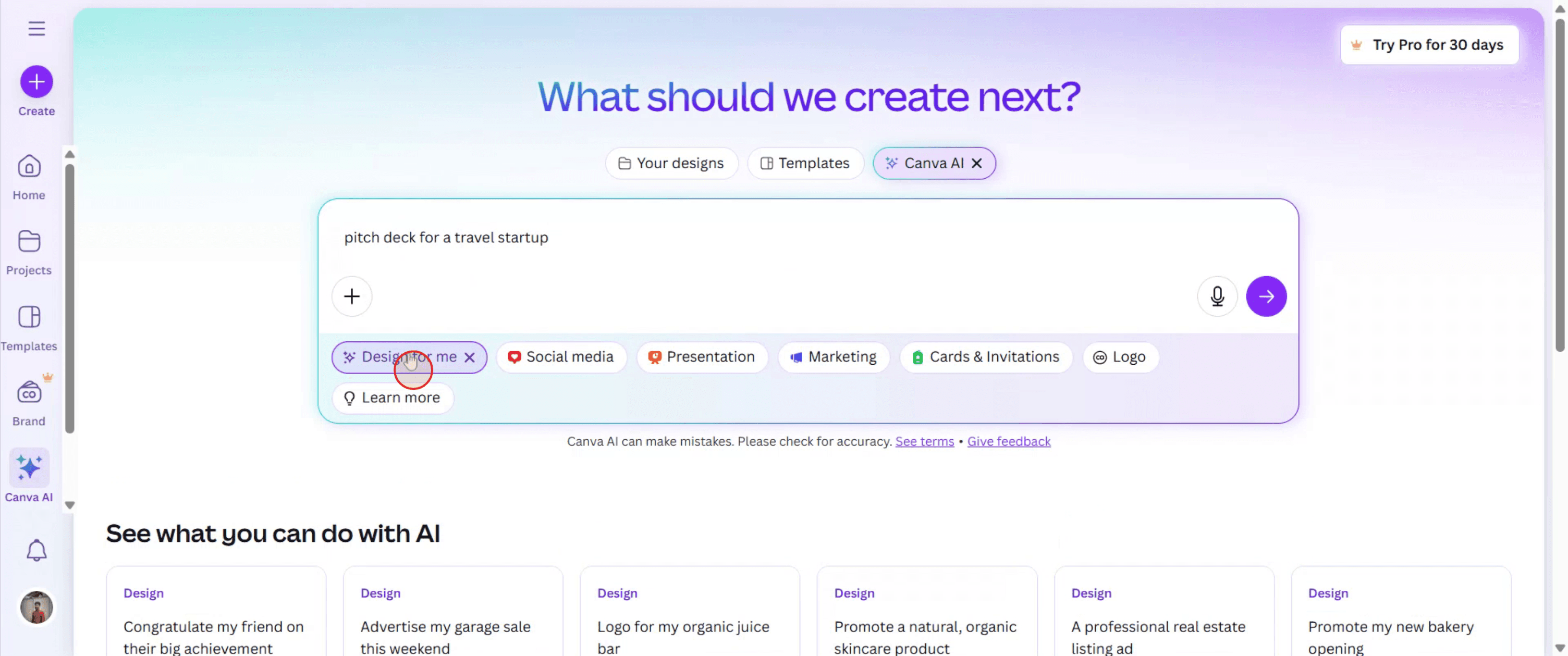
Затем введите описание вашей презентации. После этого выберите «Создать дизайн для меня» (Design for me) и нажмите на эту кнопку, чтобы продолжить.
Шаг 3
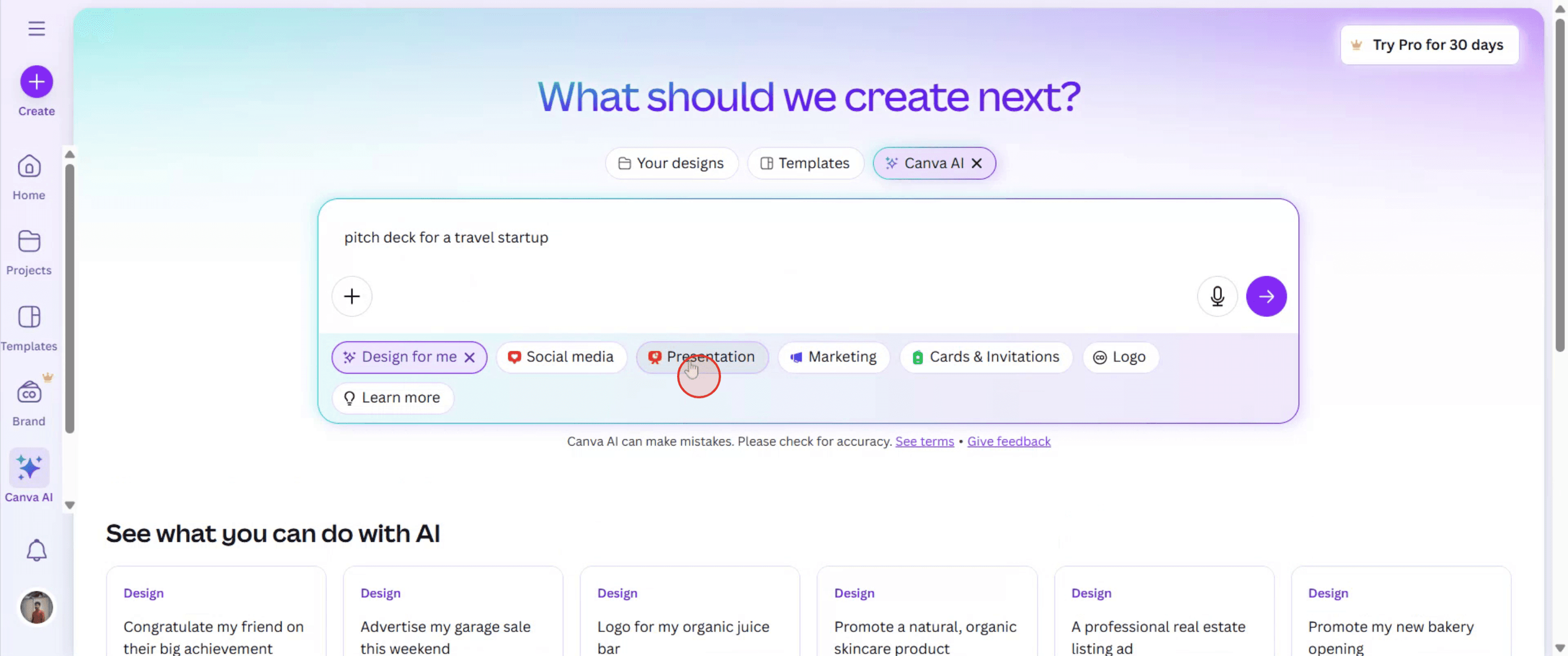
Среди предложенных вариантов выберите «Презентация».
Шаг 4
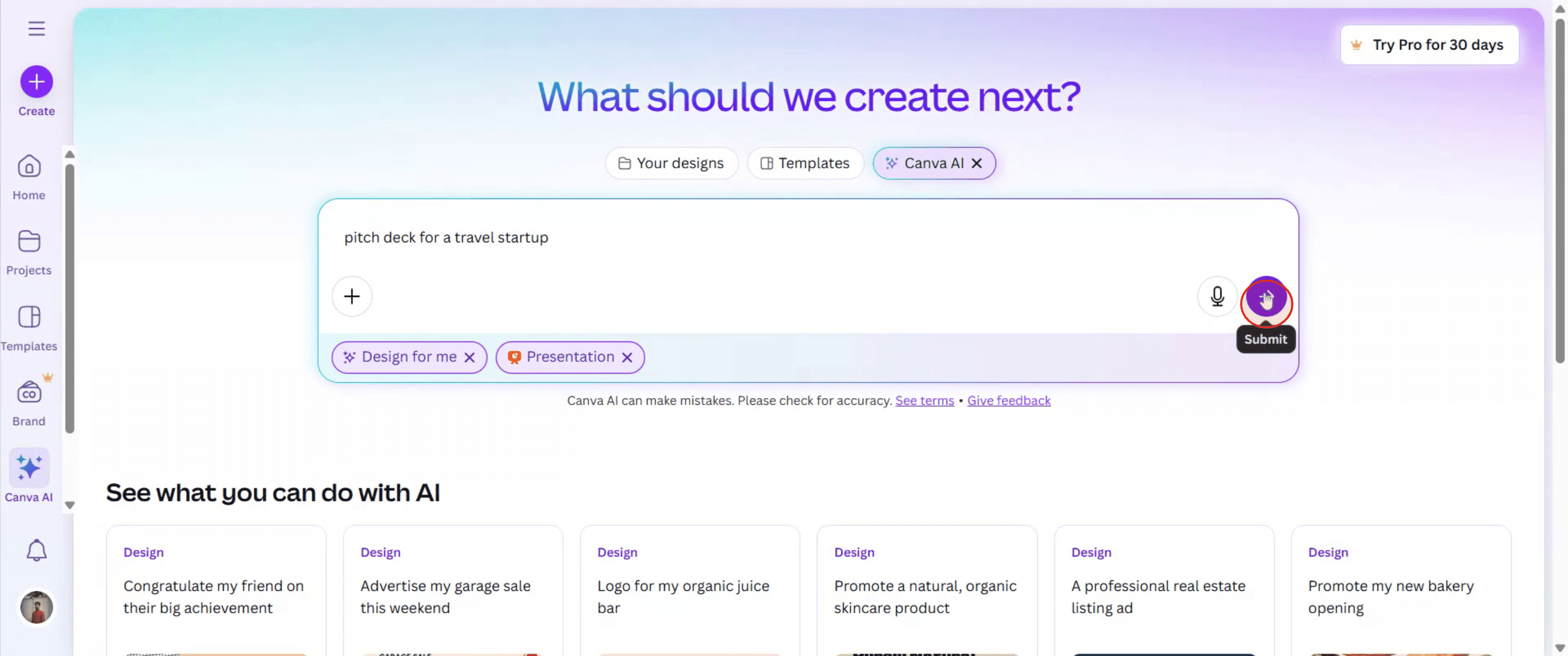
Затем нажмите «Создать» (Generate) для генерации вашей презентации.
Шаг 5
После создания презентации ознакомьтесь с доступными дизайнами. Выберите наиболее понравившийся и используйте редактор Canva для внесения любых необходимых изменений.
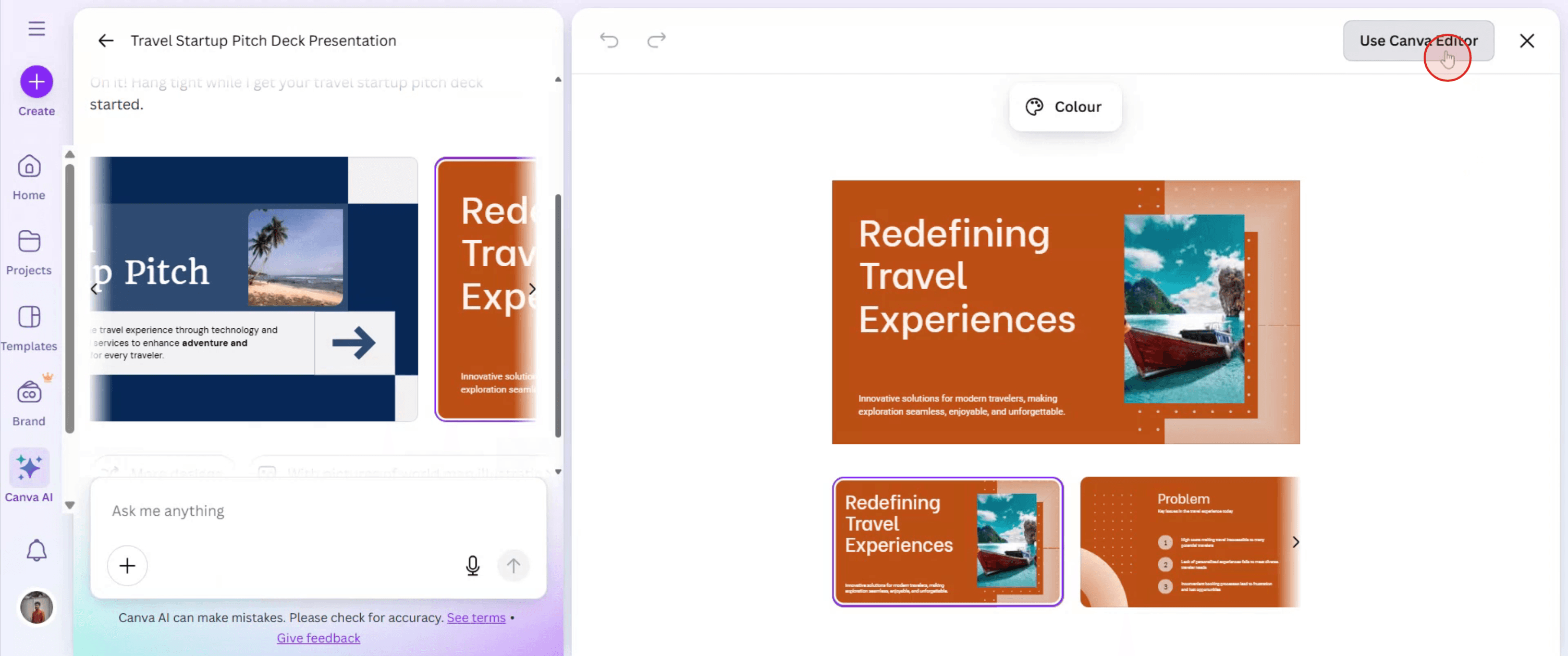
Шаг 6
Если вы довольны финальной версией, нажмите «Поделиться» (Share), чтобы отправить ее другим пользователям.

"/>
Полезные советы по созданию презентаций с помощью ИИ в Canva
Войдите в свой аккаунт Canva
Перейдите на сайт canva.com и войдите, используя свои учетные данные, или создайте новый аккаунт, если у вас его еще нет.Получите доступ к презентациям на базе ИИ
На главной странице перейдите к строке поиска и введите «AI Presentation» или нажмите на раздел «Документы» (Docs), а затем выберите «Magic Design» или «Magic Write» в зависимости от вашей версии Canva.Создайте новый документ Canva Doc
Выберите создание нового документа с помощью Canva Docs. Именно в этот раздел чаще всего интегрирована функция создания презентаций с помощью ИИ.Используйте функцию Magic Write для генерации контента
Внутри документа нажмите на значок плюса (+) и выберите «Magic Write». Введите свою тему или поисковый запрос (например, «Создать презентацию об изменении климата») и позвольте Canva сгенерировать для вас текстовые слайды.Преобразуйте контент в формат презентации
После генерации контента нажмите кнопку «Преобразовать в презентацию» (Convert to Presentation). Canva автоматически превратит документ в слайды презентации.Настройте дизайн презентации
Просмотрите доступные шаблоны или темы презентаций. Выберите ту, которая подходит для вашей темы, и примените ее к своим слайдам.Редактируйте и улучшайте с помощью визуальных эффектов
При необходимости замените сгенерированный ИИ текст своими правками. Добавьте визуальные эффекты, иконки, анимацию или видео из встроенной медиабиблиотеки Canva.Сохраните презентацию или запустите показ напрямую
Как только ваша презентация будет готова, вы сможете скачать ее в формате PDF или PPT либо использовать кнопку «Презентовать» (Present), чтобы запустить показ прямо из Canva.
Распространенные ошибки и способы их избегания
Трудности с поиском функции ИИ
Убедитесь, что вы используете Canva Docs, и найдите функции «Magic Write» или «Magic Design». Эти инструменты могут быть недоступны в старых версиях или без подписки Pro.Полное доверие тексту, созданному ИИ
Контент, созданный ИИ, полезен, но может требовать доработки. Отредактируйте текст, чтобы он лучше соответствовал вашему стилю и аудитории.Игнорирование макетов слайдов
Плохая структура слайдов может запутать зрителей. Используйте предлагаемые Canva варианты макетов, чтобы поддерживать понятный и привлекательный дизайн.Перегрузка слайдов информацией
Делайте текст лаконичным. Не размещайте слишком много контента на одном слайде для обеспечения читаемости.Пропуск предварительного просмотра финальных слайдов
Всегда просматривайте презентацию в режиме «Презентация» (Present), чтобы проверить переходы, читаемость и макет на разных устройствах.
Часто задаваемые вопросы о создании презентаций с помощью ИИ в Canva
Доступна ли функция создания презентаций с ИИ на бесплатных аккаунтах Canva?
Magic Write и Magic Design доступны на бесплатных тарифах, но с ограниченным количеством использований в день. Пользователи версии Pro получают больше возможностей доступа.Могу ли я редактировать слайды, созданные ИИ?
Да, вы можете полностью настроить каждый элемент презентации, созданной ИИ, включая текст, цвета, макет и медиафайлы.Могу ли я добавлять анимацию к слайдам, созданным ИИ?
Да, Canva позволяет анимировать элементы и целые слайды даже после использования ИИ для создания базового контента.Для каких тем я могу использовать Magic Write?
Вы можете использовать Magic Write для любой темы — образовательных, деловых, творческих или технических презентаций.Могу ли я скачать презентацию, созданную ИИ?
Да, после завершения работы вы можете скачать презентацию в формате PDF, PNG или PowerPoint.Как записать экран на Mac?
Чтобы записать экран на Mac, вы можете использовать Trupeer AI. Он позволяет захватывать весь экран и предоставляет возможности ИИ, такие как добавление аватаров ИИ, озвучивание, а также приближение и отдаление в видео. С помощью функции видеоперевода на базе ИИ от Trupeer вы можете перевести видео на более чем 30 языков.Как добавить ИИ-аватар в запись экрана?
Чтобы добавить ИИ-аватара в запись экрана, вам понадобится использовать инструмент для записи экрана с ИИ. Trupeer AI — это инструмент для записи экрана с ИИ, который помогает создавать видеоролики с несколькими аватарами, а также помогает в создании вашего собственного аватара для видео.Как записать экран на Windows?
Чтобы записать экран на Windows, вы можете использовать встроенную панель Game Bar (Windows + G) или продвинутый ИИ-инструмент вроде Trupeer AI для доступа к более сложным функциям, таким как ИИ-аватары, озвучка, перевод и т. д.Как добавить озвучку в видео?
Чтобы добавить озвучку к видео, скачайте расширение Trupeer AI для Chrome. После регистрации загрузите свое видео со звуком, выберите желаемый голос в Trupeer и экспортируйте отредактированное видео.Как приблизить изображение при записи экрана?
Чтобы приблизить изображение во время записи экрана, используйте эффекты масштабирования в Trupeer AI, которые позволяют приближать и отдалять контент в определенные моменты, усиливая визуальный эффект вашего видео.
Рекомендуем почитать
Генератор технической документации
Руководство по созданию руководств пользователя
Программное обеспечение для базы знаний
Как повернуть документ в Canva
Похожие руководства



