

Как создать папку на GitHub
Узнайте, как создать папку в GitHub с помощью веб-интерфейса или команд Git для организации файлов репозитория и проектов. Следуйте этому простому руководству и создавайте инструкции с Trupeer.
В этом документе представлено пошаговое руководство по созданию новой папки в существующем репозитории GitHub. Следуйте этим инструкциям, чтобы без труда упорядочить файлы вашего проекта.
Пошаговое руководство: как создать папку в GitHub
Шаг 1
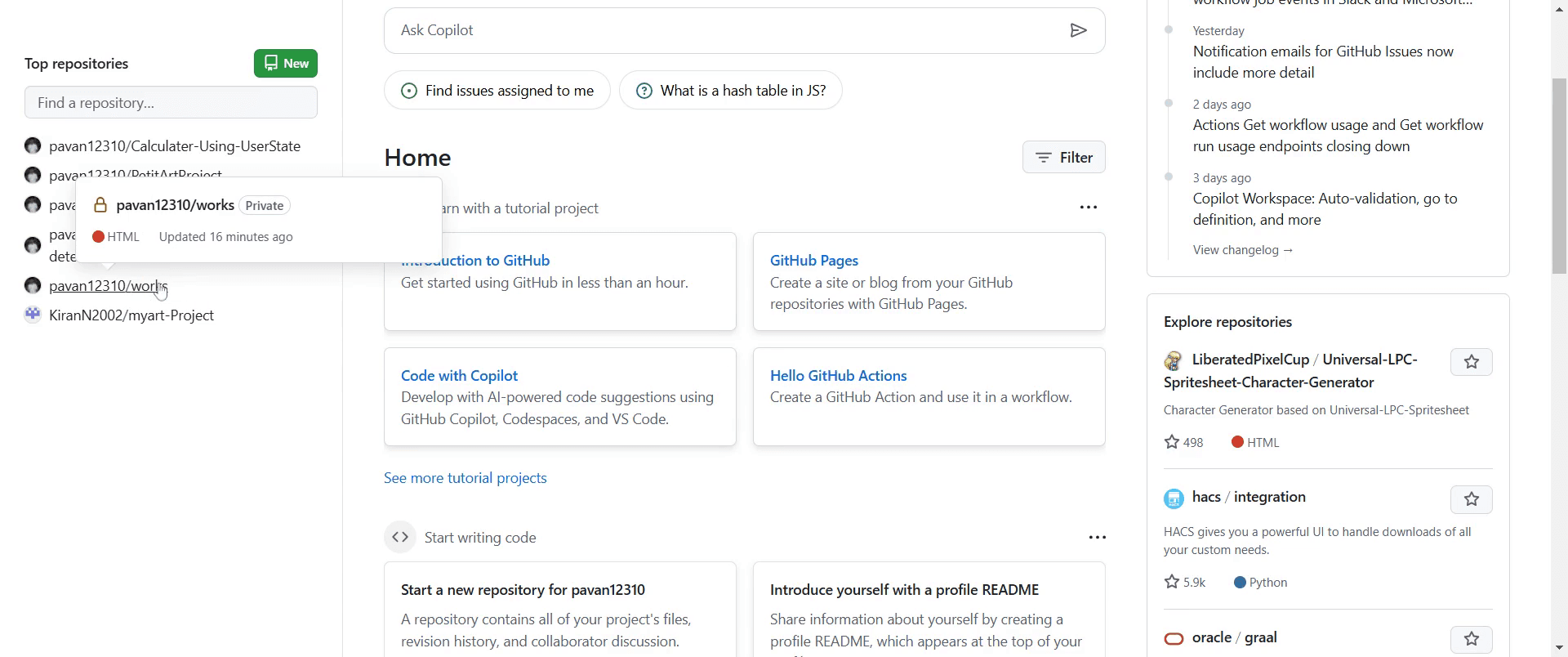
Перейдите к существующему проекту в GitHub, в котором вы хотите создать новую папку.
Шаг 2
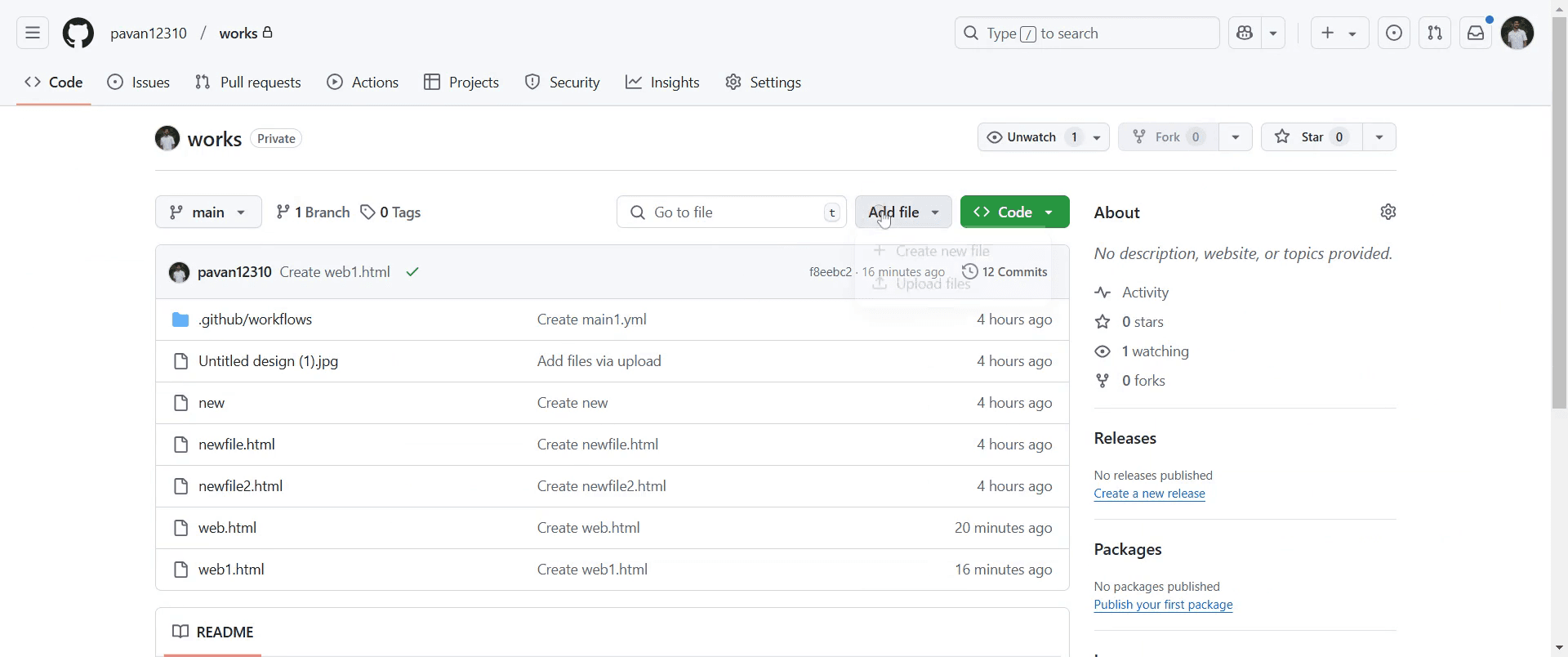
Найдите опцию «Add file» (Добавить файл) и нажмите на нее.
Шаг 3
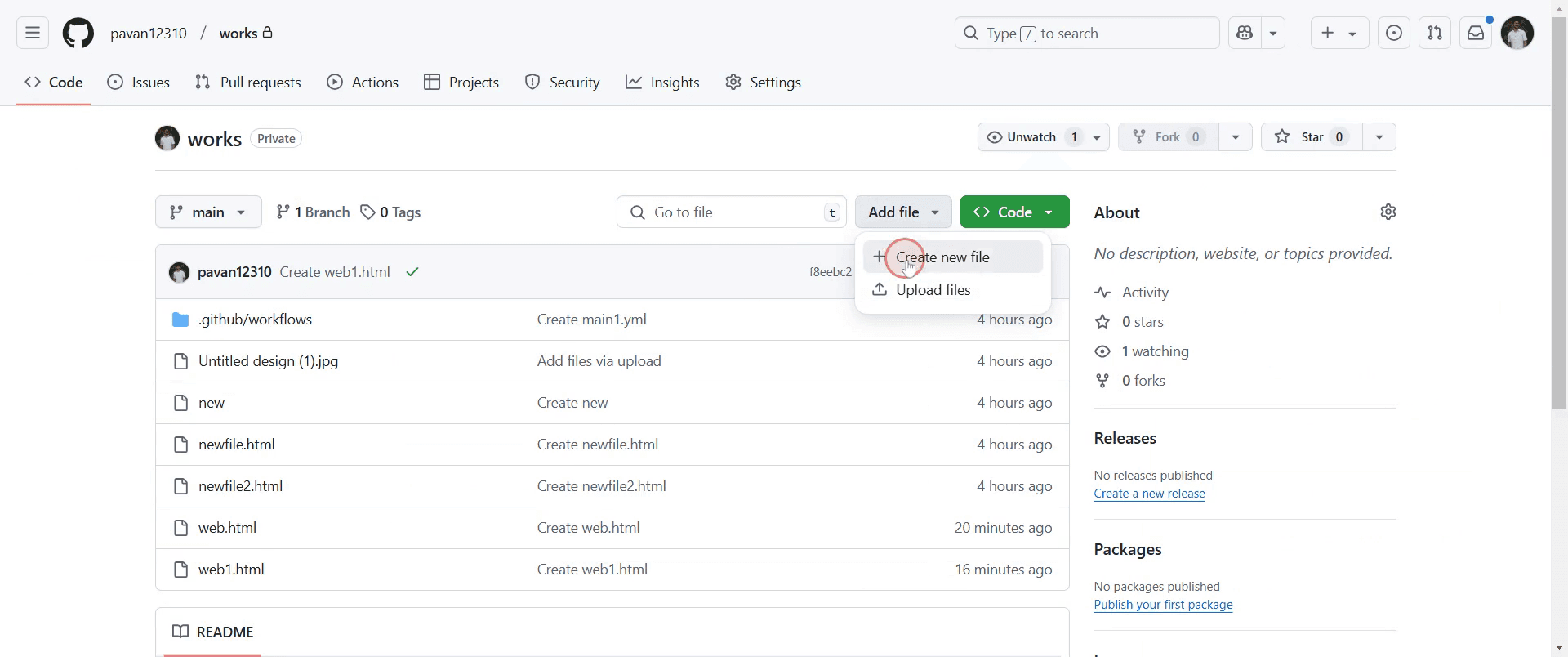
Нажмите на опцию «Create new file» (Создать новый файл).
Шаг 4
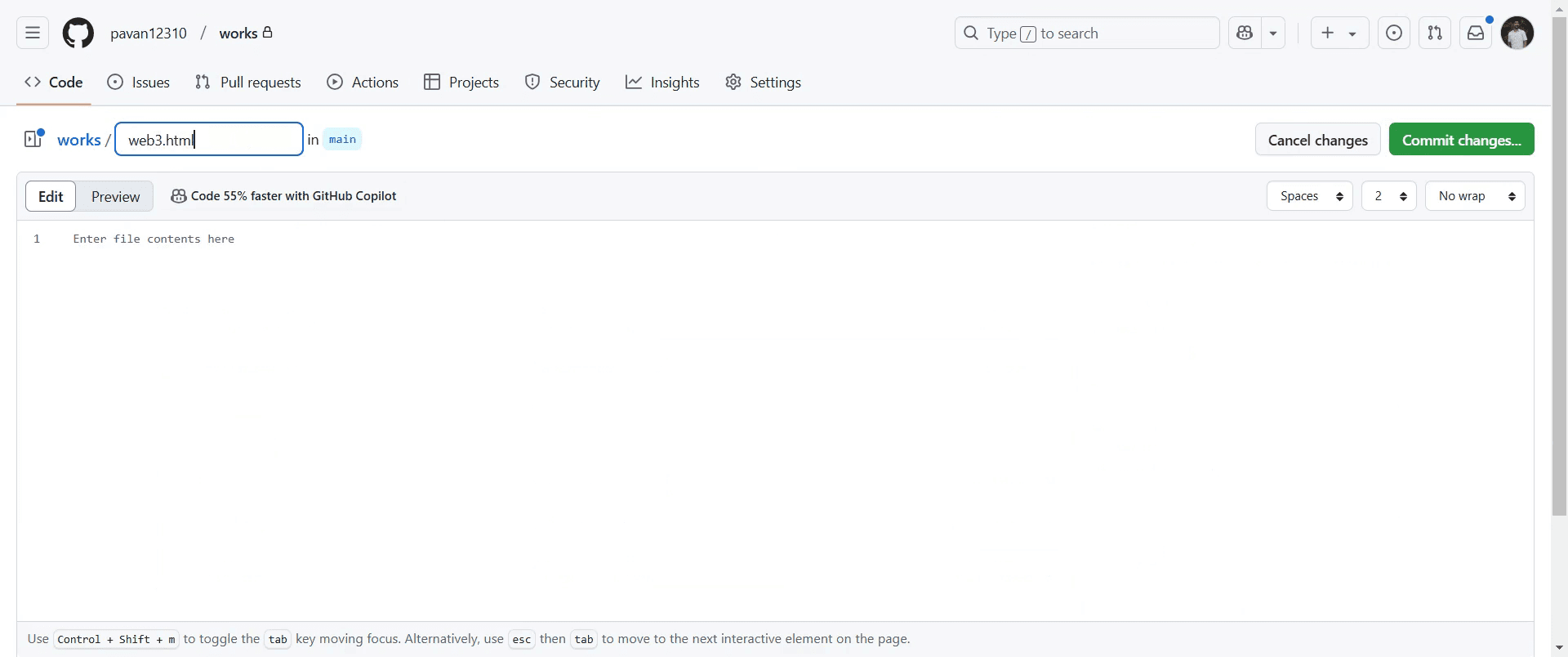
После этого вы увидите поле, в котором можно ввести имя файла. Введите желаемое имя файла.
Шаг 5
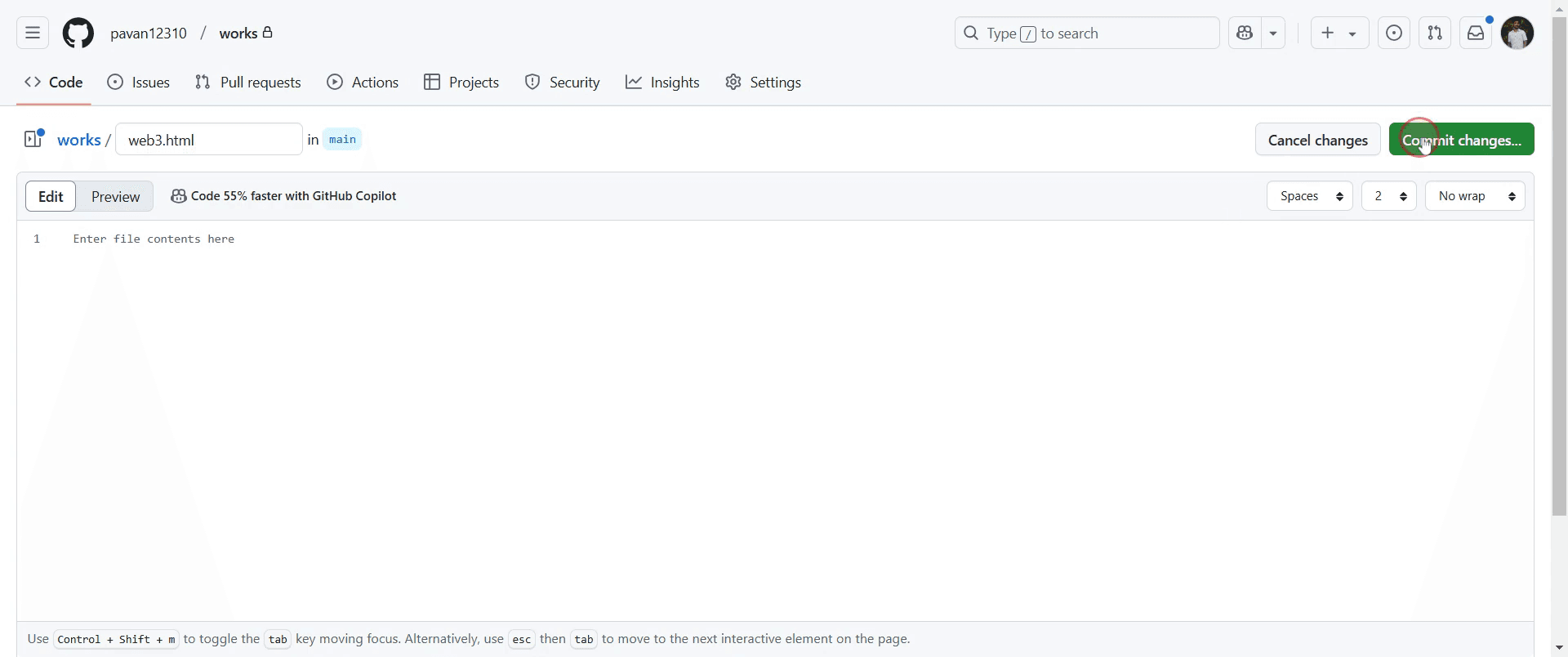
Нажмите на «Commit changes» (Зафиксировать изменения). Откроется окно подтверждения.
Шаг 6
Подтвердите изменения, еще раз нажав на «Commit changes».

Шаг 7
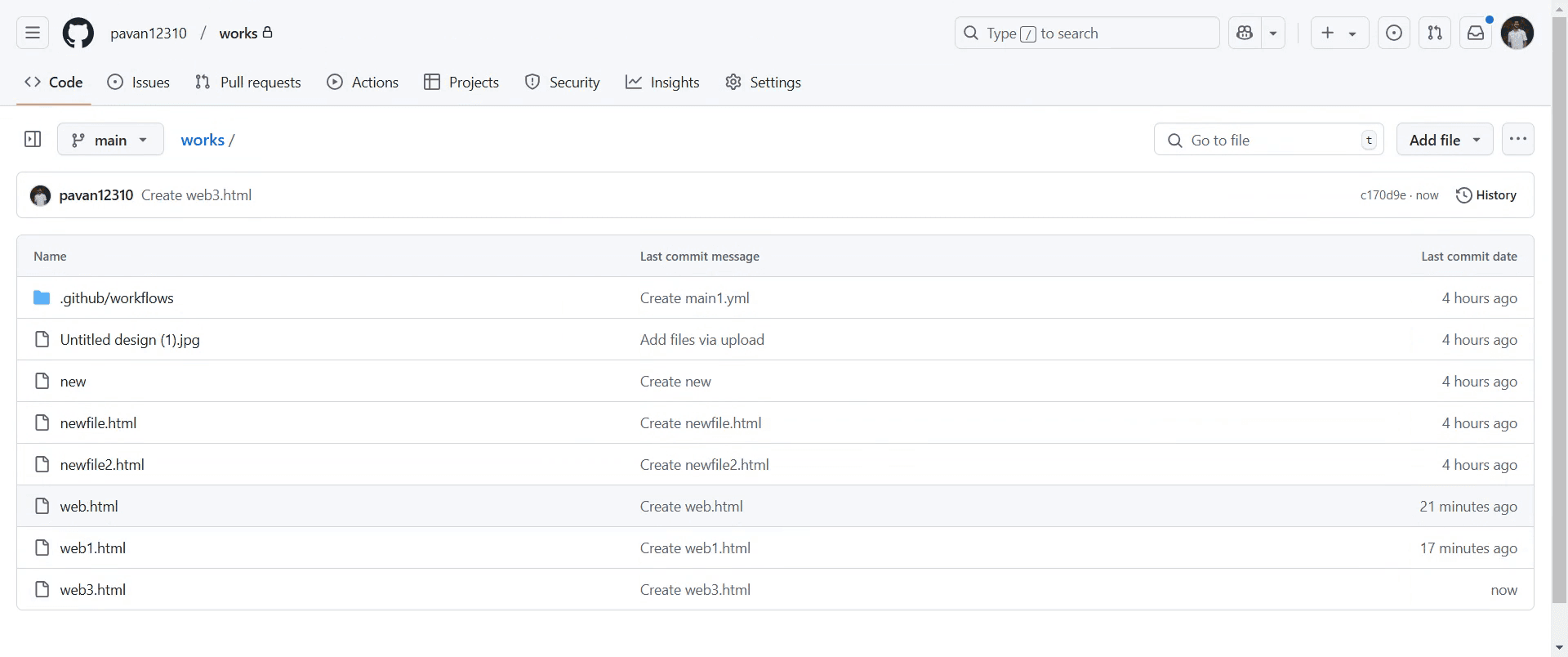
Теперь ваша новая папка успешно создана в репозитории.
Полезные советы по созданию папок в GitHub
GitHub не разрешает создавать пустые папки, поэтому всегда создавайте файл внутри папки (например,
README.md), чтобы она отображалась в репозитории.Используйте веб-интерфейс GitHub для создания папок, добавляя символ
/в поле имени файла при создании нового файла.Для лучшей организации структурируйте папки логически и используйте понятные имена, чтобы облегчить навигацию.
Распространенные ошибки и способы их избежания при создании папок в GitHub
Попытка создать пустую папку не сработает — всегда добавляйте внутрь хотя бы один файл.
Использование пробелов в именах папок может вызвать проблемы — вместо них используйте дефисы или символы подчеркивания.
Если вы забудете закоммитить и отправить изменения (push), папка не появится в удаленном репозитории — всегда фиксируйте и отправляйте обновления.
Часто задаваемые вопросы о создании папок в GitHub
Можно ли создать пустую папку в GitHub?
Нет, GitHub требует, чтобы в папках был хотя бы один файл, например, файл.gitkeep.Как создать папку локально и отправить ее на GitHub?
Создайте папку, добавьте файлы, выполните командыgit add .,git commit -m "Add folder"иgit push.Можно ли переименовать папку в GitHub?
Да, но вам придется переименовать ее вручную и обновить ссылки, так как Git не отслеживает папки напрямую.Как удалить папку в GitHub?
Удалите все файлы внутри папки, зафиксируйте изменения, и папка будет удалена автоматически.Как записать видео с экрана на Mac?
Чтобы записать видео с экрана на Mac, вы можете использовать Trupeer AI. Он позволяет записывать весь экран и предоставляет возможности искусственного интеллекта, такие как добавление аватаров ИИ, озвучивание, а также масштабирование в видео. С функцией перевода видео на базе ИИ от Trupeer вы можете переводить видео на более чем 30 языков.Как добавить ИИ-аватар в запись экрана?
Чтобы добавить ИИ-аватара в запись экрана, вам понадобится использовать ИИ-инструмент для записи экрана. Trupeer AI — это инструмент для записи экрана со встроенным ИИ, который помогает создавать видеоролики с несколькими аватарами, а также позволяет создать собственный аватар для видео.Как записать видео с экрана в Windows?
Чтобы записать видео с экрана в Windows, вы можете использовать встроенную панель Game Bar (Windows + G) или продвинутый ИИ-инструмент, такой как Trupeer AI, для получения более сложных функций, таких как ИИ-аватары, озвучка, перевод и т. д.Как добавить озвучку к видео?
Чтобы добавить озвучку к видео, скачайте расширение Trupeer AI для Chrome. После регистрации загрузите свое видео с голосом, выберите желаемую озвучку в Trupeer и экспортируйте отредактированное видео.Как приблизить область во время записи экрана?
Чтобы изменить масштаб во время записи экрана, используйте эффекты зума в Trupeer AI, которые позволяют приближать и отдалять изображение в определенные моменты, усиливая визуальный эффект вашего видеоконтента.
Рекомендуемые статьи
Генератор технической документации
Руководство по созданию инструкций для пользователей
Программное обеспечение для базы знаний
Как перевернуть документ в Canva
Как использовать маску в Canva
Похожие руководства


