

Как делать ссылки на источники в Canva
Узнайте, как добавлять цитаты в Canva для академических, деловых или творческих проектов. В этом руководстве рассказывается, как правильно ссылаться на текст, изображения и источники в ваших дизайнах Canva
Подробные шаги для добавления цитирования:
1. Добавление текстового поля: Откройте свой дизайн в Canva и выберите значок «Текст».
Нажмите «Добавить текстовое поле» и введите или вставьте информацию о цитировании.
Измените размер и положение текстового поля по мере необходимости.
2. Использование функции указания авторства: Если вы загрузили изображение, нажмите на него, чтобы добавить в свой дизайн.
Чтобы найти информацию об авторстве, наведите курсор на изображение и нажмите «Еще» или нажмите на изображение и выберите «Информация» на панели инструментов.
Затем вы можете указать информацию об авторстве (например, «©[Имя создателя медиаэлемента] через Canva.com») в текстовом поле или в специальном разделе для авторов.
3. Ссылки на бесплатные медиафайлы: Если вы используете бесплатные медиафайлы из Canva, вы можете найти сведения об авторстве, наведя курсор на элемент и нажав «Еще» или нажав на элемент и выбрав «Информация» на панели инструментов.
Укажите информацию об авторстве в своем дизайне рядом с изображением или в отдельном разделе для авторов.
4. Скачивание дизайна: Нажмите на стрелку загрузки в правом верхнем углу экрана. Выберите предпочтительный формат файла (например, PNG для цифрового использования, PDF для печати)
Пошаговое руководство: как цитировать в Canva
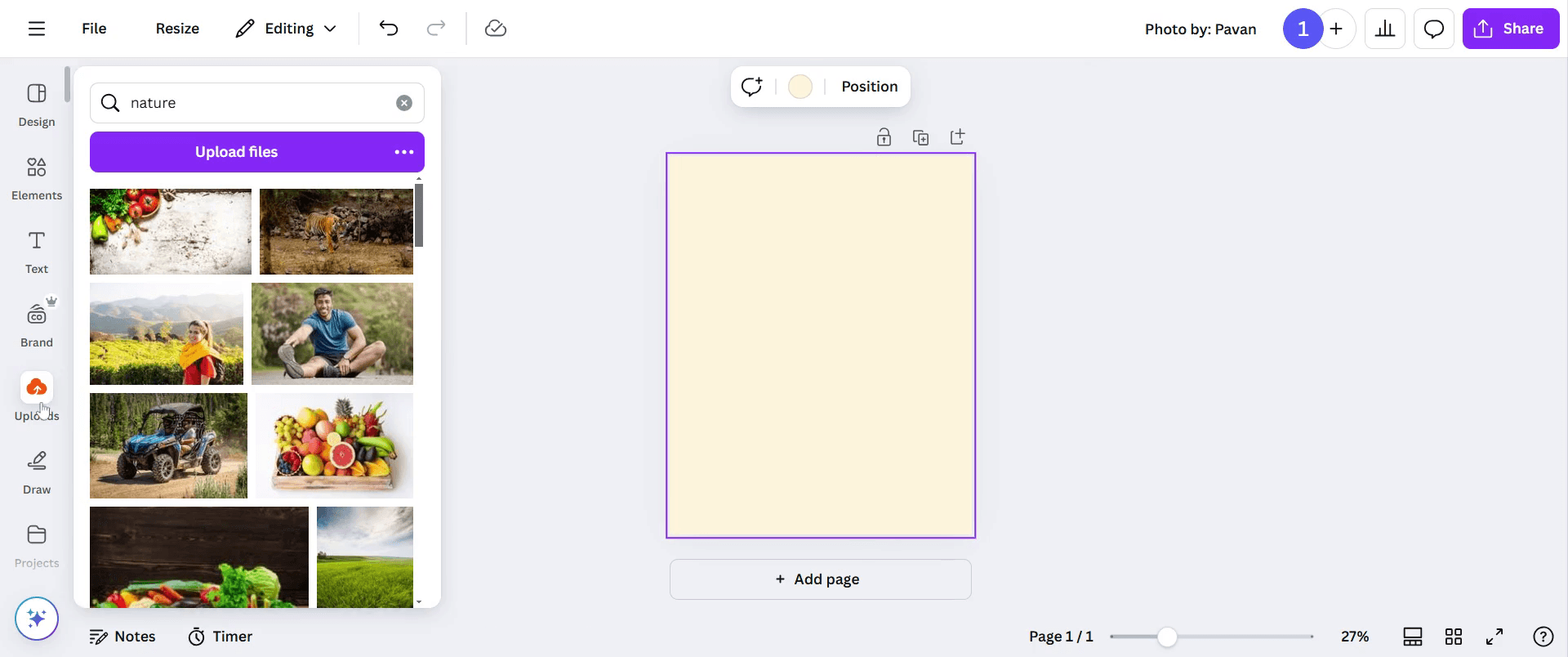
Шаг 1
Начните с перехода на панель инструментов в Canva. Нажмите «Загрузки».
Шаг 2
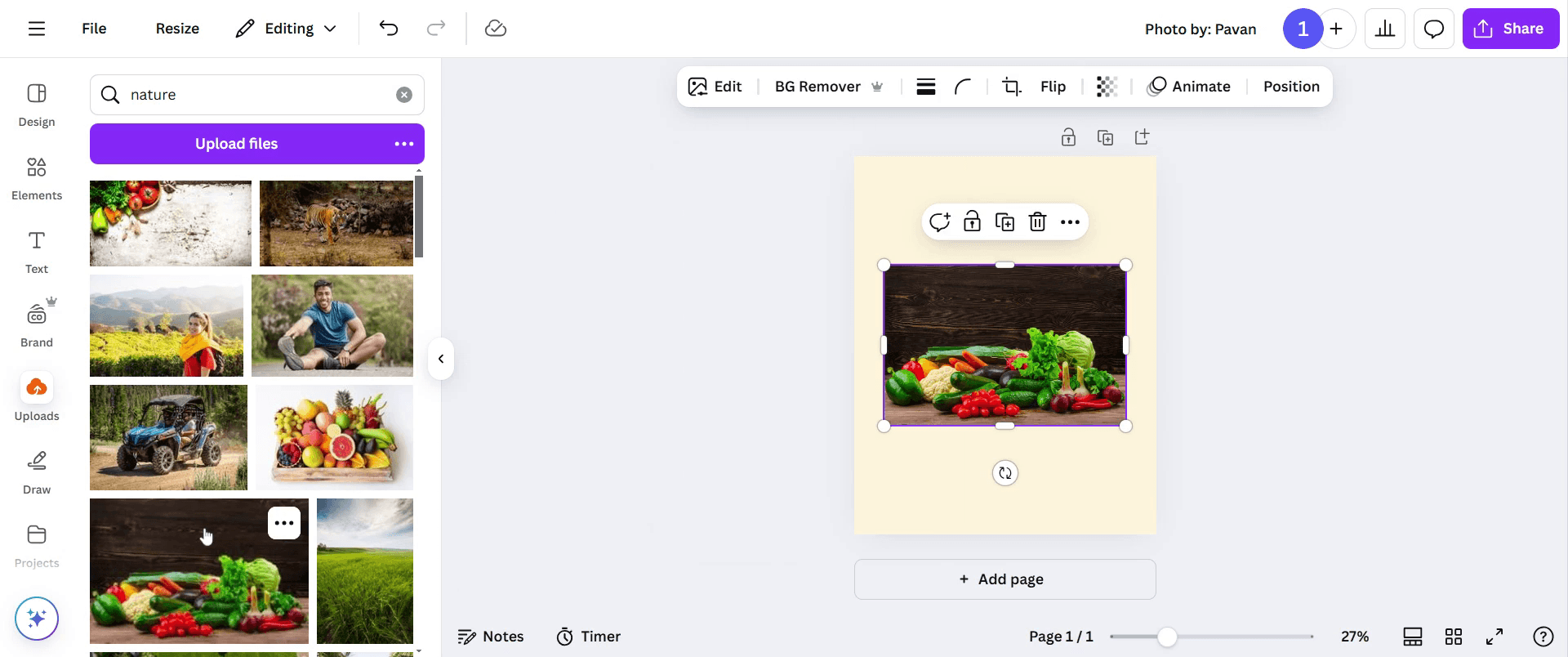
выберите изображение, которое вы хотите добавить на свой рабочий лист.
Шаг 3
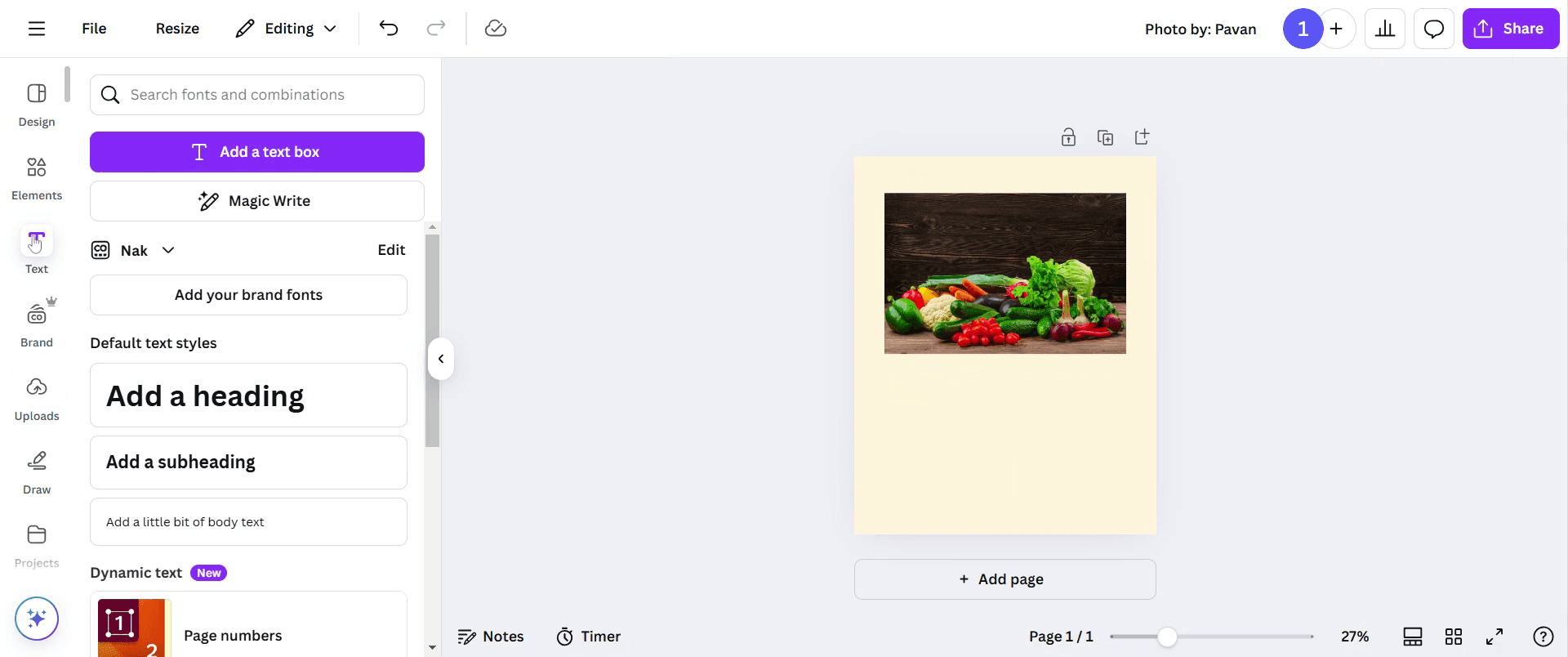
После загрузки настройте изображение в соответствии со своими требованиями. Затем перейдите к опции «Текст» и нажмите на нее.
Шаг 4
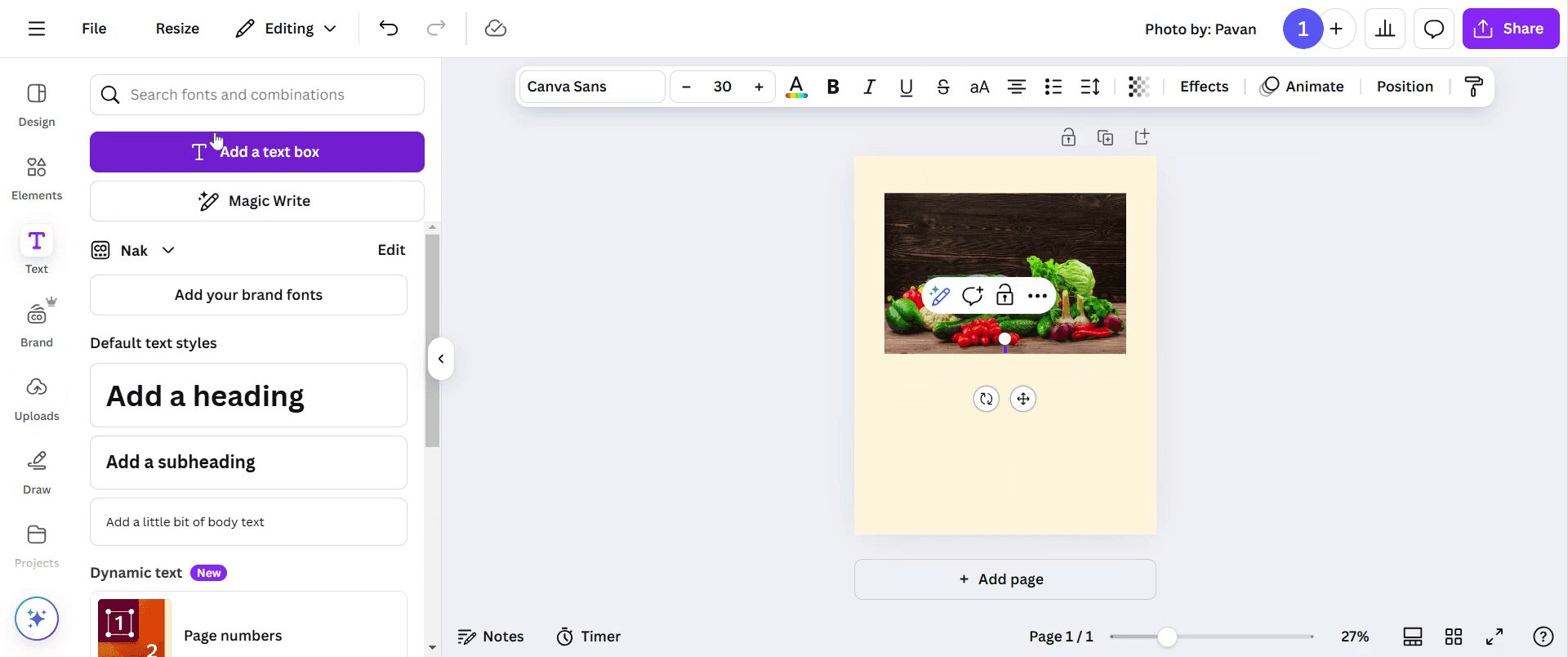
нажмите «Добавить текстовое поле», чтобы вставить желаемый контент.
Шаг 5
Введите текст, который вы хотите отобразить рядом с изображением.
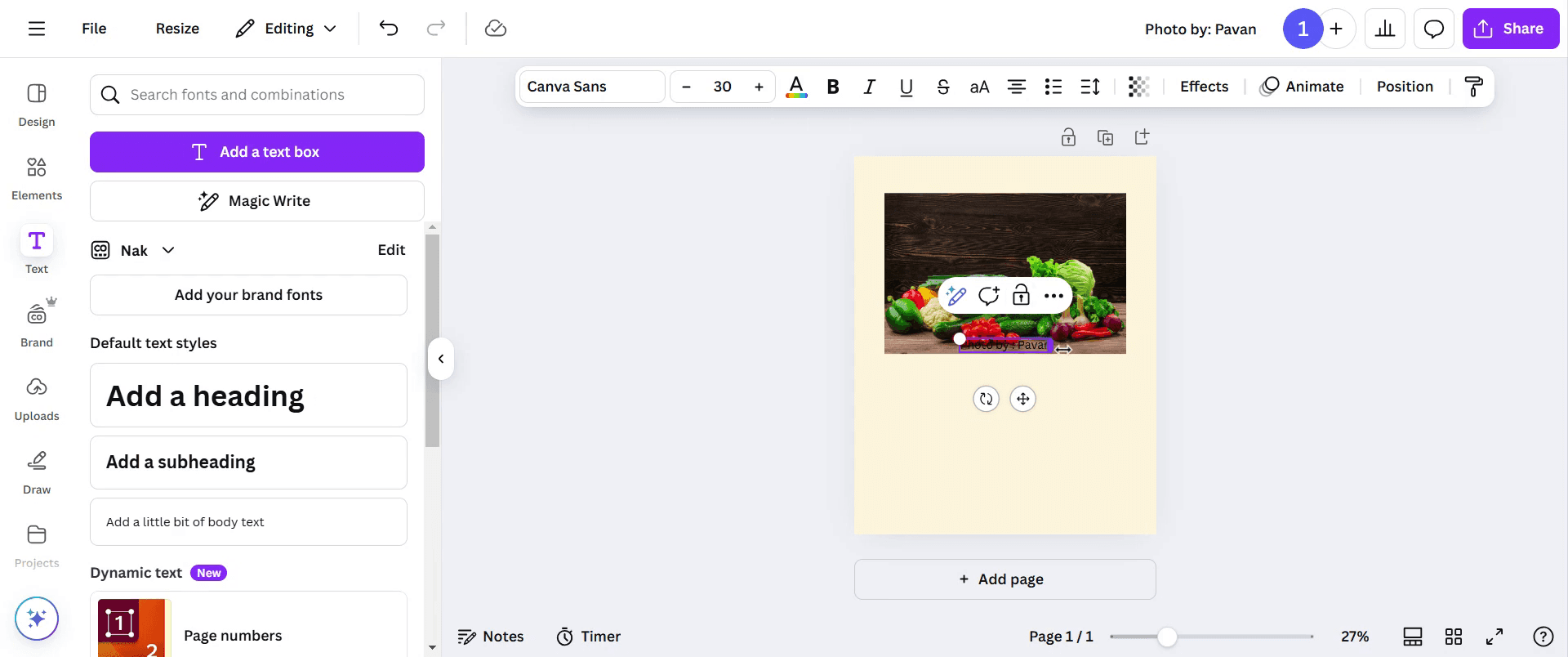
Шаг 6
Внесите все необходимые изменения в текст и разместите его соответствующим образом на листе.
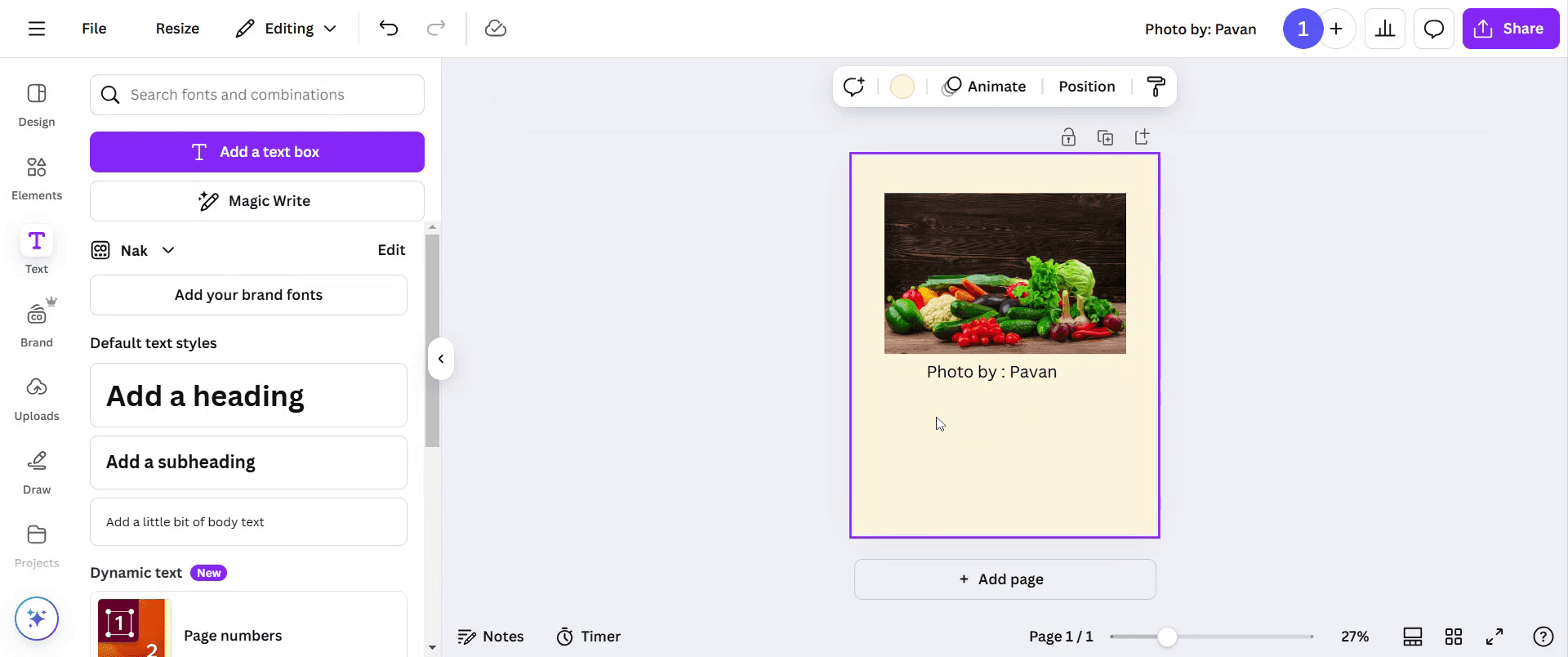
Шаг 7
У вас есть возможность добавлять ссылки для дальнейшего улучшения вашего контента. Вставьте ссылку туда, где это необходимо.
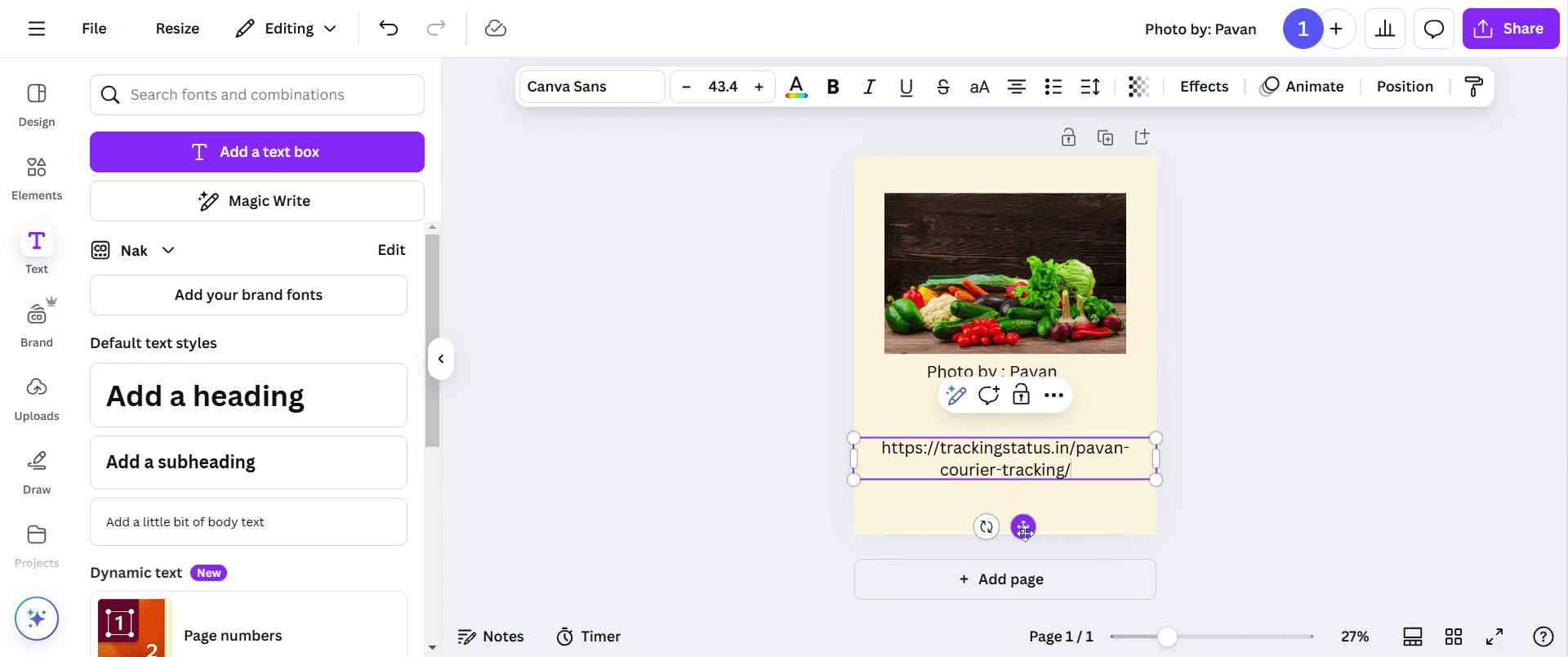
Шаг 8
Чтобы расширить возможности цитирования и предоставления ссылок, добавляйте их по мере необходимости. Как только вы финализируете свой дизайн, нажмите кнопку «Поделиться», чтобы распространить свою работу.

Pro Tips for Citing in Canva
Добавьте текстовое поле для цитаты
Нажмите на опцию «Текст» в левой панели инструментов и выберите «Добавить немного текста». Так вы создадите новое текстовое поле, в которое можно ввести вашу цитату.Размещайте цитаты рядом с источником
Расположите цитату рядом с изображением, цитатой или данными, на которые вы ссылаетесь. Это помогает зрителям понять, на что именно относится цитата.Используйте корректные форматы цитирования
Вводите цитаты в APA, MLA, Chicago или в любом другом требуемом формате. Canva не форматирует цитаты автоматически, поэтому вам нужно вручную указать правильный формат.Добавляйте URL при необходимости
Для онлайн-источников указывайте полный URL. Вы можете вставить его прямо в текстовое поле или сделать ссылку, выделив текст и нажав на значок ссылки.Встроите это в онбординг
Когда нужно провести через это несколько человек, вы можете превратить этот рабочий процесс в Canva в обучающее видео.
Частые ошибки и как их избежать
Забыли добавить цитаты
Если в дизайне есть данные, цитаты или материалы третьих лиц, всегда указывайте источники. Пропуск цитат может привести к проблемам с доверием.Использование несогласованных стилей цитирования
Выберите один стиль цитирования (APA, MLA и т. д.) и придерживайтесь его на протяжении всего дизайна для единообразия.Плохая читаемость текста
Шрифты светлых оттенков или слишком стилизованные могут затруднять чтение цитат. Используйте контрастные цвета и аккуратные шрифты.Захламление дизайна
Не размещайте слишком много цитат в основной области дизайна. Используйте сноски или финальный слайд/страницу, чтобы организовать их лучше.Ссылки не работают в PDF
Если вы экспортируете дизайн в PDF, проверьте, что ваши ссылки остаются кликабельными в финальной версии.
Часто задаваемые вопросы о цитировании в Canva
Как упомянуть изображение, использованное в Canva?
Вы можете добавить небольшое текстовое поле под изображением и ввести «Изображение из Canva» или указать сведения об источнике, если они доступны.Можно ли добавить гиперссылку на цитату в Canva?
Да. Выделите текст, нажмите на иконку ссылки на панели инструментов и вставьте ваш URL-адрес.Предоставляет ли Canva автоматическое форматирование цитат?
Нет. Canva не форматирует цитаты автоматически — вам необходимо ввести цитату вручную в желаемом формате.Где следует размещать цитаты в презентации?
Размещайте их рядом с упоминаемым контентом или на отдельном слайде «Источники» в конце презентации.Можно ли сохранить стиль цитаты для повторного использования?
Да. Вы можете сгруппировать текст цитаты и ее форматирование в качестве пользовательского шаблона и использовать его в других дизайнах.Как записать экран на Mac?
Чтобы записать экран на Mac, вы можете использовать Trupeer AI. Он позволяет захватывать весь экран и предоставляет возможности искусственного интеллекта, такие как добавление ИИ-аватаров, озвучки, а также приближение и отдаление на видео. Благодаря функции AI-видеоперевода от Trupeer вы можете перевести видео на более чем 30 языков.Как добавить ИИ-аватара в запись экрана?
Чтобы добавить ИИ-аватара в запись экрана, вам понадобится инструмент для записи экрана с ИИ. Trupeer AI — это ИИ-инструмент записи экрана, который помогает создавать видеоролики с несколькими аватарами, а также помогает создать собственный аватар для видео.Как записать экран на Windows?
Чтобы записать экран на Windows, вы можете использовать встроенную игровую панель (Windows + G) или продвинутый ИИ-инструмент, такой как Trupeer AI, для получения более продвинутых функций, таких как ИИ-аватары, озвучка, перевод и т. д.Как добавить озвучку к видео?
Чтобы добавить озвучку к видео, скачайте расширение Trupeer AI для Chrome. После регистрации загрузите свое видео с голосом, выберите желаемую озвучку в Trupeer и экспортируйте отредактированное видео.Как приблизить изображение при записи экрана?
Чтобы приблизить изображение во время записи экрана, используйте эффекты масштабирования в Trupeer AI, которые позволяют приближать и отдалять изображение в определенные моменты, усиливая визуальное воздействие вашего видеоконтента.
Рекомендуем почитать
Генератор технической документации
Программное обеспечение для базы знаний
Как повернуть документ в Canva
Похожие руководства



