
Как добавить текст в видео в Canva
Узнайте, как добавлять текст в видео в Canva с помощью простых инструментов перетаскивания. Настраивайте шрифты, время появления и анимацию для создания профессионального видеоконтента.
Это руководство проведет вас через процесс создания видео в Canva.
Вы узнаете, как начать новый видеопроект, добавить текст, анимировать элементы и настроить хронометраж для создания профессионального видео.
Пошаговое руководство: как добавить текст в видео Canva
Шаг 1
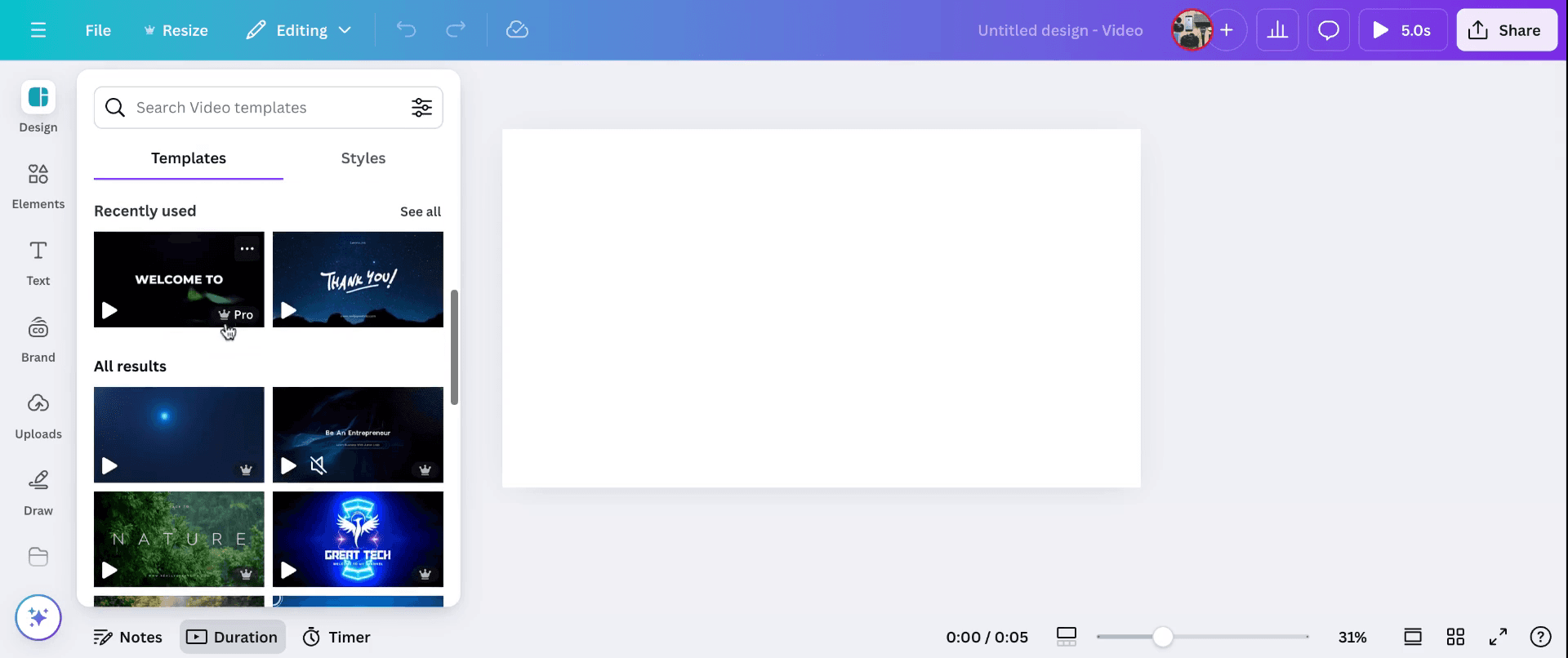
Начните с создания нового видеопроекта в Canva. Откройте Canva, выберите параметр «Создать дизайн» и выберите «Видео». Как только вы выберете «Видео»,
Шаг 2
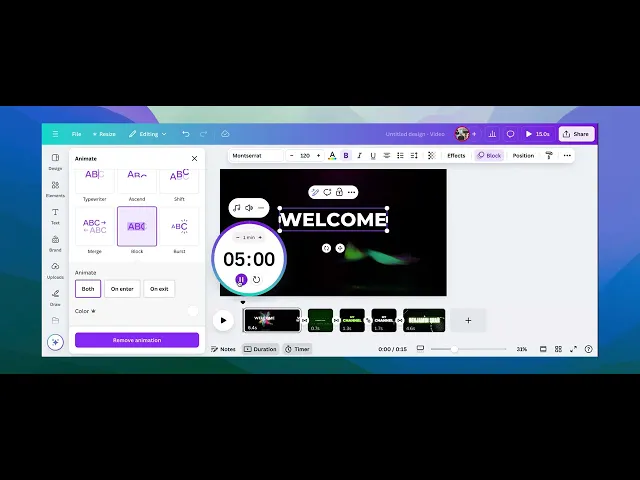
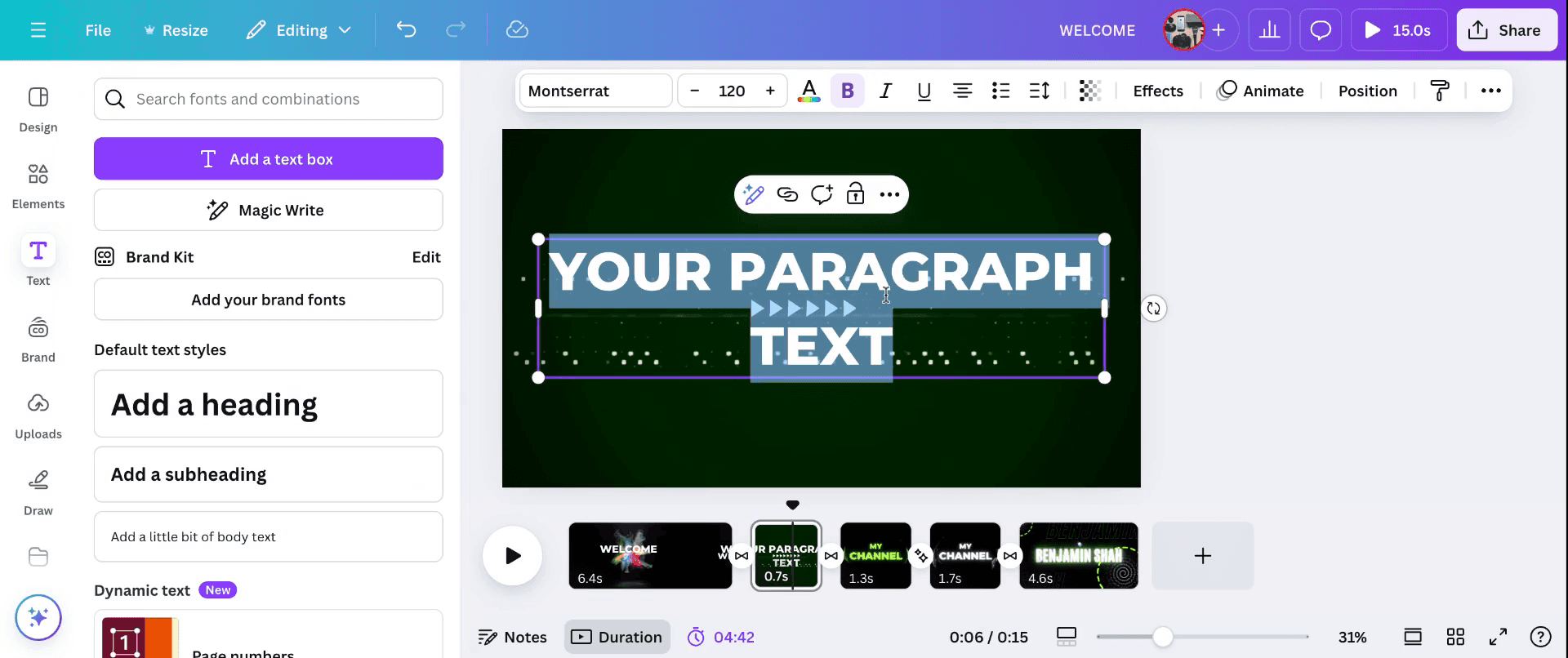
откроется окно нового проекта. Здесь вы можете начать добавлять свой контент, например текст. Открыв новый проект, вы можете начать добавлять текст в свое видео. Просто нажмите на текстовое поле и введите нужное сообщение, например «Добро пожаловать». Чтобы анимировать текст или любой другой элемент, нажмите кнопку «Анимация» в верхнем меню.
Шаг 3
Выберите любой стиль анимации для вашего текста, а затем установите таймер для отображения каждого элемента. После настройки таймера просмотрите видео, запустив его, чтобы увидеть, как анимируются ваши элементы и происходят переходы.

Шаг 4
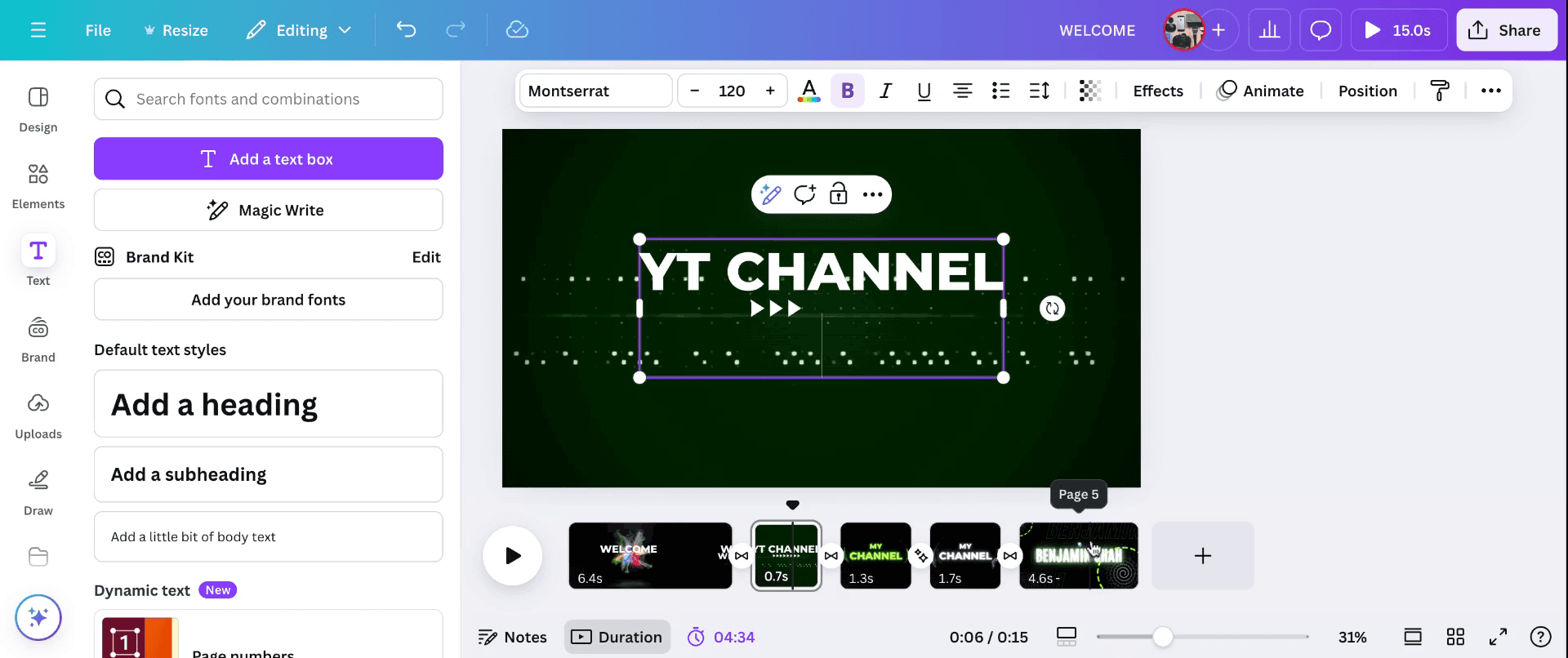
Улучшите свое видео, добавив несколько элементов или текстовых полей. Задайте индивидуальное время для каждого, чтобы видео плавно переходило от одного раздела к другому. Вот так можно создать видео из текста в Canva.
Профессиональные советы по редактированию текста в видео Canva
Нажмите на текстовое поле: Нажмите непосредственно на текст, который хотите отредактировать на шкале времени видео. На холсте появится текстовое поле, позволяющее изменить текст.
Редактируйте текстовое содержимое: Как только текстовое поле выбрано, просто введите новый текст. Вы можете обновить шрифт, размер, цвет и стиль, используя параметры редактирования текста на верхней панели инструментов.
Анимируйте текст: Чтобы сделать ваш текст более динамичным, вы можете применить текстовую анимацию. Выберите текст, нажмите кнопку «Анимация» на панели инструментов и выберите стиль анимации.
Настройте положение текста: Перетащите текстовое поле, чтобы изменить его положение в любом месте на холсте видео. Вы также можете изменить его размер, потянув за углы текстового поля.
Настройка времени: Если вы хотите, чтобы текст появлялся в определенное время на видео, используйте шкалу времени внизу, чтобы настроить время появления или исчезновения текста, перетаскивая текстовый слой по шкале времени.
Распространенные ошибки при редактировании текста в видео Canva и как их избежать
Текст выходит за рамки кадра: Иногда текст может смещаться за пределы видимости или обрезаться в видео.
Решение: Убедитесь, что текстовое поле помещается в безопасные поля, и перепроверьте, не слишком ли оно велико для холста.Неудачный выбор шрифта для видео: Некоторые шрифты могут быть трудночитаемыми на видео, особенно когда они накладываются на пестрый фон.
Решение: Выбирайте жирные, простые шрифты, которые легко читать. Используйте контрастные цвета текста или добавьте фоновую подложку к тексту для лучшей видимости.Несогласованная скорость анимации текста: Текст может появляться слишком быстро или слишком медленно, нарушая плавность видео.
Решение: Отрегулируйте длительность анимации на шкале времени, чтобы она соответствовала темпу вашего видео.Наложение текста на другие элементы: При редактировании видео текст может перекрывать изображения или другой текст.
Решение: Измените размер и положение текста, убедившись, что он не перекрывает важные визуальные элементы.Отсутствие предварительного просмотра видео: Редактирование текста без предварительного просмотра того, как он выглядит в видео, может привести к ошибкам.
Решение: Регулярно просматривайте видео, чтобы убедиться, что текст выглядит хорошо и правильно синхронизирован по времени.
Часто задаваемые вопросы о редактировании текста на видео в Canva
Как редактировать текст в видео в Canva?
Нажмите на текстовое поле в видео, затем отредактируйте текстовое содержимое прямо на экране или используйте верхнюю панель инструментов для настройки шрифта, размера и стиля.Можно ли добавлять анимацию к тексту в видео Canva?
Да, выберите текст и используйте кнопку «Анимация», чтобы выбрать один из различных стилей анимации текста.Как настроить время появления текста в видео Canva?
Используйте шкалу времени в нижней части экрана, чтобы перетащить текстовый слой и настроить время его появления или исчезновения в видео.Как сделать так, чтобы текст выделялся в видео?
Используйте контрастные цвета текста, полужирные шрифты или добавьте фоновую рамку к тексту для лучшей видимости на фоне видео.Можно ли изменить размер текста в видео Canva?
Да, нажмите и перетащите углы текстового поля, чтобы изменить его размер. Вы также можете настроить размер текста на верхней панели инструментов.Как записать экран на Mac?
Чтобы записать экран на Mac, вы можете использовать Trupeer AI. Он позволяет захватывать весь экран и предоставляет возможности искусственного интеллекта, такие как добавление ИИ-аватаров, озвучивания, эффектов приближения и удаления в видео. Благодаря функции ИИ-перевода видео от Trupeer вы можете перевести видео на более чем 30 языков.Как добавить ИИ-аватара к записи экрана?
Чтобы добавить ИИ-аватара к записи экрана, вам понадобится инструмент для записи экрана с ИИ. Trupeer AI — это ИИ-инструмент для записи экрана, который помогает создавать видеоролики с несколькими аватарами, а также позволяет создать собственный аватар для видео.Как записать экран на Windows?
Чтобы записать экран на Windows, вы можете использовать встроенную игровую панель (Windows + G) или продвинутый ИИ-инструмент, такой как Trupeer AI, для доступа к более сложным функциям, таким как ИИ-аватары, озвучивание, перевод и т. д.Как добавить озвучку к видео?
Чтобы добавить озвучку к видео, скачайте расширение Trupeer AI для Chrome. После регистрации загрузите свое видео со звуком, выберите желаемую озвучку из Trupeer и экспортируйте отредактированное видео.Как приблизить изображение при записи экрана?
Чтобы приблизить изображение во время записи экрана, используйте эффекты масштабирования в Trupeer AI, которые позволяют приближать и отдалять изображение в определенные моменты, усиливая визуальный эффект вашего видеоконтента.
Люди также спрашивают
Генератор технической документации
Программное обеспечение для базы знаний
Как перевернуть документ в Canva
Похожие руководства


