
Как добавить музыку в видео в Canva
Узнайте, как добавить музыку в ваши видеопроекты в Canva. Пошаговое руководство по загрузке аудио, использованию музыкальной библиотеки Canva и идеальной синхронизации треков.
Пошаговое руководство: как добавить музыку в видео в Canva
Шаг 1
Перейдите в раздел «Приложения»
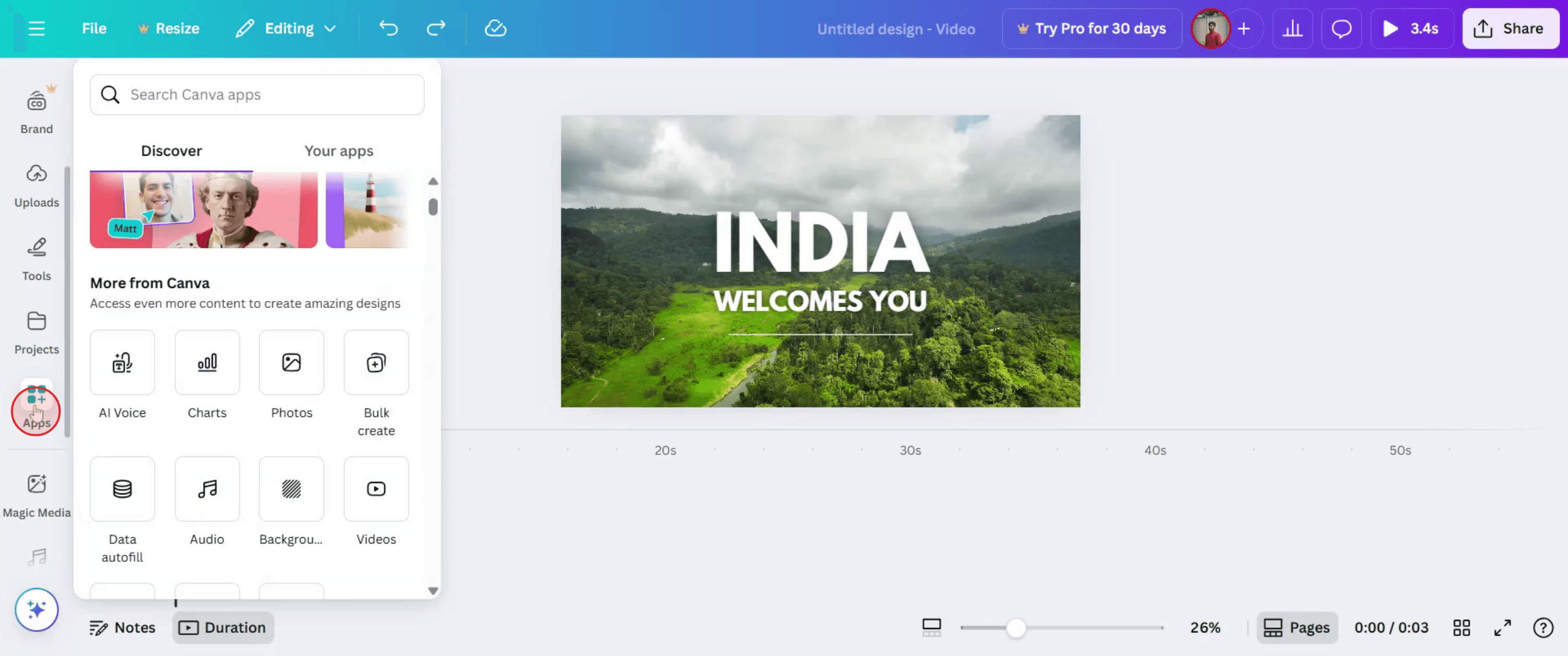
Шаг 2
Нажмите на «Аудио» для доступа.
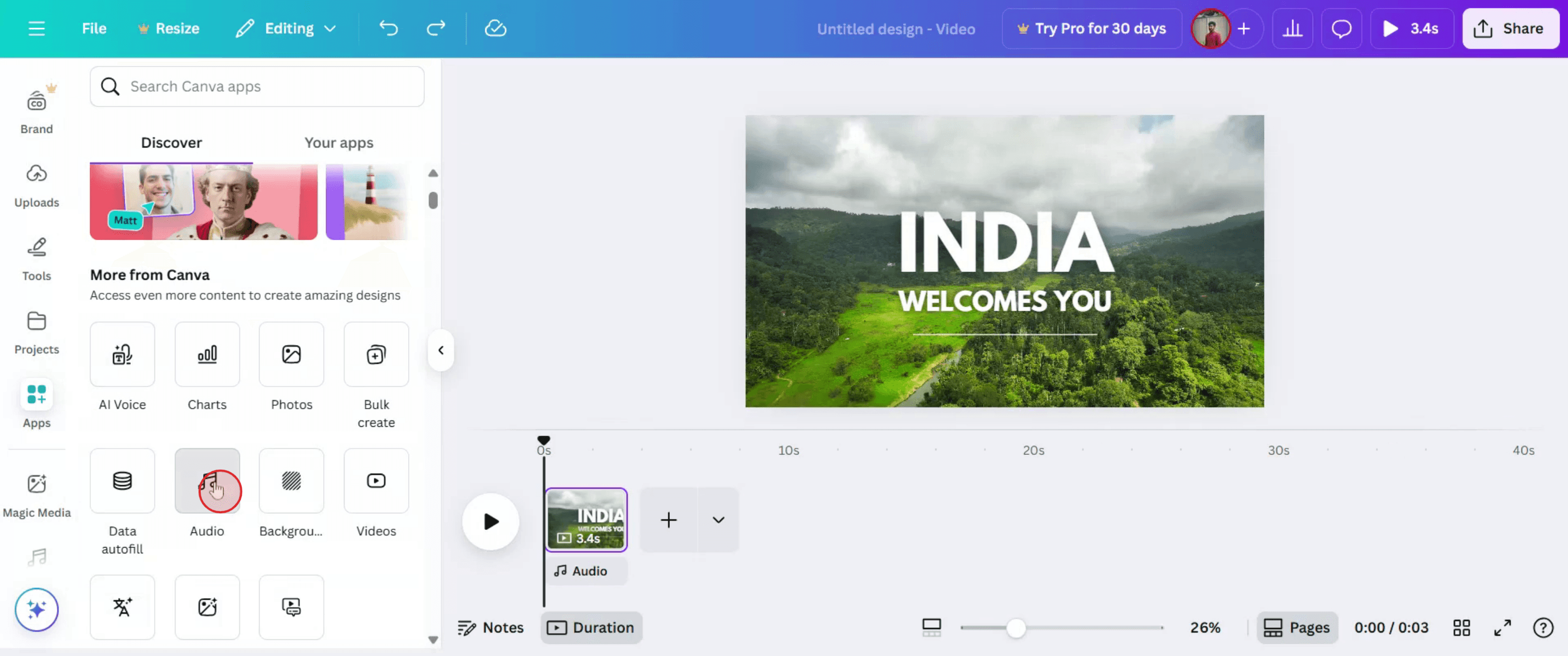
Шаг 3
Выберите аудиодорожку,
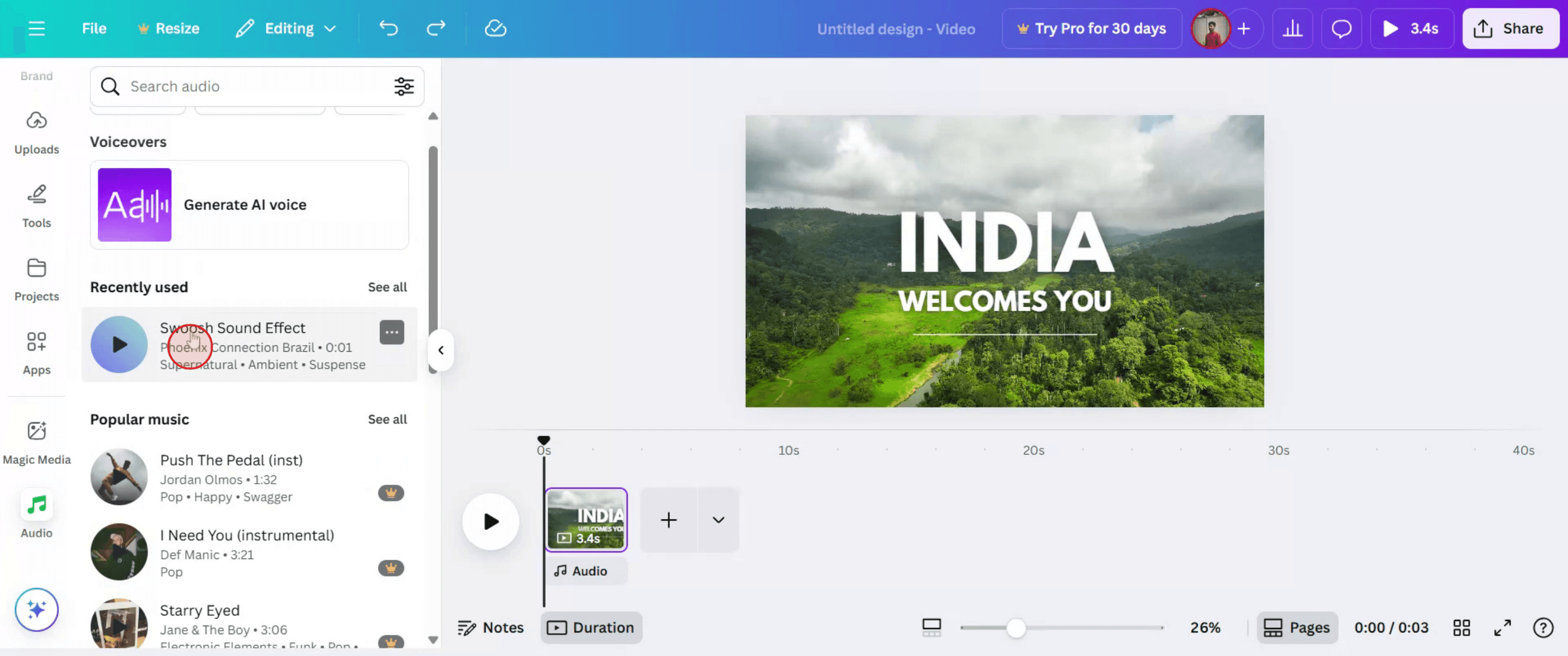
Шаг 4
Выбрав аудиодорожку, нажмите «Очередь», чтобы завершить выбор.

Полезные советы по добавлению музыки в видео в Canva
Откройте ваш видеопроект в Canva
Войдите в систему Canva и откройте существующий видеопроект или создайте новый.Нажмите на вкладку «Аудио» на левой панели
На панели инструментов слева найдите и нажмите вкладку «Аудио», чтобы просмотреть доступные музыкальные треки.Просмотрите или найдите трек
Используйте строку поиска или прокрутите категории, такие как «энергичная», «кинематографичная» или «атмосферная», чтобы найти подходящее аудио.Нажмите на аудиодорожку, чтобы добавить ее
Как только вы найдете нужный трек, нажмите на него. Аудио автоматически добавится на временную шкалу под вашим видео.Обрежьте или настройте время звучания аудио
Перетаскивайте края аудиоклипа на временной шкале, чтобы обрезать его или синхронизировать с определенными частями видео.Настройте громкость звука
Нажмите на аудиодорожку на временной шкале и используйте ползунок громкости, чтобы отрегулировать силу звука музыки.Предварительный просмотр и точная настройка
Используйте кнопку воспроизведения, чтобы просмотреть видео с музыкой. Внесите необходимые изменения, чтобы обеспечить плавность и баланс.
Распространенные ошибки и способы их избежания
Аудио не синхронизируется с видео
Убедитесь, что трек начинается и заканчивается там, где вам нужно, отрегулировав его положение на временной шкале.Слишком громкая фоновая музыка
Убавьте громкость аудиодорожки, если она заглушает закадровый голос или ключевые моменты видео.Аудиодорожка слишком короткая или слишком длинная
Выберите трек, который соответствует длине вашего видео, или зациклите его, продублировав и правильно выровняв.Трек недоступен на бесплатном тарифе
Некоторые аудиодорожки доступны только в Canva Pro. Используйте бесплатные варианты или обновите тариф для получения большего выбора.Случайная замена вместо добавления
Перетаскивание нового трека на временную шкалу может заменить существующий. Используйте значок «+» или поместите его на новую дорожку, если это необходимо.
Часто задаваемые вопросы о добавлении музыки в видео в Canva
Как добавить музыку к видео в Canva?
Перейдите на вкладку «Аудио», выберите трек и нажмите на него, чтобы добавить его на временную шкалу видео.Могу ли я загрузить свой собственный аудиофайл?
Да, используйте вкладку «Загрузки», чтобы загрузить собственную музыку или закадровый голос, и перетащите их в видео.Доступна ли фоновая музыка в бесплатной версии Canva?
Да, но выбор ограничен. Canva Pro предлагает более широкий выбор аудиодорожек.Могу ли я использовать несколько аудиодорожек в одном видео?
Да, вы можете добавить более одного аудиофайла, разместив их последовательно на временной шкале.Могу ли я сделать нарастание или затухание музыки?
В настоящее время Canva не предлагает продвинутых инструментов плавного начала и затухания звука, но вы можете вручную настроить время и громкость для достижения аналогичных эффектов.Как записать экран на Mac?
Чтобы записать экран на Mac, вы можете использовать Trupeer AI. Он позволяет захватывать весь экран и предоставляет возможности ИИ, такие как добавление ИИ-аватаров, добавление закадрового голоса, а также масштабирование (приближение и удаление) в видео. Благодаря функции видеоперевода на базе ИИ от Trupeer вы можете перевести видео на более чем 30 языков.Как добавить ИИ-аватара к записи экрана?
Чтобы добавить ИИ-аватара к записи экрана, вам понадобится инструмент для записи экрана с ИИ. Trupeer AI — это инструмент для записи экрана с искусственным интеллектом, который помогает создавать видеоролики со множеством аватаров, а также позволяет создать собственный аватар для видео.Как записать экран на Windows?
Чтобы записать экран на Windows, вы можете использовать встроенную игровую панель (Windows + G) или продвинутый ИИ-инструмент вроде Trupeer AI для доступа к более сложным функциям, таким как ИИ-аватары, закадровый голос, перевод и т. д.Как добавить закадровый голос к видео?
Чтобы добавить закадровый голос к видео, скачайте расширение Trupeer AI для Chrome. После регистрации загрузите свое видео со звуком, выберите желаемый голос за кадром в Trupeer и экспортируйте отредактированное видео.Как приблизить изображение при записи экрана?
Чтобы увеличить масштаб во время записи экрана, используйте эффекты масштабирования в Trupeer AI, которые позволяют приближать и отдалять изображение в определенные моменты, усиливая визуальное воздействие вашего видеоконтента.
Другие также спрашивают
Генератор технической документации
Программное обеспечение для базы знаний
Похожие руководства


