
Как добавить текстовое поле в Canva
Быстро узнайте, как добавить текстовое поле в Canva, чтобы улучшить свои дизайны. Пошаговое руководство для пользователей ПК и мобильных устройств по вставке и настройке текста.
1. Откройте ваш дизайн: Начните с открытия дизайна Canva, над которым вы работаете.
2. Найдите вкладку «Текст»: На левой панели интерфейса Canva вы найдете различные инструменты редактирования. Нажмите на вкладку «Текст».
3. Добавьте текстовое поле:
Здесь у вас есть несколько вариантов: Добавить текстовое поле: нажмите кнопку «Добавить текстовое поле», чтобы вставить пустое текстовое поле.
Использовать стили текста: выберите один из готовых шрифтовых наборов и стилей форматирования Canva.
Добавить заголовок, подзаголовок или основной текст: эти варианты предлагают предварительно отформатированные текстовые элементы, которые вы можете настроить.
4. Разместите текстовое поле: нажмите и перетащите текстовое поле, чтобы переместить его в нужное место на дизайне.
5. Настройте текст: после добавления текстового поля вы можете ввести свой текст, просто начав печатать внутри поля.
Изменить шрифт: выберите текстовое поле и выберите другой шрифт на панели инструментов.
Настроить размер и цвет: измените размер шрифта, цвет и другие параметры форматирования.
Добавить эффекты: изучите параметры эффектов Canva, чтобы дополнительно настроить свой текст.
Пошаговое руководство: как добавить текстовое поле в Canva
Шаг 1
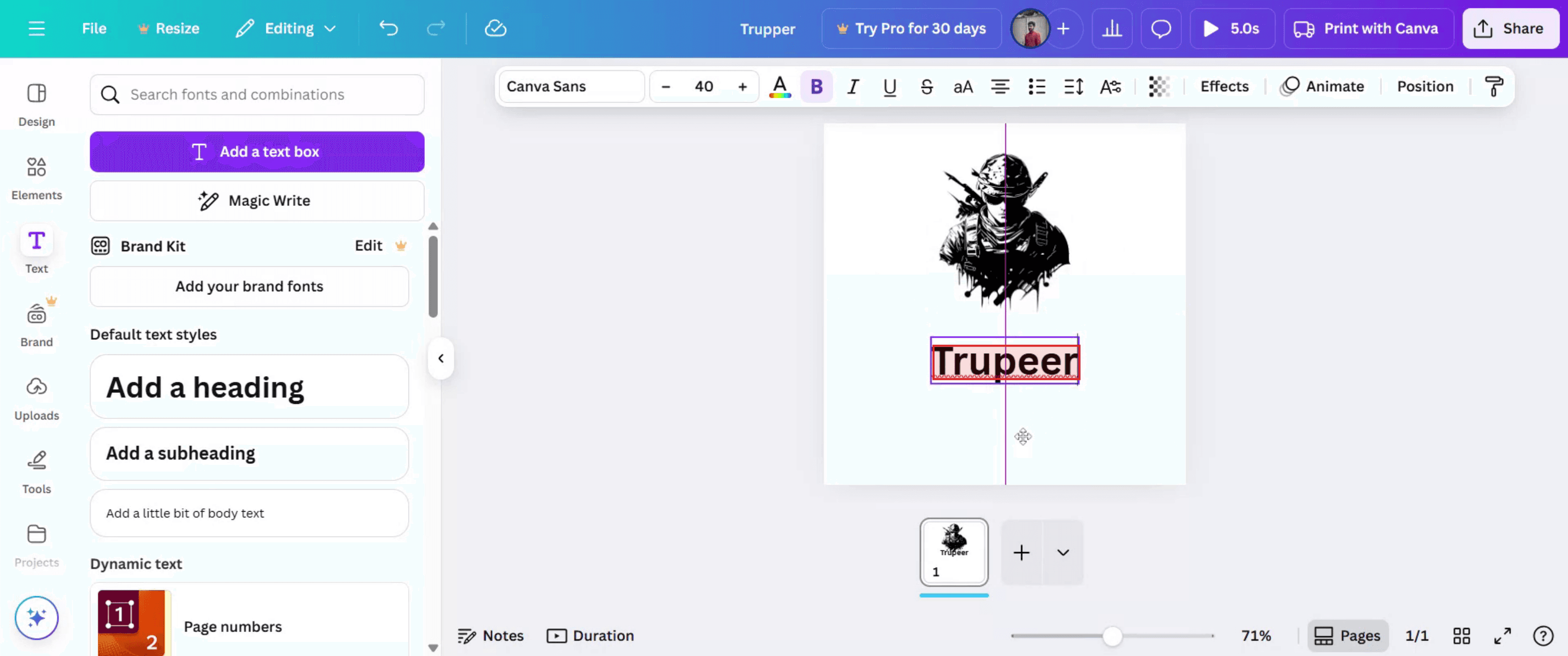
Нажмите на вкладку «Текст».

Шаг 2
Выберите стиль текста, который соответствует вашим требованиям.

Шаг 3
Разместите текстовое поле именно там, где вы хотите на дизайне.
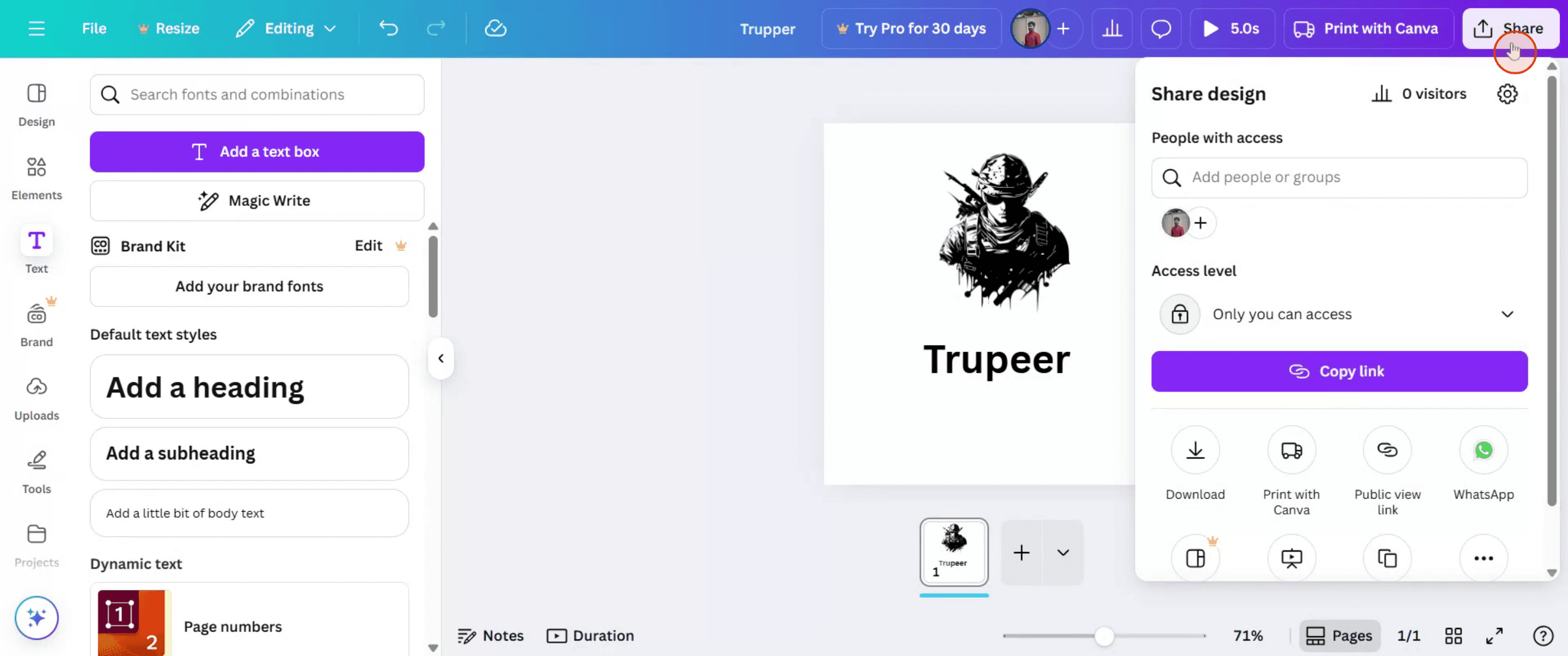
Шаг 4
Нажмите «Сохранить», чтобы иметь возможность поделиться им с другими.
Профессиональные советы по добавлению текстового поля в Canva
Откройте свой проект в Canva
Войдите в Canva и откройте существующий дизайн или начните новый.Перейдите к инструменту «Текст»
На левой панели инструментов нажмите на вкладку «Текст». Это откроет различные варианты текста.Выберите тип текста
Нажмите «Добавить заголовок», «Добавить подзаголовок» или «Добавить немного основного текста» в зависимости от потребностей вашего дизайна.Добавьте текстовое поле на холст
После выбора типа текста в центре холста появится новое текстовое поле. Вы можете перетащить его в любое удобное место.Введите текст
Кликните внутри текстового поля и начните вводить свой текст.Настройте шрифт и стиль
Используйте верхнюю панель инструментов для изменения шрифта, размера, цвета, выравнивания, межстрочного интервала или добавления эффектов.Дублируйте при необходимости
Если вам нужно еще одно текстовое поле с таким же форматированием, нажмите на поле правой кнопкой мыши и выберите «Дублировать».
Частые ошибки и как их избежать
Клик не создает текстовое поле
Убедитесь, что вы нажали на нужный вариант, например, «Добавить заголовок». Обычное нажатие на вкладку «Текст» автоматически ничего не вставит.Текст плохо виден
Если ваш фон слишком светлый или темный, настройте цвет текста для лучшей читаемости.Не получается переместить текстовое поле
Убедитесь, что текстовое поле не заблокировано. Если оно заблокировано, разблокируйте его на панели инструментов сверху, прежде чем перетаскивать.Шрифт недоступен в бесплатном тарифе
Некоторые шрифты доступны только в тарифе Canva Pro. Выбирайте бесплатные шрифты, если используете базовую версию.Случайное редактирование не того текстового поля
Если несколько текстовых полей расположены близко друг к другу, увеличьте масштаб, чтобы точно выбрать то, которое вы хотите отредактировать.
Часто задаваемые вопросы о добавлении текстового поля в Canva
Как добавить новое текстовое поле в Canva?
Нажмите вкладку «Текст» на боковой панели, затем выберите тип текста, например заголовок или подзаголовок.Можно ли перемещать текстовое поле и менять его размер?
Да, нажмите и перетащите его для перемещения. Используйте угловые маркеры для изменения размера.Есть ли быстрый способ добавить текстовое поле?
В большинстве браузеров нажатие клавиши T на клавиатуре быстро добавит текстовое поле на холст.Можно ли добавить несколько текстовых полей в один дизайн?
Да, вы можете добавить столько полей, сколько необходимо, и настроить каждое из них отдельно.Будут ли текстовые поля правильно напечатаны в моем дизайне?
Да, если текст находится в пределах области печати и легко читается, он появится на финальном отпечатке.Как записать экран на Mac?
Чтобы записать экран на Mac, вы можете использовать Trupeer AI. Он позволяет захватывать весь экран и предоставляет возможности ИИ, такие как добавление аватаров ИИ, озвучивание, добавление зума (приближения и удаления) в видео. Благодаря функции перевода видео с помощью ИИ от Trupeer вы можете перевести видео более чем на 30 языков.Как добавить аватара ИИ в запись экрана?
Чтобы добавить аватара ИИ в запись экрана, вам понадобится использовать инструмент для записи экрана с ИИ. Trupeer AI — это инструмент для записи экрана с ИИ, который помогает создавать видеоролики с несколькими аватарами, а также позволяет создать собственного аватара для видео.Как записать экран на Windows?
Чтобы записать экран на Windows, вы можете использовать встроенную панель Game Bar (Windows + G) или продвинутый инструмент на базе ИИ, такой как Trupeer AI, для получения доступа к более сложным функциям, таким как аватары ИИ, озвучивание, перевод и т. д.Как добавить озвучку к видео?
Чтобы добавить озвучку к видео, скачайте расширение Trupeer AI для Chrome. После регистрации загрузите свое видео со звуком, выберите желаемую озвучку в Trupeer и экспортируйте отредактированное видео.Как сделать зум (приближение) в записи экрана?
Чтобы приблизить изображение во время записи экрана, используйте эффекты масштабирования в Trupeer AI, которые позволяют приближать и отдалять изображение в определенные моменты, усиливая визуальный эффект вашего видеоконтента.
Рекомендуем к прочтению
Генератор технической документации
Руководство по созданию пользовательских инструкций
Программное обеспечение для базы знаний
Похожие руководства



