4.8/5
SOPビルダー
チームに必要な形でビジュアルSOPを作成。構造を制御し、すべての手順を編集し、自分のスクリーンショット、書式、ブランディングを適用できます。
無料でお試しください

SOPビルダーとは、標準作業手順書(SOP)を作り上げる場所です。セクションを設定し、各ステップを編集し、何を説明するかに合うスクリーンショットを選び、チームが期待するフォーマットを適用します。ドラフトを生成するのは手早い作業です。ドラフトを、実際に誰かが手順として追えるものに仕上げるのがビルドです。
手順の並び替え、統合、分割を行い、実際の作業の流れと一致するようにします。
ステップの文言を書き換え、表現を調整し、チームが使う用語を設定します。
スクリーンショットをトリミングし、注釈を追加して置き換えるか、自分の画像を追加します。
テンプレートを適用して、すべての手順に同じセクションを持たせます。
ロゴ、カラー、フォントを追加して、誰が作っても出力が同じ見た目になるようにします。
Trupeerは、そこから作り込める生成済みのドラフトを提供するため、最初から空白ページを見つめるのではなく、何かを編集するところから始められます。無料で始められます。
SOPビルダーとは?
SOPビルダーとは、標準作業手順書(SOP)を構築しカスタマイズするためのツールです。構造、ステップの内容、ビジュアル、そして提示方法までを扱います。ジェネレーターが「このプロセスから手順を作る」に答えるのに対し、ビルダーは「この手順を正しくする」に答えます。
この違いが重要なのは、初稿がそのままでは公開できないことがほとんどだからです。生成されたものであっても、手入力されたものであっても同様です。プロセスが途中で行き来しているため、ステップが正しい順序になりません。1つのステップに2つのアクションが入ってしまいます。完成画面ではなく、読み込み状態のスクリーンショットが撮れてしまうこともあります。文言が「ここをクリック」と言っているのに、読者が必要としているのは「項目名」です。これらはドラフトの失敗ではありません。作業の記録と、作業についての文書の間に生じる通常のギャップであり、それを埋めるのがビルダーの仕事です。
またビルダーは、ライブラリが「1社が作ったもの」に見えるようにする役割も担います。放っておくと、5人の著者はそれぞれ異なる形の文書を書いてしまいます。テンプレートとブランディングを備えたビルダーなら、誰かにスタイルガイドを暗記させる必要なく、そのばらつきを取り除けます。
ビジュアルSOPビルダーとは?
ビジュアルSOPビルダーとは、画像が装飾ではなく指示を担うものです。各ステップには、その時点の実際の画面のスクリーンショットがあり、どの操作をするのかが一目で分かるように注釈が付いています。静止画では捉えきれない動きは動画で補います。文章は、読者がすでに見ている内容を確認するためにあります。
これは、画像を貼り付けられる文書エディターとは別のものです。テキストを先に作るツールでは画像は任意なので、急いでいるとスキップされがちで、手順が「ボタンの説明を9つの段落で書いたもの」になってしまいます。ビジュアルビルダーでは、各ステップのスクリーンショットがプロセスの一部として自動で取得されるため、ビジュアル版が標準になり、作業の方向性も自然にそちらへ向かいます。
実際に重要なのはなぜか:
人は手順を読みません。スキャンします:
作業中の人は、次にクリックすべきものを探しています。トリミングして注釈を入れたスクリーンショットなら一瞬で答えが見つかりますが、段落ではそうはいきません画面は説明するより一致させやすい:
「請求(Billing)タブ上部のアンバーバナー」は、書くのに1文必要で、認識するのは一目で済みますビジュアルはスキルのギャップを乗り越える:
まだチームの用語を知らない新メンバーでも、スクリーンショットなら追えます言語をまたいで機能する:
注釈付きの画像はどの翻訳でも同じ内容として読めるため、変換が必要なのはステップの文章だけです
トレードオフはメンテナンスです。ビジュアルの手順は、テキストの手順よりも「古くなったこと」が目に見えて分かります。インターフェースが変わった瞬間に、古いスクリーンショットが明らかになるからです。これは、再撮影が安価なビルダーを選ぶ理由であって、テキストを選ぶ理由ではありません。
SOPビルダーとSOPジェネレーター
どちらも同じ仕事の2つの段階で、多くのチームには両方が必要です。違いは、今まさに解決したい「どの問題」に取り組んでいるかです。
SOPジェネレーター | SOPビルダー | |
|---|---|---|
答える質問 | "このプロセスから手順を作る" | "この手順を正しくする" |
開始地点 | 記録または動画 | ドラフト、テンプレート、または空の構造 |
コントロールできること | 入力と出力のオプション | セクション、ステップ順、文言、画像、フォーマット |
かかる時間 | 生成に約30秒 | その手順にふさわしいだけ |
向いている用途 | 多数の手順の初稿を素早く作る | 頻繁に読まれる手順、または特定の見た目にする必要がある手順 |
実際には、まずドラフトを生成し、そこからビルドします。この組み合わせが、人々が言う「AI SOPビルダー」です。自動化が最初のパスを担当するため、作業の工数は、単に実行したステップを打ち込むことではなく、判断が必要な部分に向けられます。自動化のルートだけで十分なら、SOPジェネレーターでカバーできます。作成から管理までの全体像が欲しい場合は、SOPソフトウェアにあります。
SOPを作る方法:ステップバイステップ
ビルドは、記録とは異なる順序で進みます。この6つの段階は、手戻りが最も少なくなる順序として概ね並んでいます。
1. どこから始めるかを決める
選択肢は3つあり、選ぶことでこれからの作業量が決まります。プロセスの記録がある場合は、生成済みドラフトから作り込むのが最速で、最も正確です。構造が細部より重要な場合、たとえば同じセクションをすべての手順に持たせる必要がある一連の手順では、テンプレートから作り込みます。プロセスが画面ベースではない、またはまだ存在しない場合は、空の構造から作り込みます。
2. 文言の前にステップ構造を整える
最初に順序を正しくします。これから削除するつもりの文章を書き直すのは無駄な労力だからです。順序が崩れて出てきたステップを並べ替えます。実際には1つのアクションである2つのステップを統合します。静かに3つの内容を含んでいるステップを分割します。誰かが間違ったものをクリックして戻ってしまった行き止まりを取り除きます。正しいステップが12個ある手順は、正確ではあるものの分割が不適切なステップが20個ある手順よりも優れています。
3. ステップの文言を編集する
ここからは文章です。ビルダーがSOPエディターとしても機能するのはこの段階です。各ステップは命令形で、画面上の位置ではなく、実行する対象を名前で示す1つの指示にします。「請求(Billing)タブを開く」はリデザインされても生き残りますが、「3つ目のタブをクリック」は生き残りません。さらに、記録では見えなかった情報をここで追加します。なぜそのステップが存在するのか、スキップしたらどうなるのか、期待する画面が表示されない場合に何をすべきかです。
4. スクリーンショットに仕事をさせる
画面全体が写っているスクリーンショットは、読者に特に何も伝えません。関連する領域にトリミングし、正確な操作を示す注釈を付け、表示されてしまった機密情報はぼかします。撮影したフレームが不適切だった場合は、自分の画像に置き換えます。これが、画像が入った手順と、本当にビジュアルなSOPの違いを生む作業です。
5. 文章だけでは足りないところに動画を追加する
中には、どうしても説明しにくいステップがあります。ドラッグ操作、タイミングに依存する手順、画面に何が表示されているかの判断が必要なケースなどです。これらは、長い段落にするより、書かれたステップと一緒に短いクリップとして添える価値があります。文章版はとにかく完成させておきます。人は動画を見るよりも、手順をスキャンする頻度の方がはるかに高いからです。
6. テンプレートとブランディングは最後に適用する
フォーマットは最後の仕上げであり、最初にやるものではありません。コンテンツが固まったら、標準のセクションを設定するテンプレートと、会社の文書らしい見た目を作るブランド要素を適用します。最後に行うことで、コンテンツが変わるたびにフォーマットを作り直す必要がなくなります。
きちんと作られたSOPの構造
無視されがちな手順には、だいたい同じ欠け方があります。テンプレートで強制すべき構造はこれで、著者が覚えておく必要がありません。
タイトルと目的:
手順で扱う範囲と、その手順が存在する理由。1行以内で「これが正しい文書かどうか」が判断できない読者は、代わりに同僚へ聞きに行ってしまいます適用範囲:
どのような状況に適用されるか、そして明確にどの状況には適用されないか。適用範囲が定義されていない手順は、本来適用されない場所に適用されてしまいます担当者:
正確さを保つ責任を持つ指定の人物。担当者のいない手順は、やがて古くなります前提条件:
開始前に必要なアクセス、権限、ツール、または情報。ステップ7でログインがないことが分かるのは、手順が途中で放棄される最も一般的な理由です番号付きステップ(各ステップは1アクション):
実行した順序で並べ、曖昧さがないようにそれぞれにスクリーンショットを添えます例外とイレギュラー:
現実が「うまくいく道筋」とずれたときにどうするか。ここが、誰かが書いた手順と、誰かが実際に使う手順を分けるセクションですエスカレーション:
手順が尽きたときに誰に連絡するか。これがない場合、答えは「一番長くそこにいる人」にデフォルトで向かいます改訂履歴:
最終更新日と変更内容。読者が「信頼してよいか」を判断できるようにします
自分で作り込むのではなく、最初から使える構造が欲しい場合は、無料のSOPテンプレートと、部門別のより幅広いSOPテンプレートがあります。これらのセクションの裏にある文章作成の技術については、SOPのベストプラクティスでさらに深掘りできます。
SOPを作るのは誰か
ビルドは、生成とは別の人が担当することが多く、どちらが自分の役割かを知っておく価値があります。
実際に作業をする人:
自分のプロセスからドラフトを生成し、その後、同僚が追える形にビルドします。正確な手順への最速ルートドキュメント担当またはエネーブルメント担当:
会社全体から集めたドラフトを1つの標準に合わせてビルドします。テンプレートとブランディングが存在するのは、このためですチームリードまたは上長:
チームが依存している数少ない手順をビルドし、特に例外とエスカレーションを重視します品質・コンプライアンス:
セクション自体が成果物となる、必要な構造に合わせてビルドします
TrupeerのSOPビルダーはどう動くか
ドラフトから始める
プロセスを記録するか、すでにある動画をアップロードすると、Trupeerが最初のドラフトを生成します。順序立てられたステップと、各ステップごとのスクリーンショットが付きます。最初は「書く」のではなく「編集する」ことから始めます。

コンテンツを編集する
ドキュメントを編集するには編集(Edit)を開きます。太字、イタリック、下線でテキストを整え、フォントを変更し、任意のステップを書き直します。順序が実際のプロセスと一致するように、ステップの並べ替え、統合、分割を行います。
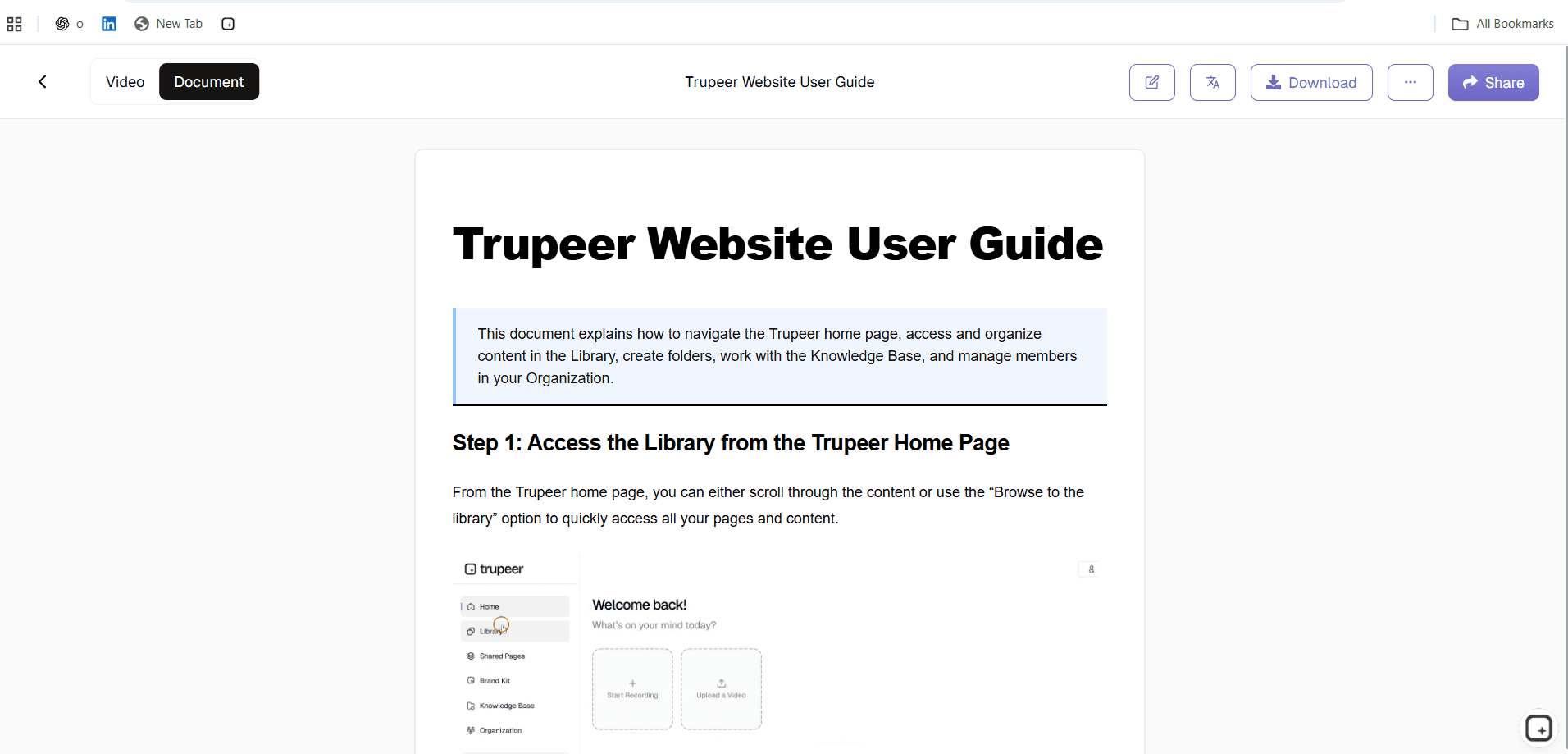
画像を作り込む
画像を追加(Add Image)を使って、スクリーンショットピッカーからフレームを挿入するか、自分で用意した外部ファイルをアップロードします。画像エディターで、重要な領域にトリミングし、円や四角形などの図形で正確な操作を指し示す注釈を付けます。作業が終わったら、画像を保存します。

ブランドキットを適用する
ブランドキットを追加(Add Your Brand Kit)を開いてロゴをアップロードし、バナーのカラーを選択したら、フォーマットを更新(Update Format)をクリックしてドキュメントに適用します。1度設定すれば、チームが作るすべての手順に同じ見た目が反映されます。どこまで標準化できるかについては、ブランドキットページに詳しくあります。
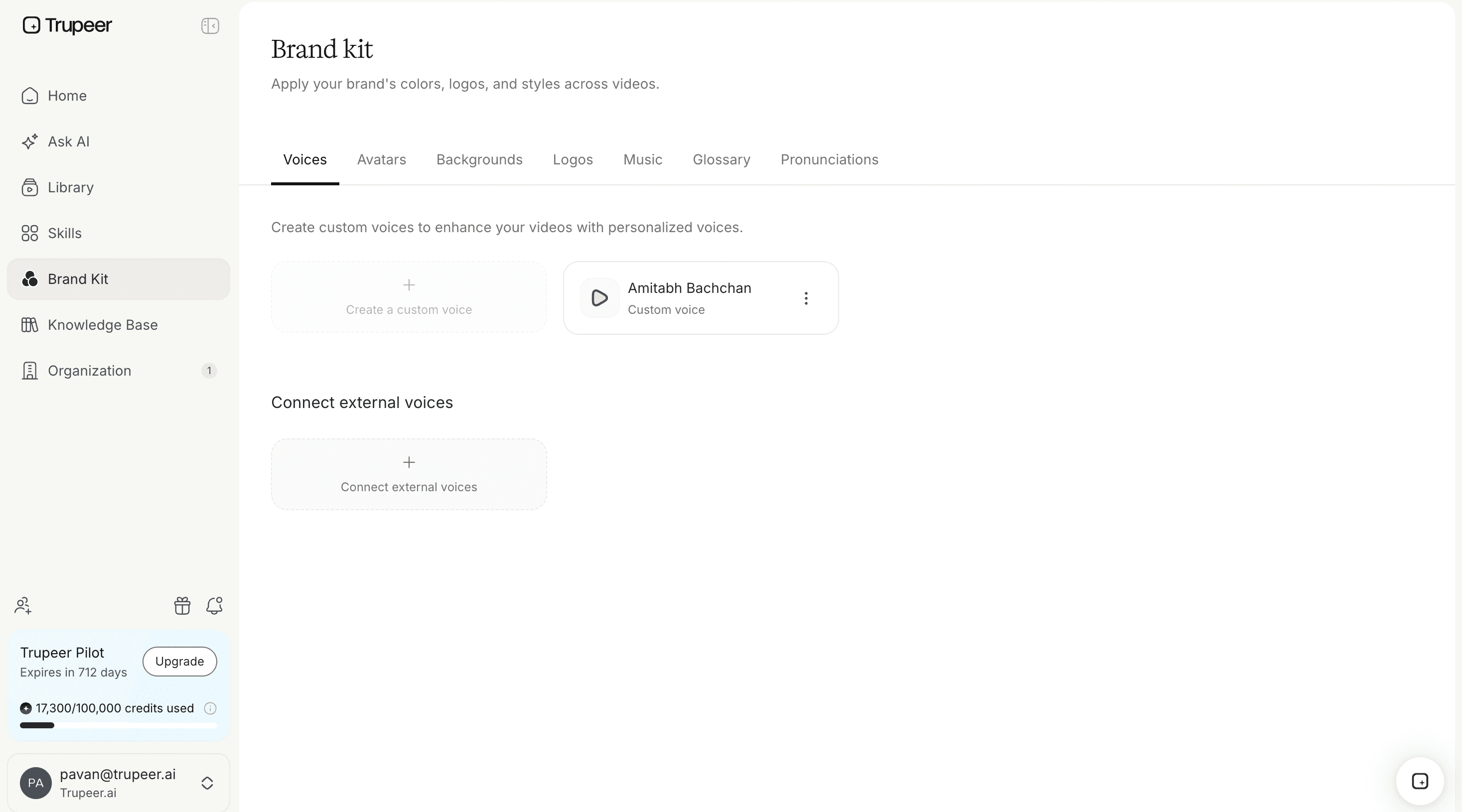
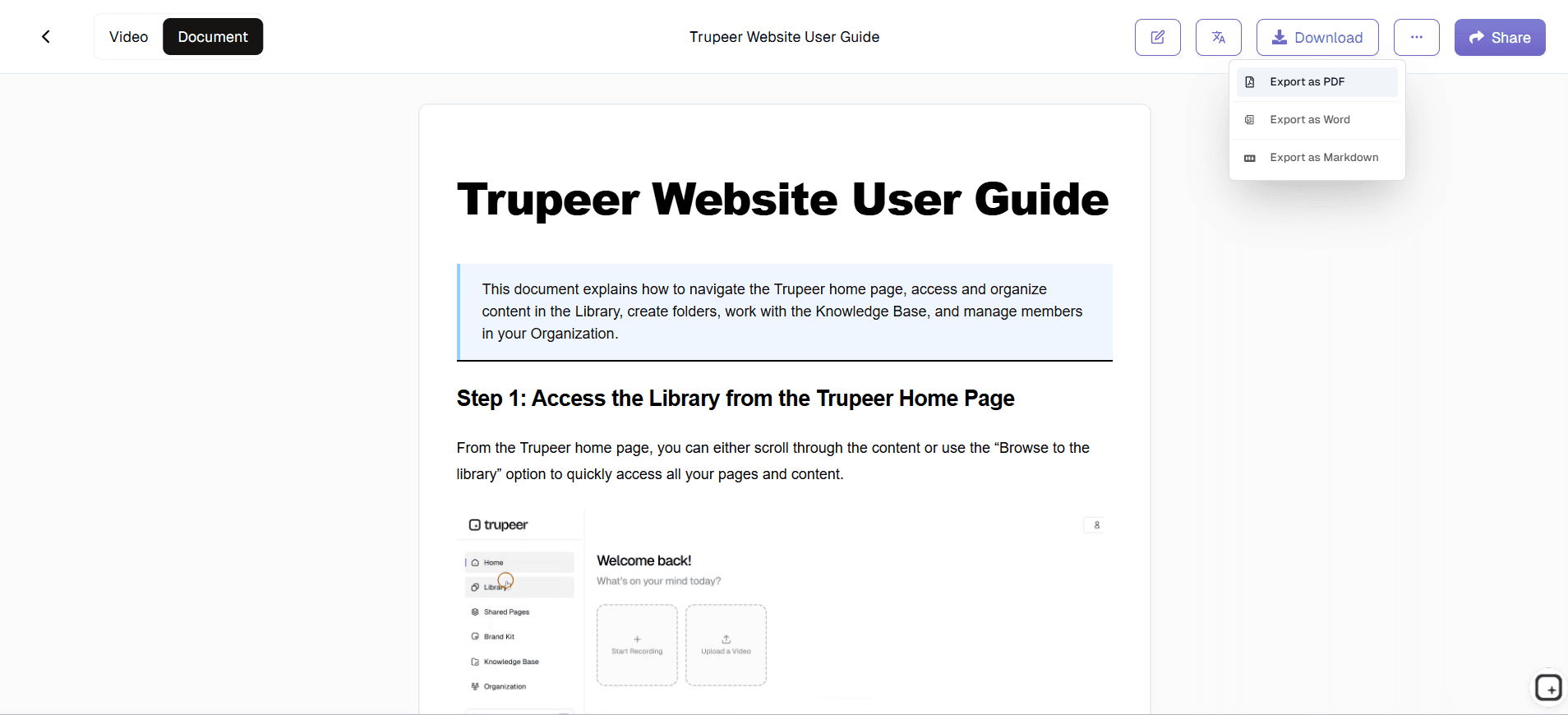
公開またはエクスポート
リンクで完成した手順を共有したり、チームが作業する場所に埋め込んだり、検索可能なナレッジベースに公開したり、制御されたファイルが必要な場合はドキュメンテーション(Documentation)タブからPDFまたはWordとしてダウンロードしたりできます。同じソースから、チームの言語に翻訳することも可能です。
SOPビルダーとしてTrupeerを使う理由
書く代わりに編集できる:
ドラフトはステップとスクリーンショットがすでに用意された状態で届くため、ゼロからではなく「何か」を土台にしてビルドを始められます構造を完全にコントロール:
並べ替え、統合、分割、書き換えを自由に行えます。生成済みドラフトの内容は固定されません実際に直せる画像:
トリミング、図形で注釈、表示すべきでない情報のぼかし、または自分のファイルへの差し替え著者間で同じハウススタイル:
テンプレートとブランドキットにより、5人が作っても「同じセット」のように見える5つの手順が作れます作り直しが安価:
プロセスが変わったら、影響を受けた部分を再記録して差分を回り込む編集ではなく、もう一度ビルドします
関連ツールを探す
チームがTrupeerのSOPビルダーを選ぶ理由
ビジュアルSOPは標準搭載
すべてのステップに、実際の画面のスクリーンショットが付いてきます。切り抜いて、図形で正確な操作対象を注釈し、表示すべきでないものはぼかすか、独自の画像に差し替えられます。
思い通りにコントロールできる構造
ステップの並び替え、統合、分割ができ、ドラフトが提示した内容をそのまま受け入れるのではなく、各手順が必ず持つべきセクションを設定できます。
ワンハウススタイル、すべての著者
ロゴ、バナーの色、フォントを一度だけ適用すれば、誰が作成しても手順の見た目を同じにできます。
SOPの作り方
ステップ 1
セクション構成を設定します
ステップ 2
各ステップを書いて磨き上げます
ステップ 3
テンプレートとブランディングを適用します
よくある質問
ビジュアルSOPビルダーとは?
SOPビルダーとは、標準作業手順書(SOP)を構築・カスタマイズするためのツールです。セクション、ステップの順序、文言、スクリーンショット、そしてフォーマットまで含まれます。ジェネレーターは、プロセスからドラフトを生成します。ビルダーは、そのドラフトを正しく見やすい形に仕上げる場所であり、実際に誰かがそれを守るかどうかを左右する部分です。
ビジュアルSOPビルダーとは?
ビジュアルSOPビルダーとは、スクリーンショットが装飾ではなく指示そのものを担うタイプです。各ステップでは、その時点の実際の画面を切り抜いて注釈し、正確な操作対象を示します。静止画では捉えられない動きは動画で補います。画像を貼り付けられるドキュメントエディターとの違いは、ビジュアルがプロセスの一部として自動的に取得されるため、追加の作業ではなく、誰かが省略しがちな「手間」ではなく標準でビジュアル版が用意される点です。
SOPビルダーとSOPジェネレーターの違いは?
ジェネレーターは「このプロセスから手順を作成する」と答え、約30秒かかります。ビルダーは「この手順を正しく仕上げる」と答え、手順が必要とするだけの時間がかかります。多くのチームは両方を使います。録画からドラフトを生成し、公開できる形にビルドします。この組み合わせが、一般的に人々が言う「AI SOPビルダー」です。自動化のルートだけで十分なら、SOPジェネレーターでカバーできます。
生成されたSOPの構造やステップを変更できますか?
はい、そして通常はそうすべきです。生成されたドラフトの内容は固定されていません。順番がずれて出てきたステップは並べ替えられます。実際には1つのアクションである2つのステップは統合できます。3つの内容を含むステップは分割できます。誰かが間違ったものをクリックした行き止まりは削除できます。削除する予定の文章を書き直すのは無駄な作業になるため、文言より先に構造を直してください。
SOPに自分のスクリーンショットや注釈を追加できますか?
はい。[画像を追加]を使って、スクリーンショットピッカーからフレームを挿入するか、自分で用意した外部ファイルをアップロードできます。画像エディターで、重要な領域に切り抜き、円や四角形などの図形で注釈して、正確な操作対象を示せます。キャプチャされた画面にすべてが写っていて、結果として何も説明していないステップでは、やる価値があります。


