4.8/5
ドキュメントを動画に変換
PDF、Wordドキュメント、PowerPointファイル、Google Docsを、AIスクリプト、シーン、ナレーション、字幕付きの動画に変換します。無料で開始でき、編集スキルは不要です。

Trupeerのドキュメントから動画への変換は、PDF、Wordドキュメント、PowerPoint、Google Doc、またはテキストファイルを、数分でナレーション付きの動画に変換します。ドキュメントをアップロードすると、AIがスクリプトを作成し、シーンを計画し、自然なボイスオーバーを追加して、ダウンロードできるMP4を書き出します。さらに、共有や埋め込みにも対応しています。これは、プロダクト動画やトレーニング動画にチームが使うのと同じAI動画プラットフォームで動作するため、録画も編集のタイムラインもデザイン作業も不要です。
PDF、DOC、DOCX、PPT、PPTX、TXTファイルおよびGoogleドキュメントのリンクを動画に変換。
AIがドキュメントを、1語ずつ読み上げるのではなく説明します。
自然なAIボイス、オプションのAIアバタープレゼンター、キャプション、ブランドキット。
ドキュメントのように動画を編集し、元データが変わったら更新。
オンラインで無料で開始可能。クレジットカード不要。
ドキュメントから動画へのコンバーターとは?
ドキュメントから動画へのコンバーターは、PDF、Wordファイル、スライドデッキ、ナレッジベース記事などの書かれたコンテンツを、読むのではなく視聴される動画に変換します。視聴者にテキスト10ページ分を順に進めてもらう代わりに、同じポイントをカバーする、わかりやすいナレーション付き動画を数分で提供できます。
TrupeerはこれをAIで実現します。ドキュメントを読み取り、重要な点を整理し、話し言葉のスクリプトを書き、画面上のテキストとビジュアルでシーンを構成し、リアルなAIボイスまたはアバターで結果をナレーションします。これはテキストから動画ジェネレーターのように動作しますが、入力は独自の構造を持つ完成したドキュメントであり、その構造こそが出力を有用にします。
コンバーターがドキュメントを読み取る仕組み
見出しがシーンになります。 ドキュメントの各セクションがそれぞれ独立したシーンに変換されるため、動画は元の順序に沿って進みます。
リストがステップになります。 箇条書きや番号付きリストは、ぎっしり詰まった段落ではなく、画面に明確で順序立てられたポイントとして表示されます。
重要な事実が前に引き出されます。 重要な数値、日付、定義が強調表示されるので、視聴者は見落としません。
長文は「聴く」ために書き換えられます。 書かれた文章は、ナレーションしても自然に聞こえる短い話し言葉の行に変換されます。
なぜチームはドキュメントを動画に変換するのか
ほとんどのドキュメントは一度書かれて、めったに読み返されません。方針、オンボーディングガイド、プロダクトブリーフには、まさに必要な情報が揃っていても、読了されないことがあります。人は読み切らないからです。動画なら解決できます。テンポが整い、重要な点に注意が向き、チャット、メール、LMS、ヘルプセンターでも共有しやすくなります。さらに、すでに手元にあるドキュメントを変換することで、空のスクリプトから始める必要もありません。コンバーターは形式を短いエクスプレイナー動画に変えるだけで、実際に視聴される形になります。
オンラインでドキュメントを動画に変換する方法
Trupeerでオンラインからドキュメントを動画に変換するには4ステップで、通常は数分で完了します。すべてブラウザ上で行えるため、インストールは不要で、動画編集の経験も必要ありません。
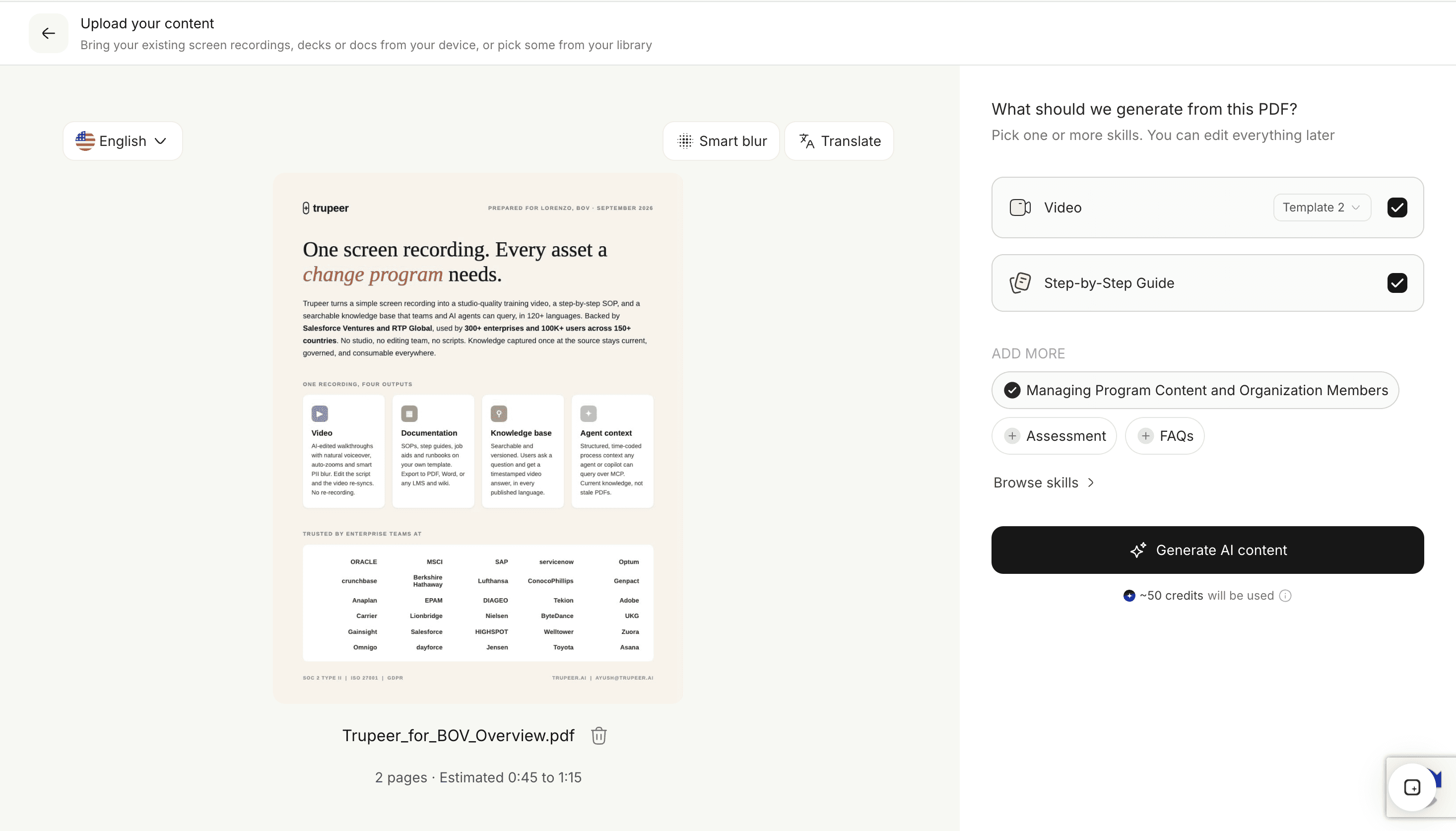
ステップ1:ドキュメントをアップロード
上のコンバーターにPDF、Word(DOCまたはDOCX)、PowerPoint(PPTまたはPPTX)、またはTXTファイルをドラッグ&ドロップするか、Googleドキュメントのリンクを貼り付けてください。長いドキュメントでも問題ありません。AIがすべての文を読み上げるのではなく、重要な点を選び取ります。主にPDFを扱いますか?PDFから動画へのコンバーターには、フォーマットに応じたヒントがあります。
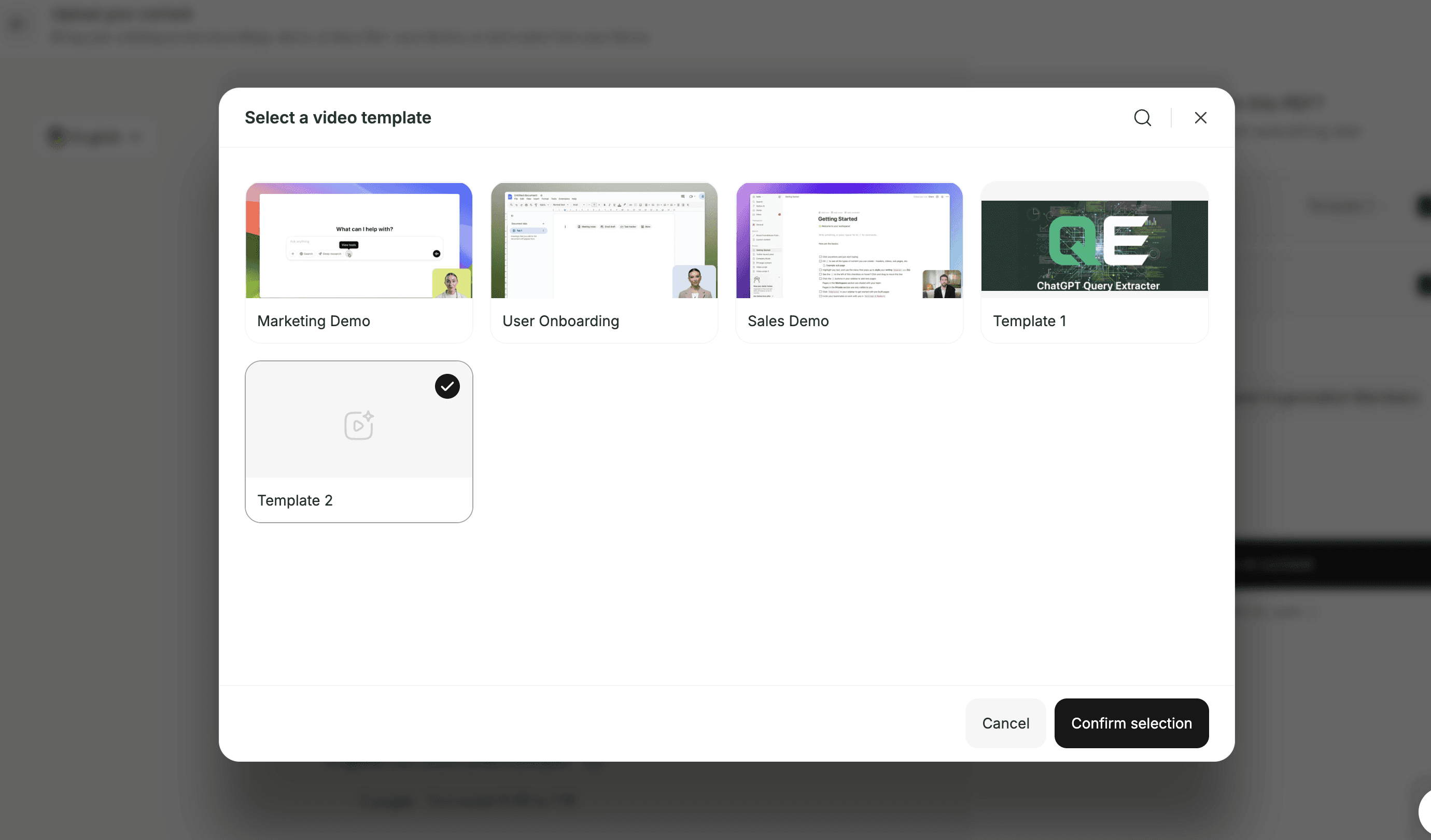
ステップ2:動画のスタイルを選択
エクスプレイナー、トレーニングレッスン、プロダクトのウォークスルー、またはクイックサマリーを選びます。スタイルは、AIスクリプトがナレーションをどう書くか、動画の長さ、各シーンのテンポに影響します。トレーニング動画はすべてのステップを丁寧に説明し、サマリーは見出しのポイントだけを扱い、エクスプレイナーは「なぜ重要か」「どう機能するか」に焦点を当てます。
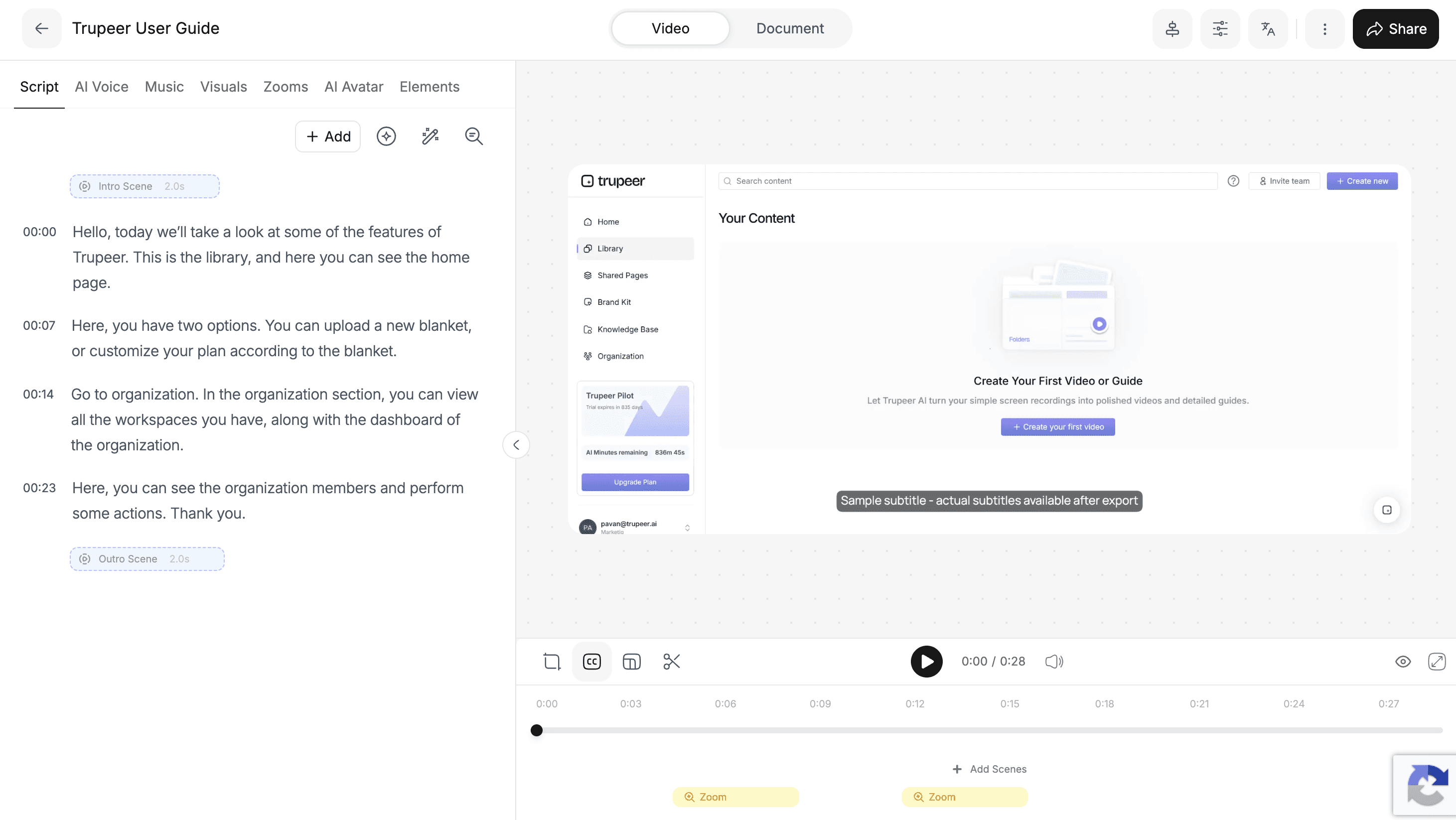
ステップ3:スクリプトとシーンを確認
Trupeerは、ドキュメントをシーンごとに分割した編集可能なスクリプトに変換します。ドキュメントを校正するように読みましょう。1行を書き換える、シーンの順序を入れ替える、セクションを短くする、視聴者に不要な部分をカットするなどです。TrupeerはAI搭載の動画エディターなので、スクリプトの変更はボイスオーバーとビジュアルに自動で反映されます。音声を映像に手動で合わせる必要はありません。
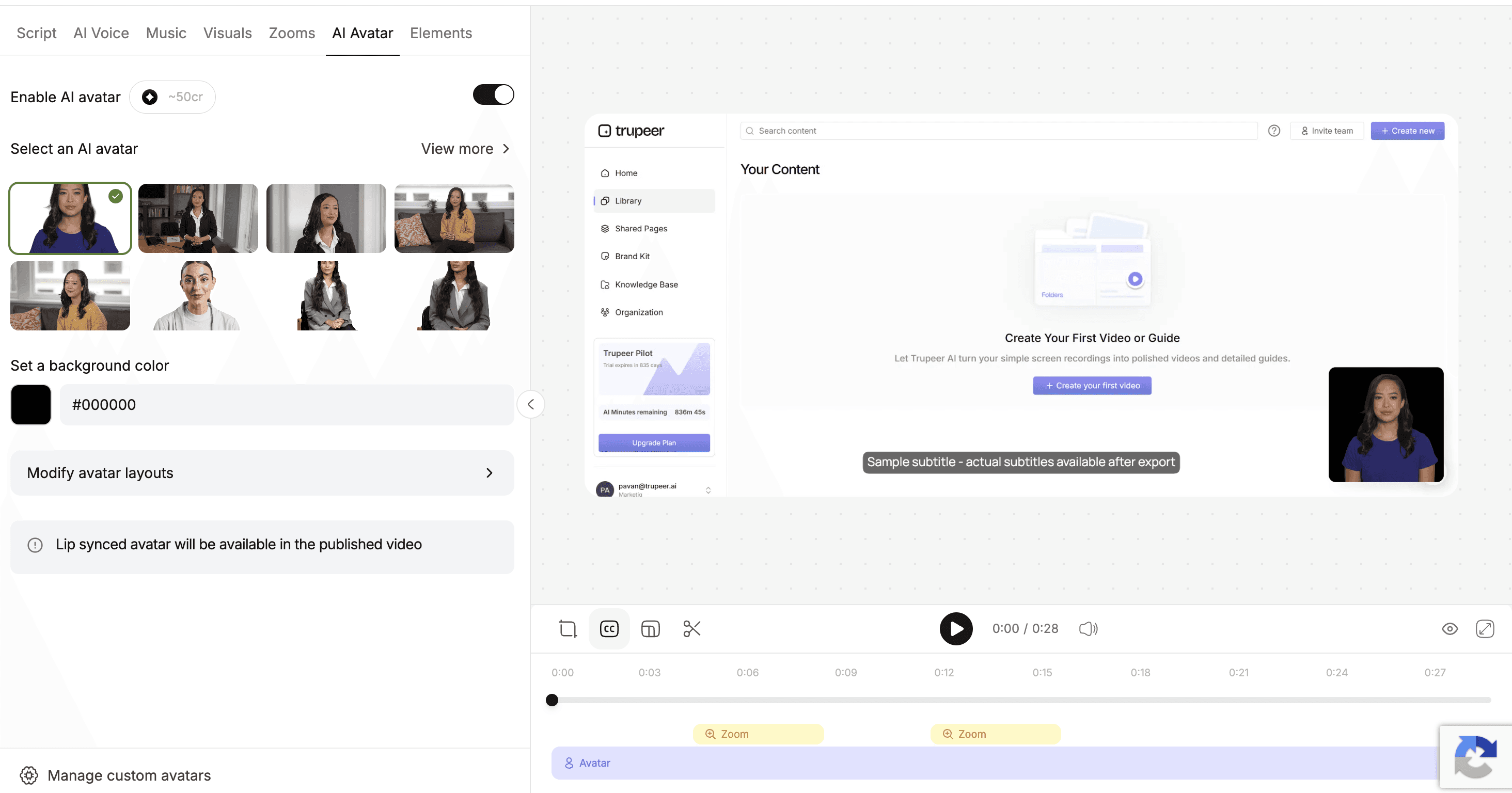
ステップ4:ボイス、アバター、ブランドを追加してから書き出し
コンテンツのトーンに合うAIボイスを選び、オプションのカスタムAIアバタープレゼンターを追加し、ブランドキットを適用してロゴ、カラー、フォントを他のコンテンツと揃えます。動画をプレビューしたら、MP4としてダウンロードし、リンクで共有するか、LMS、ヘルプセンター、またはWebサイトに埋め込んでください。
1つのドキュメントから何が得られるか
変換の流れを最初から最後まで見ると分かりやすくなります。Trupeerで2つの典型的なドキュメントを変換すると、何が起きるのかを紹介します。
例1:全12ページの従業員オンボーディングPDF
アップロードするもの。 そのままのPDF:見出し、段落、箇条書きリスト、いくつかのスクリーンショット、そしてメリットの表。
Trupeerが作成するもの。 主要ポイントから書かれた話し言葉のスクリプト。見出しに沿ってシーンに分割され、画面上のタイトル、強調されたステップ、そして表から抽出された重要な数値が含まれます。
あなたが確認するもの。 編集可能なスクリプトとシーンのリスト。セクションを削って、2行を言い換え、ボイスとプレゼンターを選びます。
あなたが共有するもの。 キャプションとブランディング付きの短いナレーション動画。PDFの代わりに、ほとんどの人が読み飛ばしてしまうであろう内容ではなく、新入社員全員に送ります。
例2:プロダクトリリースノートのドキュメント
アップロードするもの。 新機能、修正、スクリーンショットを一覧にしたWordまたはGoogleドキュメント。
Trupeerが作成するもの。 各機能ごとのシーン。何が変わったのか、そしてそれがユーザーにとってなぜ重要なのかを1行で要約します。
あなたが共有するもの。 顧客向けのローンチ動画、ヘルプセンター向けのバージョン、そして他の地域向けの翻訳版。すべて同じドキュメントから作成できます。
どちらの場合も、情報はまったく同じままです。変わるのは、人が理解するまでの速さです。
ドキュメントから動画へのAI(Trupeer)と、DOCからMP4のファイルコンバーターの違い
ドキュメントから動画を検索すると、まったく異なる種類のツールが見つかります。その違いを知っておくと、誰も見ない動画を書き出してしまうのを防げます。
DOCからMP4のファイルコンバーター。 各ページを静止画像にして、ページをつなぎ合わせてMP4ファイルにします。ナレーションもスクリプトも構造もありません。ファイル形式の変更だけが必要なら機能しますが、20ページのPDFをスクロールして見てもらいたい人はいません。
読み上げツール。 各ページの上に、テキストを1語ずつ読み上げる音声を追加します。自分で録音するより速いものの、情報量の多いドキュメントは長く平坦な動画になり、視聴者は途中で離脱します。
Trupeerのドキュメントから動画へのAI。 Trupeerはドキュメントを話し言葉のスクリプトに書き換え、シーンに分割し、重要なステップとデータを強調し、自然にナレーションします。さらにオプションで、画面上にAIトーキングヘッドを表示できます。15ページの方針文書が、わかりやすい3〜5分の動画になり、あなたはすべての行をコントロールできます。
シンプルなファイルコンバーターで十分なとき
ドキュメントを動画ファイル形式にするだけでよい場合、たとえばMP4のみを受け付けるプラットフォームに静的なスライドショーをアップロードするためなら、基本的なコンバーターで足ります。しかし、動画から何かを学んでもらうことが前提になる瞬間には、ナレーション、構造、テンポが必要です。そこでこそ、AIのドキュメントから動画へのコンバーターがより適しています。
クイック比較
ナレーション: ファイルコンバーターにはありません。読み上げツールはすべての単語を読み上げます。Trupeerはスクリプトを書いてナレーションします。
構造: ファイルコンバーターはページを表示します。Trupeerは見出しとステップからシーンを構築します。
編集: ファイルコンバーターは変更のたびに新しく書き出しが必要です。Trupeerはスクリプトを編集して再生成できます。
出力: 3つともMP4を出力できますが、最後まで見てもらえる動画を提供できるのは1つだけです。
PDF、Word、PowerPoint、Googleドキュメントを動画に変換
コンバーターは、チームがすでに使っているドキュメント形式に対応しているため、手元のファイルから始められます。
PDFから動画
レポート、マニュアル、ガイド、研究論文、配布資料は、完成したドキュメントであることが多いため、PDFとして共有されることがよくあります。TrupeerはPDFの見出しとレイアウトを使ってシーンを計画するため、構造化されたPDFは構造化された動画になります。表や図は、数字の壁として表示するのではなく、画面上で要約できます。
Wordドキュメントから動画(DOC、DOCX)
SOP、方針、提案書、オンボーディング資料、ハウツーガイドは通常Wordにあります。はい、AIはWordドキュメントを動画に変換できます。ファイルをアップロードすると、Trupeerが見出しと段落からスクリプトとシーンを作成します。Wordの見出しスタイルを使っているドキュメントは、特にきれいに変換されます。
Googleドキュメントから動画
共有可能なリンクを貼り付けて、先にダウンロードせずにドキュメントを変換します。プロセスノートや社内ガイドなど、チームがGoogleドキュメントで編集している「生きたドキュメント」に最適で、最短ルートです。
PowerPointおよびプレゼンテーションから動画(PPT、PPTX)
スライドはすでにコンテンツがシーンに分割されているため、デッキは変換しやすい形式の1つです。PowerPointから動画を使って、AIボイスオーバーでスライドをナレーション付き動画に変換しましょう。Googleスライド、Keynote、その他のデッキは、Presentation to Videoを使用します。
メモおよびテキストファイル(TXT)
会議メモ、レッスメモ、コピーしたナレッジベース記事も、書式なしでも機能します。すでに完成した「1語ずつのスクリプト」がある場合は、script to video makerのほうが速いルートです。書かれたとおりにスクリプトをナレーションするためです。
Trupeerのドキュメントから動画へのコンバーターの主な機能
完成したドキュメントから完成した動画へ進むために必要なものがすべて1か所にあるため、スクリプトツール、ボイスツール、動画エディターの間を行き来する必要がありません。
ドキュメントからのAIスクリプト作成。 Trupeerはドキュメント全体を読み取り、主要ポイントを特定して、それらを自然な話し言葉のスクリプトとして書き換えます。見出しはシーンになり、リストはステップになり、長い段落は視聴者が追いやすい短い行になります。あなたはコントロールでき、どの行でも書き換え可能です。
シーンの計画とビジュアル。 各シーンには画面上のテキスト、重要な数値、サポートするビジュアルが割り当てられるため、録画しただけではなく「デザインされた」ように見えます。シーンの順序はドキュメントに従うので、元データと照合しやすくなります。
自然なAIボイスオーバー。 アクセント、トーン、スタイルの異なるリアルなAIボイスのライブラリから選べます。機械が読むような不自然さではなく、ドキュメントを説明するプレゼンターのように聞こえる自然なテンポです。方針やトレーニングのコンテンツには落ち着いた声、プロダクトローンチにはよりエネルギッシュな声を選びましょう。
AIアバタープレゼンター。 リップシンク付きのAIプレゼンターを画面に表示して、トレーニング動画やエクスプレイナー動画をよりパーソナルにできます。アバターは特に、オンボーディングや顧客向けコンテンツなど、人の顔が信頼を築く場面で役立ちます。
ドキュメントのように動画を編集。 スクリプト内の単語を変更すると、ボイスオーバーとシーンが更新されます。タイムラインは不要で、録り直しも不要。音声を手動で同期する必要もありません。
120以上の言語に翻訳。 1つのドキュメントを動画に変換し、動画翻訳を使って、各地域向けに吹き替えボイスオーバーと字幕を追加できます。言語ごとに動画を作り直す必要はありません。
ブランドの一貫性。 ロゴ、カラー、フォント、イントロ、アウトロはすべてのドキュメント動画に自動で適用されるため、異なるチームが作成しても「同じ会社のコンテンツ」のように見えます。
キャプションと字幕。 自動生成のキャプションにより、動画はミュートでも視聴でき、アクセシビリティが向上します。オフィスのオープンスペース、モバイル、騒がしい環境で視聴する人にとって重要です。
MP4の書き出し、リンク、埋め込み。 MP4としてダウンロード、リンクで共有、またはLMS、ヘルプセンター、ナレッジベースに動画を埋め込めます。視聴者がすでに答えを探している場所なら、どこでも対応します。
ドキュメントから動画の活用例:トレーニング、SOP、プロダクト、セールス
誰も読まないドキュメントを抱えるどのチームでも、それを「最後まで見られる」動画に変換できます。ドキュメントから動画が最も時間を節約できる活用シーンを紹介します。
トレーニングとオンボーディング
オンボーディングパック、コンプライアンス方針、ハンドブック、コース教材は長くて重要ですが、見過ごされがちです。それらを短いレッスンに変換すると、新入社員が初週で要点を吸収しやすくなり、L&Dチームは各セッションの一貫したバージョンを提供できます。トレーニング重視のワークフローなら、Document to Training Videoを使うか、Trupeerでチームがトレーニング動画をどのように作っているかをご覧ください。
SOPとプロセスドキュメント
SOPやチェックリストをステップごとの動画に変換すれば、シフトや拠点をまたいでも、すべてのチームが同じプロセスを同じやり方で実行できます。動画版があると、たまにしか行わない作業でも、誰かをそのタスクにすぐに慣れさせやすくなります。さらに、SOP creatorと組み合わせて、書面版と動画版を同期させましょう。
プロダクトマーケティング
リリースノート、機能ブリーフ、ワンページ資料、ポジショニングドキュメントには、すでにローンチのストーリーが含まれています。動画チームを待たずに、それらをWebサイト、SNSチャンネル、ローンチメール向けの短いエクスプレイナー動画に変換できます。詳しいアイデアはプロダクトマーケティングをご覧ください。
カスタマーサクセスとサポート
ヘルプ記事やユーザーガイドは適切な質問に答えますが、多くの顧客は読むよりも視聴することを好みます。最もよく見られる記事をハウツー動画に変換すると、顧客が自分で問題を解決しやすくなります。カスタマーサクセスチームが、動画でチケットを削減する方法をご覧ください。
セールスイネーブルメント
バトルカード、事例、提案書、プロダクトシートは、コール前に担当者が視聴できる短い動画になり、また1回の後に見込み客へ送ることもできます。より広いセールスイネーブルメントのワークフローの一部として、チーム全体が同じストーリーを語り続けるための簡単な方法です。
教育とコース
講義ノート、学習ガイド、配布資料は、学生が一時停止して何度でも見返せる動画レッスンになります。教育者は、すべてのレッスンを最初から録画する代わりに、既存の教材を変換でき、さらに他地域の学生向けにレッスンを翻訳することも可能です。
ソースが変わったらドキュメント動画を更新
ドキュメントは決して完成しません。方針は改訂され、プロダクトは新機能をリリースし、価格は変わり、プロセスは作り直されます。従来の動画では、こうした変更のたびにプレゼンターを再度手配し、録り直し、再編集が必要になるため、多くのチームは動画を古いままにしてしまいがちです。Trupeerでは、スクリプトが動画の「正」となるため、動画の更新はドキュメントを編集するのと同じくらい素早く行えます。
録り直しなしで変更できること
1行または1つの数値。 スクリプト内の文を編集すると、ボイスオーバー、キャプション、画面上のテキストが一致するように更新されます。
セクション全体。 プロセスにステップを追加したり、機能が廃止されたりした場合に、シーンを追加・削除・並べ替えできます。
声またはプレゼンター。 動画の残りに触れずに、AIボイスまたはアバターを差し替えられます。
ブランディング。 ブランドキットでロゴ、カラー、アウトロを変更すると、新しい書き出しにも反映されます。
言語バージョン。 ソース動画を編集した後、翻訳版を再生成して、すべての地域で同じ更新内容が見られるようにします。
ドキュメント動画の更新がどのように機能するか
既存の動画をTrupeerで開くか、更新されたドキュメントのバージョンをアップロードします。
スクリプト内で影響を受けた行またはシーンを編集します。変更していない部分は、まったく同じままです。
変更したシーンをプレビューしてから、更新された動画を書き出すか共有します。
特に重要になる場面
動画を常に最新に保つことが最も価値を持つのは、同じ変更をできるだけ多くの人に素早く届ける必要があるときです。たとえば、すべての従業員が見る必要のある改訂済みの人事方針、サポートプロセスに追加された新しいステップ、または前四半期のプロダクトチュートリアルを間違ったものにしてしまうようなインターフェース変更などです。だからこそ、ドキュメントから動画はチェンジマネジメントに非常に適しており、大規模なライブラリを持つチームは、更新が必要なものを追跡するためにトレーニング動画管理プラットフォームと組み合わせています。
シンプルな習慣があります。ドキュメントが更新されたら、その場で同じタイミングで動画も更新することです。編集にかかるのは録り直しではなく数分なので、動画ライブラリは書面ドキュメントと同じくらい正確な状態を保てます。
録画ではなくドキュメントを動画に変換する理由
ゼロから動画を録画するには、スクリプトを書く、カメラや画面録画を用意する、複数回のテイクを行い、その後編集する必要があります。ドキュメントの変換なら、その大半を省けます。コンテンツはすでに存在するからです。
時間。 5分の動画のスクリプト作成、録画、編集だけで1日がかかることもあります。ドキュメントの変換は数分で済み、その大半はスクリプトの確認です。
コスト。 カメラ、マイク、ボイスアクター、スタジオ、制作会社は不要なので、動画は大きなローンチだけでなく、日常的なドキュメントにも現実的に使えます。
一貫性。 誰が作成しても、すべての動画で同じボイス、アバター、ブランドキットを使えるため、多人数で作ったライブラリでも「1つの会社」のように見え、聞こえます。
スケール。 ドキュメントのライブラリ全体を変換し、各動画を、チームや顧客が話す言語に翻訳します。
メンテナンス。 何かが変わったときは録り直すのではなくスクリプトを編集するため、ドキュメントが存在する限り動画は正確なまま保てます。
録画にも出番はあります。たとえば、ソフトウェアのワークフローのように、説明よりも「見せる」ほうが簡単な場合は、手順の実演部分に画面録画を追加し、全体の概要には変換したドキュメントを使いましょう。
ドキュメントを魅力的な動画にするコツ
コンバーターが大部分を担いますが、少し準備するだけで完成動画は明らかに良くなります。
わかりやすい見出しを使う。 見出しはシーンになるため、構造化されたドキュメントは構造化された動画になります。ドキュメントが長い1つの塊の文章になっている場合は、アップロード前にいくつか見出しを追加してください。
1つのドキュメント、1つの目的。 1つのトピックだけを扱う動画は、すべてを詰め込む動画よりも成果が出やすくなります。従業員ハンドブック全体のように非常に長いドキュメントは、短い一連の集中動画に分割しましょう。
重要なビジュアルを残す。 スクリーンショット、図解、グラフは、テキストだけよりもシーンを有用にします。何も説明しない装飾画像は削除しましょう。
耳で聞ける文章を書く。 スクリプトを確認するときは、声に出して読んでみてください。長い文は短くし、略語は初出で書き下し、紙の上でしか意味が通らないものはカットします。
数分を目安に。 多くのエクスプレイナー動画やトレーニング動画は短いほど効果的です。スクリプトが長くなりすぎる場合は、通常「1本ではなく複数本に分けるべき」サインです。
スタイルを視聴者に合わせる。 社内チームにはトレーニングスタイル、顧客にはエクスプレイナー、忙しい関係者にはサマリースタイルを使いましょう。スライドデッキの場合は、プレゼンテーションをそのまま変換すると、スライドデザインが引き継がれます。
明確な次のステップで締める。 フォームの完了、プロダクトデモの視聴、または方針の全文の確認など、視聴者に次に何をしてほしいかを伝えて動画を終えましょう。
無料のドキュメントから動画コンバーター
Trupeerなら、ブラウザ上で直接、ソフトウェアのインストール不要、クレジットカード不要で、無料でオンラインからドキュメントを動画に変換できます。無料プランは、チームに展開する前に、自分のファイルでドキュメントから動画を試す最も簡単な方法です。
無料でできること
PDF、Word、PowerPoint、またはTXTファイルをアップロードするか、Googleドキュメントのリンクを貼り付けます。
AIにスクリプトを書かせ、ドキュメントからシーンを計画させます。
AIボイスを選び、スクリプトを編集して動画をプレビューします。
デモファイルではなく、実際のコンテンツでドキュメントから動画のワークフローを試します。
無料プランには、動画の長さや書き出し回数などの制限があります。より長い動画、より多くの書き出し、AIアバター、翻訳、チーム機能が必要な場合は、料金ページでオプションを比較してください。
無料のドキュメントから動画コンバーターで確認すべきこと
無料のドキュメントから動画コンバーターをうたうツールは多いですが、出力は大きく異なります。選ぶ前に、次を確認してください。
ナレーションはありますか?それともページを変換するだけですか? 無料ツールの中には、音声やスクリプトなしでページをMP4に変換するだけのものもあります。それは動画ではなくファイル変換です。
スクリプトを編集できますか? AIが言う内容を変更できない場合、1つでも間違った文があれば最初からやり直しになります。
どの形式に対応していますか? PDF、Word、PowerPoint、Googleドキュメントなど、実際に使っているファイルを扱えるか確認してください。
書き出しはどのようになりますか? ウォーターマーク、長さの制限、MP4をダウンロードできるか、リンク共有のみかを確認しましょう。
あなたと一緒に成長できますか? 動画が顧客や大規模チームに届く段階では、ボイス、アバター、ブランディング、翻訳が重要になります。
逆が必要ですか?動画をドキュメントに変換
ドキュメントから動画を探している人の中には、実は逆を求めている人もいます。録画があり、書かれたガイドが必要なのです。Trupeerはそれにも対応しています。画面を録画するか、既存の録画をアップロードすると、Trupeerが各ステップを検出し、すべての操作に対してスクリーンショットを取得し、それに対応する指示を書き起こします。PDF、Word、Markdownとして書き出す準備が整います。
動画からドキュメントの仕組み
録画またはアップロード。 話しながらTrupeerのChrome拡張機能でワークフローをキャプチャするか、すでにある録画をアップロードします。
ステップは自動で検出されます。 Trupeerがクリックやアクションをすべて追跡するため、各ステップにそれぞれスクリーンショットと明確な書き起こし指示が付きます。
構造は最初から組み込まれています。 見出し、番号付きステップ、説明が、あなたのためにレイアウトされます。書式設定の作業は不要です。
編集して書き出し。 文言を調整してから、PDF、Word、Markdownとして書き出すか、リンクでガイドを共有できます。
録画から作成できるもの
標準業務手順書(SOP)。画面録画をSOPに変換すると作れます。
ヘルプセンターの記事、ユーザーガイド、プロダクトマニュアル。ユーザーガイドおよびマニュアル作成ツールで作成できます。
検索できる参照が必要な新入社員向けのオンボーディングおよびトレーニングドキュメント。
チームが毎週繰り返すツールやプロセス向けの社内ハウツーガイド。
両方の方向を一緒に使う
2つのワークフローは互いに補完し合います。書面の方針は、視聴を好む人向けに動画になり、録画したウォークスルーは、読むのを好む人向けにドキュメントになります。読む、斜め読みする、検索するなど、好みに合わせられます。多くのチームでは、1つの正しい情報源を維持し、両方の形式で公開するため、動画とドキュメントは常に同じ内容を伝えます。動画からドキュメントへのドキュメンテーションAIがどのように機能するか、詳しくはこちらをご覧ください。
関連ツールを探す
チームがTrupeerの「ドキュメントを動画に」機能を選ぶ理由
説明はするが、読み上げない
AIがあなたのドキュメントを、わかりやすい話し言葉のスクリプトとシーンに書き換えるので、視聴者が最後まで動画を見られます。
ドキュメントのように編集
スクリプトの1行を変更すると、ナレーションとシーンが更新されます。ドキュメントが変更されたら、動画も更新してください。
あらゆる形式、あらゆる言語
PDF、Word、PowerPoint、TXT、Googleドキュメントを変換し、動画を120以上の言語に翻訳します。
ドキュメントを動画に変換する方法
ステップ 1
PDF、Word、PowerPointファイルをアップロードするか、Googleドキュメントのリンクを貼り付けてください
ステップ 2
AIが作成したスクリプトとシーンを確認し、音声またはアバターを選択します
ステップ 3
ドキュメントの動画をMP4として書き出すか、リンクで共有してください
よくある質問
ドキュメントを動画に変換するにはどうすればいいですか?
TrupeerにPDF、Word、PowerPoint、TXTファイルをアップロードするか、Googleドキュメントのリンクを貼り付けます。動画スタイルを選び、AIが生成したスクリプトとシーンを確認し、音声またはAIアバターを選択して、MP4として書き出すかリンクで共有してください。全プロセスは数分で完了します。
PDFを動画にできますか?
はい。PDFをアップロードすると、Trupeerが内容を読み取り、ナレーション付きのスクリプトを書き、要点からシーンを作成し、AIのボイスオーバーを追加します。書き出す前にスクリプトを編集でき、MP4としてダウンロードするか、どこにでも埋め込めます。
AIでWordドキュメントを動画に変換できますか?
はい。DOCまたはDOCXファイルをアップロードすると、Trupeerが見出しと段落を、話し言葉のスクリプト、ビジュアル、キャプション、そして自然なAIボイスまたはアバタープレゼンターでシーンに変換します。録画や動画編集は不要です。
無料のドキュメントを動画に変換するツールはありますか?
はい。Trupeerなら、クレジットカード不要で、ドキュメントを動画にオンラインで無料変換できます。長い動画、より多くの書き出し、AIアバター、さらに高度な機能は、有料プランで利用可能です。
ドキュメントの動画をMP4としてダウンロードできますか?
はい。すべてのドキュメント動画はMP4ファイルとして書き出せます。リンクで共有したり、LMS、ヘルプセンター、ナレッジベース、またはWebサイトに埋め込むことも可能です。



