4.8/5
無料のブラウザ画面レコーダー
AIアバターと字幕付きのナレーション入り画面録画を、ダウンロード不要ですぐに共有。
無料で始める

Trupeerのブラウザ画面録画は、軽量な拡張機能を使用して、Chrome、Firefox、最新のブラウザ上でブラウザタブ、アプリケーション、またはフルスクリーンを直接キャプチャします。自動キャプション、注釈、クラウド共有などのAI強化により、ワークフロー、デモ、チュートリアルを記録でき、デスクトップソフトのインストールは不要です。
ブラウザ画面録画が必要な理由は?
ユーザーは、権限が必要でシステムを遅くする重いデスクトップ録画アプリをダウンロードするのに時間を浪費します。ブラウザベースのワークフローは、タブの切り替えや外部レコーダーへの切り替えで中断されがちです。生の録画は、チュートリアル、サポートチケット、デモに必要なプロフェッショナルな仕上がりに欠けます。同じデモを無料の画面録画にそのまま取り込めるため、別々に組み立てる必要がありません。
チームは、デバイスやブラウザごとに録画品質が安定しないことに悩まされています。録画後の手動編集は、カスタマーサポートやトレーニングコンテンツの作業量を倍増させます。大容量の動画ファイルを共有すると、ストレージや互換性の問題が発生し、即時のクラウドリンクがないと手間が増えます。
このブラウザ画面録画でできること
Trupeerのレコーダーは、システムオーディオ、マイク、またはウェブカメラのオーバーレイ付きでブラウザの操作をキャプチャし、その後、無音の自動トリミング、スマートキャプション、クリックの強調表示、基本的な注釈などのAI強化を適用します。動画はクラウドストレージに自動アップロードされ、すぐに共有リンクが発行されるため、多くの用途でポストプロダクションが不要になります。
主な機能
ブラウザタブ、ウィンドウ、またはフルスクリーンをシームレスに録画
システムオーディオ、マイク、ウェブカメラを同時にキャプチャ
AIがキャプションとクリックアニメーションで自動編集
プライベート/パブリックのリンクで即時クラウド共有
Trupeerのブラウザ画面録画の使い方
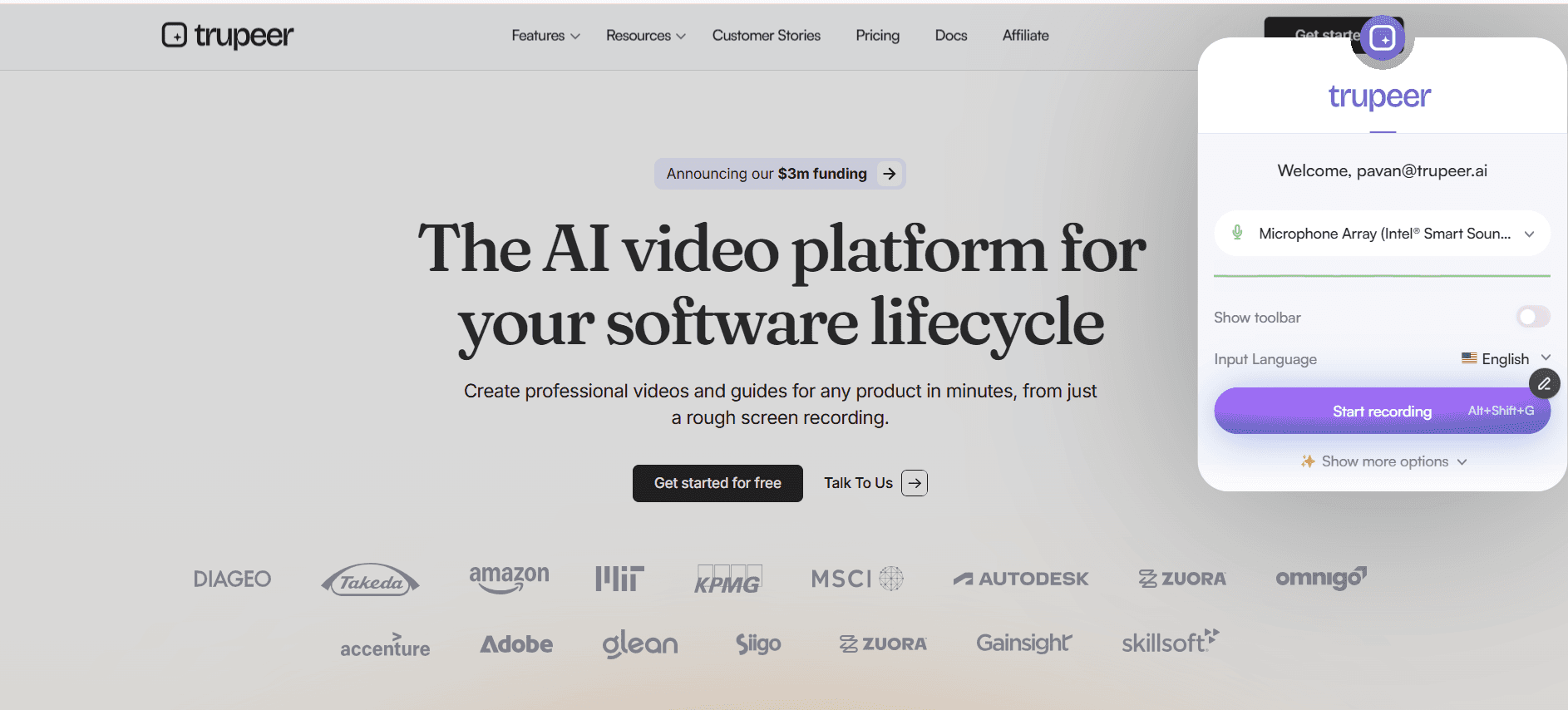
手順1:Trupeerを開く
拡張機能アイコンをクリックして、録画範囲(タブ/ウィンドウ/画面)を選択します。
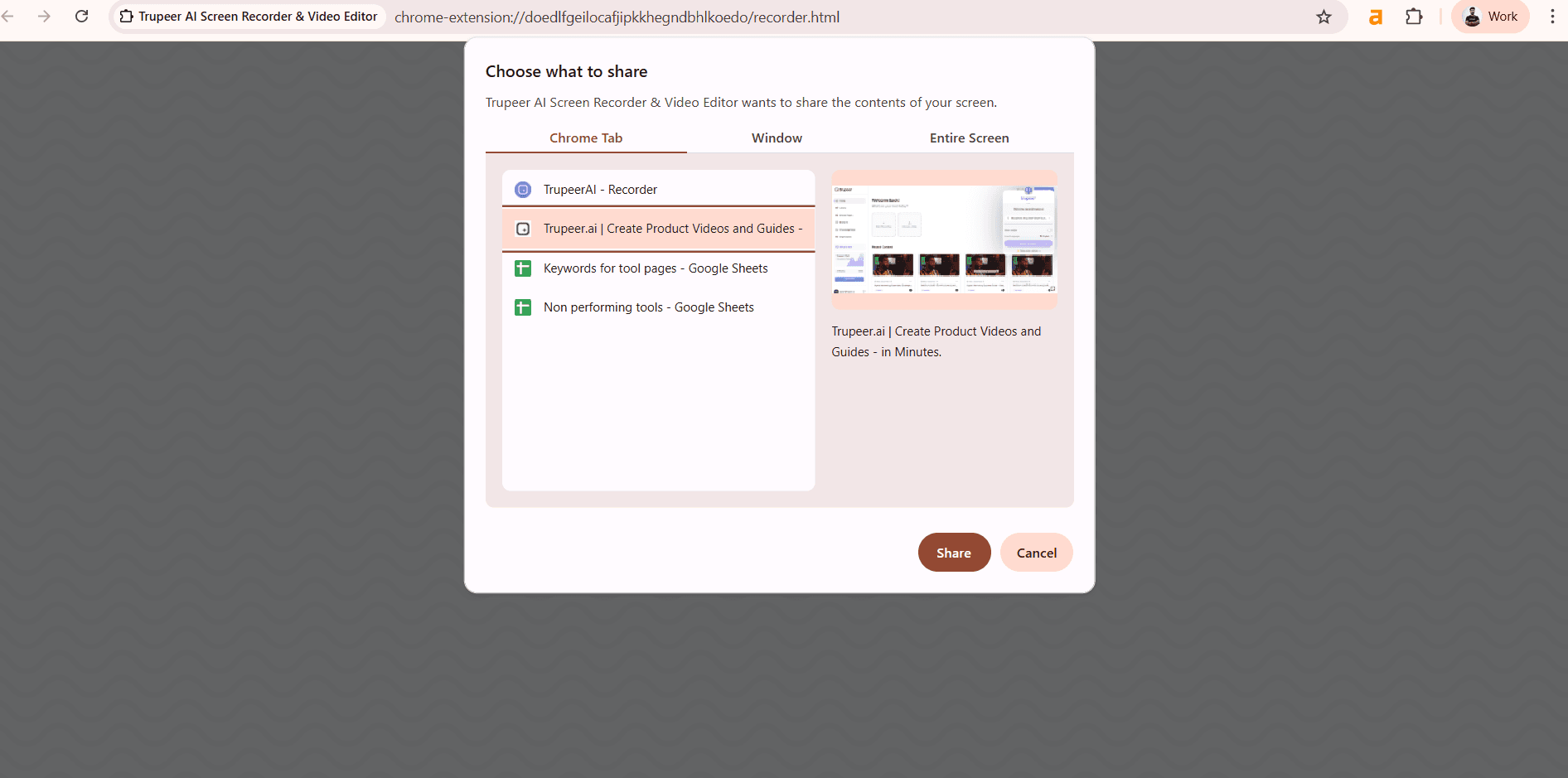
手順2:画面を録画する
音声/ウェブカメラのオプションでキャプチャを開始し、AIがクリックを自動で追跡します。
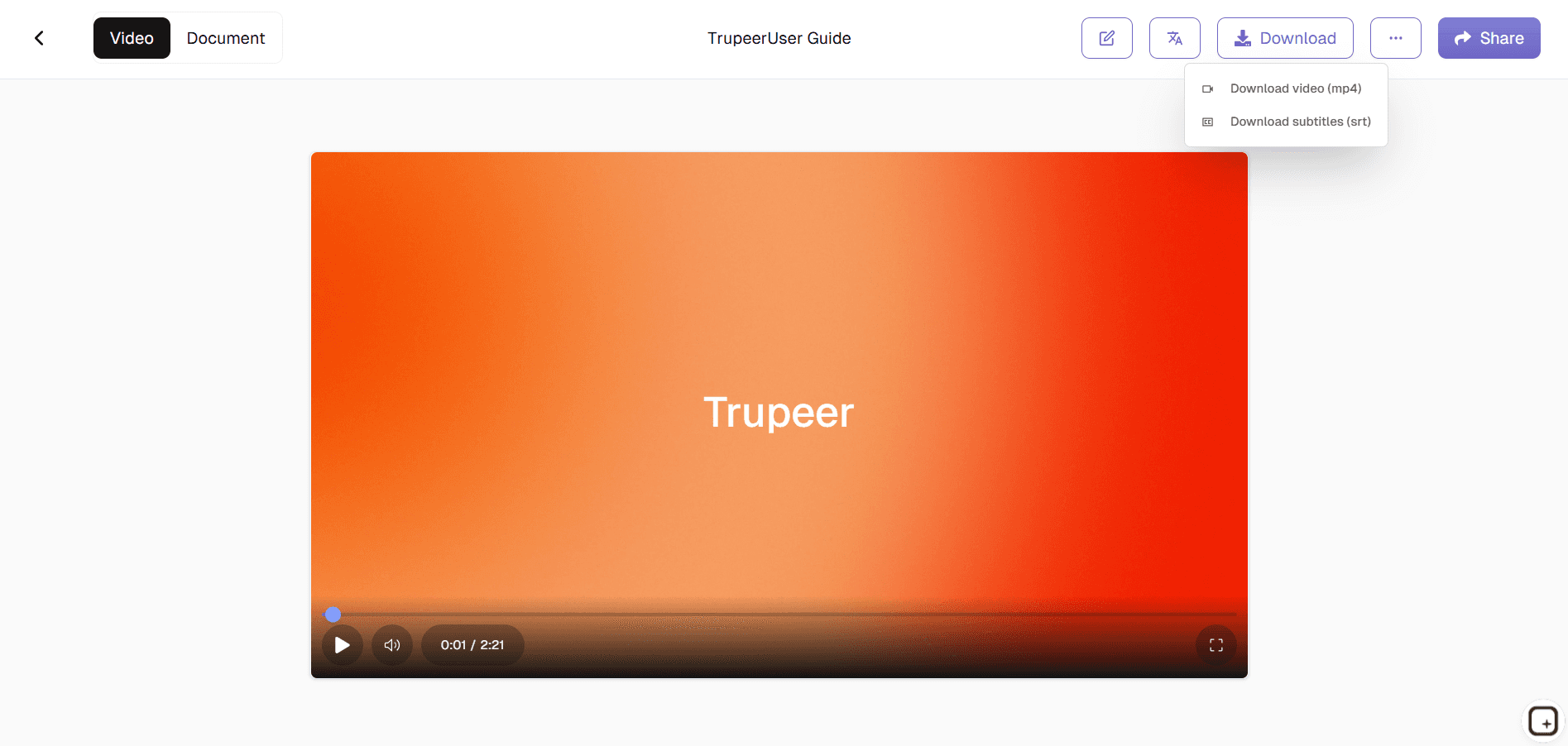
手順3:強化&共有
AIがキャプション付きで動画を処理し、すぐに共有リンクを提供します。
このTrupeerのブラウザ画面録画は誰向け?
複雑なセットアップなしで、ブラウザから直接画面キャプチャコンテンツを作成するプロフェッショナルに最適です。
カスタマーサポート担当者:
クリックの分かりやすい導線と注釈付きでトラブルシューティングのセッションを録画し、「どこをクリックしているか見えない」問題を解消して、チケット解決をより迅速にしますテクニカルトレーナー&教育者:
自動のステップマーカーとキャプションで、ブラウザベースのチュートリアルをキャプチャ。編集なしで繰り返し使えるトレーニングコンテンツを作るのに最適ですソフトウェア開発者:
正確な操作の録画で、バグ再現手順や機能デモをドキュメント化。QAチームや関係者とすぐに共有できるようになりますコンテンツクリエイター&YouTuber:
AI強化されたビジュアルと即時のクラウド公開で、手早いチュートリアル動画を生成し、日々のコンテンツ制作ワークフローを効率化しますリモートチーム&マネージャー:
ライブのブラウザセッション中にワークフローの手順説明やプロセス文書を作成し、分散したチーム間でも視覚的な一貫性を保ちます
Trupeerのブラウザ画面録画の主な特長
ダウンロードや編集ソフトなしで、AIにより強化されたプロフェッショナルな画面録画。
マルチブラウザ対応:
Chrome、Firefox、Safari、Edgeで同等の品質とインターフェースでシームレスに動作し、チームのブラウザの好みに関係なく一貫した録画機能を実現しますAIによるクリック&アクション強調表示:
マウスの動き、クリック、キーボード入力を自動で検出し、控えめなアニメーションで強調表示。手動の注釈作業なしで、チュートリアルが自分で理解できる内容になりますインテリジェントな音声処理:
システムオーディオからマイクを分離して強化し、バックグラウンドノイズを除去。標準的なノートPCマイクでもスタジオ品質のサウンドを提供します自動キャプション生成:
AIが音声を95%+の精度で文字起こしし、キャプションを動画のタイムラインに同期。字幕編集者なしでコンテンツを利用しやすくし、視聴者の理解を高めます即時クラウドワークフロー:
動画は自動で処理・アップロードされ、スケジュールに合わせて期限切れになるプライベート共有リンクが発行されます。手動のファイル転送やストレージ管理を不要にします
この画面録画のChrome拡張機能は、Alyssa Xによって作成され、GNU GPLv3のもとでライセンスされたScreenityをベースにしています。Trupeerチームによって強化が開発されました。ソースコードはこちら: https://github.com/trupeer-ai/trupeer-chrome-capture.
関連ツールを探す
Trupeerのブラウザ画面録画ツールを使うメリット
ダウンロードは不要です
ブラウザからすぐに録画を開始。高速、シンプル、そして安全です。
AIによる機能強化
アバター、字幕、自動生成されたスクリプトを追加して、録画をプロフェッショナルに見せましょう。
多目的出力
録画を数分でチュートリアル、製品デモ、またはドキュメントに変換できます。
Trupeerでブラウザ内の画面を録画
ステップ 1
Trupeerを開く
ステップ 2
画面を録画
ステップ 3
強化して共有
よくある質問
このブラウザ画面録画ツールは無料ですか?
はい、コアAI機能強化を追加料金なしで利用できる、無制限のブラウザ録画です。
Browser Screen Recorder はどのブラウザに対応していますか?
Chrome、Firefox、Safari、Edge、および同等の機能を備えたすべての最新のブラウザ。
Browser Screen Recorder はどの形式で書き出せますか?
Web向けに最適化された、即時クラウドリンクまたは直接ダウンロード付きのMP4、WebM。
Browser Screen Recorder はウェブカメラを録画できますか?
はい、音声が完璧に同期したピクチャーインピクチャーのウェブカメラオーバーレイです。
Browser Screen Recorder の出力を編集できますか?
はい。録画後は、リンクで動画を共有したり、ウェブサイトに埋め込んだり、HD形式で書き出したりできます。Trupeer は、録画をより迅速に配信するためのチームコラボレーションツールとも連携しています。



