
Tutorial

Come vedere la cronologia delle versioni in Figma

Scopri come visualizzare la cronologia delle versioni in Figma per tenere traccia delle modifiche di design, ripristinare versioni precedenti e collaborare in modo più efficace. Guida rapida per team e designer singoli.

Inizia a creare video con il nostro generatore di video + documenti AI

Inizia a creare video con il nostro generatore di video + documenti AI

Inizia a creare video con il nostro generatore di video + documenti AI

Apri il tuo file Figma: Naviga verso il file Figma specifico di cui vuoi visualizzare la cronologia delle versioni. 

Deseleziona eventuali livelli: Clicca su un'area vuota della tua tela per assicurarti che non siano selezionati livelli, il che consente di visualizzare il nome del file. 

Accedi al menu a discesa: Clicca sulla freccia accanto al nome del file nella barra degli strumenti in alto. 

Seleziona "Mostra Cronologia Versioni": Scegli questa opzione dal menu a discesa. 

Visualizza la cronologia: Il pannello della cronologia delle versioni apparirà sul lato destro dello schermo, mostrando un elenco delle versioni passate. 

Guida passo-passo: Come vedere la cronologia delle versioni in Figma

Passaggio 1

Seleziona il menu a discesa accanto al nome del file.
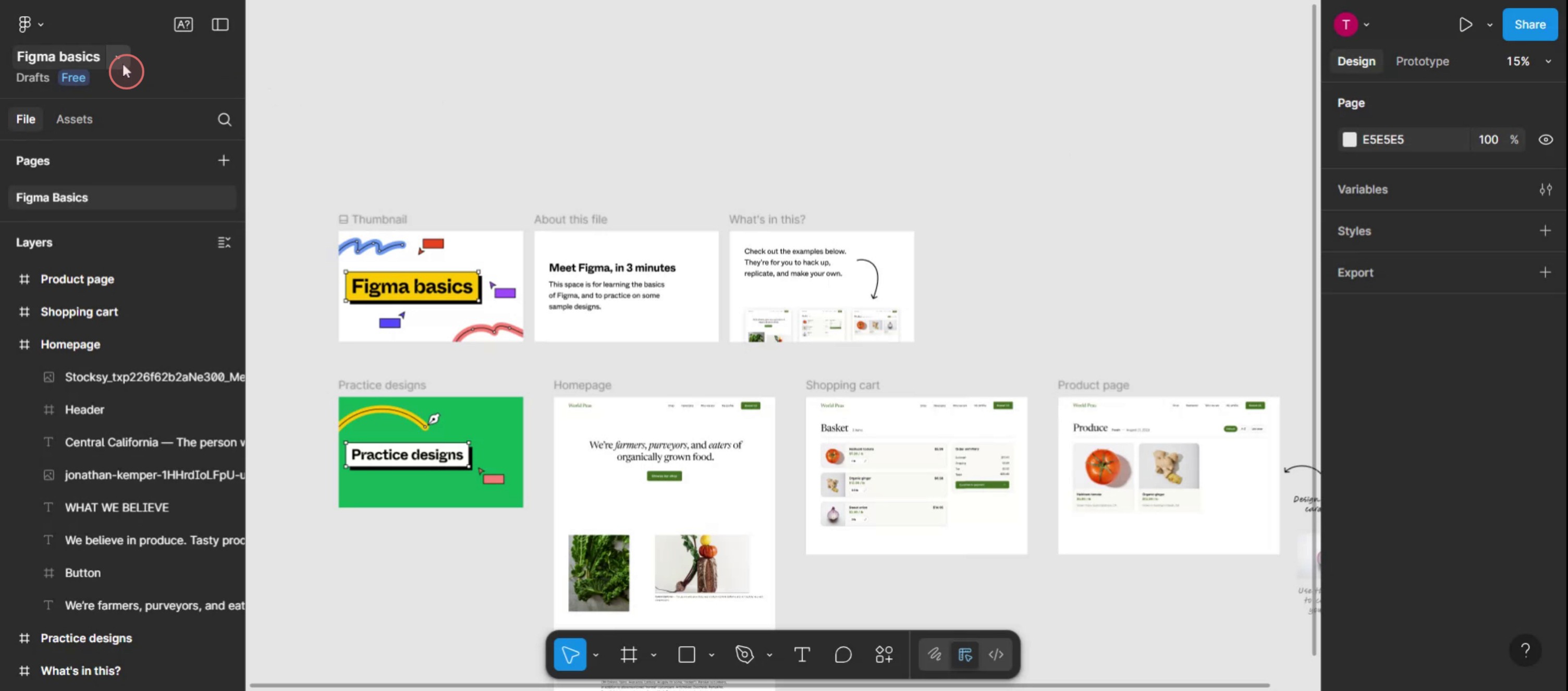
Select the dropdown menu adjacent to the file name.

Passaggio 2

Scegli l'opzione etichettata come mostra Cronologia Versioni.

Choose the option labeled show Version History.

Passaggio 3

La cronologia delle versioni per il file specifico apparirà sul lato destro.
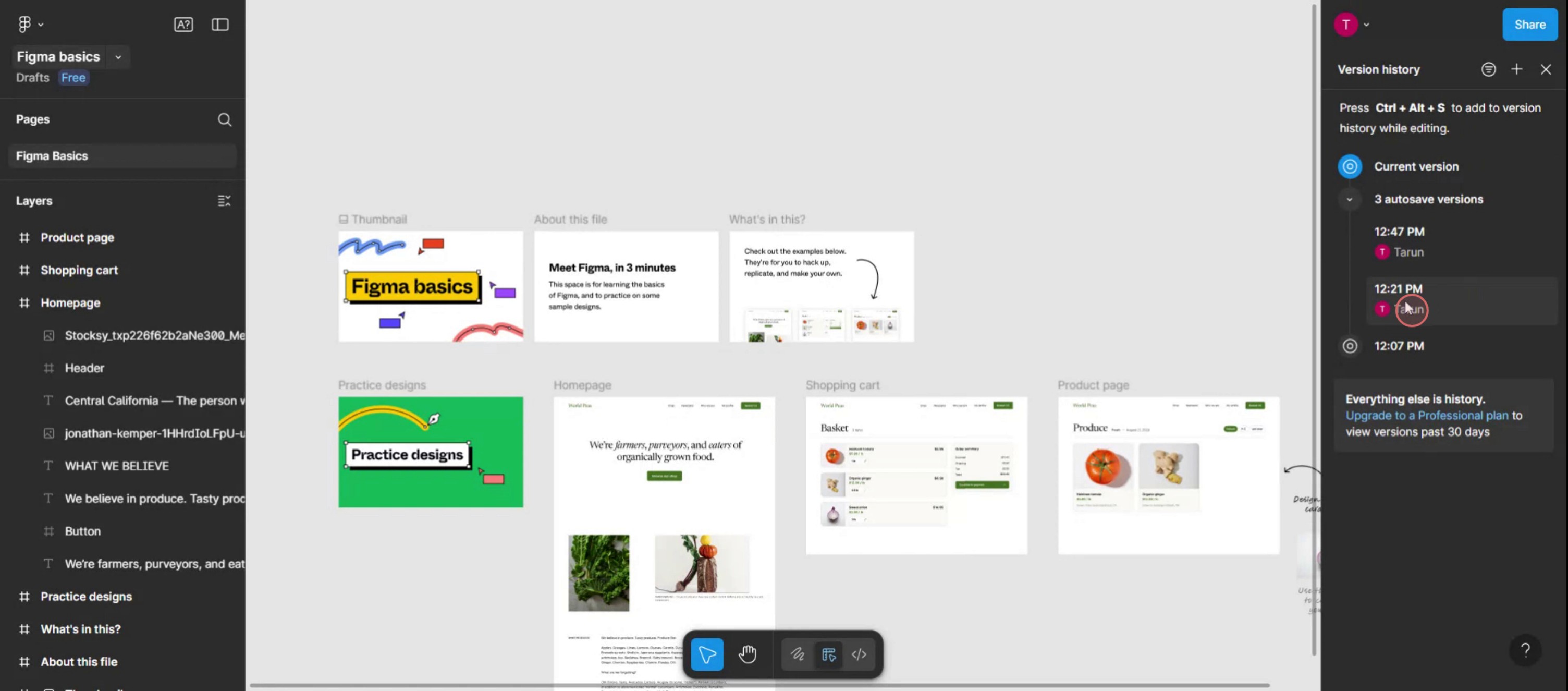
The version history for the specific file will appear on the right side.

Apri il tuo file Figma: Naviga verso il file Figma specifico di cui vuoi visualizzare la cronologia delle versioni. 

Deseleziona eventuali livelli: Clicca su un'area vuota della tua tela per assicurarti che non siano selezionati livelli, il che consente di visualizzare il nome del file. 

Accedi al menu a discesa: Clicca sulla freccia accanto al nome del file nella barra degli strumenti in alto. 

Seleziona "Mostra Cronologia Versioni": Scegli questa opzione dal menu a discesa. 

Visualizza la cronologia: Il pannello della cronologia delle versioni apparirà sul lato destro dello schermo, mostrando un elenco delle versioni passate. 

Guida passo-passo: Come vedere la cronologia delle versioni in Figma

Passaggio 1

Seleziona il menu a discesa accanto al nome del file.

Select the dropdown menu adjacent to the file name.

Passaggio 2

Scegli l'opzione etichettata come mostra Cronologia Versioni.

Choose the option labeled show Version History.

Passaggio 3

La cronologia delle versioni per il file specifico apparirà sul lato destro.

The version history for the specific file will appear on the right side.

Inizia a creare video con il nostro generatore di video e documenti AI gratuitamente

Inizia a creare video con il nostro generatore di video e documenti AI gratuitamente

Inizia a creare video con il nostro generatore di video e documenti AI gratuitamente

Consigli Pro per Visualizzare la Cronologia delle Versioni in Figma

  1. Apri il file nell'editor
    Naviga al file Figma che vuoi controllare e aprilo nell'editor di design.

  2. Fai clic sul nome del file nell'angolo in alto a sinistra
    In alto a sinistra dello schermo, fai clic sul nome del file per aprire un menu a discesa con le opzioni a livello di file.

  3. Seleziona Mostra cronologia versioni
    Dal menu a discesa, scegli l'opzione chiamata Mostra cronologia versioni. Questo apre un pannello laterale destro che mostra le versioni passate del file.

  4. Sfoglia la cronologia
    Utilizza il cursore della cronologia o fai clic su singoli elementi per vedere le versioni salvate. Ogni versione include la data e il nome del collaboratore.

  5. Ripristina o duplica una versione
    Per riportare indietro una versione precedente, fai clic sui tre puntini accanto alla versione desiderata e scegli Ripristina versione o Duplica in un nuovo file per sicurezza.

Trappole Comuni e Come Evitarle

  1. Non vedere la cronologia delle versioni
    Assicurati di utilizzare un file che è stato modificato in precedenza. La cronologia delle versioni appare solo se sono state apportate e salvate modifiche.

  2. Sovrascrivere accidentalmente il lavoro
    Duplica sempre il file o la versione prima di ripristinare se non sei sicuro. Questo previene la perdita delle modifiche recenti.

  3. Visualizzare un numero limitato di voci di versione
    I piani gratuiti di Figma potrebbero mostrare solo la cronologia delle versioni di base. Aggiorna a un piano a pagamento per accedere a registri di versioni completi e funzionalità di denominazione.

  4. Impossibile identificare le modifiche
    Dai un nome manualmente alle tue versioni salvate quando apporti aggiornamenti significativi per aiutare a identificare i traguardi chiave nel pannello della cronologia.

  5. Confondere le visualizzazioni live con quelle storiche
    Quando visualizzi versioni più vecchie, sei in modalità sola lettura. Esci dalla cronologia delle versioni per tornare alla modifica live.

Consigli Pro per Visualizzare la Cronologia delle Versioni in Figma

  1. Apri il file nell'editor
    Naviga al file Figma che vuoi controllare e aprilo nell'editor di design.

  2. Fai clic sul nome del file nell'angolo in alto a sinistra
    In alto a sinistra dello schermo, fai clic sul nome del file per aprire un menu a discesa con le opzioni a livello di file.

  3. Seleziona Mostra cronologia versioni
    Dal menu a discesa, scegli l'opzione chiamata Mostra cronologia versioni. Questo apre un pannello laterale destro che mostra le versioni passate del file.

  4. Sfoglia la cronologia
    Utilizza il cursore della cronologia o fai clic su singoli elementi per vedere le versioni salvate. Ogni versione include la data e il nome del collaboratore.

  5. Ripristina o duplica una versione
    Per riportare indietro una versione precedente, fai clic sui tre puntini accanto alla versione desiderata e scegli Ripristina versione o Duplica in un nuovo file per sicurezza.

Trappole Comuni e Come Evitarle

  1. Non vedere la cronologia delle versioni
    Assicurati di utilizzare un file che è stato modificato in precedenza. La cronologia delle versioni appare solo se sono state apportate e salvate modifiche.

  2. Sovrascrivere accidentalmente il lavoro
    Duplica sempre il file o la versione prima di ripristinare se non sei sicuro. Questo previene la perdita delle modifiche recenti.

  3. Visualizzare un numero limitato di voci di versione
    I piani gratuiti di Figma potrebbero mostrare solo la cronologia delle versioni di base. Aggiorna a un piano a pagamento per accedere a registri di versioni completi e funzionalità di denominazione.

  4. Impossibile identificare le modifiche
    Dai un nome manualmente alle tue versioni salvate quando apporti aggiornamenti significativi per aiutare a identificare i traguardi chiave nel pannello della cronologia.

  5. Confondere le visualizzazioni live con quelle storiche
    Quando visualizzi versioni più vecchie, sei in modalità sola lettura. Esci dalla cronologia delle versioni per tornare alla modifica live.

Domande frequenti sulla cronologia delle versioni in Figma

  1. Come accedo alla cronologia delle versioni in Figma
    Fai clic sul nome del file nell'angolo in alto a sinistra del tuo progetto e scegli Mostra cronologia versioni per vedere le versioni precedenti del file.

  2. Posso nominare le versioni manualmente
    Sì, fai clic sul pulsante Salva una versione nel pannello della cronologia delle versioni e dagli un nome personalizzato per un facile riferimento.

  3. La cronologia delle versioni è disponibile sugli account gratuiti
    Sì, ma con limitazioni. I piani gratuiti mostrano una cronologia di base, mentre i piani a pagamento offrono funzionalità avanzate come la nomina delle versioni e un accesso alla cronologia più lungo.

  4. Posso confrontare due versioni affiancate
    No, Figma non consente il confronto affiancato. È necessario passare da una versione all'altra per visualizzare le differenze.

  5. Cosa succede quando ripristino una versione
    Ripristinare una versione sostituirà lo stato attuale del file con quello più vecchio. Considera di duplicarlo se desideri mantenere entrambe le versioni.

  6. Come registrare lo schermo su Mac? 
    Per registrare lo schermo su un Mac, puoi utilizzare Trupeer AI. Ti consente di catturare l'intero schermo e offre funzionalità AI come l'aggiunta di avatar AI, aggiungere voiceover, aggiungere zoom in e out nel video. Con la funzione di traduzione video AI di trupeer, puoi tradurre il video in oltre 30 lingue. 

  7. Come aggiungere un avatar AI alla registrazione dello schermo?
    Per aggiungere un avatar AI a una registrazione dello schermo, dovrai utilizzare un strumento di registrazione dello schermo AI. Trupeer AI è uno strumento di registrazione dello schermo AI, che ti aiuta a creare video con più avatar, ti aiuta anche a creare il tuo avatar per il video.

  8. Come registrare lo schermo su Windows?
    Per registrare lo schermo su Windows, puoi utilizzare la Game Bar integrata (Windows + G) o uno strumento AI avanzato come Trupeer AI per funzionalità più avanzate come avatar AI, voiceover, traduzione ecc.

  9. Come aggiungere voiceover a un video?
    Per aggiungere voiceover ai video, scarica l'estensione chrome di trupeer ai. Una volta registrato, carica il tuo video con audio, scegli il voiceover desiderato da trupeer ed esporta il tuo video modificato. 

  10. Come faccio a ingrandire una registrazione dello schermo?
    Per ingrandire durante una registrazione dello schermo, utilizza gli effetti di zoom in Trupeer AI, che ti consentono di

Le persone chiedono anche

Come nascondere i nomi dei frame in Figma

Come salvare un file Figma

Come creare una griglia in Figma

Come ingrandire in Figma utilizzando la barra laterale

Come sfocare lo sfondo in Figma

Domande frequenti sulla cronologia delle versioni in Figma

  1. Come accedo alla cronologia delle versioni in Figma
    Fai clic sul nome del file nell'angolo in alto a sinistra del tuo progetto e scegli Mostra cronologia versioni per vedere le versioni precedenti del file.

  2. Posso nominare le versioni manualmente
    Sì, fai clic sul pulsante Salva una versione nel pannello della cronologia delle versioni e dagli un nome personalizzato per un facile riferimento.

  3. La cronologia delle versioni è disponibile sugli account gratuiti
    Sì, ma con limitazioni. I piani gratuiti mostrano una cronologia di base, mentre i piani a pagamento offrono funzionalità avanzate come la nomina delle versioni e un accesso alla cronologia più lungo.

  4. Posso confrontare due versioni affiancate
    No, Figma non consente il confronto affiancato. È necessario passare da una versione all'altra per visualizzare le differenze.

  5. Cosa succede quando ripristino una versione
    Ripristinare una versione sostituirà lo stato attuale del file con quello più vecchio. Considera di duplicarlo se desideri mantenere entrambe le versioni.

  6. Come registrare lo schermo su Mac? 
    Per registrare lo schermo su un Mac, puoi utilizzare Trupeer AI. Ti consente di catturare l'intero schermo e offre funzionalità AI come l'aggiunta di avatar AI, aggiungere voiceover, aggiungere zoom in e out nel video. Con la funzione di traduzione video AI di trupeer, puoi tradurre il video in oltre 30 lingue. 

  7. Come aggiungere un avatar AI alla registrazione dello schermo?
    Per aggiungere un avatar AI a una registrazione dello schermo, dovrai utilizzare un strumento di registrazione dello schermo AI. Trupeer AI è uno strumento di registrazione dello schermo AI, che ti aiuta a creare video con più avatar, ti aiuta anche a creare il tuo avatar per il video.

  8. Come registrare lo schermo su Windows?
    Per registrare lo schermo su Windows, puoi utilizzare la Game Bar integrata (Windows + G) o uno strumento AI avanzato come Trupeer AI per funzionalità più avanzate come avatar AI, voiceover, traduzione ecc.

  9. Come aggiungere voiceover a un video?
    Per aggiungere voiceover ai video, scarica l'estensione chrome di trupeer ai. Una volta registrato, carica il tuo video con audio, scegli il voiceover desiderato da trupeer ed esporta il tuo video modificato. 

  10. Come faccio a ingrandire una registrazione dello schermo?
    Per ingrandire durante una registrazione dello schermo, utilizza gli effetti di zoom in Trupeer AI, che ti consentono di

Le persone chiedono anche

Come nascondere i nomi dei frame in Figma

Come salvare un file Figma

Come creare una griglia in Figma

Come ingrandire in Figma utilizzando la barra laterale

Come sfocare lo sfondo in Figma

Inizia a creare video con il nostro generatore di video + documenti AI

Inizia a creare video con il nostro generatore di video + documenti AI

Inizia a creare video con il nostro generatore di video + documenti AI

Inizia a creare video con il nostro generatore di video + documenti AI

Video e documenti di prodotto AI istantanei da registrazioni dello schermo grezze

Scopri il modo nuovo e più veloce di creare video di prodotto.

Video e documenti di prodotti AI istantanei da registrazioni dello schermo grezze.

Scopri il modo nuovo e più veloce di creare video di prodotto.

Video e documenti di prodotti AI istantanei da registrazioni dello schermo grezze.

Scopri il modo nuovo e più veloce di creare video di prodotto.

Video e documenti di prodotti AI istantanei da registrazioni dello schermo grezze.

