Tutorial

Come abbinare i colori su Canva

Scopri come abbinare i colori in Canva utilizzando il selettore di colori, i codici esadecimali e i kit di marca. Guida passo-passo per creare design visivamente coerenti e professionali.

Guida passo-passo: Come abbinare i colori su Canva

Passo 1

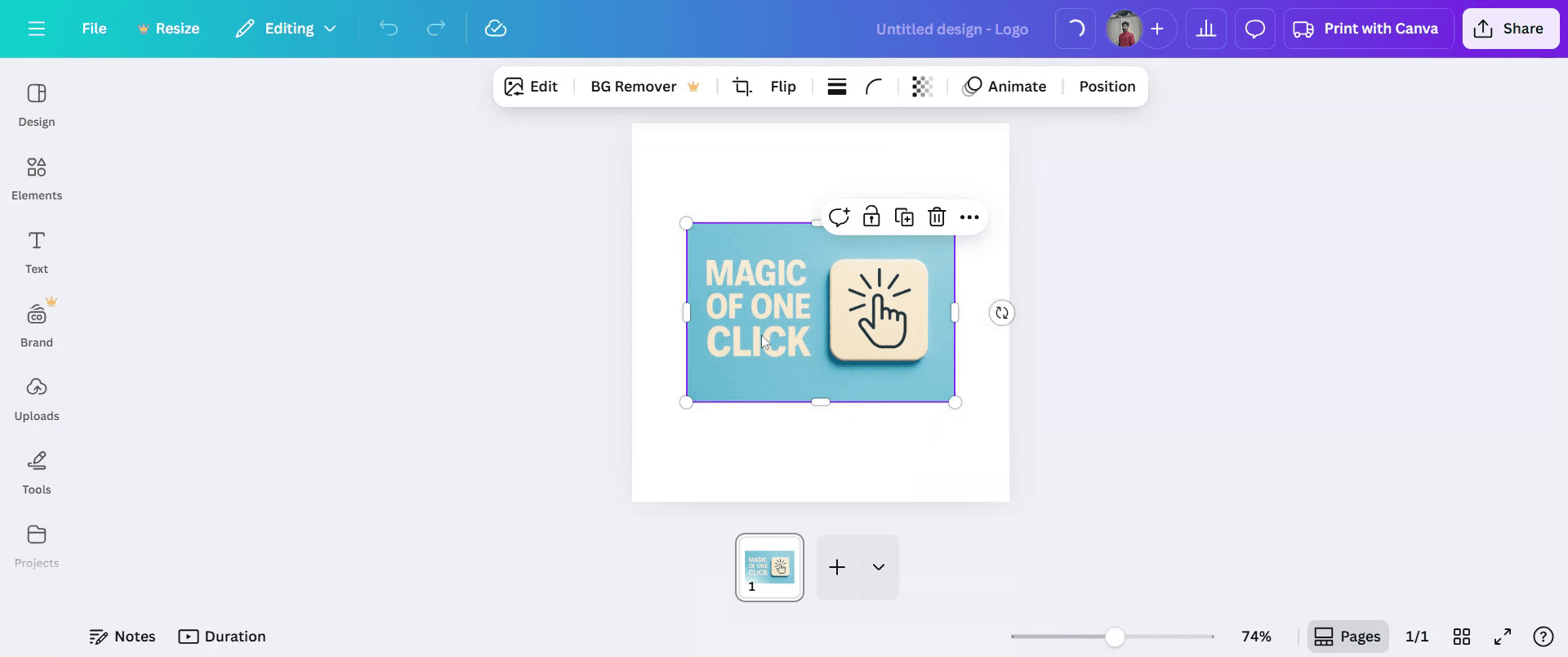
Per iniziare ad abbinare i colori su Canva, apri un progetto esistente e selezionalo.

Passo 2

Clicca sull'immagine il cui colore desideri cambiare.

Passo 3

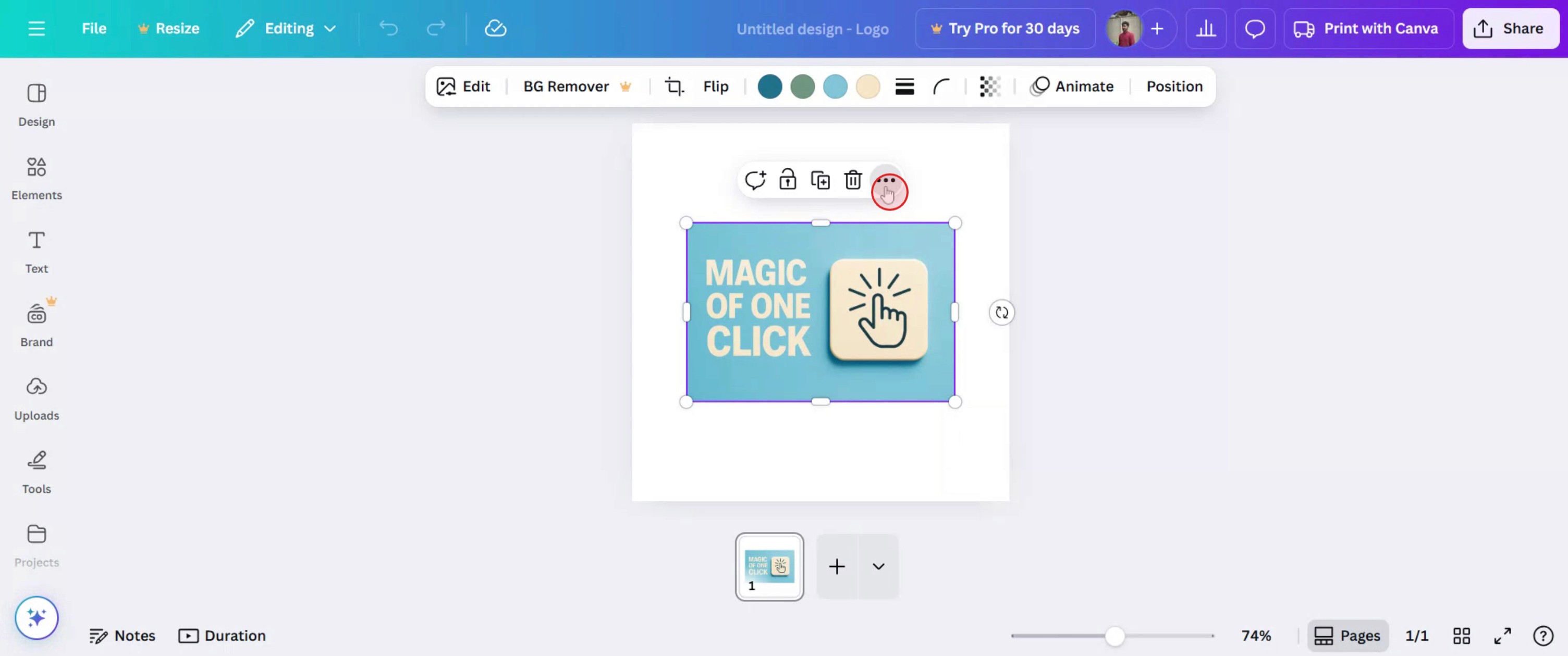
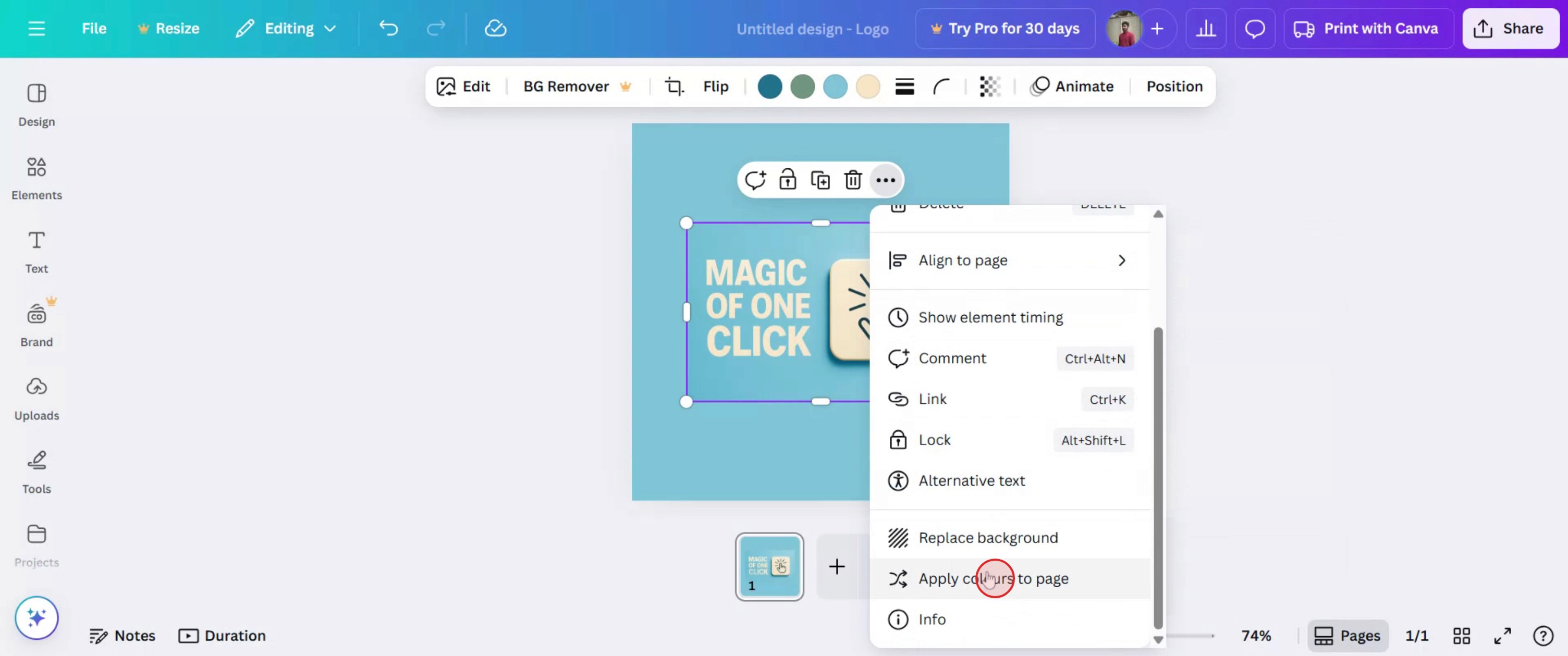
Clicca sull'icona dei puntini nella barra flottante.

Passo 4

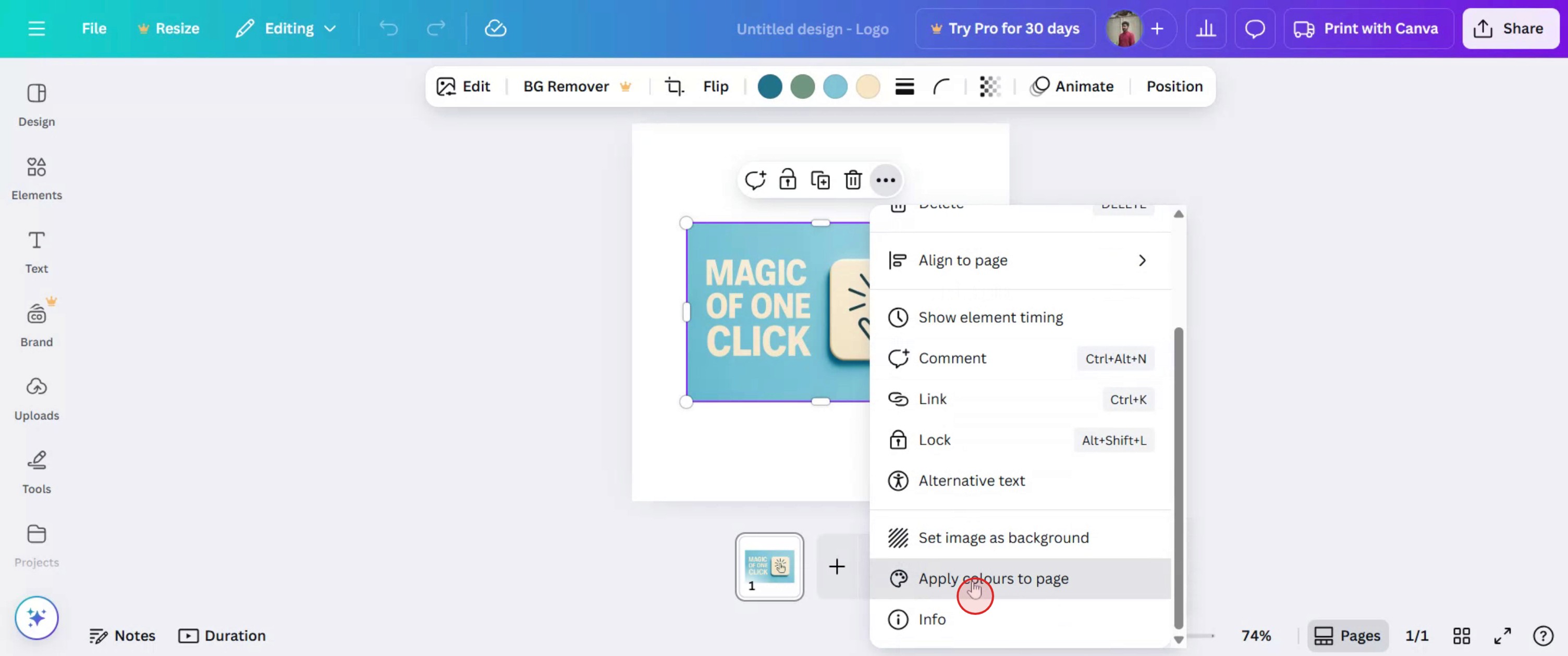
Seleziona 'Applica colori alla pagina'.

Passo 5

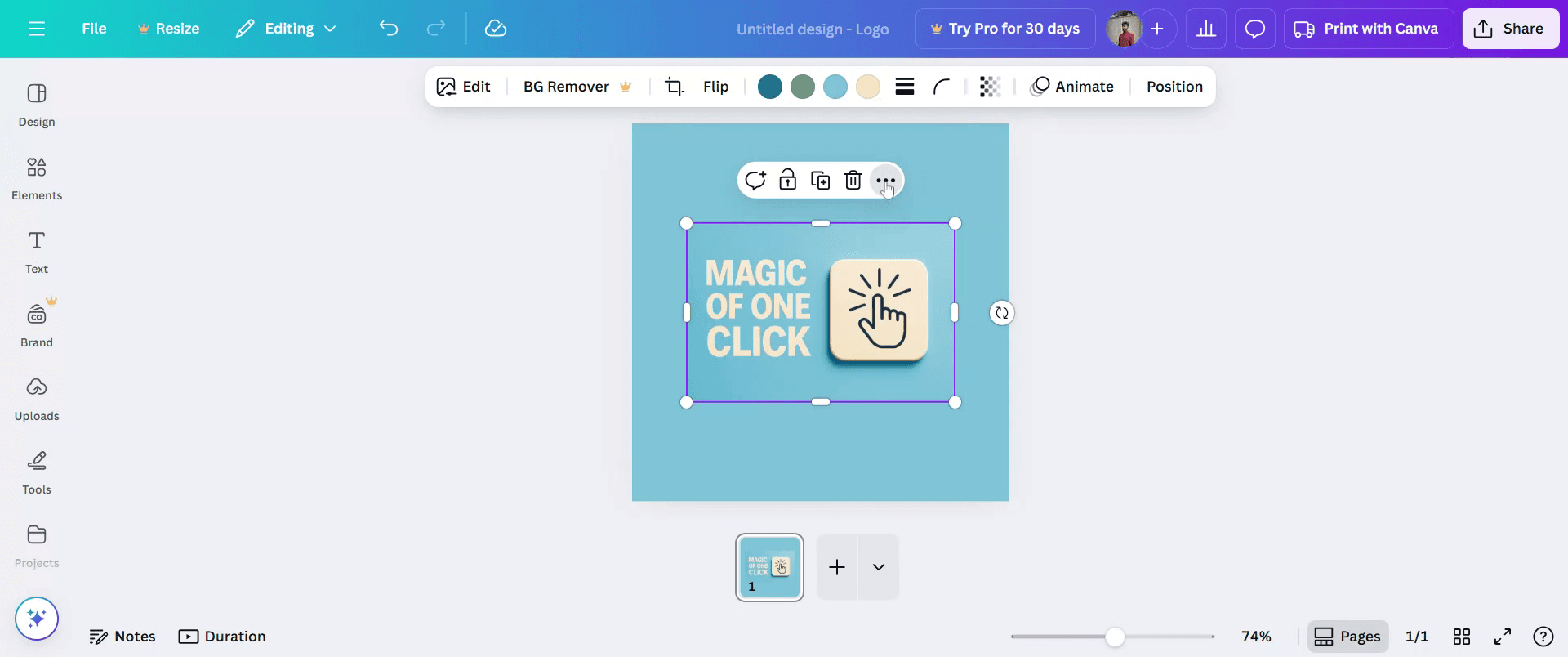
Canva può estrarre automaticamente i colori da qualsiasi immagine carichi.

Passo 6

Puoi anche ripetere lo stesso processo e cambiare di nuovo il colore della pagina cliccando su 'Applicare colori alla pagina'.

Passo 7

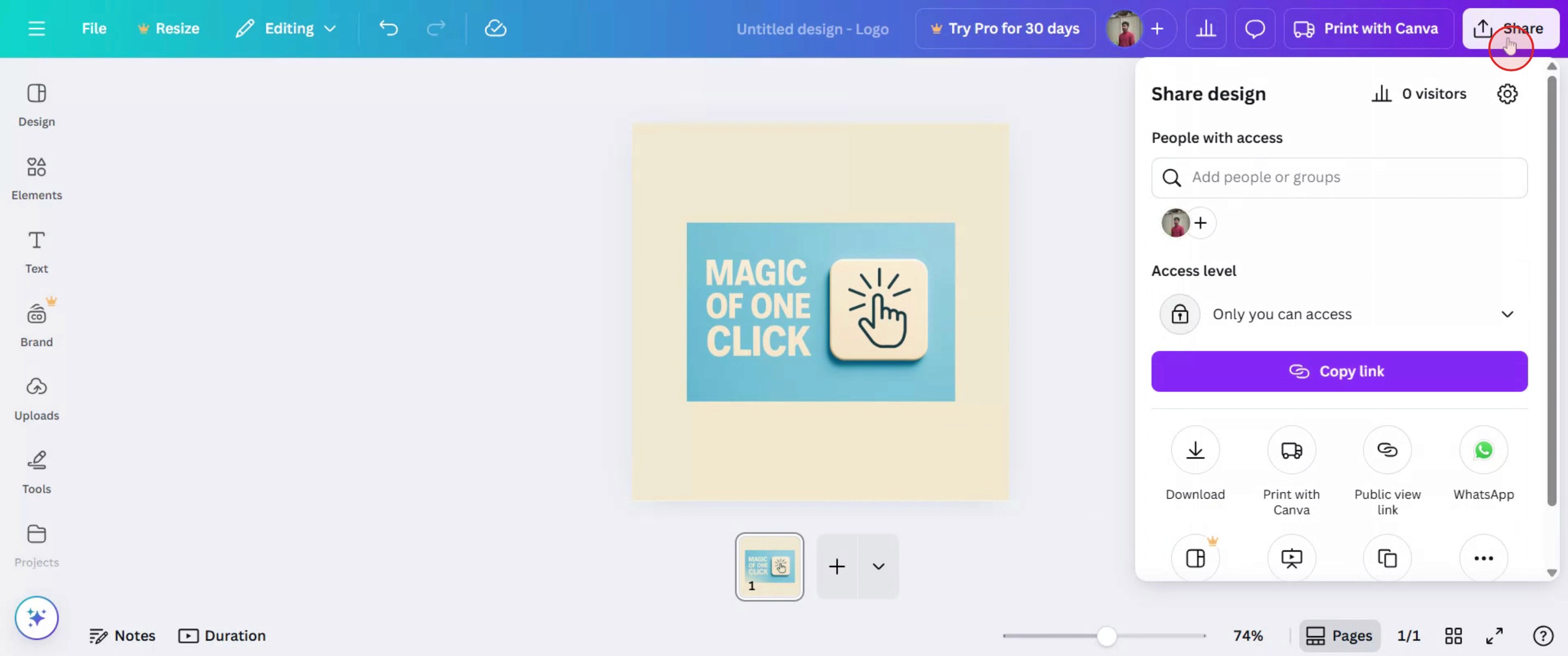
Una volta soddisfatto, clicca su 'Condividi' per salvare il tuo lavoro.
Consigli utili per abbinare i colori su Canva

  1. Apri il tuo design su Canva
    Vai su canva.com, accedi al tuo account e apri il progetto in cui desideri abbinare i colori.

  2. Seleziona l'elemento che vuoi cambiare
    Clicca sul testo, forma, sfondo o immagine il cui colore desideri abbinare a un altro elemento.

  3. Clicca sulla mattonella del colore
    Nella barra degli strumenti in alto, clicca sul quadrato colorato per aprire il pannello dei colori.

  4. Usa lo strumento contagocce
    Clicca sul contagocce (disponibile nella maggior parte dei browser e versioni di Canva) per prelevare un colore da qualsiasi punto del tuo design o dello schermo.

  5. Applica il colore selezionato
    Una volta che clicchi sul colore desiderato utilizzando il contagocce, esso verrà automaticamente applicato all'elemento selezionato.

  6. Salva il colore nel tuo kit di marca (opzionale)
    Se usi frequentemente lo stesso colore, salvalo nel tuo kit di marca (disponibile in Canva Pro) per un accesso rapido in seguito.

  7. Usa i codici colore per precisione
    Se conosci il codice HEX del colore che desideri abbinare, incollalo direttamente nella casella di input del colore per risultati esatti.

Errori comuni e come evitarli

  1. Strumento contagocce non appare
    Se non vedi il contagocce, aggiorna il tuo browser o prova a usare Canva su Chrome, dove funziona meglio.

  2. Il colore appare diverso dopo l'applicazione
    Alcuni colori possono apparire leggermente diversi a causa della trasparenza o dei livelli. Usa elementi solidi per un miglior abbinamento.

  3. Dimenticare di applicare il colore
    Se scegli un colore senza avere un elemento selezionato, non verrà applicato. Seleziona sempre prima l'elemento.

  4. Abbinamento di colori inconsistenti sui dispositivi
    La luminosità dello schermo e le impostazioni di visualizzazione possono influire su come appare il colore. Anteprima il tuo design su diversi dispositivi per coerenza.

  5. Codice HEX errato
    Assicurati di inserire il corretto codice HEX di 6 cifre, che inizia con #, per evitare colori imprevisti.

Domande frequenti sull'abbinamento dei colori su Canva

  1. Come faccio ad abbinare i colori tra gli elementi in Canva?
    Usa lo strumento contagocce oppure copia e incolla il codice HEX per applicare lo stesso colore a più elementi.

  2. Lo strumento contagocce è disponibile nella versione gratuita di Canva?
    Sì, lo strumento contagocce è disponibile per tutti gli utenti, ma funziona meglio nei browser supportati come Chrome.

  3. Posso usare un colore da un'immagine in Canva?
    Sì, usa il contagocce per selezionare un colore da un'immagine direttamente nel tuo design.

  4. Come posso garantire la coerenza del colore tra le pagine?
    Usa colori salvati o copia e incolla elementi con colori abbinati tra le diverse pagine del tuo progetto.

  5. Posso creare una palette personalizzata in Canva?
    Sì, puoi creare e salvare palette di colori personalizzate nel Kit di Marca se stai usando Canva Pro.

  6. Come registrare lo schermo su Mac? 
    Per registrare lo schermo su un Mac, puoi usare Trupeer AI. Consente di catturare l'intero schermo e offre funzionalità AI come l'aggiunta di avatar AI, la registrazione vocale, e lo zoom avanti e indietro nel video. Con la funzione di traduzione video di trupeer, puoi tradurre il video in oltre 30 lingue. 

  7. Come aggiungere un avatar AI alla registrazione dello schermo?
    Per aggiungere un avatar AI a una registrazione dello schermo, dovrai utilizzare uno strumento di registrazione dello schermo AI. Trupeer AI è uno strumento di registrazione dello schermo AI, che ti aiuta a creare video con più avatar e ti aiuta anche a creare il tuo avatar per il video.

  8. Come registrare lo schermo su Windows?
    Per registrare lo schermo su Windows, puoi usare la Game Bar integrata (Windows + G) o uno strumento AI avanzato come Trupeer AI per funzionalità più avanzate come avatar AI, registrazione vocale, traduzione ecc.

  9. Come aggiungere una registrazione vocale a un video?
    Per aggiungere una registrazione vocale ai video, scarica l'estensione chrome di trupeer ai. Una volta registrato, carica il tuo video con audio, scegli la voce desiderata da trupeer e esporta il tuo video modificato. 

  10. Come posso ingrandire durante una registrazione dello schermo?
    Per ingrandire durante una registrazione dello schermo, usa gli effetti di zoom in Trupeer AI che ti consentono di ingrandire e rimpicciolire in momenti specifici, migliorando l'impatto visivo del tuo contenuto video.


Guida passo-passo: Come abbinare i colori su Canva

Passo 1

Per iniziare ad abbinare i colori su Canva, apri un progetto esistente e selezionalo.

Passo 2

Clicca sull'immagine il cui colore desideri cambiare.

Passo 3

Clicca sull'icona dei puntini nella barra flottante.

Passo 4

Seleziona 'Applica colori alla pagina'.

Passo 5

Canva può estrarre automaticamente i colori da qualsiasi immagine carichi.

Passo 6

Puoi anche ripetere lo stesso processo e cambiare di nuovo il colore della pagina cliccando su 'Applicare colori alla pagina'.

Passo 7

Una volta soddisfatto, clicca su 'Condividi' per salvare il tuo lavoro.

Consigli utili per abbinare i colori su Canva

  1. Apri il tuo design su Canva
    Vai su canva.com, accedi al tuo account e apri il progetto in cui desideri abbinare i colori.

  2. Seleziona l'elemento che vuoi cambiare
    Clicca sul testo, forma, sfondo o immagine il cui colore desideri abbinare a un altro elemento.

  3. Clicca sulla mattonella del colore
    Nella barra degli strumenti in alto, clicca sul quadrato colorato per aprire il pannello dei colori.

  4. Usa lo strumento contagocce
    Clicca sul contagocce (disponibile nella maggior parte dei browser e versioni di Canva) per prelevare un colore da qualsiasi punto del tuo design o dello schermo.

  5. Applica il colore selezionato
    Una volta che clicchi sul colore desiderato utilizzando il contagocce, esso verrà automaticamente applicato all'elemento selezionato.

  6. Salva il colore nel tuo kit di marca (opzionale)
    Se usi frequentemente lo stesso colore, salvalo nel tuo kit di marca (disponibile in Canva Pro) per un accesso rapido in seguito.

  7. Usa i codici colore per precisione
    Se conosci il codice HEX del colore che desideri abbinare, incollalo direttamente nella casella di input del colore per risultati esatti.

Errori comuni e come evitarli

  1. Strumento contagocce non appare
    Se non vedi il contagocce, aggiorna il tuo browser o prova a usare Canva su Chrome, dove funziona meglio.

  2. Il colore appare diverso dopo l'applicazione
    Alcuni colori possono apparire leggermente diversi a causa della trasparenza o dei livelli. Usa elementi solidi per un miglior abbinamento.

  3. Dimenticare di applicare il colore
    Se scegli un colore senza avere un elemento selezionato, non verrà applicato. Seleziona sempre prima l'elemento.

  4. Abbinamento di colori inconsistenti sui dispositivi
    La luminosità dello schermo e le impostazioni di visualizzazione possono influire su come appare il colore. Anteprima il tuo design su diversi dispositivi per coerenza.

  5. Codice HEX errato
    Assicurati di inserire il corretto codice HEX di 6 cifre, che inizia con #, per evitare colori imprevisti.

Domande frequenti sull'abbinamento dei colori su Canva

  1. Come faccio ad abbinare i colori tra gli elementi in Canva?
    Usa lo strumento contagocce oppure copia e incolla il codice HEX per applicare lo stesso colore a più elementi.

  2. Lo strumento contagocce è disponibile nella versione gratuita di Canva?
    Sì, lo strumento contagocce è disponibile per tutti gli utenti, ma funziona meglio nei browser supportati come Chrome.

  3. Posso usare un colore da un'immagine in Canva?
    Sì, usa il contagocce per selezionare un colore da un'immagine direttamente nel tuo design.

  4. Come posso garantire la coerenza del colore tra le pagine?
    Usa colori salvati o copia e incolla elementi con colori abbinati tra le diverse pagine del tuo progetto.

  5. Posso creare una palette personalizzata in Canva?
    Sì, puoi creare e salvare palette di colori personalizzate nel Kit di Marca se stai usando Canva Pro.

  6. Come registrare lo schermo su Mac? 
    Per registrare lo schermo su un Mac, puoi usare Trupeer AI. Consente di catturare l'intero schermo e offre funzionalità AI come l'aggiunta di avatar AI, la registrazione vocale, e lo zoom avanti e indietro nel video. Con la funzione di traduzione video di trupeer, puoi tradurre il video in oltre 30 lingue. 

  7. Come aggiungere un avatar AI alla registrazione dello schermo?
    Per aggiungere un avatar AI a una registrazione dello schermo, dovrai utilizzare uno strumento di registrazione dello schermo AI. Trupeer AI è uno strumento di registrazione dello schermo AI, che ti aiuta a creare video con più avatar e ti aiuta anche a creare il tuo avatar per il video.

  8. Come registrare lo schermo su Windows?
    Per registrare lo schermo su Windows, puoi usare la Game Bar integrata (Windows + G) o uno strumento AI avanzato come Trupeer AI per funzionalità più avanzate come avatar AI, registrazione vocale, traduzione ecc.

  9. Come aggiungere una registrazione vocale a un video?
    Per aggiungere una registrazione vocale ai video, scarica l'estensione chrome di trupeer ai. Una volta registrato, carica il tuo video con audio, scegli la voce desiderata da trupeer e esporta il tuo video modificato. 

  10. Come posso ingrandire durante una registrazione dello schermo?
    Per ingrandire durante una registrazione dello schermo, usa gli effetti di zoom in Trupeer AI che ti consentono di ingrandire e rimpicciolire in momenti specifici, migliorando l'impatto visivo del tuo contenuto video.


Inizia a creare video con il nostro generatore di video + documenti AI

Inizia a creare video con il nostro generatore di video + documenti AI

Inizia a creare video con il nostro generatore di video + documenti AI

Inizia a creare video con il nostro generatore di video e documenti AI gratuitamente

Inizia a creare video con il nostro generatore di video e documenti AI gratuitamente

Inizia a creare video con il nostro generatore di video e documenti AI gratuitamente

Inizia a creare video con il nostro generatore di video + documenti AI

Video e documenti di prodotto AI istantanei da registrazioni dello schermo grezze

Scopri il modo nuovo e più veloce di creare video di prodotto.

Video e documenti di prodotti AI istantanei da registrazioni dello schermo grezze.

Scopri il modo nuovo e più veloce di creare video di prodotto.

Video e documenti di prodotti AI istantanei da registrazioni dello schermo grezze.

Scopri il modo nuovo e più veloce di creare video di prodotto.

Video e documenti di prodotti AI istantanei da registrazioni dello schermo grezze.