
Tutorial

Come accedere a Mailchimp

Hai bisogno di aiuto per accedere a Mailchimp? Segui questa semplice guida per accedere al tuo account Mailchimp utilizzando email, Google o accesso single sign-on, sia su desktop che su mobile.

Ecco una panoramica più dettagliata: 

Vai su Mailchimp: Apri il tuo browser web e vai al sito web di Mailchimp (mailchimp.com).
Trova il pulsante di accesso: Cerca il pulsante "Log In", solitamente nell'angolo in alto a destra della homepage.
Inserisci le credenziali: Clicca sul pulsante "Log In". Sarai reindirizzato alla pagina di accesso dove dovrai inserire il tuo nome utente (o l'indirizzo email associato al tuo account) e la password.
Accedi al tuo dashboard: Clicca di nuovo sul pulsante "Log In". Se le tue credenziali sono corrette, accederai al tuo account Mailchimp e verrai reindirizzato al tuo dashboard.

Guida Passo-Passo: Come accedere a Mailchimp

Passo 1

Inizia localizzando e cliccando il pulsante "Login" sulla homepage di Mailchimp.

Start by locating and clicking the "Login" button on the Mailchimp homepage.

Passo 2

Successivamente, ti verrà chiesto di inserire il tuo nome utente o indirizzo email.
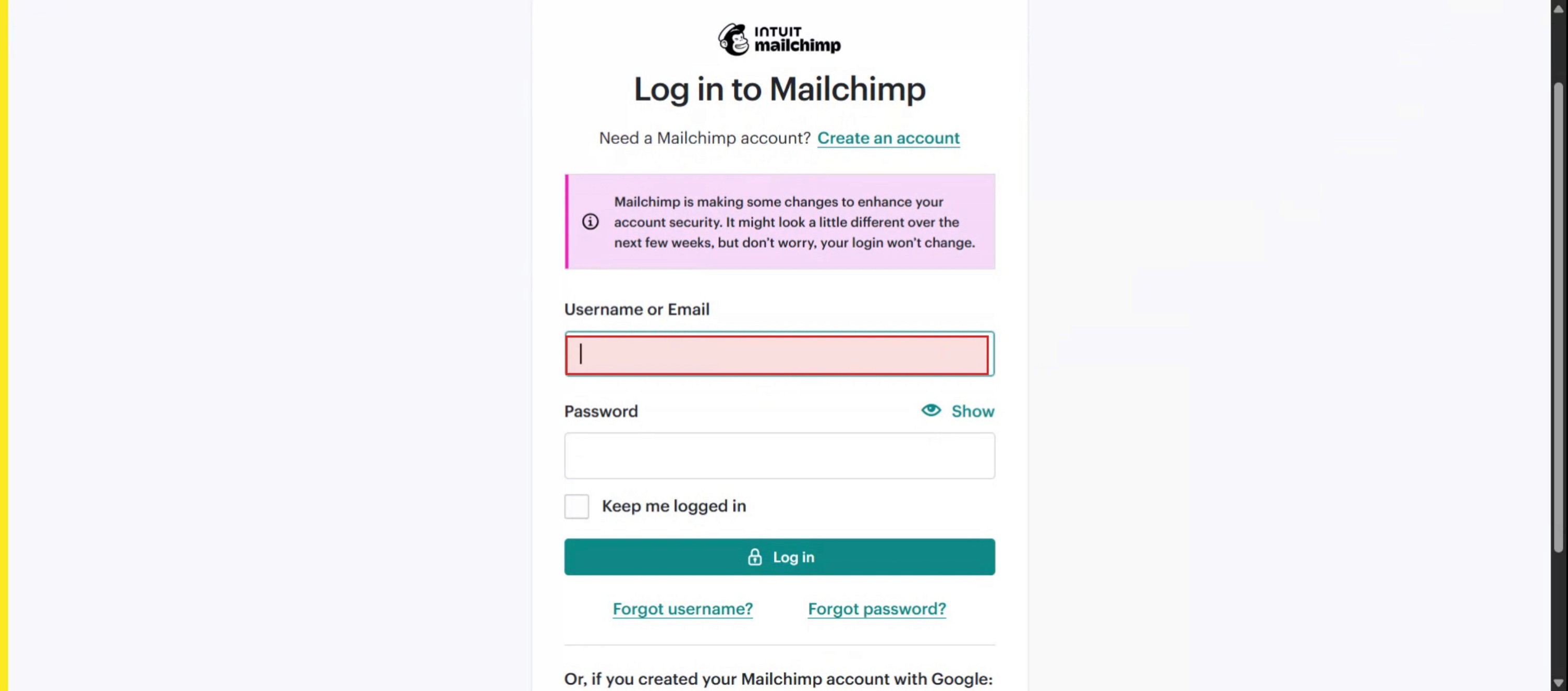
Next, you will be prompted to enter your username or email address.

Passo 3

Procedi inserendo la tua password nel campo designato.
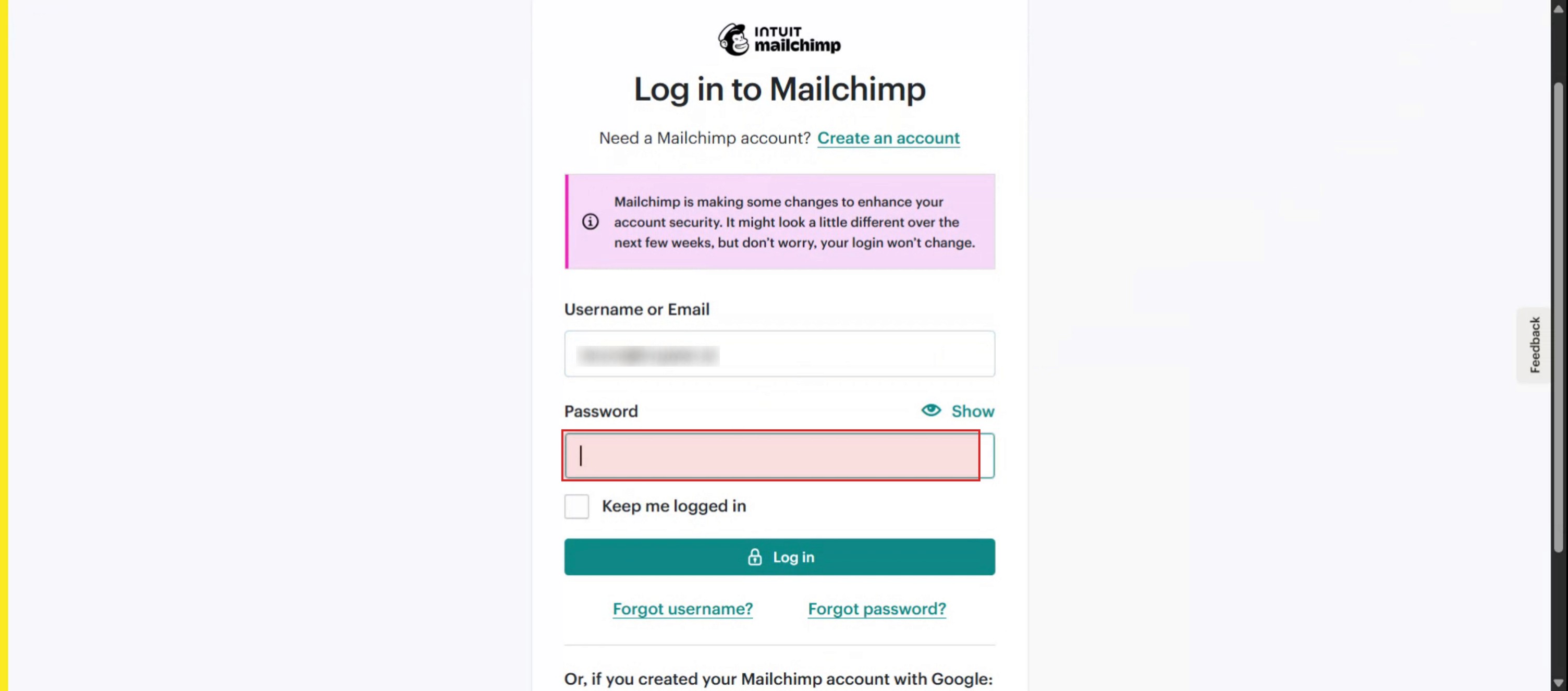
Proceed by entering your password into the designated field.

Passo 4

Clicca sul pulsante "Login" per accedere al tuo account Mailchimp.
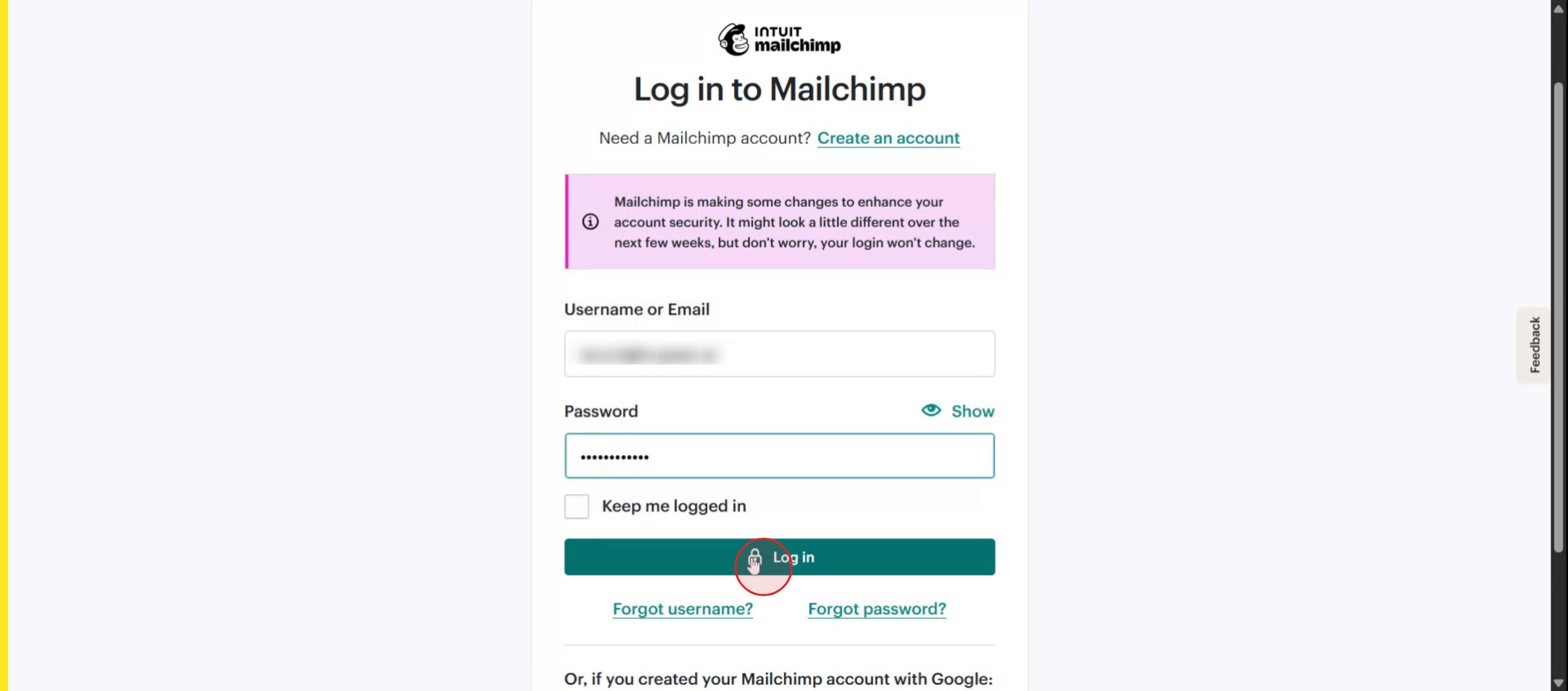
Click the "Login" button to access your Mailchimp account.

Consigli Professionali per Accedere a Mailchimp

  1. Vai sul sito ufficiale di Mailchimp
    Apri il tuo browser e naviga su https://mailchimp.com per accedere alla piattaforma.

  2. Clicca sul pulsante “Log In”
    Sulla homepage, clicca sull'opzione “Log In” nell'angolo in alto a destra.

  3. Inserisci la tua email di account
    Digita l'indirizzo email associato al tuo account Mailchimp.

  4. Inserisci la tua password
    Inserisci la tua password nel campo designato. Assicurati che sia inserita correttamente, rispettando le maiuscole e le minuscole.

  5. Clicca su “Log In” per procedere
    Dopo aver inserito le tue credenziali, clicca sul pulsante “Log In” per accedere al tuo account.

  6. Utilizza l'autenticazione a due fattori se richiesta
    Se hai attivato l'autenticazione a due fattori, inserisci il codice di verifica inviato al tuo dispositivo o all'app di autenticazione.

  7. Accedi al tuo dashboard
    Una volta effettuato l'accesso con successo, verrai reindirizzato al tuo dashboard di Mailchimp dove potrai gestire le tue campagne, il pubblico e le impostazioni.

Problemi Comuni e Come Evitarli

  1. Dimenticare le credenziali di accesso
    Se non ricordi la tua email o password, clicca su “Password dimenticata?” sulla pagina di accesso per reimpostarla.

  2. Inserire un'email errata
    Assicurati che l'email utilizzata corrisponda esattamente a quella con cui ti sei registrato su Mailchimp.

  3. Errori di autocompletamento del browser
    Alcuni browser potrebbero compilare automaticamente credenziali obsolete o errate. Reinserisci manualmente i dettagli se hai problemi ad accedere.

  4. Accesso bloccato a causa di attività sospette
    Se Mailchimp rileva attività di accesso insolite, potrebbe temporaneamente bloccare l'accesso. Controlla la tua email per un messaggio di verifica o istruzioni di supporto.

  5. Problemi con l'autenticazione a due fattori
    Se non riesci ad accedere al tuo dispositivo 2FA, utilizza i codici di backup o contatta il supporto di Mailchimp per ripristinare l'accesso.

Domande Frequenti su Come Accedere a Mailchimp

  1. Come posso accedere a Mailchimp?
    Visita mailchimp.com, clicca su “Log In” e inserisci la tua email e password per accedere al tuo dashboard.

  2. Ho dimenticato la mia password di Mailchimp. Cosa devo fare?
    Clicca sul link “Password dimenticata?” sulla pagina di accesso e segui i passaggi per reimpostare la tua password via email.

  3. Posso accedere con Google o altri account di terzi?
    Mailchimp attualmente non supporta accessi di terzi come Google. Utilizza la tua email registrata e la password.

  4. Perché il mio accesso viene bloccato?
    Attività sospette, cambi di IP o tentativi di accesso falliti possono attivare un blocco temporaneo. Segui le istruzioni inviate alla tua email o contatta il supporto.

  5. Posso rimanere connesso sul mio dispositivo?
    Sì, puoi scegliere la casella “Rimanere connesso” durante il login. Evita di usarla su computer condivisi o pubblici per motivi di sicurezza.

  6. Come registrare lo schermo su mac? 
    Per registrare lo schermo su un Mac, puoi usare Trupeer AI. Ti consente di catturare l'intero schermo e fornisce funzionalità AI come aggiungere avatar AI, aggiungere voiceover, fare zoom avanti e indietro nel video. Con la funzionalità di traduzione video AI di trupeer, puoi tradurre il video in oltre 30 lingue. 

  7. Come aggiungere un avatar AI alla registrazione dello schermo?
    Per aggiungere un avatar AI a una registrazione dello schermo, dovrai utilizzare un strumento di registrazione dello schermo AI. Trupeer AI è uno strumento di registrazione dello schermo AI, che ti aiuta a creare video con più avatar e ti aiuta anche a creare il tuo avatar per il video.

  8. Come registrare lo schermo su Windows?
    Per registrare lo schermo su Windows, puoi utilizzare la Game Bar integrata (Windows + G) o uno strumento AI avanzato come Trupeer AI per funzionalità più avanzate come avatar AI, voiceover, traduzione, ecc.

  9. Come aggiungere un voiceover a un video?
    Per aggiungere voiceover ai video, scarica l'estensione trupeer ai per chrome. Una volta registrato, carica il tuo video con la voce, scegli il voiceover desiderato da trupeer e esporta il tuo video modificato. 

  10. Come posso zoomare in una registrazione dello schermo?
    Per fare zoom durante una registrazione dello schermo, utilizza gli effetti di zoom in Trupeer AI che ti consentono di

Ecco una panoramica più dettagliata: 

Vai su Mailchimp: Apri il tuo browser web e vai al sito web di Mailchimp (mailchimp.com).
Trova il pulsante di accesso: Cerca il pulsante "Log In", solitamente nell'angolo in alto a destra della homepage.
Inserisci le credenziali: Clicca sul pulsante "Log In". Sarai reindirizzato alla pagina di accesso dove dovrai inserire il tuo nome utente (o l'indirizzo email associato al tuo account) e la password.
Accedi al tuo dashboard: Clicca di nuovo sul pulsante "Log In". Se le tue credenziali sono corrette, accederai al tuo account Mailchimp e verrai reindirizzato al tuo dashboard.

Guida Passo-Passo: Come accedere a Mailchimp

Passo 1

Inizia localizzando e cliccando il pulsante "Login" sulla homepage di Mailchimp.

Start by locating and clicking the "Login" button on the Mailchimp homepage.

Passo 2

Successivamente, ti verrà chiesto di inserire il tuo nome utente o indirizzo email.

Next, you will be prompted to enter your username or email address.

Passo 3

Procedi inserendo la tua password nel campo designato.

Proceed by entering your password into the designated field.

Passo 4

Clicca sul pulsante "Login" per accedere al tuo account Mailchimp.

Click the "Login" button to access your Mailchimp account.

Consigli Professionali per Accedere a Mailchimp

  1. Vai sul sito ufficiale di Mailchimp
    Apri il tuo browser e naviga su https://mailchimp.com per accedere alla piattaforma.

  2. Clicca sul pulsante “Log In”
    Sulla homepage, clicca sull'opzione “Log In” nell'angolo in alto a destra.

  3. Inserisci la tua email di account
    Digita l'indirizzo email associato al tuo account Mailchimp.

  4. Inserisci la tua password
    Inserisci la tua password nel campo designato. Assicurati che sia inserita correttamente, rispettando le maiuscole e le minuscole.

  5. Clicca su “Log In” per procedere
    Dopo aver inserito le tue credenziali, clicca sul pulsante “Log In” per accedere al tuo account.

  6. Utilizza l'autenticazione a due fattori se richiesta
    Se hai attivato l'autenticazione a due fattori, inserisci il codice di verifica inviato al tuo dispositivo o all'app di autenticazione.

  7. Accedi al tuo dashboard
    Una volta effettuato l'accesso con successo, verrai reindirizzato al tuo dashboard di Mailchimp dove potrai gestire le tue campagne, il pubblico e le impostazioni.

Problemi Comuni e Come Evitarli

  1. Dimenticare le credenziali di accesso
    Se non ricordi la tua email o password, clicca su “Password dimenticata?” sulla pagina di accesso per reimpostarla.

  2. Inserire un'email errata
    Assicurati che l'email utilizzata corrisponda esattamente a quella con cui ti sei registrato su Mailchimp.

  3. Errori di autocompletamento del browser
    Alcuni browser potrebbero compilare automaticamente credenziali obsolete o errate. Reinserisci manualmente i dettagli se hai problemi ad accedere.

  4. Accesso bloccato a causa di attività sospette
    Se Mailchimp rileva attività di accesso insolite, potrebbe temporaneamente bloccare l'accesso. Controlla la tua email per un messaggio di verifica o istruzioni di supporto.

  5. Problemi con l'autenticazione a due fattori
    Se non riesci ad accedere al tuo dispositivo 2FA, utilizza i codici di backup o contatta il supporto di Mailchimp per ripristinare l'accesso.

Domande Frequenti su Come Accedere a Mailchimp

  1. Come posso accedere a Mailchimp?
    Visita mailchimp.com, clicca su “Log In” e inserisci la tua email e password per accedere al tuo dashboard.

  2. Ho dimenticato la mia password di Mailchimp. Cosa devo fare?
    Clicca sul link “Password dimenticata?” sulla pagina di accesso e segui i passaggi per reimpostare la tua password via email.

  3. Posso accedere con Google o altri account di terzi?
    Mailchimp attualmente non supporta accessi di terzi come Google. Utilizza la tua email registrata e la password.

  4. Perché il mio accesso viene bloccato?
    Attività sospette, cambi di IP o tentativi di accesso falliti possono attivare un blocco temporaneo. Segui le istruzioni inviate alla tua email o contatta il supporto.

  5. Posso rimanere connesso sul mio dispositivo?
    Sì, puoi scegliere la casella “Rimanere connesso” durante il login. Evita di usarla su computer condivisi o pubblici per motivi di sicurezza.

  6. Come registrare lo schermo su mac? 
    Per registrare lo schermo su un Mac, puoi usare Trupeer AI. Ti consente di catturare l'intero schermo e fornisce funzionalità AI come aggiungere avatar AI, aggiungere voiceover, fare zoom avanti e indietro nel video. Con la funzionalità di traduzione video AI di trupeer, puoi tradurre il video in oltre 30 lingue. 

  7. Come aggiungere un avatar AI alla registrazione dello schermo?
    Per aggiungere un avatar AI a una registrazione dello schermo, dovrai utilizzare un strumento di registrazione dello schermo AI. Trupeer AI è uno strumento di registrazione dello schermo AI, che ti aiuta a creare video con più avatar e ti aiuta anche a creare il tuo avatar per il video.

  8. Come registrare lo schermo su Windows?
    Per registrare lo schermo su Windows, puoi utilizzare la Game Bar integrata (Windows + G) o uno strumento AI avanzato come Trupeer AI per funzionalità più avanzate come avatar AI, voiceover, traduzione, ecc.

  9. Come aggiungere un voiceover a un video?
    Per aggiungere voiceover ai video, scarica l'estensione trupeer ai per chrome. Una volta registrato, carica il tuo video con la voce, scegli il voiceover desiderato da trupeer e esporta il tuo video modificato. 

  10. Come posso zoomare in una registrazione dello schermo?
    Per fare zoom durante una registrazione dello schermo, utilizza gli effetti di zoom in Trupeer AI che ti consentono di

Inizia a creare video con il nostro generatore di video + documenti AI

Inizia a creare video con il nostro generatore di video + documenti AI

Inizia a creare video con il nostro generatore di video + documenti AI

Inizia a creare video con il nostro generatore di video e documenti AI gratuitamente

Inizia a creare video con il nostro generatore di video e documenti AI gratuitamente

Inizia a creare video con il nostro generatore di video e documenti AI gratuitamente

Inizia a creare video con il nostro generatore di video + documenti AI

Video e documenti di prodotto AI istantanei da registrazioni dello schermo grezze

Scopri il modo nuovo e più veloce di creare video di prodotto.

Video e documenti di prodotti AI istantanei da registrazioni dello schermo grezze.

Scopri il modo nuovo e più veloce di creare video di prodotto.

Video e documenti di prodotti AI istantanei da registrazioni dello schermo grezze.

Scopri il modo nuovo e più veloce di creare video di prodotto.

Video e documenti di prodotti AI istantanei da registrazioni dello schermo grezze.

