Tutorial
Come fare huddle in Slack
Scopri come avviare e partecipare a un Huddle in Slack per conversazioni veloci in voce e video. Guida passo-passo all'utilizzo degli Huddles di Slack su desktop e mobile.


Per avviare un huddle in Slack, vai al canale o al messaggio diretto (DM) dove vuoi huddare, quindi fai clic sull'icona delle cuffie nell'intestazione della conversazione. Puoi anche invitare altre persone all'huddle facendo clic sui tre puntini (o sull'icona dell'ingranaggio) e selezionando "Invita persone."
Passi dettagliati:
Apri un canale o DM: Individua il canale o il messaggio diretto dove vuoi iniziare l'huddle.
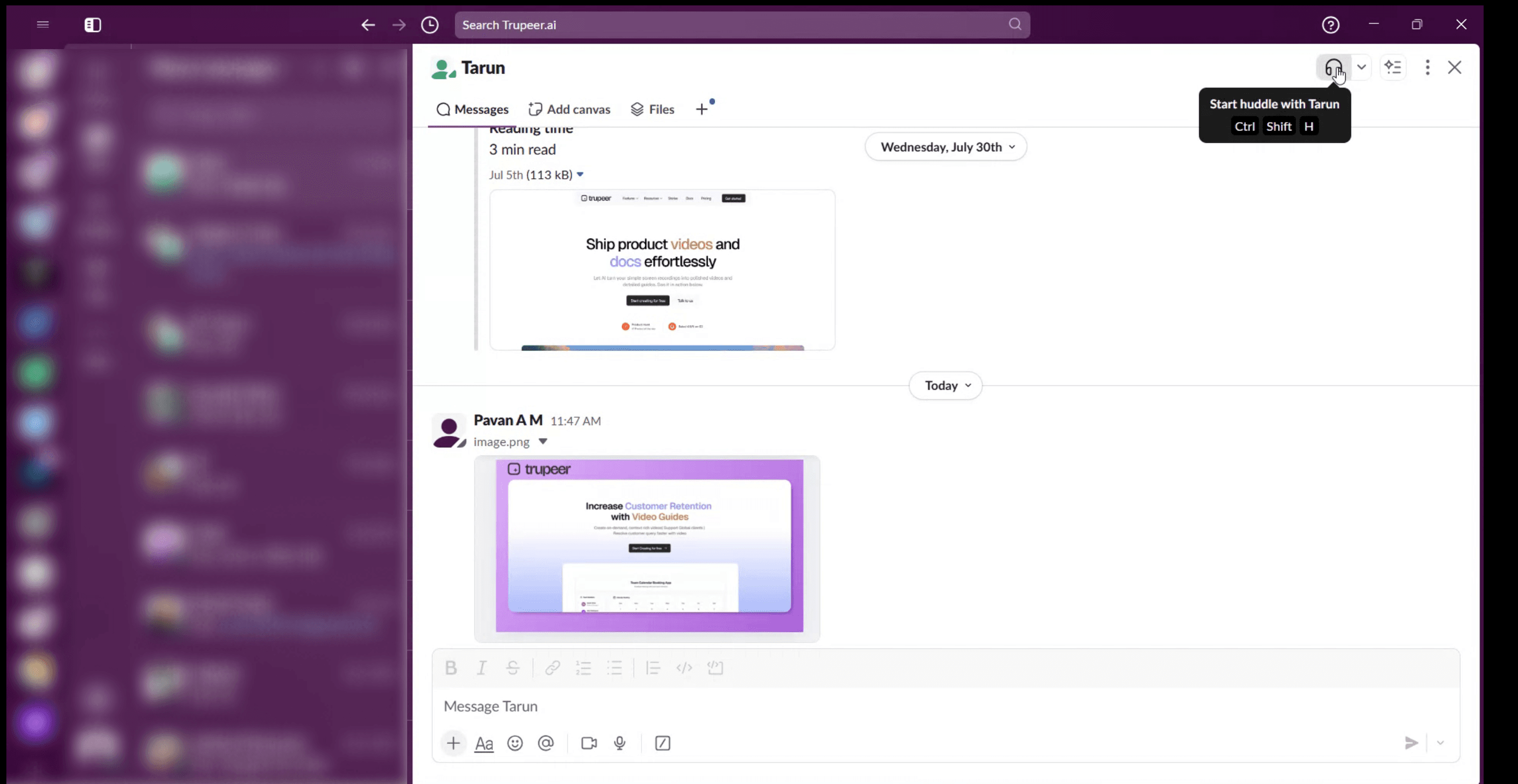
Inizia l'huddle: Fai clic sull'icona delle cuffie nell'intestazione della conversazione.
(Facoltativo) Attiva il video: Se desideri un huddle video, fai clic sull'icona della videocamera.
Invita altri: Fai clic sui tre puntini (o sull'icona dell'ingranaggio) nell'intestazione della conversazione. Seleziona "Invita persone". Scegli gli utenti che desideri invitare. Fai clic su "Invia inviti".
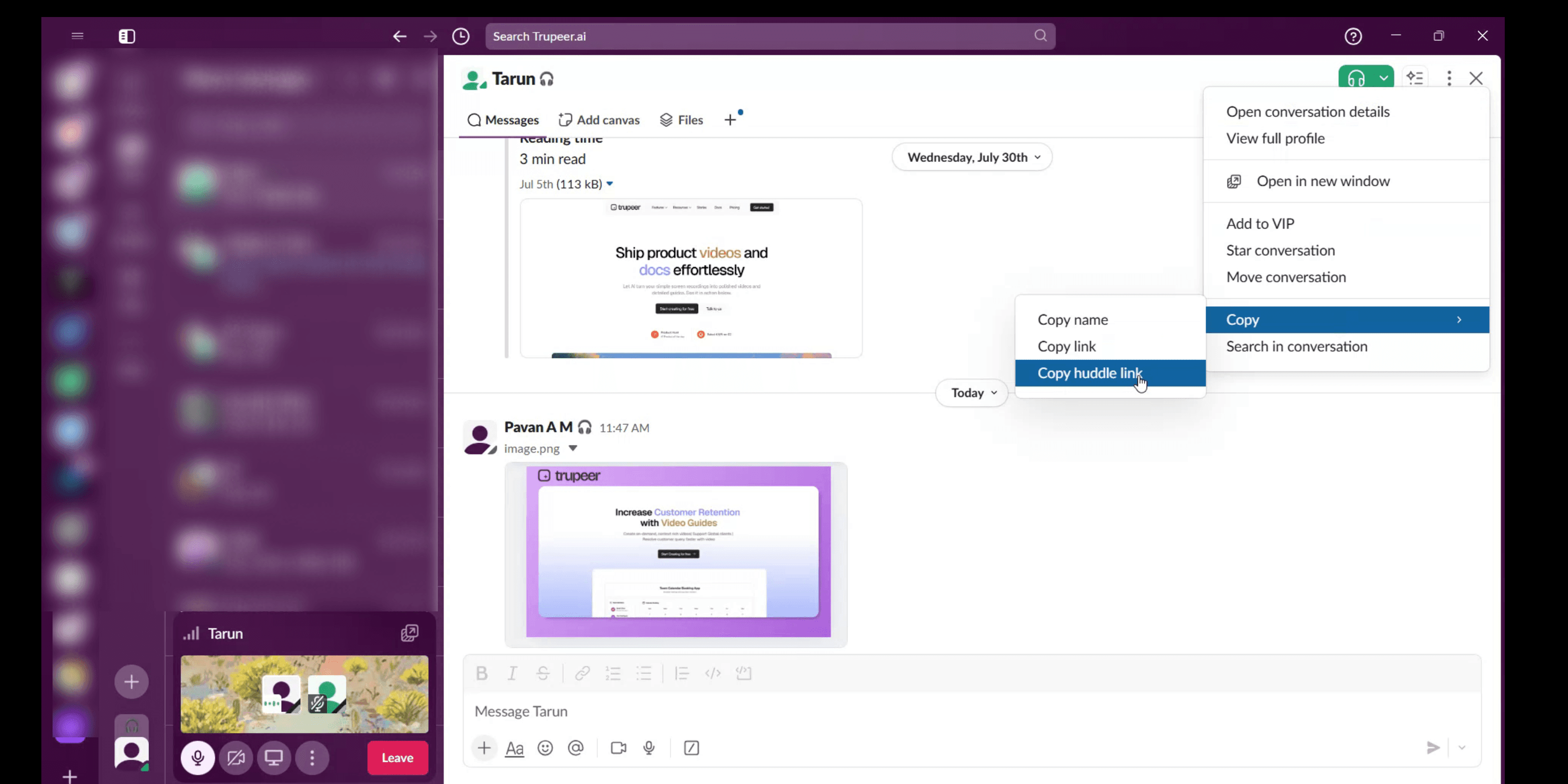
Condividi il link huddle: Puoi anche condividere un link huddle con altri, consentendo loro di unirsi, anche se non sono nel canale o DM. Per fare questo: Fai clic sulla freccia accanto all'icona delle cuffie. Seleziona "Copia link huddle". Condividi il link.
Termina l'huddle: Quando l'huddle non è più necessario, esci semplicemente. Qualsiasi nota o link condiviso nella discussione rimarrà per riferimento futuro.
Guida Passo Passo: Come Huddare in Slack
Passo 1
Fai clic sull'icona delle cuffie nell'intestazione della conversazione per iniziare un huddle. Puoi vedere una finestra mini aprirsi nell'angolo in basso a sinistra dello schermo
Passo 2
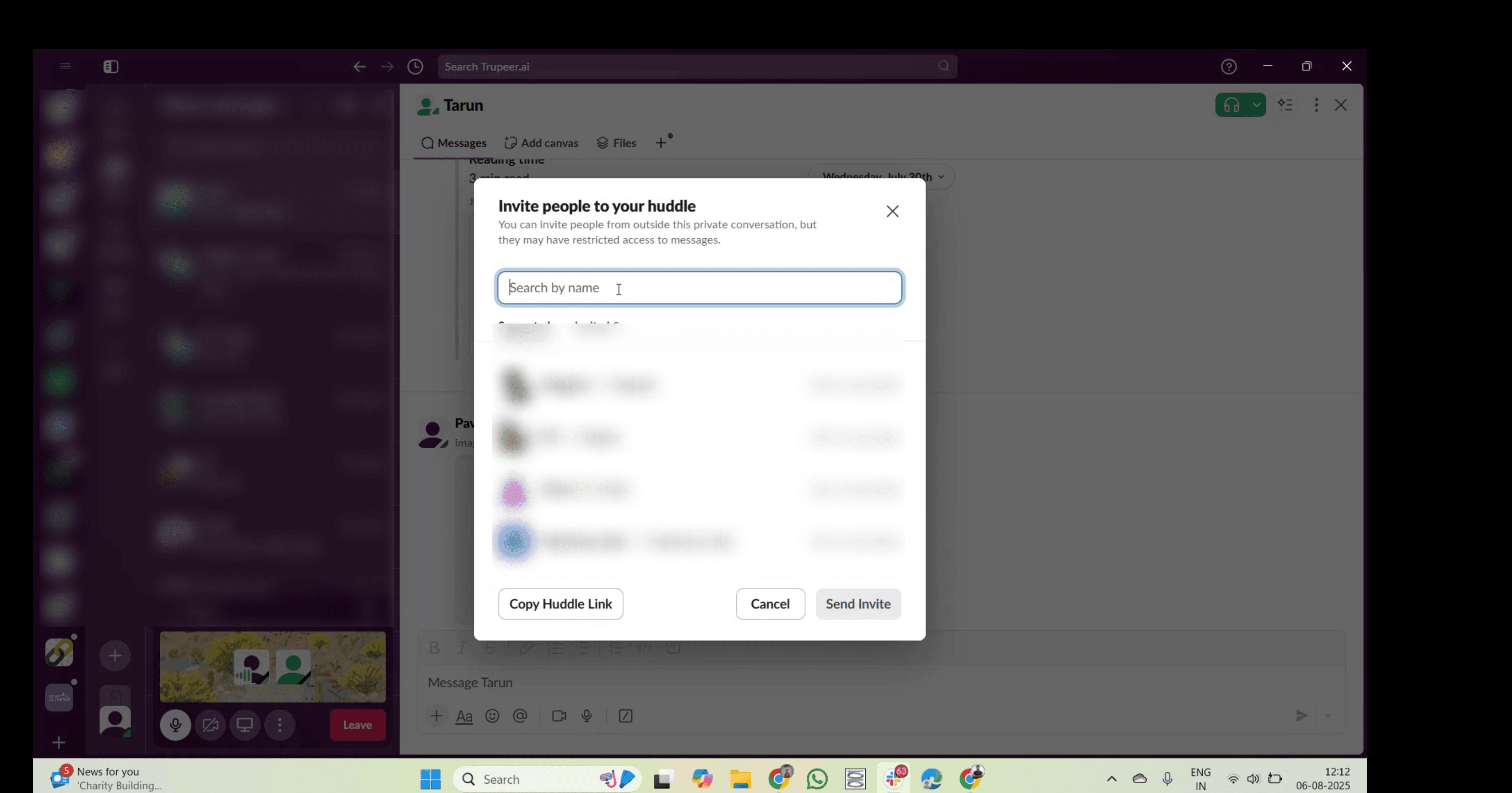
Nella finestra huddle, fai clic sull'icona per invitare persone per aggiungere altre persone all'huddle.

Passo 3
Digita il nome delle persone che desideri invitare.
Passo 4
Seleziona 'Copia link huddle', quindi condividilo dove vuoi.

Per avviare un huddle in Slack, vai al canale o al messaggio diretto (DM) dove vuoi huddare, quindi fai clic sull'icona delle cuffie nell'intestazione della conversazione. Puoi anche invitare altre persone all'huddle facendo clic sui tre puntini (o sull'icona dell'ingranaggio) e selezionando "Invita persone."
Passi dettagliati:
Apri un canale o DM: Individua il canale o il messaggio diretto dove vuoi iniziare l'huddle.
Inizia l'huddle: Fai clic sull'icona delle cuffie nell'intestazione della conversazione.
(Facoltativo) Attiva il video: Se desideri un huddle video, fai clic sull'icona della videocamera.
Invita altri: Fai clic sui tre puntini (o sull'icona dell'ingranaggio) nell'intestazione della conversazione. Seleziona "Invita persone". Scegli gli utenti che desideri invitare. Fai clic su "Invia inviti".
Condividi il link huddle: Puoi anche condividere un link huddle con altri, consentendo loro di unirsi, anche se non sono nel canale o DM. Per fare questo: Fai clic sulla freccia accanto all'icona delle cuffie. Seleziona "Copia link huddle". Condividi il link.
Termina l'huddle: Quando l'huddle non è più necessario, esci semplicemente. Qualsiasi nota o link condiviso nella discussione rimarrà per riferimento futuro.
Guida Passo Passo: Come Huddare in Slack
Passo 1
Fai clic sull'icona delle cuffie nell'intestazione della conversazione per iniziare un huddle. Puoi vedere una finestra mini aprirsi nell'angolo in basso a sinistra dello schermo

Passo 2
Nella finestra huddle, fai clic sull'icona per invitare persone per aggiungere altre persone all'huddle.

Passo 3
Digita il nome delle persone che desideri invitare.

Passo 4
Seleziona 'Copia link huddle', quindi condividilo dove vuoi.

Inizia a creare video con il nostro generatore di video e documenti AI gratuitamente
Suggerimenti per Huddling in Slack
Apri Slack e Accedi
Avvia l'app Slack sul tuo desktop o dispositivo mobile e accedi al tuo workspace.Naviga verso un Messaggio Diretto o un Canale
Scegli la persona o il canale del team in cui vuoi iniziare un huddle.Clicca sull'Icona delle Cuffie
Nell'angolo in basso a sinistra della finestra della chat (o in alto a destra su alcune interfacce), clicca sull'icona delle cuffie per avviare un huddle.Invita Partecipanti se Necessario
Altri membri del canale o del DM vedranno l'huddle attivo e possono unirsi. Puoi anche invitare altri manualmente cliccando sul pulsante Invita.Utilizza Audio, Video e Condivisione dello Schermo
Una volta nell'huddle, puoi attivare il video (se supportato), silenziare/attivare il microfono e condividere il tuo schermo utilizzando la barra degli strumenti.Aggiungi Reazioni o Usa la Chat in Thread
Durante l'huddle, puoi reagire con emoji o digitare messaggi nella chat per supportare la conversazione.Lascia l'Huddle Quando Hai Finito
Clicca sul pulsante Lascia per uscire dall'huddle quando la tua discussione è terminata.
Trappole Comuni e Come Evitarle
Opzione Huddle Non Visibile
Assicurati di utilizzare l'app Slack per desktop o l'app mobile aggiornata. Alcune versioni più vecchie o interfacce web potrebbero non mostrare l'icona huddle.I Partecipanti Non Possono Sentirti
Controlla le autorizzazioni del microfono e le impostazioni del suono di sistema. Assicurati anche che il tuo microfono non sia silenziato in Slack.Impossibile Condividere Schermo
La condivisione dello schermo è supportata solo sull'app desktop. Assicurati di non provare a farlo da un dispositivo mobile.Unirsi al Canale Sbagliato
Assicurati di avviare l'huddle nel corretto DM o gruppo dove i partecipanti se lo aspettano.Confondere gli Huddles con le Chiamate
Gli huddles sono incontri leggeri e con priorità audio, a differenza delle Chiamate Slack che sono più formali e includono funzionalità complete di videoconferenza.
Suggerimenti per Huddling in Slack
Apri Slack e Accedi
Avvia l'app Slack sul tuo desktop o dispositivo mobile e accedi al tuo workspace.Naviga verso un Messaggio Diretto o un Canale
Scegli la persona o il canale del team in cui vuoi iniziare un huddle.Clicca sull'Icona delle Cuffie
Nell'angolo in basso a sinistra della finestra della chat (o in alto a destra su alcune interfacce), clicca sull'icona delle cuffie per avviare un huddle.Invita Partecipanti se Necessario
Altri membri del canale o del DM vedranno l'huddle attivo e possono unirsi. Puoi anche invitare altri manualmente cliccando sul pulsante Invita.Utilizza Audio, Video e Condivisione dello Schermo
Una volta nell'huddle, puoi attivare il video (se supportato), silenziare/attivare il microfono e condividere il tuo schermo utilizzando la barra degli strumenti.Aggiungi Reazioni o Usa la Chat in Thread
Durante l'huddle, puoi reagire con emoji o digitare messaggi nella chat per supportare la conversazione.Lascia l'Huddle Quando Hai Finito
Clicca sul pulsante Lascia per uscire dall'huddle quando la tua discussione è terminata.
Trappole Comuni e Come Evitarle
Opzione Huddle Non Visibile
Assicurati di utilizzare l'app Slack per desktop o l'app mobile aggiornata. Alcune versioni più vecchie o interfacce web potrebbero non mostrare l'icona huddle.I Partecipanti Non Possono Sentirti
Controlla le autorizzazioni del microfono e le impostazioni del suono di sistema. Assicurati anche che il tuo microfono non sia silenziato in Slack.Impossibile Condividere Schermo
La condivisione dello schermo è supportata solo sull'app desktop. Assicurati di non provare a farlo da un dispositivo mobile.Unirsi al Canale Sbagliato
Assicurati di avviare l'huddle nel corretto DM o gruppo dove i partecipanti se lo aspettano.Confondere gli Huddles con le Chiamate
Gli huddles sono incontri leggeri e con priorità audio, a differenza delle Chiamate Slack che sono più formali e includono funzionalità complete di videoconferenza.
Domande Frequenti Sul Huddling in Slack
Cos'è un huddle in Slack?
Un huddle è una funzione di conversazione audio veloce e informale disponibile all'interno di qualsiasi DM o canale Slack.Posso usare il video in un huddle di Slack?
Sì, Slack ora supporta video opzionali negli huddle. Puoi attivare la tua fotocamera durante la sessione.Quante persone possono unirsi a un huddle?
Slack consente fino a 50 partecipanti in un huddle, a seconda del tuo piano.Posso iniziare un huddle dall'app mobile?
Sì, gli huddle possono essere avviati e uniti sia dalle app mobili che da quelle desktop.Gli huddle vengono registrati?
No, gli huddle di Slack non vengono registrati per impostazione predefinita. Per le registrazioni, considera di utilizzare le chiamate Slack o strumenti esterni.Come registrare lo schermo su Mac?
Per registrare lo schermo su un Mac, puoi utilizzare Trupeer AI. Ti consente di catturare l'intero schermo e fornisce capacità AI come l'aggiunta di avatar AI, aggiunta di voiceover, aggiunta di zoom avanti e indietro nel video. Con la funzione di traduzione video AI di trupeer, puoi tradurre il video in oltre 30 lingue.Come aggiungere un avatar AI alla registrazione dello schermo?
Per aggiungere un avatar AI a una registrazione dello schermo, dovrai utilizzare un strumento di registrazione dello schermo AI. Trupeer AI è uno strumento di registrazione dello schermo AI, che ti aiuta a creare video con più avatar e ti aiuta anche a creare il tuo avatar per il video.Come registrare lo schermo su Windows?
Per registrare lo schermo su Windows, puoi utilizzare la Game Bar integrata (Windows + G) o uno strumento AI avanzato come Trupeer AI per funzionalità più avanzate come avatar AI, voiceover, traduzione ecc.Come aggiungere voiceover a un video?
Per aggiungere voiceover a video, scarica l'estensione chrome trupeer ai. Una volta registrato, carica il tuo video con audio, scegli il voiceover desiderato da trupeer ed esporta il tuo video modificato.Come faccio a ingrandire durante una registrazione dello schermo?
Per ingrandire durante una registrazione dello schermo, utilizza gli effetti di zoom in Trupeer AI che ti consentono di ingrandire e rimpicciolire in momenti specifici, migliorando l'impatto visivo del contenuto video.
Le persone chiedono anche
Come ruotare un documento in Canva
Come aggiungere caratteri a Canva
Domande Frequenti Sul Huddling in Slack
Cos'è un huddle in Slack?
Un huddle è una funzione di conversazione audio veloce e informale disponibile all'interno di qualsiasi DM o canale Slack.Posso usare il video in un huddle di Slack?
Sì, Slack ora supporta video opzionali negli huddle. Puoi attivare la tua fotocamera durante la sessione.Quante persone possono unirsi a un huddle?
Slack consente fino a 50 partecipanti in un huddle, a seconda del tuo piano.Posso iniziare un huddle dall'app mobile?
Sì, gli huddle possono essere avviati e uniti sia dalle app mobili che da quelle desktop.Gli huddle vengono registrati?
No, gli huddle di Slack non vengono registrati per impostazione predefinita. Per le registrazioni, considera di utilizzare le chiamate Slack o strumenti esterni.Come registrare lo schermo su Mac?
Per registrare lo schermo su un Mac, puoi utilizzare Trupeer AI. Ti consente di catturare l'intero schermo e fornisce capacità AI come l'aggiunta di avatar AI, aggiunta di voiceover, aggiunta di zoom avanti e indietro nel video. Con la funzione di traduzione video AI di trupeer, puoi tradurre il video in oltre 30 lingue.Come aggiungere un avatar AI alla registrazione dello schermo?
Per aggiungere un avatar AI a una registrazione dello schermo, dovrai utilizzare un strumento di registrazione dello schermo AI. Trupeer AI è uno strumento di registrazione dello schermo AI, che ti aiuta a creare video con più avatar e ti aiuta anche a creare il tuo avatar per il video.Come registrare lo schermo su Windows?
Per registrare lo schermo su Windows, puoi utilizzare la Game Bar integrata (Windows + G) o uno strumento AI avanzato come Trupeer AI per funzionalità più avanzate come avatar AI, voiceover, traduzione ecc.Come aggiungere voiceover a un video?
Per aggiungere voiceover a video, scarica l'estensione chrome trupeer ai. Una volta registrato, carica il tuo video con audio, scegli il voiceover desiderato da trupeer ed esporta il tuo video modificato.Come faccio a ingrandire durante una registrazione dello schermo?
Per ingrandire durante una registrazione dello schermo, utilizza gli effetti di zoom in Trupeer AI che ti consentono di ingrandire e rimpicciolire in momenti specifici, migliorando l'impatto visivo del contenuto video.
Le persone chiedono anche
Come ruotare un documento in Canva
Come aggiungere caratteri a Canva

Video e documenti di prodotto AI istantanei da registrazioni dello schermo grezze
Scopri il modo nuovo e più veloce di creare video di prodotto.
Video e documenti di prodotti AI istantanei da registrazioni dello schermo grezze.
Scopri il modo nuovo e più veloce di creare video di prodotto.
Video e documenti di prodotti AI istantanei da registrazioni dello schermo grezze.
Scopri il modo nuovo e più veloce di creare video di prodotto.
Video e documenti di prodotti AI istantanei da registrazioni dello schermo grezze.
Crea dimostrazioni e documentazione fantastiche in 2 minuti