Tutorial

Come ottenere la chiave API di Calendly

Scopri come ottenere la tua chiave API di Calendly per integrare funzionalità di programmazione nella tua app o nel tuo flusso di lavoro. Una guida passo passo per accedere alle impostazioni per sviluppatori di Calendly.

Inizia a creare video con il nostro generatore di video + documenti AI

Inizia a creare video con il nostro generatore di video + documenti AI

Inizia a creare video con il nostro generatore di video + documenti AI

Per ottenere una chiave API di Calendly, nota anche come Token di Accesso Personale, segui questi passaggi:

Accedi al tuo Account Calendly: Accedi al tuo dashboard di Calendly utilizzando le tue credenziali.
Vai a Integrazioni & App: Nella barra laterale sinistra del tuo dashboard, individua e fai clic su "Integrazioni & App."
Seleziona API e Webhook: Nella sezione Integrazioni, trova e fai clic su "API e Webhook."
Genera un Nuovo Token: Se non hai token di accesso personale esistenti, seleziona "Ottieni un token ora" sotto "Token di Accesso Personale." 
Se hai già dei token,
seleziona "Genera nuovo token" sotto "I tuoi token di accesso personali." 
Crea e Copia il Token: Fornisci un nome identificabile per il tuo nuovo token nel campo "Crea il tuo token di accesso personale".
Fai clic su "Crea token."
Fai clic su "Copia token" per salvarlo per la tua applicazione o integrazione.

Guida Passo-Passo: Come Ottenere la Chiave API di Calendly

Passo 1

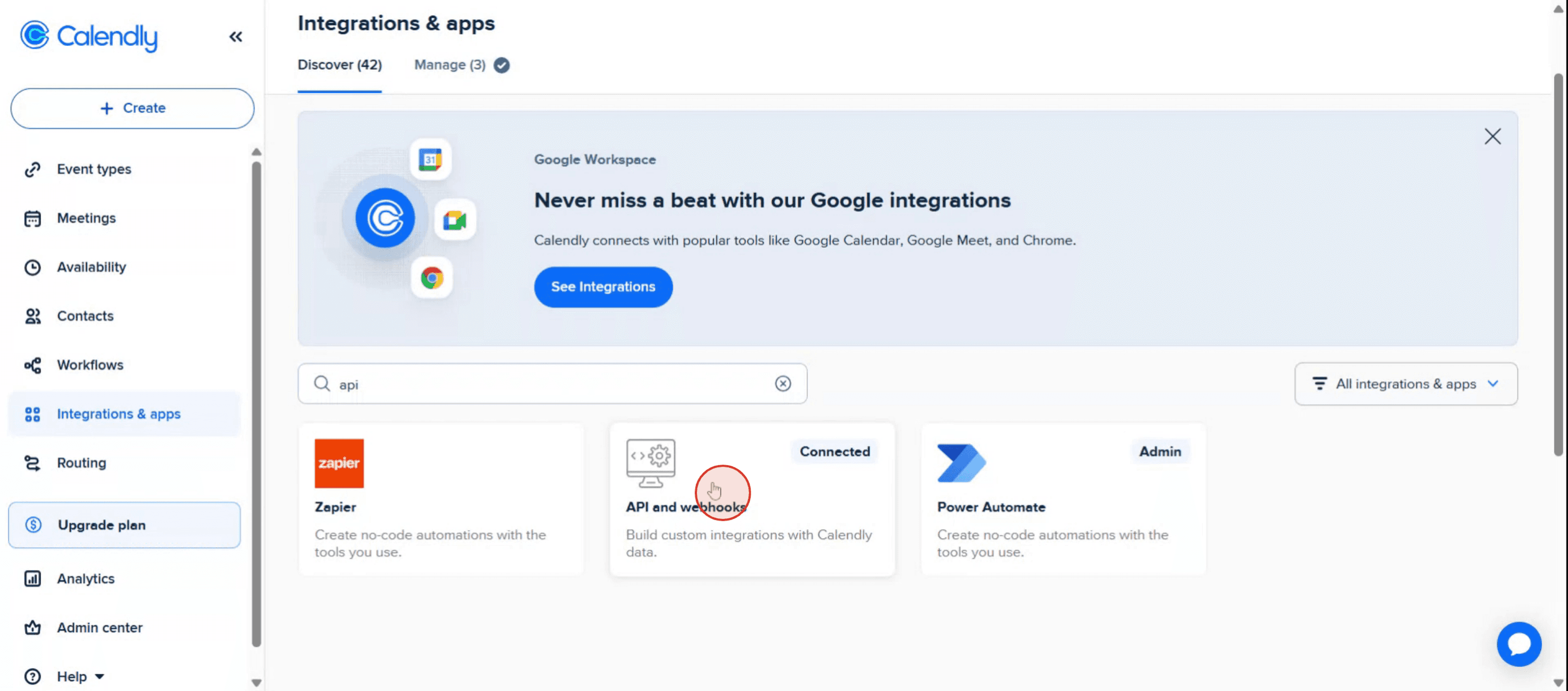
Individua il menu a sinistra e seleziona "Integrazioni e App."
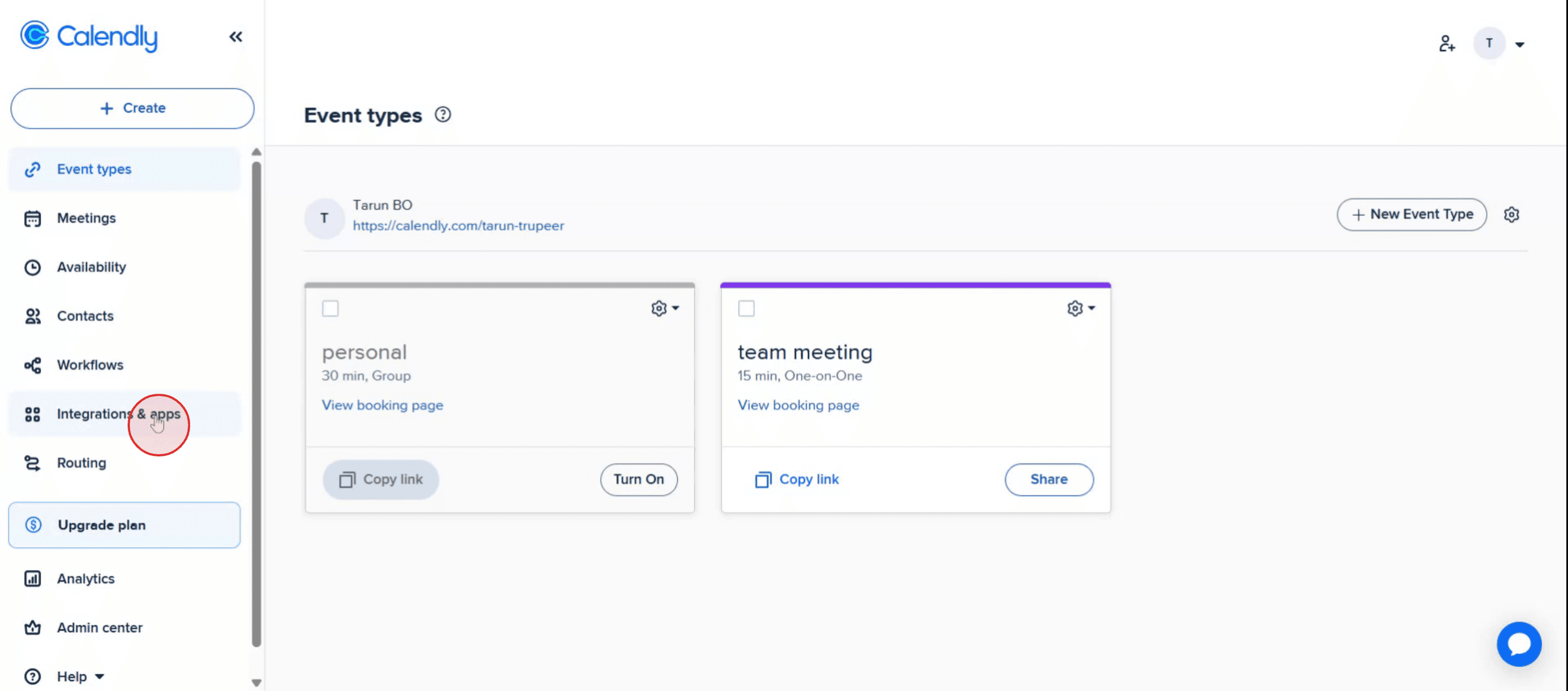
Locate the left side menu and select "Integrations and Apps."

Passo 2

Utilizza la barra di ricerca per trovare "chiave API e webhook."
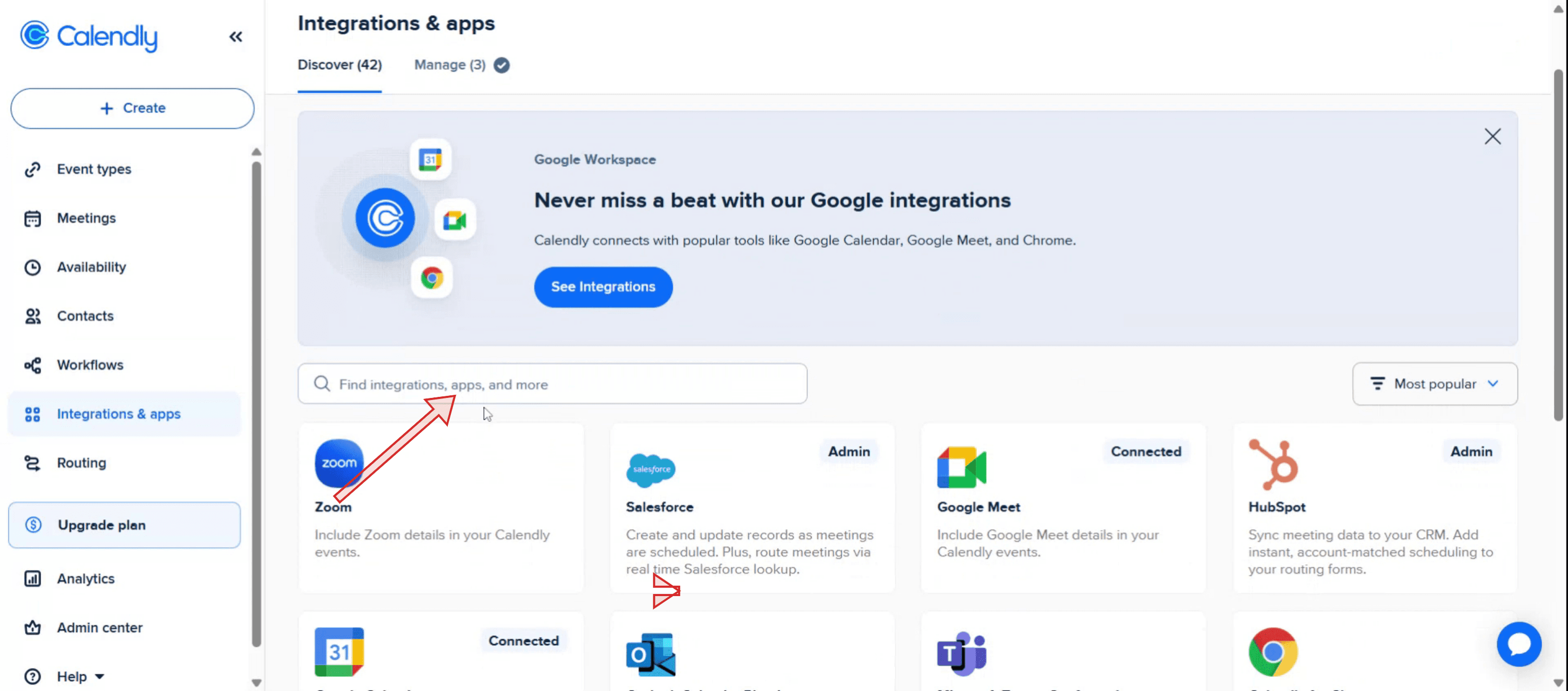
Utilize the search bar to find "API key and webhooks."

Passo 3

Quando vedi l'opzione "chiave API e webhook," fai clic su di essa per procedere.

When you see the "API key and webhooks" option, click on it to proceed.

Passo 4

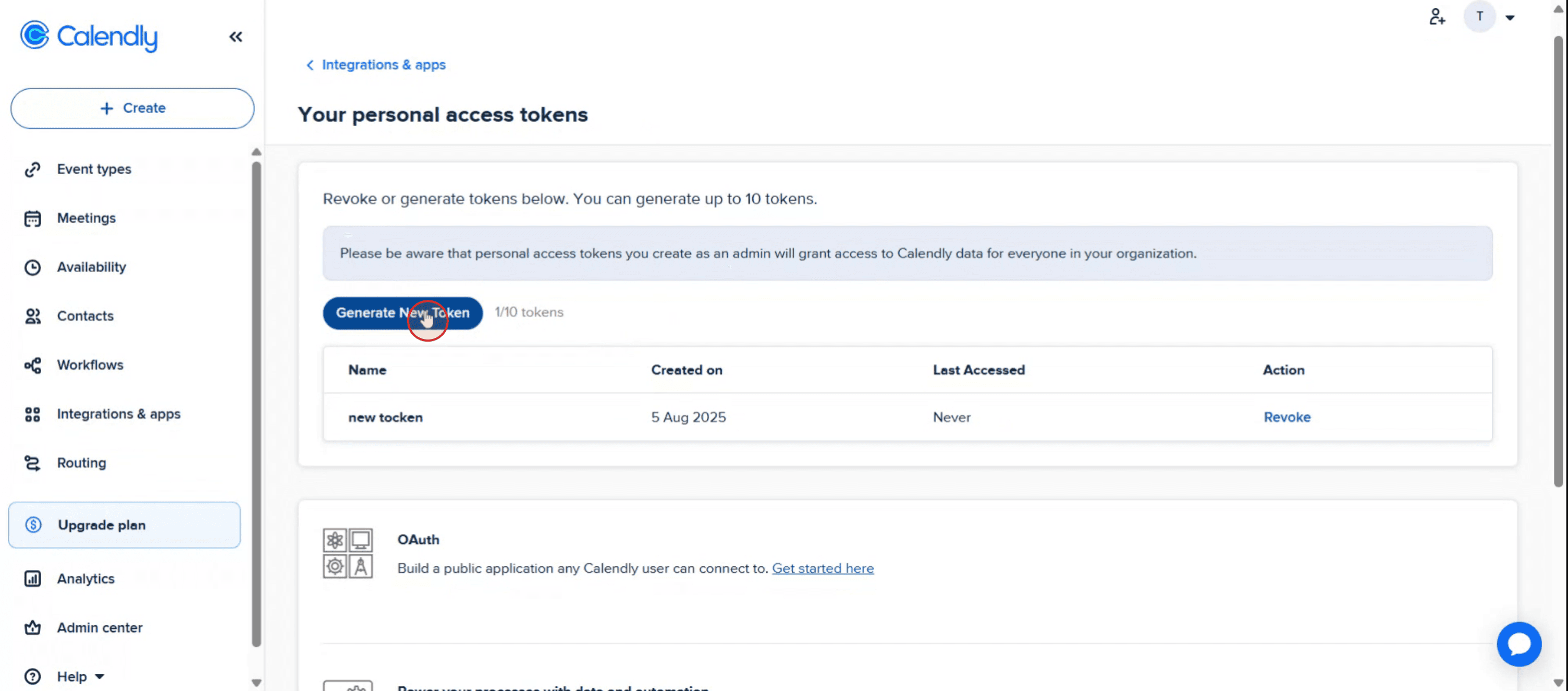
Fai clic sull'opzione "Genera un Nuovo Token."

Click on the "Generate a New Token" option.

Passo 5

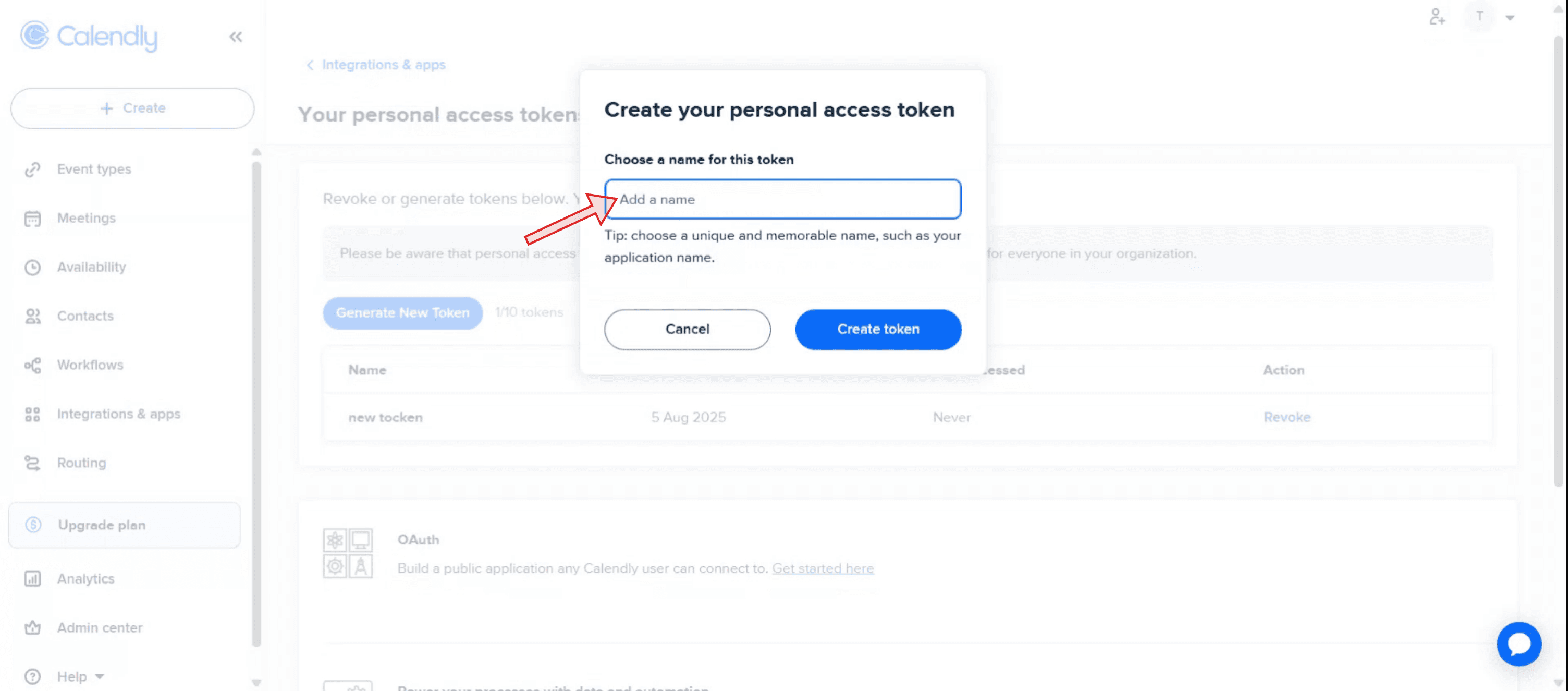
Inserisci il nome del token desiderato nel campo fornito.

Input your desired token name in the provided field.

Passo 6

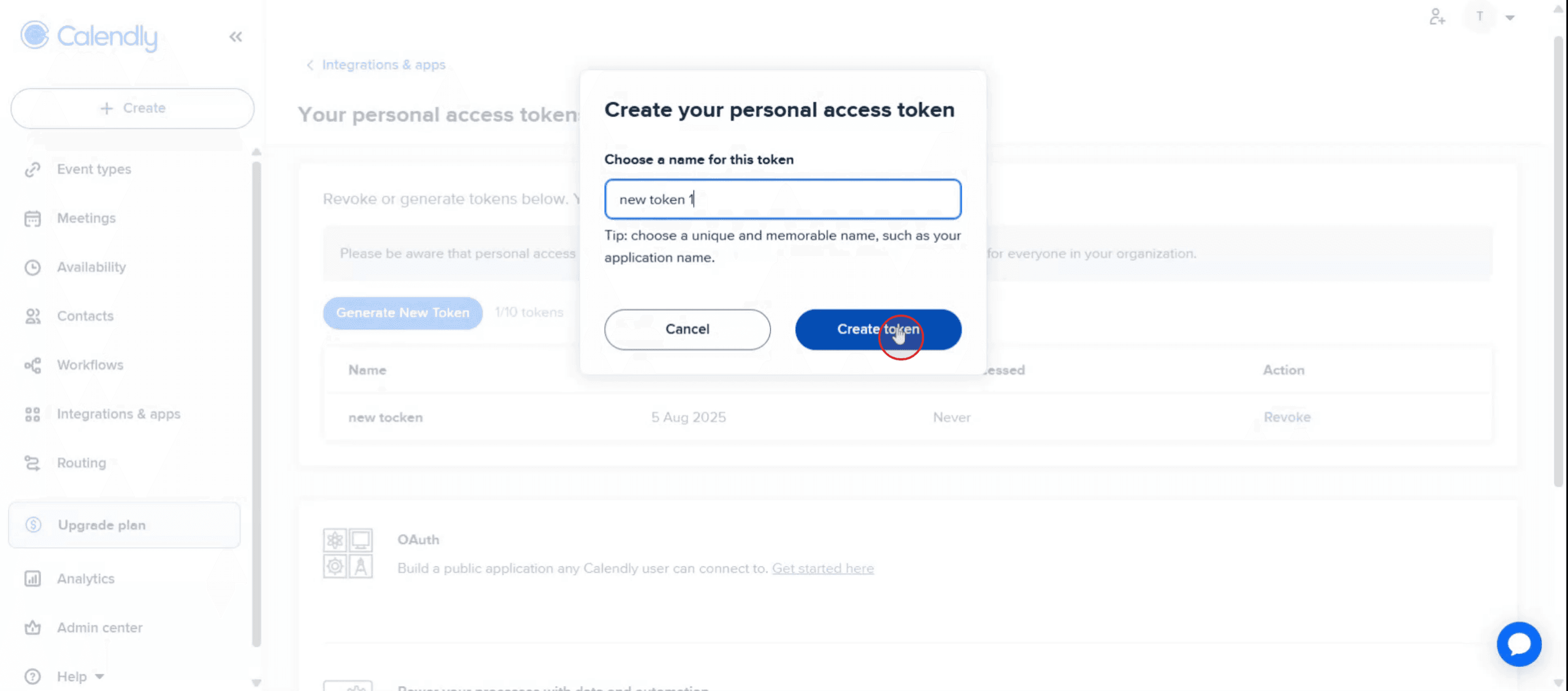
Fai clic sul pulsante "Crea Token."

Click on the "Create Token" button.

Passo 7

Copia la chiave API come visualizzata. Questo conclude la creazione della tua chiave API personale tramite Calendly.
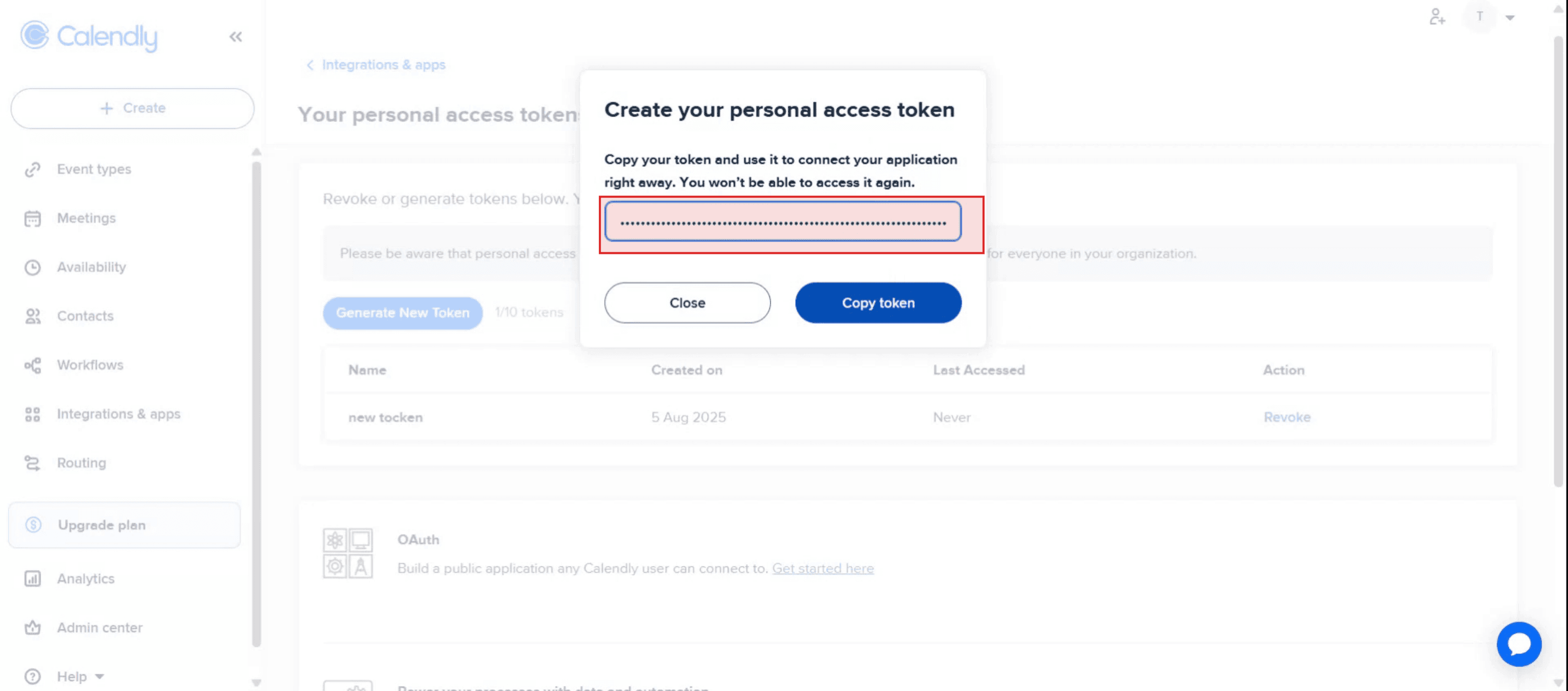
Copy the API key as displayed. This concludes the creation of your personal API key through Calendly.

Per ottenere una chiave API di Calendly, nota anche come Token di Accesso Personale, segui questi passaggi:

Accedi al tuo Account Calendly: Accedi al tuo dashboard di Calendly utilizzando le tue credenziali.
Vai a Integrazioni & App: Nella barra laterale sinistra del tuo dashboard, individua e fai clic su "Integrazioni & App."
Seleziona API e Webhook: Nella sezione Integrazioni, trova e fai clic su "API e Webhook."
Genera un Nuovo Token: Se non hai token di accesso personale esistenti, seleziona "Ottieni un token ora" sotto "Token di Accesso Personale." 
Se hai già dei token,
seleziona "Genera nuovo token" sotto "I tuoi token di accesso personali." 
Crea e Copia il Token: Fornisci un nome identificabile per il tuo nuovo token nel campo "Crea il tuo token di accesso personale".
Fai clic su "Crea token."
Fai clic su "Copia token" per salvarlo per la tua applicazione o integrazione.

Guida Passo-Passo: Come Ottenere la Chiave API di Calendly

Passo 1

Individua il menu a sinistra e seleziona "Integrazioni e App."

Locate the left side menu and select "Integrations and Apps."

Passo 2

Utilizza la barra di ricerca per trovare "chiave API e webhook."

Utilize the search bar to find "API key and webhooks."

Passo 3

Quando vedi l'opzione "chiave API e webhook," fai clic su di essa per procedere.

When you see the "API key and webhooks" option, click on it to proceed.

Passo 4

Fai clic sull'opzione "Genera un Nuovo Token."

Click on the "Generate a New Token" option.

Passo 5

Inserisci il nome del token desiderato nel campo fornito.

Input your desired token name in the provided field.

Passo 6

Fai clic sul pulsante "Crea Token."

Click on the "Create Token" button.

Passo 7

Copia la chiave API come visualizzata. Questo conclude la creazione della tua chiave API personale tramite Calendly.

Copy the API key as displayed. This concludes the creation of your personal API key through Calendly.

Inizia a creare video con il nostro generatore di video e documenti AI gratuitamente

Inizia a creare video con il nostro generatore di video e documenti AI gratuitamente

Inizia a creare video con il nostro generatore di video e documenti AI gratuitamente

Consigli Professionali per Ottenere la Chiave API di Calendly

  1. Accedi al Tuo Account Calendly
    Vai al sito ufficiale di Calendly e accedi usando la tua email e password. Questo ti porterà al tuo cruscotto principale dove gestisci eventi e impostazioni dell'account.

  2. Accedi alla Pagina delle Integrazioni
    Una volta effettuato l'accesso, individua l'icona del profilo nell'angolo in alto a destra e clicca su di essa. Dal menu a discesa, seleziona “Integrazioni.” Qui Calendly elenca tutte le integrazioni disponibili e le opzioni per gli sviluppatori.

  3. Naviga alla Sezione API e Webhook
    Scorri la pagina delle integrazioni fino a trovare la sezione etichettata “API e Webhook.” Clicca su questo per visualizzare gli strumenti per sviluppatori, inclusa l'opzione per generare un token di accesso personale.

  4. Genera la Tua Chiave API (Token di Accesso Personale)
    Clicca il pulsante per generare un nuovo token di accesso personale. Potrebbe esserti chiesto di nominare il token (per identificazione) e confermare la tua password. Dopo l'invio, il tuo token verrà visualizzato una sola volta: copialo e conservalo in un luogo sicuro.

  5. Usa la Tua Chiave API nelle Applicazioni
    Incolla la tua chiave API copiata nelle intestazioni delle richieste HTTP o in applicazioni di terze parti che si integrano con Calendly. Assicurati di mantenere la chiave riservata, poiché consente l'accesso ai tuoi dati di Calendly.

Errori Comuni e Come Evitarli

  1. Non Copiare Immediatamente la Chiave
    Calendly visualizza la chiave API solo una volta quando viene generata. Se dimentichi di copiarla, dovrai revocare quella attuale e crearne un nuovo token.

  2. Utilizzare un Token Scaduto o Revocato
    Se hai revocato il tuo token o è scaduto, le tue integrazioni smetteranno di funzionare. Sostituisci sempre i token revocati con nuovi in tutti i sistemi collegati.

  3. Condividere Pubblicamente la Chiave API
    Non condividere mai la tua chiave API in repository di codice pubblici, forum o con parti non fidate. Può essere utilizzata per accedere al tuo account Calendly.

  4. Utilizzare le Intestazioni Sbagliate
    Quando fai chiamate API, assicurati di utilizzare le intestazioni corrette. Per Calendly, di solito include un'intestazione di Autorizzazione formattata come:
    Autorizzazione: Bearer your_api_key

  5. Non Leggere la Documentazione API
    Prima di utilizzare l'API, leggi la documentazione API di Calendly. Ti aiuta a comprendere i limiti di velocità, gli endpoint e i formati di risposta, che sono essenziali per un'integrazione riuscita.

Consigli Professionali per Ottenere la Chiave API di Calendly

  1. Accedi al Tuo Account Calendly
    Vai al sito ufficiale di Calendly e accedi usando la tua email e password. Questo ti porterà al tuo cruscotto principale dove gestisci eventi e impostazioni dell'account.

  2. Accedi alla Pagina delle Integrazioni
    Una volta effettuato l'accesso, individua l'icona del profilo nell'angolo in alto a destra e clicca su di essa. Dal menu a discesa, seleziona “Integrazioni.” Qui Calendly elenca tutte le integrazioni disponibili e le opzioni per gli sviluppatori.

  3. Naviga alla Sezione API e Webhook
    Scorri la pagina delle integrazioni fino a trovare la sezione etichettata “API e Webhook.” Clicca su questo per visualizzare gli strumenti per sviluppatori, inclusa l'opzione per generare un token di accesso personale.

  4. Genera la Tua Chiave API (Token di Accesso Personale)
    Clicca il pulsante per generare un nuovo token di accesso personale. Potrebbe esserti chiesto di nominare il token (per identificazione) e confermare la tua password. Dopo l'invio, il tuo token verrà visualizzato una sola volta: copialo e conservalo in un luogo sicuro.

  5. Usa la Tua Chiave API nelle Applicazioni
    Incolla la tua chiave API copiata nelle intestazioni delle richieste HTTP o in applicazioni di terze parti che si integrano con Calendly. Assicurati di mantenere la chiave riservata, poiché consente l'accesso ai tuoi dati di Calendly.

Errori Comuni e Come Evitarli

  1. Non Copiare Immediatamente la Chiave
    Calendly visualizza la chiave API solo una volta quando viene generata. Se dimentichi di copiarla, dovrai revocare quella attuale e crearne un nuovo token.

  2. Utilizzare un Token Scaduto o Revocato
    Se hai revocato il tuo token o è scaduto, le tue integrazioni smetteranno di funzionare. Sostituisci sempre i token revocati con nuovi in tutti i sistemi collegati.

  3. Condividere Pubblicamente la Chiave API
    Non condividere mai la tua chiave API in repository di codice pubblici, forum o con parti non fidate. Può essere utilizzata per accedere al tuo account Calendly.

  4. Utilizzare le Intestazioni Sbagliate
    Quando fai chiamate API, assicurati di utilizzare le intestazioni corrette. Per Calendly, di solito include un'intestazione di Autorizzazione formattata come:
    Autorizzazione: Bearer your_api_key

  5. Non Leggere la Documentazione API
    Prima di utilizzare l'API, leggi la documentazione API di Calendly. Ti aiuta a comprendere i limiti di velocità, gli endpoint e i formati di risposta, che sono essenziali per un'integrazione riuscita.

Domande frequenti comuni sulla richiesta della chiave API di Calendly

  1. La chiave API di Calendly è la stessa della password di accesso?
    No, è un token separato specificamente per le integrazioni e deve essere utilizzato solo nelle richieste API.

  2. Quanto dura la validità della chiave API?
    Rimane valida fino a quando non la revocate manualmente. Per motivi di sicurezza, è una buona pratica ruotare i token periodicamente.

  3. Posso avere più chiavi API?
    Calendly attualmente supporta la generazione di un token alla volta per utente. Per crearne uno nuovo, devi revocare il token esistente.

  4. Dove dovrei memorizzare la mia chiave API?
    Memorizzala in una variabile d'ambiente sicura o in un gestore di segreti: non codificarla mai in modo permanente in script o codice front-end.

  5. Cosa posso fare con la chiave API di Calendly?
    Puoi usarla per accedere agli endpoint per eventi, utenti, organizzazioni, webhook e disponibilità. Abilita flussi di lavoro personalizzati, sincronizzazione dei dati e integrazioni.

  6. Come registrare lo schermo su Mac? 
    Per registrare lo schermo su un Mac, puoi utilizzare Trupeer AI. Ti consente di catturare l'intero schermo e offre capacità AI come aggiungere avatar AI, aggiungere voiceover, aggiungere zoom avanti e indietro nel video. Con la funzionalità di traduzione video AI di trupeer, puoi tradurre il video in oltre 30 lingue. 

  7. Come aggiungere un avatar AI alla registrazione dello schermo?
    Per aggiungere un avatar AI a una registrazione dello schermo, dovrai utilizzare un strumento di registrazione dello schermo AI. Trupeer AI è uno strumento di registrazione dello schermo AI, che ti aiuta a creare video con più avatar, e ti aiuta anche a creare il tuo avatar per il video.

  8. Come registrare lo schermo su Windows?
    Per registrare lo schermo su Windows, puoi utilizzare la Game Bar integrata (Windows + G) o uno strumento AI avanzato come Trupeer AI per caratteristiche più avanzate come avatar AI, voiceover, traduzione ecc.

  9. Come aggiungere un voiceover a un video?
    Per aggiungere voiceover ai video, scarica l'estensione chrome di trupeer ai. Una volta registrato, carica il tuo video con audio, scegli il voiceover desiderato da trupeer ed esporta il tuo video modificato. 

  10. Come posso ingrandire una registrazione dello schermo?
    Per ingrandire durante una registrazione dello schermo, utilizza gli effetti di zoom in Trupeer AI che ti permettono di ingrandire e rimpicciolire in momenti specifici, migliorando l'impatto visivo del tuo contenuto video.

Le persone chiedono anche

Come ruotare un documento in Canva

Come aggiungere font a Canva

Come mascherare in Canva

Come avvolgere il testo in Canva

Come controllare l'ortografia in Canva

Domande frequenti comuni sulla richiesta della chiave API di Calendly

  1. La chiave API di Calendly è la stessa della password di accesso?
    No, è un token separato specificamente per le integrazioni e deve essere utilizzato solo nelle richieste API.

  2. Quanto dura la validità della chiave API?
    Rimane valida fino a quando non la revocate manualmente. Per motivi di sicurezza, è una buona pratica ruotare i token periodicamente.

  3. Posso avere più chiavi API?
    Calendly attualmente supporta la generazione di un token alla volta per utente. Per crearne uno nuovo, devi revocare il token esistente.

  4. Dove dovrei memorizzare la mia chiave API?
    Memorizzala in una variabile d'ambiente sicura o in un gestore di segreti: non codificarla mai in modo permanente in script o codice front-end.

  5. Cosa posso fare con la chiave API di Calendly?
    Puoi usarla per accedere agli endpoint per eventi, utenti, organizzazioni, webhook e disponibilità. Abilita flussi di lavoro personalizzati, sincronizzazione dei dati e integrazioni.

  6. Come registrare lo schermo su Mac? 
    Per registrare lo schermo su un Mac, puoi utilizzare Trupeer AI. Ti consente di catturare l'intero schermo e offre capacità AI come aggiungere avatar AI, aggiungere voiceover, aggiungere zoom avanti e indietro nel video. Con la funzionalità di traduzione video AI di trupeer, puoi tradurre il video in oltre 30 lingue. 

  7. Come aggiungere un avatar AI alla registrazione dello schermo?
    Per aggiungere un avatar AI a una registrazione dello schermo, dovrai utilizzare un strumento di registrazione dello schermo AI. Trupeer AI è uno strumento di registrazione dello schermo AI, che ti aiuta a creare video con più avatar, e ti aiuta anche a creare il tuo avatar per il video.

  8. Come registrare lo schermo su Windows?
    Per registrare lo schermo su Windows, puoi utilizzare la Game Bar integrata (Windows + G) o uno strumento AI avanzato come Trupeer AI per caratteristiche più avanzate come avatar AI, voiceover, traduzione ecc.

  9. Come aggiungere un voiceover a un video?
    Per aggiungere voiceover ai video, scarica l'estensione chrome di trupeer ai. Una volta registrato, carica il tuo video con audio, scegli il voiceover desiderato da trupeer ed esporta il tuo video modificato. 

  10. Come posso ingrandire una registrazione dello schermo?
    Per ingrandire durante una registrazione dello schermo, utilizza gli effetti di zoom in Trupeer AI che ti permettono di ingrandire e rimpicciolire in momenti specifici, migliorando l'impatto visivo del tuo contenuto video.

Le persone chiedono anche

Come ruotare un documento in Canva

Come aggiungere font a Canva

Come mascherare in Canva

Come avvolgere il testo in Canva

Come controllare l'ortografia in Canva

Inizia a creare video con il nostro generatore di video + documenti AI

Inizia a creare video con il nostro generatore di video + documenti AI

Inizia a creare video con il nostro generatore di video + documenti AI

Inizia a creare video con il nostro generatore di video + documenti AI

Video e documenti di prodotto AI istantanei da registrazioni dello schermo grezze

Scopri il modo nuovo e più veloce di creare video di prodotto.

Video e documenti di prodotti AI istantanei da registrazioni dello schermo grezze.

Scopri il modo nuovo e più veloce di creare video di prodotto.

Video e documenti di prodotti AI istantanei da registrazioni dello schermo grezze.

Scopri il modo nuovo e più veloce di creare video di prodotto.

Video e documenti di prodotti AI istantanei da registrazioni dello schermo grezze.