Tutorial

Come esportare da ClickUp - Attività, Elenchi e Documenti

Scopri come esportare attività, elenchi e documenti da ClickUp in pochi semplici passaggi. Ideale per il backup, i rapporti o per migrare i tuoi dati.

Questa guida fornisce istruzioni passo-passo per esportare dati da un progetto in ClickUp, consentendoti di scaricare facilmente le informazioni necessarie.

ClickUp offre opzioni di esportazione flessibili per diversi tipi di contenuti, tra cui attività, visualizzazioni, dashboard, documenti e tracciamento del tempo. Di seguito sono riportati i metodi comuni per esportare dati:

1. Esporta dalla Vista Elenco o Tabella

Passaggi:

  • Vai allo Spazio, alla Cartella o all'Elenco desiderato.

  • In alto a destra della vista, fai clic su "Personalizza".

  • Seleziona "Esporta Vista".

  • Scegli tra CSV o Excel (XLSX).

  • Fai clic su "Scarica".

Consiglio: Assicurati di applicare i filtri in anticipo se vuoi limitare ciò che viene esportato.

2. Esporta Dashboard o Schede Individuali

Passaggi:

  • Vai alla tua Dashboard e abilita la Modalità di Modifica.

  • Passa il mouse sopra la scheda che desideri esportare.

  • Fai clic sui puntini di sospensione (...) e seleziona "Esporta".

  • Scegli il tuo formato (tipicamente CSV o PDF a seconda del widget).

3. Esporta Dati di Tracciamento del Tempo

Passaggi:

  • Apri la scheda di Tracciamento del Tempo nella tua Dashboard.

  • Fai clic sul menu dei puntini di sospensione (...).

  • Scegli l'icona di download per esportare le registrazioni del tempo.

4. Esporta Documenti di ClickUp

Passaggi:

  • Apri il Documento che desideri esportare.

  • Fai clic sull'icona "Esportazioni e Importazioni" nella barra laterale destra.

  • Seleziona "Questa Pagina" o "Tutte le Pagine".

  • Scegli il tuo formato: PDF, HTML, Markdown o Stampa

Guida Passo-Passo: Come Esportare da ClickUp

Passo 1

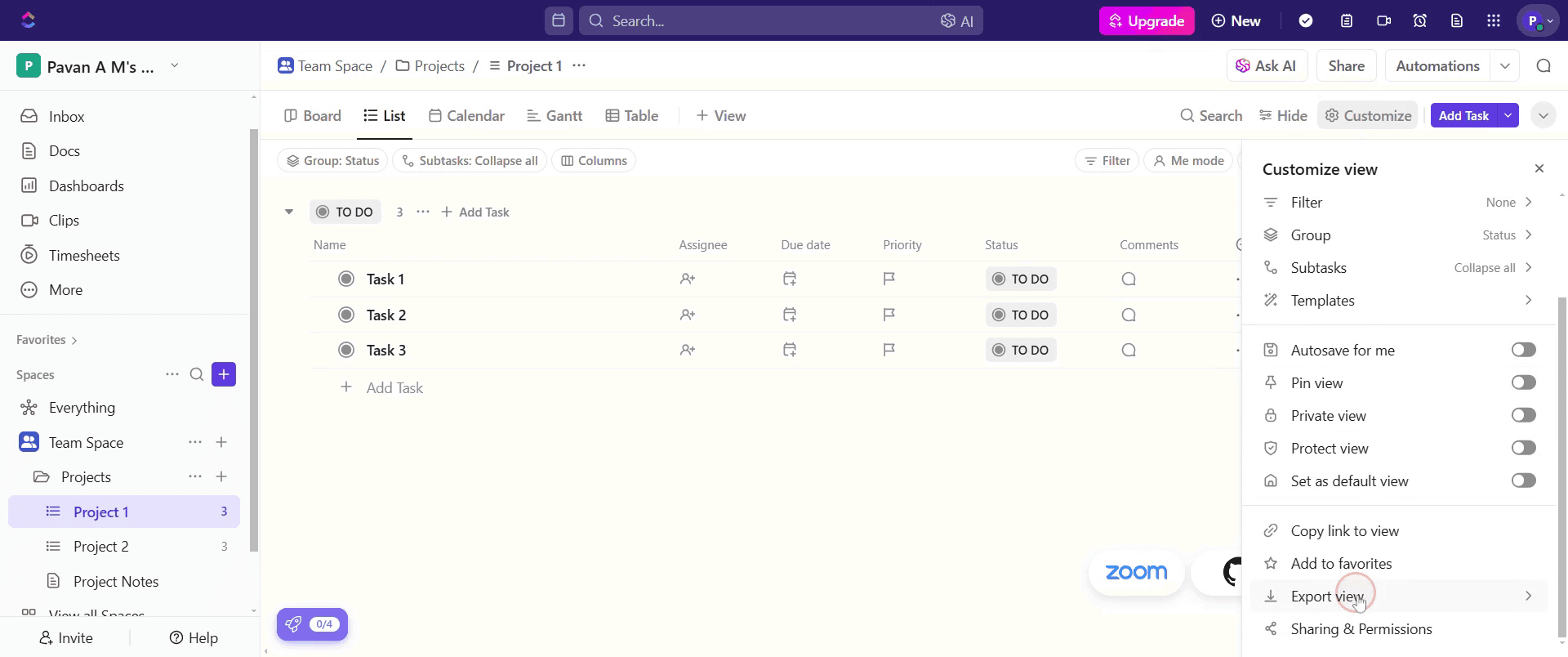
Nel progetto, fai clic sull'opzione "Personalizza".
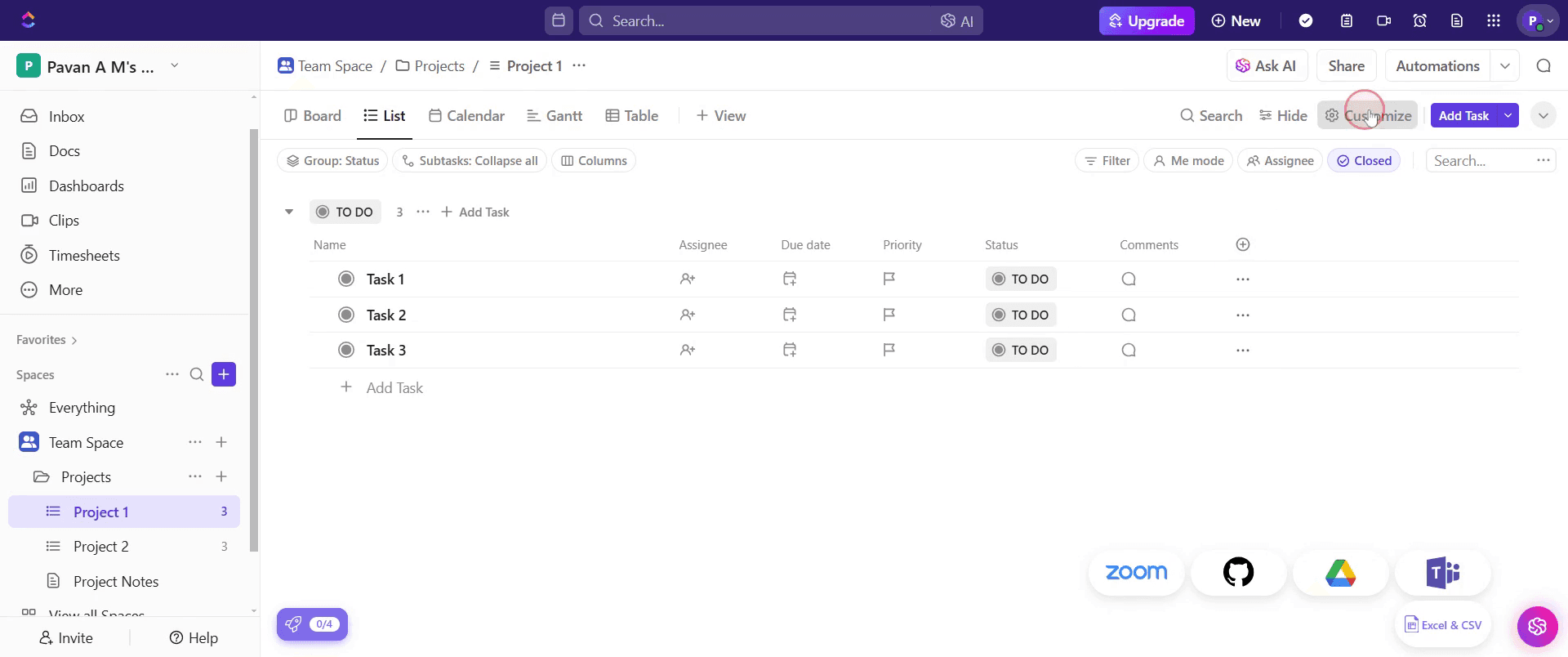
In the project, click on the "Customize" option.

Passo 2

Trova l'opzione "Esporta Vista" e fai clic su di essa.

In the project, click on the "Customize" option.

Passo 3

Fai clic sull'opzione "Scarica" per avviare il processo di esportazione.
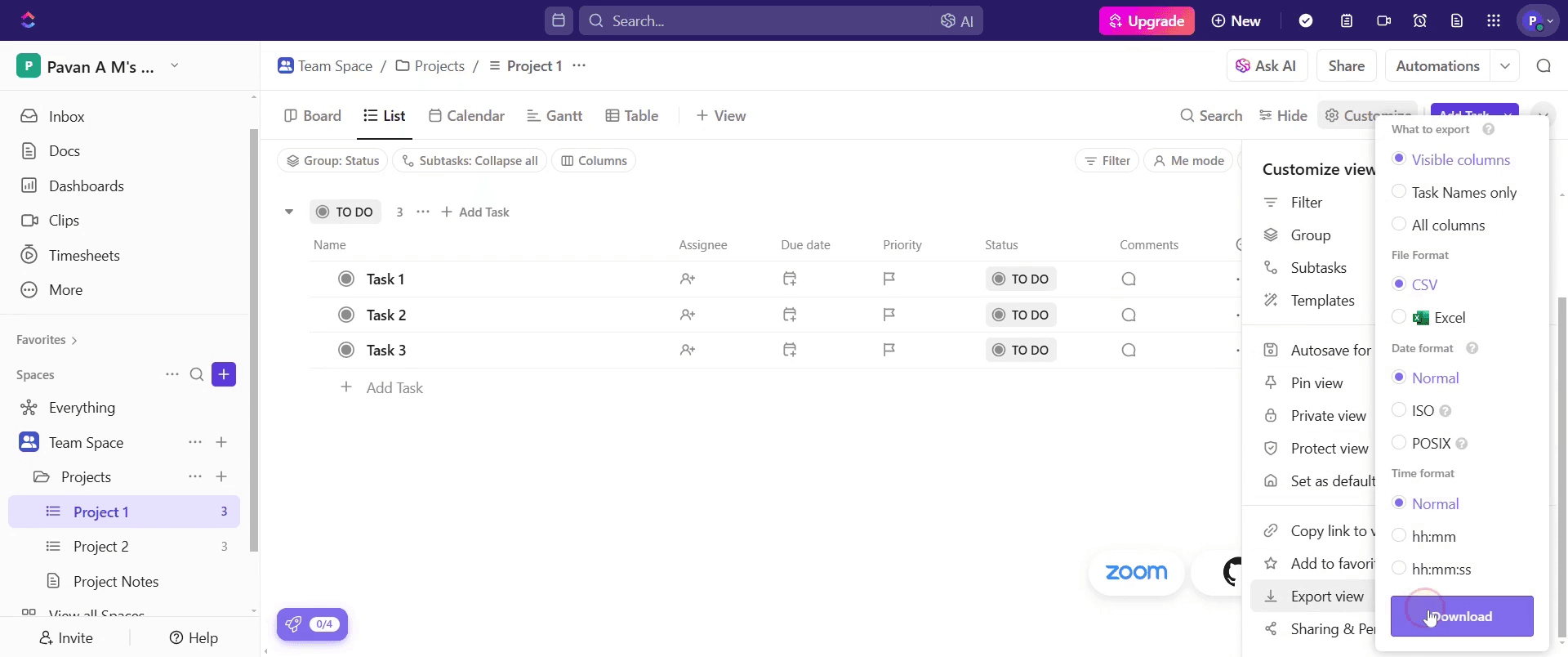
Click on the "Download" option to start the export process.

Passo 4

Comparirà una notifica una volta completata l'esportazione.

A notification will appear once the export is complete.

Ecco fatto. Questa è una guida passo-passo su come esportare ClickUp.

Consigli per l'esportazione di ClickUp

  • Scegli il formato di esportazione corretto per garantire la compatibilità con altri strumenti

  • Esegui regolarmente il backup dei tuoi dati per prevenire la perdita dei dati

  • Usa filtri per esportare solo attività e progetti rilevanti

Common pitfalls & come evitarli durante l'esportazione di ClickUp

  • Esportare dati non necessari - usa i filtri per selezionare solo le informazioni richieste

  • Scegliere il formato sbagliato - assicurati che il formato selezionato corrisponda al caso d'uso previsto

  • File allegati mancanti - verifica che file e allegati importanti siano inclusi nell'esportazione

Domande Frequenti sull'esportazione di ClickUp

  • Posso esportare il mio workspace ClickUp?
    Sì, ClickUp consente di esportare un intero workspace, comprese le attività e i dettagli del progetto

  • Quali formati sono disponibili per esportare dati da ClickUp?
    ClickUp supporta i formati CSV, Excel e JSON per l'esportazione dei dati

  • Posso creare attività ricorrenti in ClickUp?
    Sì, puoi impostare le attività in modo che si ripetano a intervalli personalizzati usando la funzione di ricorrenza

  • Come registrare lo schermo su Mac? 
    Per registrare lo schermo su un Mac, puoi usare Trupeer AI. Ti consente di catturare l'intero schermo e fornisce funzionalità AI come l'aggiunta di avatar AI, l'aggiunta di voiceover, l'aggiunta di zoom in e out nel video. Con la funzione di traduzione video AI di trupeer, puoi tradurre il video in più di 30 lingue. 

  • Come aggiungere un avatar AI alla registrazione dello schermo?
    Per aggiungere un avatar AI a una registrazione dello schermo, dovrai utilizzare un strumento di registrazione dello schermo AI. Trupeer AI è uno strumento di registrazione dello schermo AI, che ti aiuta a creare video con più avatar e ti aiuta anche a creare il tuo avatar per il video.

  • Come registrare lo schermo su Windows?
    Per registrare lo schermo su Windows, puoi utilizzare la Game Bar integrata (Windows + G) o strumenti avanzati come Trupeer AI per funzionalità più avanzate come avatar AI, voiceover, traduzione ecc.

  • Come aggiungere voiceover a un video?
    Per aggiungere voiceover ai video, scarica l'estensione di Chrome di trupeer ai. Una volta registrato, carica il tuo video con audio, scegli il voiceover desiderato da trupeer e scarica il tuo video modificato. 

  • Come zoomare durante una registrazione dello schermo?
    Per zoomare durante una registrazione dello schermo, usa gli effetti di zoom in Trupeer AI che ti permettono di zoomare dentro e fuori in momenti specifici, migliorando l'impatto visivo del contenuto video.

Questa guida fornisce istruzioni passo-passo per esportare dati da un progetto in ClickUp, consentendoti di scaricare facilmente le informazioni necessarie.

ClickUp offre opzioni di esportazione flessibili per diversi tipi di contenuti, tra cui attività, visualizzazioni, dashboard, documenti e tracciamento del tempo. Di seguito sono riportati i metodi comuni per esportare dati:

1. Esporta dalla Vista Elenco o Tabella

Passaggi:

  • Vai allo Spazio, alla Cartella o all'Elenco desiderato.

  • In alto a destra della vista, fai clic su "Personalizza".

  • Seleziona "Esporta Vista".

  • Scegli tra CSV o Excel (XLSX).

  • Fai clic su "Scarica".

Consiglio: Assicurati di applicare i filtri in anticipo se vuoi limitare ciò che viene esportato.

2. Esporta Dashboard o Schede Individuali

Passaggi:

  • Vai alla tua Dashboard e abilita la Modalità di Modifica.

  • Passa il mouse sopra la scheda che desideri esportare.

  • Fai clic sui puntini di sospensione (...) e seleziona "Esporta".

  • Scegli il tuo formato (tipicamente CSV o PDF a seconda del widget).

3. Esporta Dati di Tracciamento del Tempo

Passaggi:

  • Apri la scheda di Tracciamento del Tempo nella tua Dashboard.

  • Fai clic sul menu dei puntini di sospensione (...).

  • Scegli l'icona di download per esportare le registrazioni del tempo.

4. Esporta Documenti di ClickUp

Passaggi:

  • Apri il Documento che desideri esportare.

  • Fai clic sull'icona "Esportazioni e Importazioni" nella barra laterale destra.

  • Seleziona "Questa Pagina" o "Tutte le Pagine".

  • Scegli il tuo formato: PDF, HTML, Markdown o Stampa

Guida Passo-Passo: Come Esportare da ClickUp

Passo 1

Nel progetto, fai clic sull'opzione "Personalizza".

In the project, click on the "Customize" option.

Passo 2

Trova l'opzione "Esporta Vista" e fai clic su di essa.

In the project, click on the "Customize" option.

Passo 3

Fai clic sull'opzione "Scarica" per avviare il processo di esportazione.

Click on the "Download" option to start the export process.

Passo 4

Comparirà una notifica una volta completata l'esportazione.

A notification will appear once the export is complete.

Ecco fatto. Questa è una guida passo-passo su come esportare ClickUp.

Consigli per l'esportazione di ClickUp

  • Scegli il formato di esportazione corretto per garantire la compatibilità con altri strumenti

  • Esegui regolarmente il backup dei tuoi dati per prevenire la perdita dei dati

  • Usa filtri per esportare solo attività e progetti rilevanti

Common pitfalls & come evitarli durante l'esportazione di ClickUp

  • Esportare dati non necessari - usa i filtri per selezionare solo le informazioni richieste

  • Scegliere il formato sbagliato - assicurati che il formato selezionato corrisponda al caso d'uso previsto

  • File allegati mancanti - verifica che file e allegati importanti siano inclusi nell'esportazione

Domande Frequenti sull'esportazione di ClickUp

  • Posso esportare il mio workspace ClickUp?
    Sì, ClickUp consente di esportare un intero workspace, comprese le attività e i dettagli del progetto

  • Quali formati sono disponibili per esportare dati da ClickUp?
    ClickUp supporta i formati CSV, Excel e JSON per l'esportazione dei dati

  • Posso creare attività ricorrenti in ClickUp?
    Sì, puoi impostare le attività in modo che si ripetano a intervalli personalizzati usando la funzione di ricorrenza

  • Come registrare lo schermo su Mac? 
    Per registrare lo schermo su un Mac, puoi usare Trupeer AI. Ti consente di catturare l'intero schermo e fornisce funzionalità AI come l'aggiunta di avatar AI, l'aggiunta di voiceover, l'aggiunta di zoom in e out nel video. Con la funzione di traduzione video AI di trupeer, puoi tradurre il video in più di 30 lingue. 

  • Come aggiungere un avatar AI alla registrazione dello schermo?
    Per aggiungere un avatar AI a una registrazione dello schermo, dovrai utilizzare un strumento di registrazione dello schermo AI. Trupeer AI è uno strumento di registrazione dello schermo AI, che ti aiuta a creare video con più avatar e ti aiuta anche a creare il tuo avatar per il video.

  • Come registrare lo schermo su Windows?
    Per registrare lo schermo su Windows, puoi utilizzare la Game Bar integrata (Windows + G) o strumenti avanzati come Trupeer AI per funzionalità più avanzate come avatar AI, voiceover, traduzione ecc.

  • Come aggiungere voiceover a un video?
    Per aggiungere voiceover ai video, scarica l'estensione di Chrome di trupeer ai. Una volta registrato, carica il tuo video con audio, scegli il voiceover desiderato da trupeer e scarica il tuo video modificato. 

  • Come zoomare durante una registrazione dello schermo?
    Per zoomare durante una registrazione dello schermo, usa gli effetti di zoom in Trupeer AI che ti permettono di zoomare dentro e fuori in momenti specifici, migliorando l'impatto visivo del contenuto video.

Inizia a creare video con il nostro generatore di video + documenti AI

Inizia a creare video con il nostro generatore di video + documenti AI

Inizia a creare video con il nostro generatore di video + documenti AI

Questa guida fornisce istruzioni passo-passo per esportare i dati da un progetto in ClickUp, consentendoti di scaricare facilmente le informazioni necessarie.

ClickUp offre opzioni di esportazione flessibili per diversi tipi di contenuti, tra cui attività, visualizzazioni, cruscotti, documenti e tracciamento del tempo. Di seguito sono riportati i metodi comuni per esportare dati:

1. Esportare dalla visualizzazione Elenco o Tabella

Passaggi:

  • Naviga nello Spazio, nella Cartella o nell'Elenco desiderato.

  • In alto a destra della visualizzazione, fai clic su “Personalizza”.

  • Seleziona “Esporta Visualizzazione”.

  • Scegli tra CSV o Excel (XLSX).

  • Fai clic su “Scarica”.

Suggerimento: Assicurati di applicare filtri in anticipo se desideri limitare ciò che viene esportato.

2. Esporta Cruscotti o Schede Individuali

Passaggi:

  • Vai al tuo Cruscotto e abilita la Modalità di Modifica.

  • Passa sopra la scheda che desideri esportare.

  • Fai clic sui puntini di sospensione (...) e seleziona “Esporta”.

  • Scegli il tuo formato (tipicamente CSV o PDF a seconda del widget).

3. Esporta Dati di Tracciamento del Tempo

Passaggi:

  • Apri la scheda Tracciamento del Tempo nel tuo Cruscotto.

  • Fai clic sul menu dei puntini di sospensione (...).

  • Scegli l'icona di download per esportare le voci di tempo.

4. Esporta Documenti di ClickUp

Passaggi:

  • Apri il Documento che desideri esportare.

  • Fai clic sull'icona “Esportazioni e Importazioni” nella barra laterale destra.

  • Seleziona “Questa Pagina” o “Tutte le Pagine”.

  • Scegli il tuo formato: PDF, HTML, Markdown o Stampa

Guida Passo-Passo: Come Esportare da ClickUp

Passo 1

Nel progetto, fai clic sull'opzione "Personalizza".

In the project, click on the "Customize" option.

Passo 2

Trova l'opzione "Esporta Visualizzazione" e fai clic su di essa.

In the project, click on the "Customize" option.

Passo 3

Fai clic sull'opzione "Scarica" per avviare il processo di esportazione.

Click on the "Download" option to start the export process.

Passo 4

Comparirà una notifica una volta completata l'esportazione.

A notification will appear once the export is complete.


Questa guida fornisce istruzioni passo-passo per esportare i dati da un progetto in ClickUp, consentendoti di scaricare facilmente le informazioni necessarie.

ClickUp offre opzioni di esportazione flessibili per diversi tipi di contenuti, tra cui attività, visualizzazioni, cruscotti, documenti e tracciamento del tempo. Di seguito sono riportati i metodi comuni per esportare dati:

1. Esportare dalla visualizzazione Elenco o Tabella

Passaggi:

  • Naviga nello Spazio, nella Cartella o nell'Elenco desiderato.

  • In alto a destra della visualizzazione, fai clic su “Personalizza”.

  • Seleziona “Esporta Visualizzazione”.

  • Scegli tra CSV o Excel (XLSX).

  • Fai clic su “Scarica”.

Suggerimento: Assicurati di applicare filtri in anticipo se desideri limitare ciò che viene esportato.

2. Esporta Cruscotti o Schede Individuali

Passaggi:

  • Vai al tuo Cruscotto e abilita la Modalità di Modifica.

  • Passa sopra la scheda che desideri esportare.

  • Fai clic sui puntini di sospensione (...) e seleziona “Esporta”.

  • Scegli il tuo formato (tipicamente CSV o PDF a seconda del widget).

3. Esporta Dati di Tracciamento del Tempo

Passaggi:

  • Apri la scheda Tracciamento del Tempo nel tuo Cruscotto.

  • Fai clic sul menu dei puntini di sospensione (...).

  • Scegli l'icona di download per esportare le voci di tempo.

4. Esporta Documenti di ClickUp

Passaggi:

  • Apri il Documento che desideri esportare.

  • Fai clic sull'icona “Esportazioni e Importazioni” nella barra laterale destra.

  • Seleziona “Questa Pagina” o “Tutte le Pagine”.

  • Scegli il tuo formato: PDF, HTML, Markdown o Stampa

Guida Passo-Passo: Come Esportare da ClickUp

Passo 1

Nel progetto, fai clic sull'opzione "Personalizza".

In the project, click on the "Customize" option.

Passo 2

Trova l'opzione "Esporta Visualizzazione" e fai clic su di essa.

In the project, click on the "Customize" option.

Passo 3

Fai clic sull'opzione "Scarica" per avviare il processo di esportazione.

Click on the "Download" option to start the export process.

Passo 4

Comparirà una notifica una volta completata l'esportazione.

A notification will appear once the export is complete.


Inizia a creare video con il nostro generatore di video e documenti AI gratuitamente

Inizia a creare video con il nostro generatore di video e documenti AI gratuitamente

Inizia a creare video con il nostro generatore di video e documenti AI gratuitamente

Consigli per l'esportazione di ClickUp

  • Scegli il giusto formato di esportazione per garantire la compatibilità con altri strumenti

  • Effettua regolarmente il backup dei tuoi dati per prevenire la perdita di dati

  • Utilizza i filtri per esportare solo compiti e progetti rilevanti

Errori comuni e come evitarli durante l'esportazione di ClickUp

  • Esportare dati non necessari - utilizza i filtri per selezionare solo le informazioni richieste

  • Scegliere il formato sbagliato - assicurati che il formato selezionato corrisponda all'uso previsto

  • Allegati mancanti - verifica che file e allegati importanti siano inclusi nell'esportazione

Consigli per l'esportazione di ClickUp

  • Scegli il giusto formato di esportazione per garantire la compatibilità con altri strumenti

  • Effettua regolarmente il backup dei tuoi dati per prevenire la perdita di dati

  • Utilizza i filtri per esportare solo compiti e progetti rilevanti

Errori comuni e come evitarli durante l'esportazione di ClickUp

  • Esportare dati non necessari - utilizza i filtri per selezionare solo le informazioni richieste

  • Scegliere il formato sbagliato - assicurati che il formato selezionato corrisponda all'uso previsto

  • Allegati mancanti - verifica che file e allegati importanti siano inclusi nell'esportazione

Domande frequenti sulla esportazione di ClickUp

  • Posso esportare il mio spazio di lavoro ClickUp?
    Sì, ClickUp consente di esportare un intero spazio di lavoro, inclusi compiti e dettagli di progetto

  • Quali formati sono disponibili per esportare i dati da ClickUp?
    ClickUp supporta i formati CSV, Excel e JSON per esportare i dati

  • Posso creare compiti ricorrenti in ClickUp?
    Sì, puoi impostare i compiti per ripetersi a intervalli personalizzati usando la funzione di ricorrenza

  • Come registrare lo schermo su Mac? 
    Per registrare lo schermo su un Mac, puoi utilizzare Trupeer AI. Ti consente di catturare l'intero schermo e fornisce funzionalità AI come l'aggiunta di avatar AI, la registrazione vocale, lo zoom avanti e indietro nel video. Con la funzione di traduzione video di trupeer, puoi tradurre il video in oltre 30 lingue. 

  • Come aggiungere un avatar AI alla registrazione dello schermo?
    Per aggiungere un avatar AI a una registrazione dello schermo, devi utilizzare un strumento di registrazione dello schermo AI. Trupeer AI è uno strumento di registrazione dello schermo AI, che ti aiuta a creare video con più avatar e ti aiuta anche a creare il tuo avatar per il video.

  • Come registrare lo schermo su Windows?
    Per registrare lo schermo su Windows, puoi utilizzare la Game Bar integrata (Windows + G) o uno strumento AI avanzato come Trupeer AI per funzionalità più avanzate come avatar AI, registrazione vocale, traduzione, ecc.

  • Come aggiungere la registrazione vocale a un video?
    Per aggiungere la registrazione vocale ai video, scarica l'estensione Chrome di trupeer AI. Una volta registrato, carica il tuo video con la voce, scegli la registrazione vocale desiderata da trupeer ed esporta il video modificato. 

  • Come posso ingrandire durante una registrazione dello schermo?
    Per ingrandire durante una registrazione dello schermo, utilizza gli effetti di zoom in Trupeer AI che ti consentono di ingrandire e rimpicciolire in momenti specifici, migliorando l'impatto visivo del contenuto video.

Le persone chiedono anche

Come ruotare un documento in Canva

Come aggiungere font a Canva

Come mascherare in Canva

Come giustapporre il testo in Canva

Come controllare l'ortografia in Canva

Domande frequenti sulla esportazione di ClickUp

  • Posso esportare il mio spazio di lavoro ClickUp?
    Sì, ClickUp consente di esportare un intero spazio di lavoro, inclusi compiti e dettagli di progetto

  • Quali formati sono disponibili per esportare i dati da ClickUp?
    ClickUp supporta i formati CSV, Excel e JSON per esportare i dati

  • Posso creare compiti ricorrenti in ClickUp?
    Sì, puoi impostare i compiti per ripetersi a intervalli personalizzati usando la funzione di ricorrenza

  • Come registrare lo schermo su Mac? 
    Per registrare lo schermo su un Mac, puoi utilizzare Trupeer AI. Ti consente di catturare l'intero schermo e fornisce funzionalità AI come l'aggiunta di avatar AI, la registrazione vocale, lo zoom avanti e indietro nel video. Con la funzione di traduzione video di trupeer, puoi tradurre il video in oltre 30 lingue. 

  • Come aggiungere un avatar AI alla registrazione dello schermo?
    Per aggiungere un avatar AI a una registrazione dello schermo, devi utilizzare un strumento di registrazione dello schermo AI. Trupeer AI è uno strumento di registrazione dello schermo AI, che ti aiuta a creare video con più avatar e ti aiuta anche a creare il tuo avatar per il video.

  • Come registrare lo schermo su Windows?
    Per registrare lo schermo su Windows, puoi utilizzare la Game Bar integrata (Windows + G) o uno strumento AI avanzato come Trupeer AI per funzionalità più avanzate come avatar AI, registrazione vocale, traduzione, ecc.

  • Come aggiungere la registrazione vocale a un video?
    Per aggiungere la registrazione vocale ai video, scarica l'estensione Chrome di trupeer AI. Una volta registrato, carica il tuo video con la voce, scegli la registrazione vocale desiderata da trupeer ed esporta il video modificato. 

  • Come posso ingrandire durante una registrazione dello schermo?
    Per ingrandire durante una registrazione dello schermo, utilizza gli effetti di zoom in Trupeer AI che ti consentono di ingrandire e rimpicciolire in momenti specifici, migliorando l'impatto visivo del contenuto video.

Le persone chiedono anche

Come ruotare un documento in Canva

Come aggiungere font a Canva

Come mascherare in Canva

Come giustapporre il testo in Canva

Come controllare l'ortografia in Canva

Inizia a creare video con il nostro generatore di video + documenti AI

Inizia a creare video con il nostro generatore di video + documenti AI

Inizia a creare video con il nostro generatore di video + documenti AI

Inizia a creare video con il nostro generatore di video + documenti AI

Video e documenti di prodotto AI istantanei da registrazioni dello schermo grezze

Scopri il modo nuovo e più veloce di creare video di prodotto.

Video e documenti di prodotti AI istantanei da registrazioni dello schermo grezze.

Scopri il modo nuovo e più veloce di creare video di prodotto.

Video e documenti di prodotti AI istantanei da registrazioni dello schermo grezze.

Scopri il modo nuovo e più veloce di creare video di prodotto.

Video e documenti di prodotti AI istantanei da registrazioni dello schermo grezze.