Tutorial

Come disabilitare la sala d'attesa in Zoom

Vuoi consentire ai partecipanti di unirsi istantaneamente alla tua riunione Zoom? Scopri come disabilitare la funzione Sala d'Attesa in Zoom seguendo semplici passaggi su desktop o mobile.

Inizia a creare video con il nostro generatore di video + documenti AI

Inizia a creare video con il nostro generatore di video + documenti AI

Inizia a creare video con il nostro generatore di video + documenti AI

Ecco una guida passo-passo:

Accedi al portale web di Zoom: Vai al sito web di Zoom e accedi con le credenziali del tuo account. 
Naviga verso Impostazioni: Nel menu di navigazione, fai clic su "Impostazioni". 
Trova la Saletta d'attesa: Sotto la scheda "Riunion" trovi la sezione "Sicurezza". 
Disabilita la Saletta d'attesa: Disattiva l'opzione "Saletta d'attesa". 
Verifica la modifica: Se appare un dialogo di verifica, fai clic su "Disabilita" per confermare. 
Controlla il Blocco Amministratore: Se l'interruttore è grigio, è bloccato dal tuo amministratore.
Dovrai contattarli per apportare modifiche. 

Guida Passo-Passo: Come Disabilitare la Saletta d'Attesa in Zoom

Passo 1

Per iniziare, trova e seleziona l'opzione Il mio account dal menu a sinistra in Zoom.
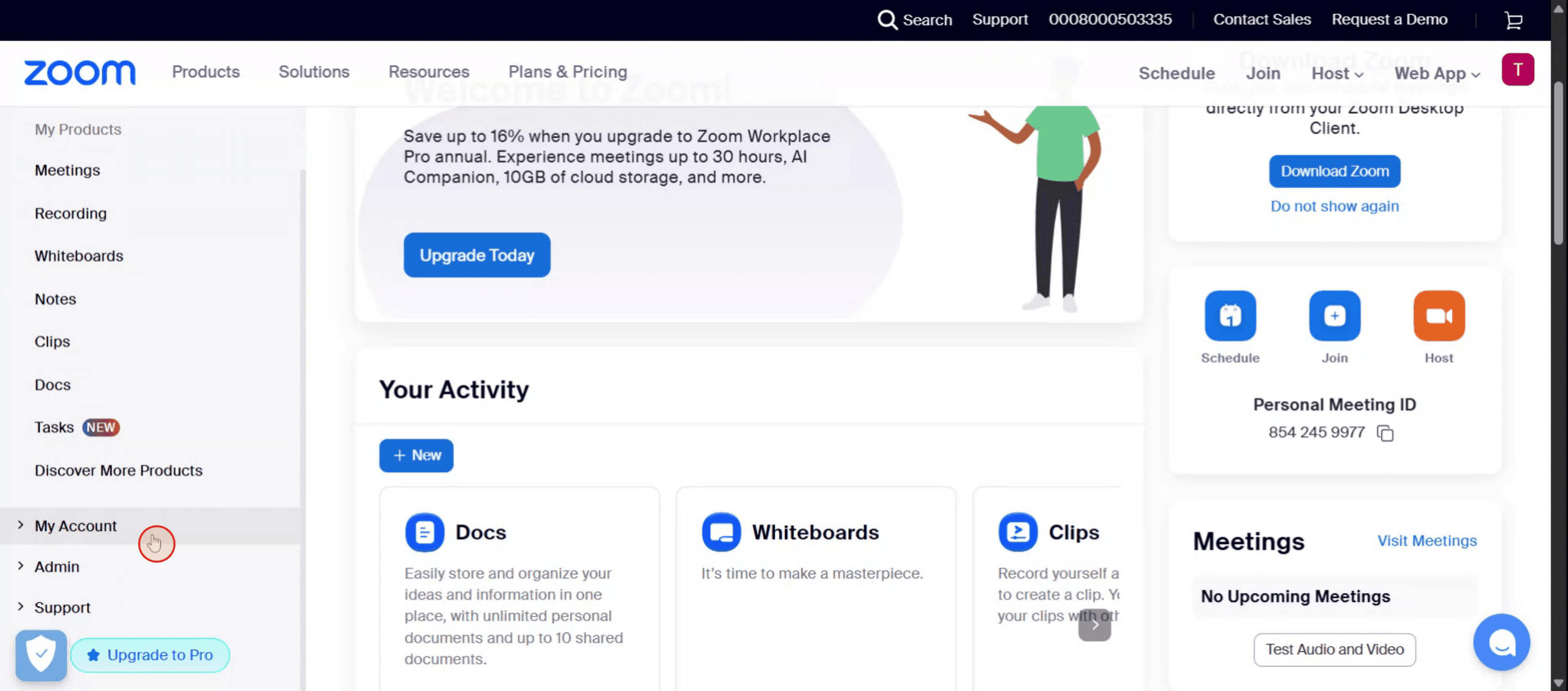
To begin, locate and select the My Account option from the left-side menu in Zoom.

Passo 2

Fai clic sull'opzione Impostazioni.
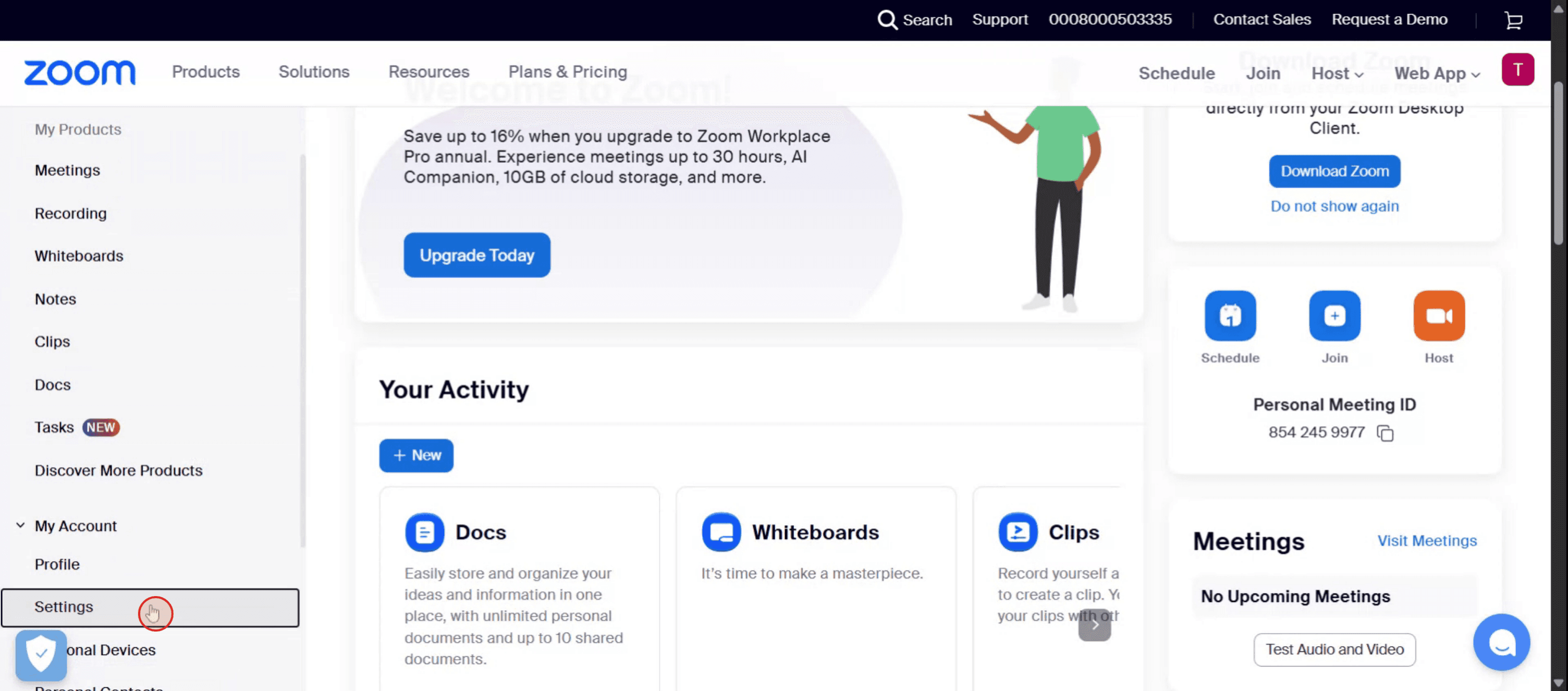
Click on the Settings option.

Passo 3

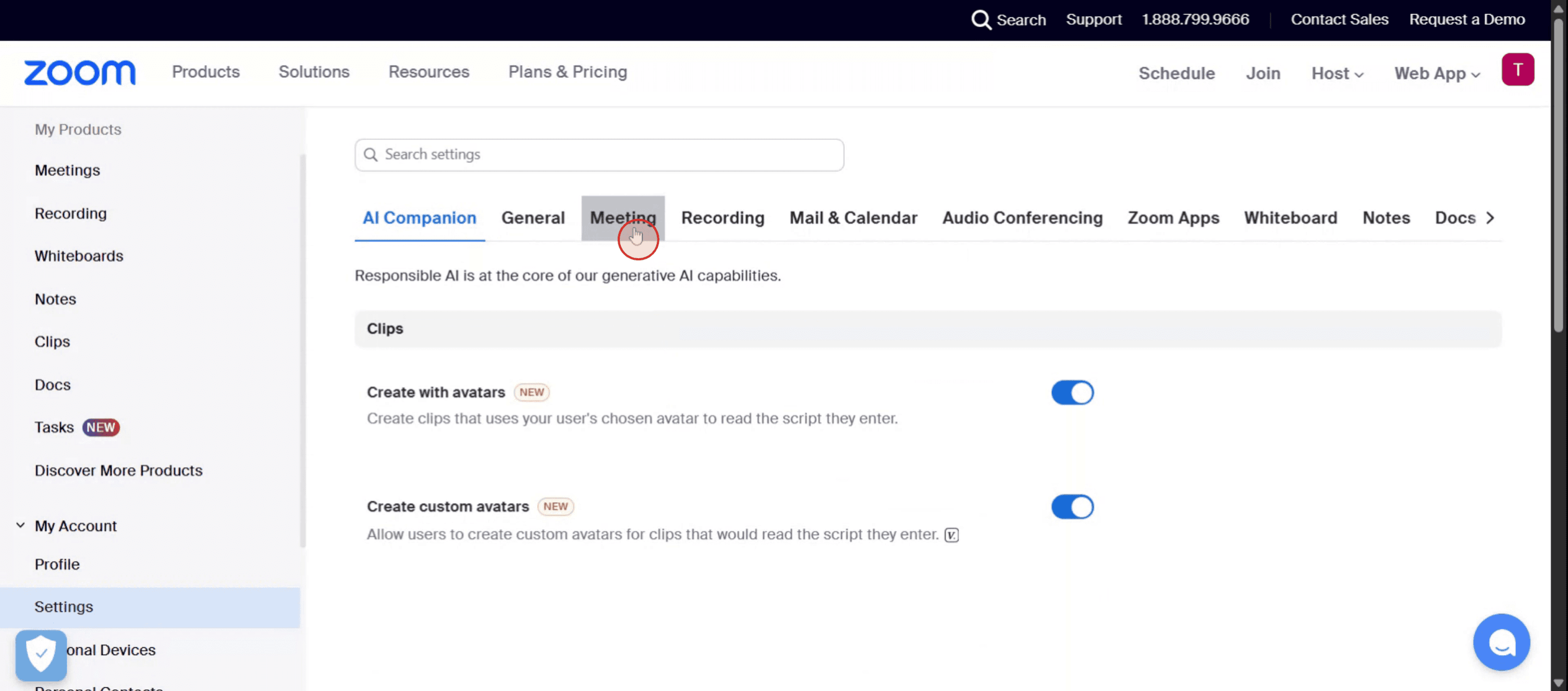
Seleziona l'opzione Riunioni dalle scelte disponibili.

Select the Meetings option from the available choices.

Passo 4

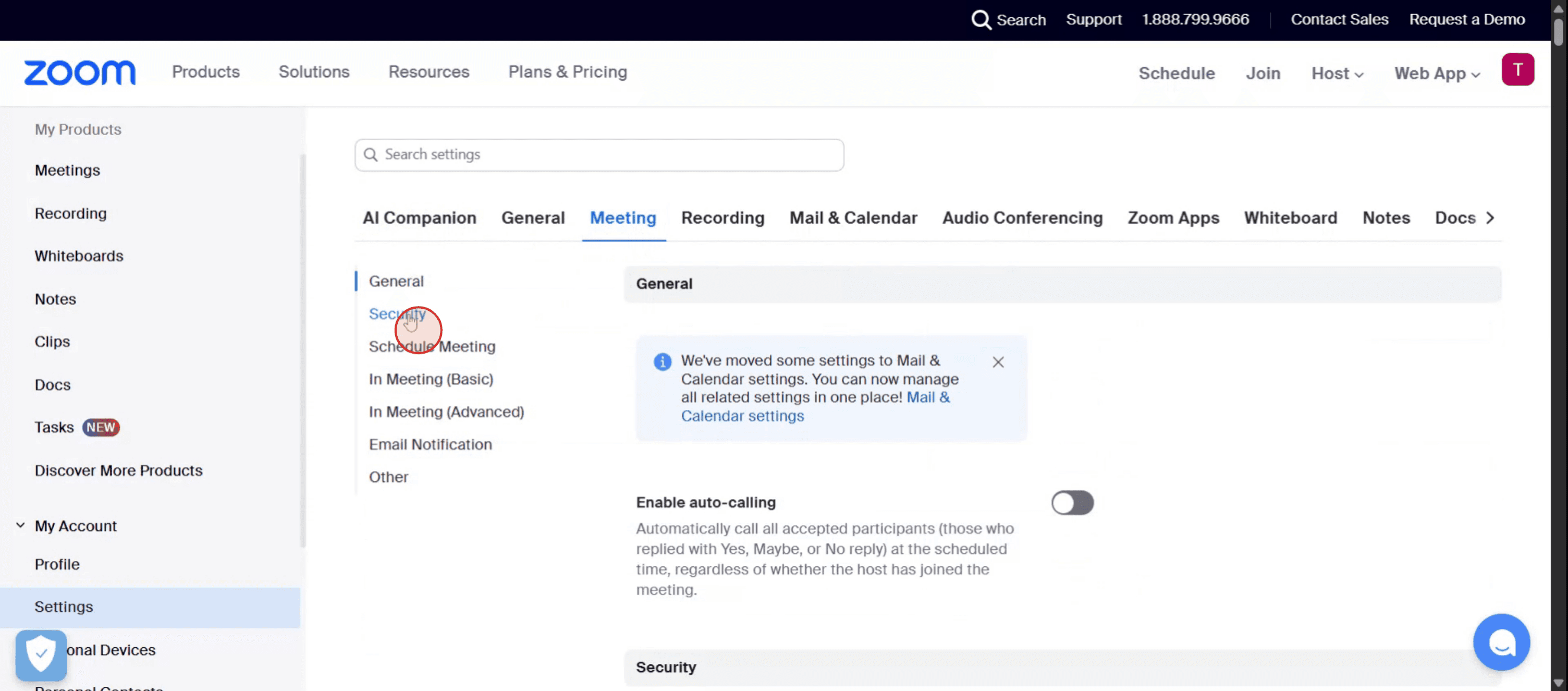
Qui, trova le opzioni di sicurezza.

Here, locate the security options.

Passo 5

Per disabilitare la saletta d'attesa in Zoom, basta disattivare l'interruttore.
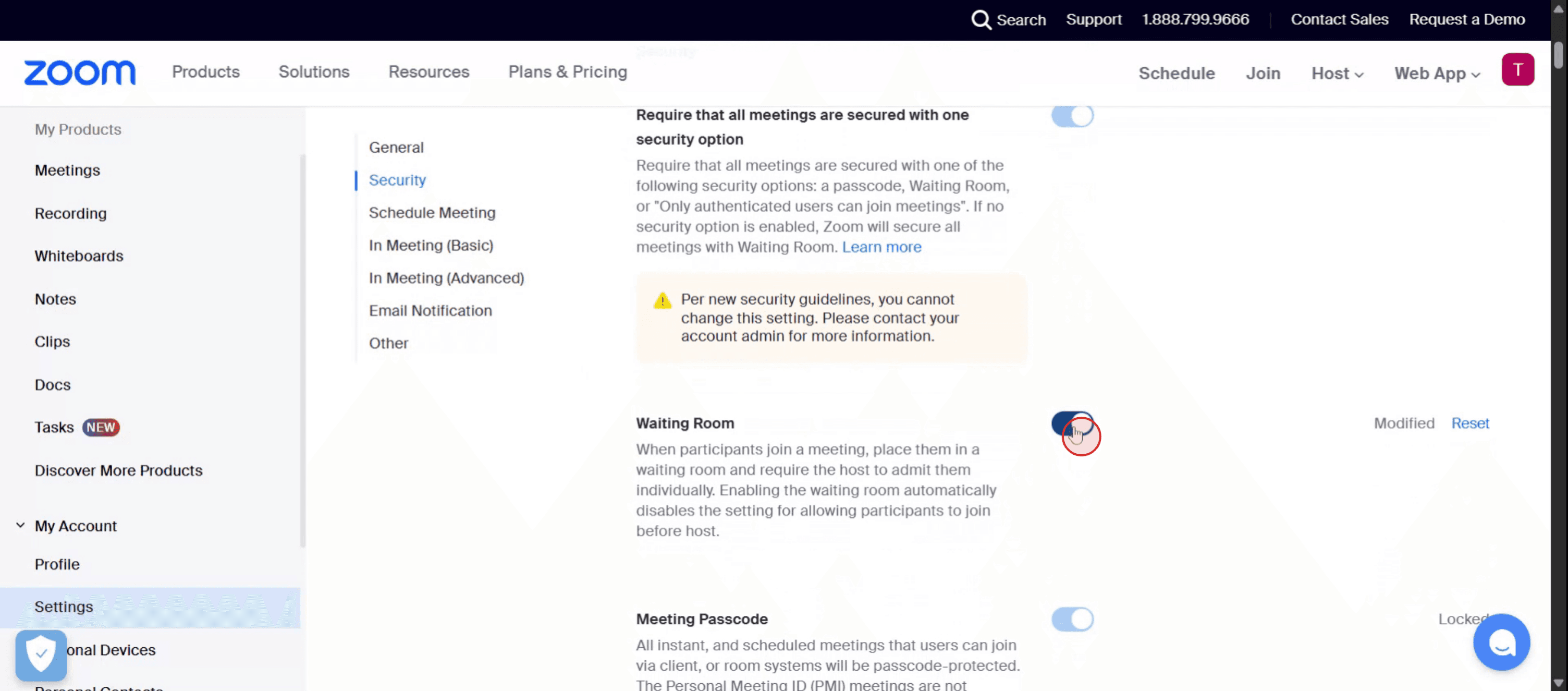
To disable the waiting room in Zoom, simply toggle the switch off.

Ecco una guida passo-passo:

Accedi al portale web di Zoom: Vai al sito web di Zoom e accedi con le credenziali del tuo account. 
Naviga verso Impostazioni: Nel menu di navigazione, fai clic su "Impostazioni". 
Trova la Saletta d'attesa: Sotto la scheda "Riunion" trovi la sezione "Sicurezza". 
Disabilita la Saletta d'attesa: Disattiva l'opzione "Saletta d'attesa". 
Verifica la modifica: Se appare un dialogo di verifica, fai clic su "Disabilita" per confermare. 
Controlla il Blocco Amministratore: Se l'interruttore è grigio, è bloccato dal tuo amministratore.
Dovrai contattarli per apportare modifiche. 

Guida Passo-Passo: Come Disabilitare la Saletta d'Attesa in Zoom

Passo 1

Per iniziare, trova e seleziona l'opzione Il mio account dal menu a sinistra in Zoom.

To begin, locate and select the My Account option from the left-side menu in Zoom.

Passo 2

Fai clic sull'opzione Impostazioni.

Click on the Settings option.

Passo 3

Seleziona l'opzione Riunioni dalle scelte disponibili.

Select the Meetings option from the available choices.

Passo 4

Qui, trova le opzioni di sicurezza.

Here, locate the security options.

Passo 5

Per disabilitare la saletta d'attesa in Zoom, basta disattivare l'interruttore.

To disable the waiting room in Zoom, simply toggle the switch off.

Inizia a creare video con il nostro generatore di video e documenti AI gratuitamente

Inizia a creare video con il nostro generatore di video e documenti AI gratuitamente

Inizia a creare video con il nostro generatore di video e documenti AI gratuitamente

Consigli per disabilitare la sala d'attesa in Zoom

  1. Accedi al tuo account Zoom
    Vai al sito web di Zoom e accedi utilizzando le credenziali da amministratore o host.

  2. Vai alla sezione Impostazioni
    Dopo aver effettuato l'accesso, fai clic su “Impostazioni” nel menu di navigazione a sinistra sotto la categoria “Personale” o “Amministratore” a seconda del tuo ruolo.

  3. Naviga nella scheda Sicurezza
    All'interno delle impostazioni, scorri fino alla sezione “Sicurezza”. Qui è dove la funzione Sala d'attesa è tipicamente elencata.

  4. Trova l'opzione Sala d'attesa
    Trova l'interruttore per “Sala d'attesa”. Se è attivo (blu), significa che è attualmente in uso.

  5. Disattiva l'interruttore
    Fai clic sull'interruttore blu per disattivare la funzione Sala d'attesa. Una volta disabilitata, i partecipanti potranno unirsi alle tue riunioni senza essere trattenuti in un'area d'attesa virtuale.

Trappole comuni e come evitarle

  1. Dimenticare di salvare le modifiche
    Se non scorri verso il basso e non premi “Salva” dopo aver attivato le impostazioni, la funzione potrebbe rimanere attiva.

  2. Disabilitare la Sala d'attesa solo per alcune riunioni
    Controlla se la stai disabilitando a livello di account o solo per riunioni individuali. Sii coerente con le tue preferenze.

  3. Preoccupazioni sulla sicurezza dopo aver disabilitato
    Senzo una Sala d'attesa, i partecipanti entrano istantaneamente. Assicurati di monitorare l'ingresso o utilizzare codici di accesso per evitare partecipanti indesiderati.

  4. Sala riunioni personale ancora attivata
    Anche se disabiliti globalmente la Sala d'attesa, la tua Sala riunioni personale potrebbe ancora averla attivata separatamente. Regola entrambe.

  5. Impostazioni bloccate dall'amministratore
    Se fai parte di un'organizzazione, alcune impostazioni potrebbero essere bloccate dall'amministratore. Avrai bisogno di autorizzazione per modificarle.

Consigli per disabilitare la sala d'attesa in Zoom

  1. Accedi al tuo account Zoom
    Vai al sito web di Zoom e accedi utilizzando le credenziali da amministratore o host.

  2. Vai alla sezione Impostazioni
    Dopo aver effettuato l'accesso, fai clic su “Impostazioni” nel menu di navigazione a sinistra sotto la categoria “Personale” o “Amministratore” a seconda del tuo ruolo.

  3. Naviga nella scheda Sicurezza
    All'interno delle impostazioni, scorri fino alla sezione “Sicurezza”. Qui è dove la funzione Sala d'attesa è tipicamente elencata.

  4. Trova l'opzione Sala d'attesa
    Trova l'interruttore per “Sala d'attesa”. Se è attivo (blu), significa che è attualmente in uso.

  5. Disattiva l'interruttore
    Fai clic sull'interruttore blu per disattivare la funzione Sala d'attesa. Una volta disabilitata, i partecipanti potranno unirsi alle tue riunioni senza essere trattenuti in un'area d'attesa virtuale.

Trappole comuni e come evitarle

  1. Dimenticare di salvare le modifiche
    Se non scorri verso il basso e non premi “Salva” dopo aver attivato le impostazioni, la funzione potrebbe rimanere attiva.

  2. Disabilitare la Sala d'attesa solo per alcune riunioni
    Controlla se la stai disabilitando a livello di account o solo per riunioni individuali. Sii coerente con le tue preferenze.

  3. Preoccupazioni sulla sicurezza dopo aver disabilitato
    Senzo una Sala d'attesa, i partecipanti entrano istantaneamente. Assicurati di monitorare l'ingresso o utilizzare codici di accesso per evitare partecipanti indesiderati.

  4. Sala riunioni personale ancora attivata
    Anche se disabiliti globalmente la Sala d'attesa, la tua Sala riunioni personale potrebbe ancora averla attivata separatamente. Regola entrambe.

  5. Impostazioni bloccate dall'amministratore
    Se fai parte di un'organizzazione, alcune impostazioni potrebbero essere bloccate dall'amministratore. Avrai bisogno di autorizzazione per modificarle.

Domande frequenti comuni sulla disabilitazione della sala d'attesa in Zoom

  1. Come posso disabilitare la sala d'attesa per tutte le riunioni Zoom?
    Vai su Impostazioni Zoom > sezione Sicurezza e disattiva l'opzione "Sala d'attesa". Applica le modifiche per tutte le riunioni quando richiesto.

  2. Posso disabilitare la sala d'attesa per un'unica riunione?
    Sì, puoi disabilitarla durante la pianificazione di una riunione disattivando l'opzione "Abilita sala d'attesa" nelle impostazioni di sicurezza.

  3. È sicuro disattivare la sala d'attesa in Zoom?
    Sì, ma dovresti abilitare altre funzionalità di sicurezza come codici di accesso o limitare l'accesso agli utenti autenticati per mantenere la sicurezza della riunione.

  4. Perché non posso disattivare la sala d'attesa?
    Se fai parte di un'organizzazione Zoom, l'impostazione potrebbe essere bloccata dall'amministratore. Contatta il tuo amministratore per richiedere modifiche.

  5. Disattivare la sala d'attesa influisce sulle riunioni già programmate?
    No, non influenzerà le riunioni esistenti a meno che tu non vada indietro e le aggiorni manualmente per riflettere la nuova impostazione.

  6. Come registrare lo schermo su Mac? 
    Per registrare lo schermo su un Mac, puoi utilizzare Trupeer AI. Ti consente di catturare l'intero schermo e fornisce funzionalità AI come l'aggiunta di avatar AI, aggiungi narrazione, aggiungi zoom in e out nel video. Con la funzione di traduzione video di trupeer, puoi tradurre il video in oltre 30 lingue. 

  7. Come aggiungere un avatar AI alla registrazione dello schermo?
    Per aggiungere un avatar AI a una registrazione dello schermo, dovrai utilizzare un strumento di registrazione dello schermo AI. Trupeer AI è uno strumento di registrazione dello schermo AI, che ti aiuta a creare video con più avatar, ti aiuta anche a creare il tuo avatar per il video.

  8. Come registrare lo schermo su Windows?
    Per registrare lo schermo su Windows, puoi utilizzare la Game Bar integrata (Windows + G) o uno strumento AI avanzato come Trupeer AI per funzionalità più avanzate come avatar AI, narrazione, traduzione, ecc.

  9. Come aggiungere una narrazione a un video?
    Per aggiungere una narrazione ai video, scarica l'estensione di chrome di trupeer ai. Una volta registrato, carica il tuo video con la voce, scegli la narrazione desiderata da trupeer ed esporta il tuo video modificato. 

  10. Come posso aumentare lo zoom in una registrazione dello schermo?
    Per ingrandire durante una registrazione dello schermo, utilizza gli effetti di zoom in Trupeer AI che ti consentono di ingrandire e rimpicciolire in momenti specifici, migliorando l'impatto visivo del tuo contenuto video.

Le persone chiedono anche

Come ruotare un documento in Canva

Come aggiungere font a Canva

Come mascherare in Canva

Come avvolgere il testo in Canva

Come controllare l'ortografia in Canva

Domande frequenti comuni sulla disabilitazione della sala d'attesa in Zoom

  1. Come posso disabilitare la sala d'attesa per tutte le riunioni Zoom?
    Vai su Impostazioni Zoom > sezione Sicurezza e disattiva l'opzione "Sala d'attesa". Applica le modifiche per tutte le riunioni quando richiesto.

  2. Posso disabilitare la sala d'attesa per un'unica riunione?
    Sì, puoi disabilitarla durante la pianificazione di una riunione disattivando l'opzione "Abilita sala d'attesa" nelle impostazioni di sicurezza.

  3. È sicuro disattivare la sala d'attesa in Zoom?
    Sì, ma dovresti abilitare altre funzionalità di sicurezza come codici di accesso o limitare l'accesso agli utenti autenticati per mantenere la sicurezza della riunione.

  4. Perché non posso disattivare la sala d'attesa?
    Se fai parte di un'organizzazione Zoom, l'impostazione potrebbe essere bloccata dall'amministratore. Contatta il tuo amministratore per richiedere modifiche.

  5. Disattivare la sala d'attesa influisce sulle riunioni già programmate?
    No, non influenzerà le riunioni esistenti a meno che tu non vada indietro e le aggiorni manualmente per riflettere la nuova impostazione.

  6. Come registrare lo schermo su Mac? 
    Per registrare lo schermo su un Mac, puoi utilizzare Trupeer AI. Ti consente di catturare l'intero schermo e fornisce funzionalità AI come l'aggiunta di avatar AI, aggiungi narrazione, aggiungi zoom in e out nel video. Con la funzione di traduzione video di trupeer, puoi tradurre il video in oltre 30 lingue. 

  7. Come aggiungere un avatar AI alla registrazione dello schermo?
    Per aggiungere un avatar AI a una registrazione dello schermo, dovrai utilizzare un strumento di registrazione dello schermo AI. Trupeer AI è uno strumento di registrazione dello schermo AI, che ti aiuta a creare video con più avatar, ti aiuta anche a creare il tuo avatar per il video.

  8. Come registrare lo schermo su Windows?
    Per registrare lo schermo su Windows, puoi utilizzare la Game Bar integrata (Windows + G) o uno strumento AI avanzato come Trupeer AI per funzionalità più avanzate come avatar AI, narrazione, traduzione, ecc.

  9. Come aggiungere una narrazione a un video?
    Per aggiungere una narrazione ai video, scarica l'estensione di chrome di trupeer ai. Una volta registrato, carica il tuo video con la voce, scegli la narrazione desiderata da trupeer ed esporta il tuo video modificato. 

  10. Come posso aumentare lo zoom in una registrazione dello schermo?
    Per ingrandire durante una registrazione dello schermo, utilizza gli effetti di zoom in Trupeer AI che ti consentono di ingrandire e rimpicciolire in momenti specifici, migliorando l'impatto visivo del tuo contenuto video.

Le persone chiedono anche

Come ruotare un documento in Canva

Come aggiungere font a Canva

Come mascherare in Canva

Come avvolgere il testo in Canva

Come controllare l'ortografia in Canva

Inizia a creare video con il nostro generatore di video + documenti AI

Inizia a creare video con il nostro generatore di video + documenti AI

Inizia a creare video con il nostro generatore di video + documenti AI

Inizia a creare video con il nostro generatore di video + documenti AI

Video e documenti di prodotto AI istantanei da registrazioni dello schermo grezze

Scopri il modo nuovo e più veloce di creare video di prodotto.

Video e documenti di prodotti AI istantanei da registrazioni dello schermo grezze.

Scopri il modo nuovo e più veloce di creare video di prodotto.

Video e documenti di prodotti AI istantanei da registrazioni dello schermo grezze.

Scopri il modo nuovo e più veloce di creare video di prodotto.

Video e documenti di prodotti AI istantanei da registrazioni dello schermo grezze.