
How to find duplicates in a Sheets
Learn how to find and highlight duplicates in Google Sheets using built-in functions, conditional formatting, and add-ons. A step-by-step guide for cleaning up your spreadsheet data.
Вот более подробная разбивка:
Выберите диапазон данных: Выделите ячейки, в которых нужно найти дубликаты.
Откройте условное форматирование: Перейдите в Формат > Условное форматирование.
Выберите пользовательскую формулу: В разделе "Правила форматирования," выберите "Пользовательская формула".
Введите формулу: Используйте формулу =COUNTIF(range, first_cell)>1
где:range — весь диапазон ячеек, который нужно проверить (например, A:A для столбца A или $A$2:$A$15 для конкретного диапазона). first_cell — первая ячейка в выбранном диапазоне (например, A1 или A2).
Настройте форматирование: Выберите стиль форматирования (например, цвет подсветки), чтобы дубликаты были заметнее.
Нажмите Готово: Это применит правило и выделит дубликаты.
Необязательно: Фильтрация по цвету: Вы также можете дополнительно отфильтровать по цвету подсветки, чтобы проще просматривать дубликаты.
Необязательно: Удаление дубликатов: Вы можете использовать опцию "Данные > Очистка данных > Удалить дубликаты", чтобы удалить выделенные дубликаты.
Пошаговая инструкция: как найти дубликаты в Sheets
Шаг 1
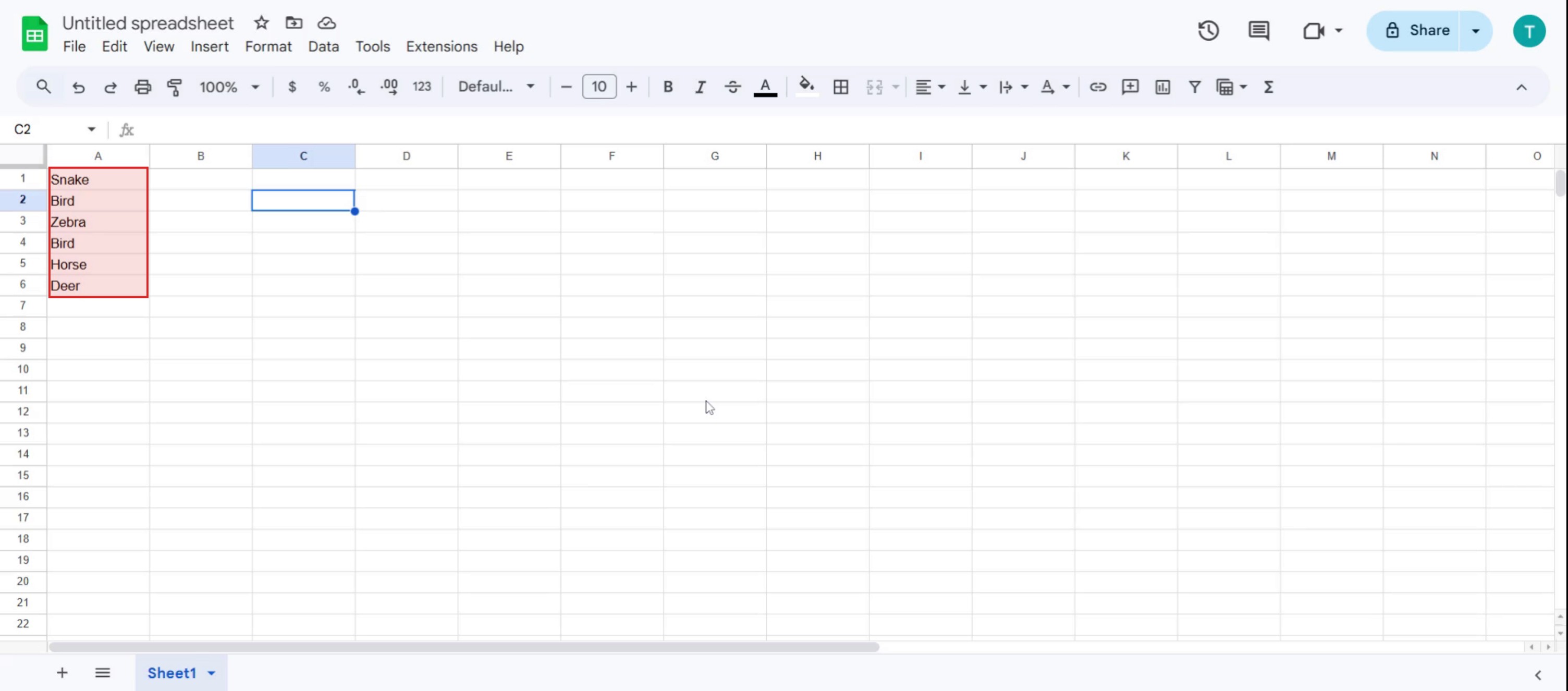
Введите данные на листе,
Шаг 2
Затем выделите весь набор значений,
Шаг 3
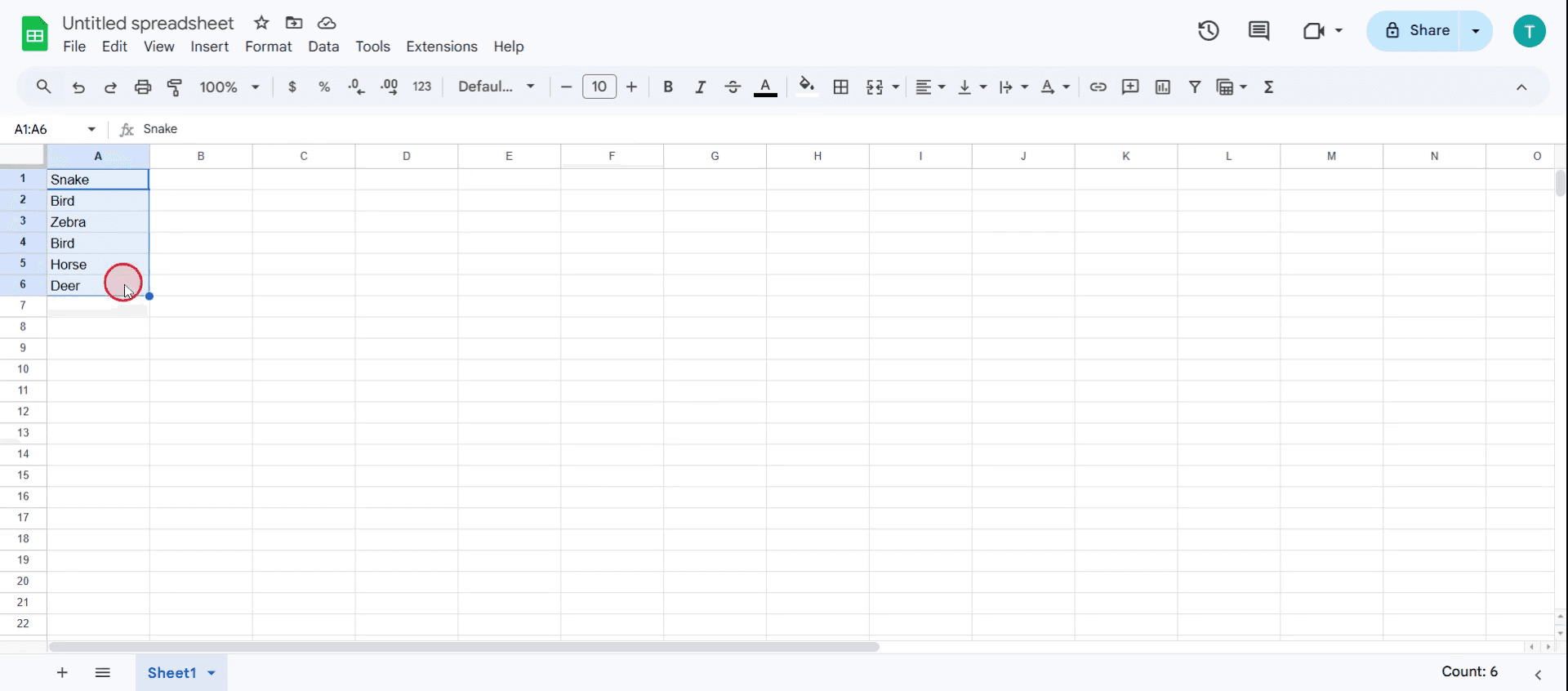
Затем нажмите на параметр форматирования,

Шаг 4
Нажмите на параметр условного Форматирования,
Шаг 5
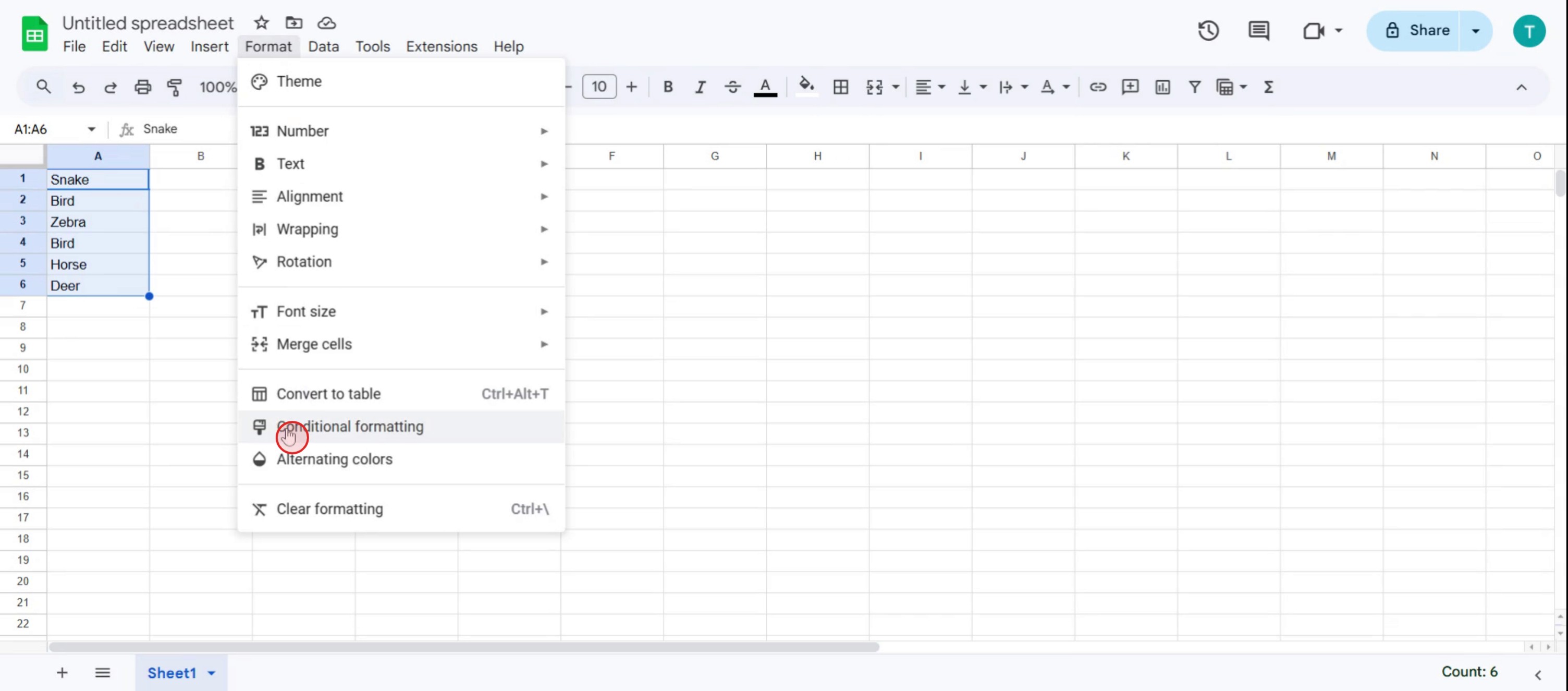
Нажмите на раскрывающееся меню,
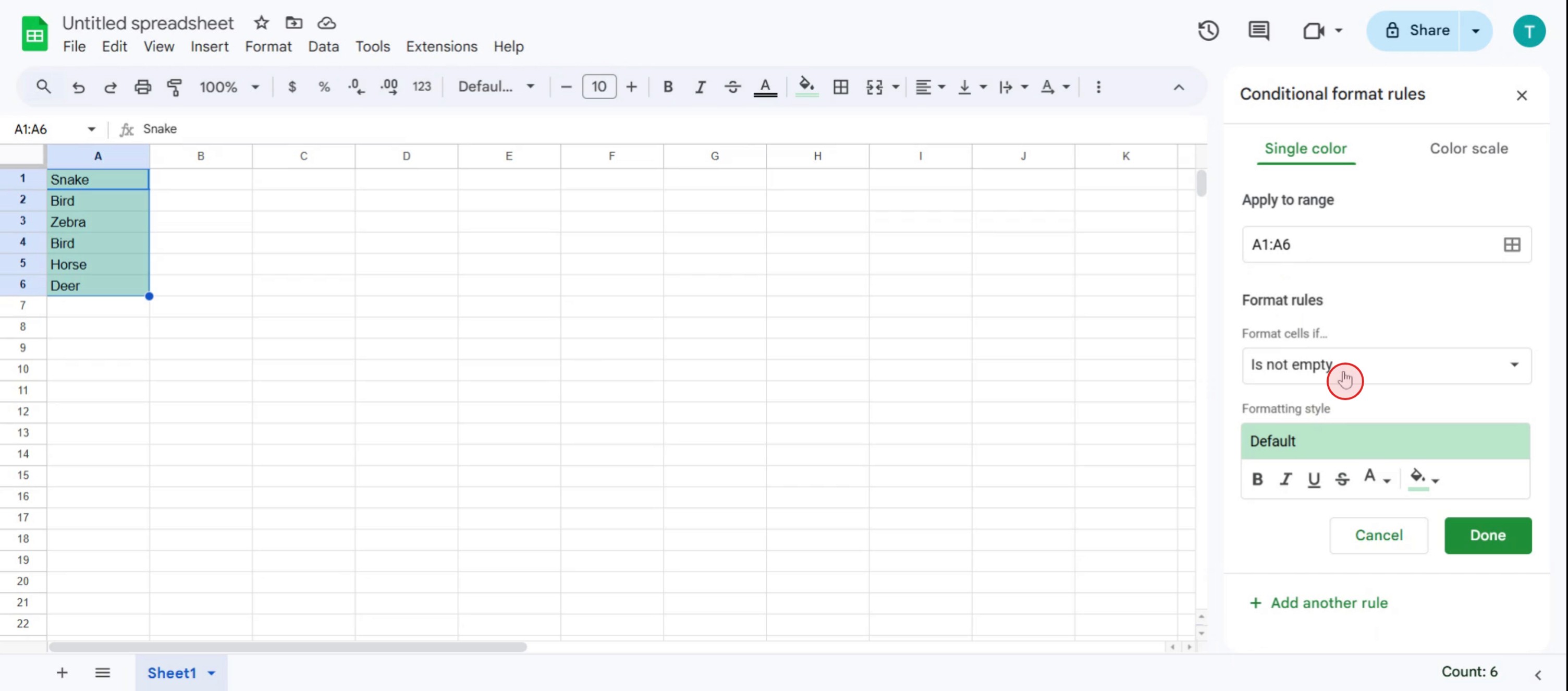
Шаг 6
Выберите параметр Пользовательская формула,
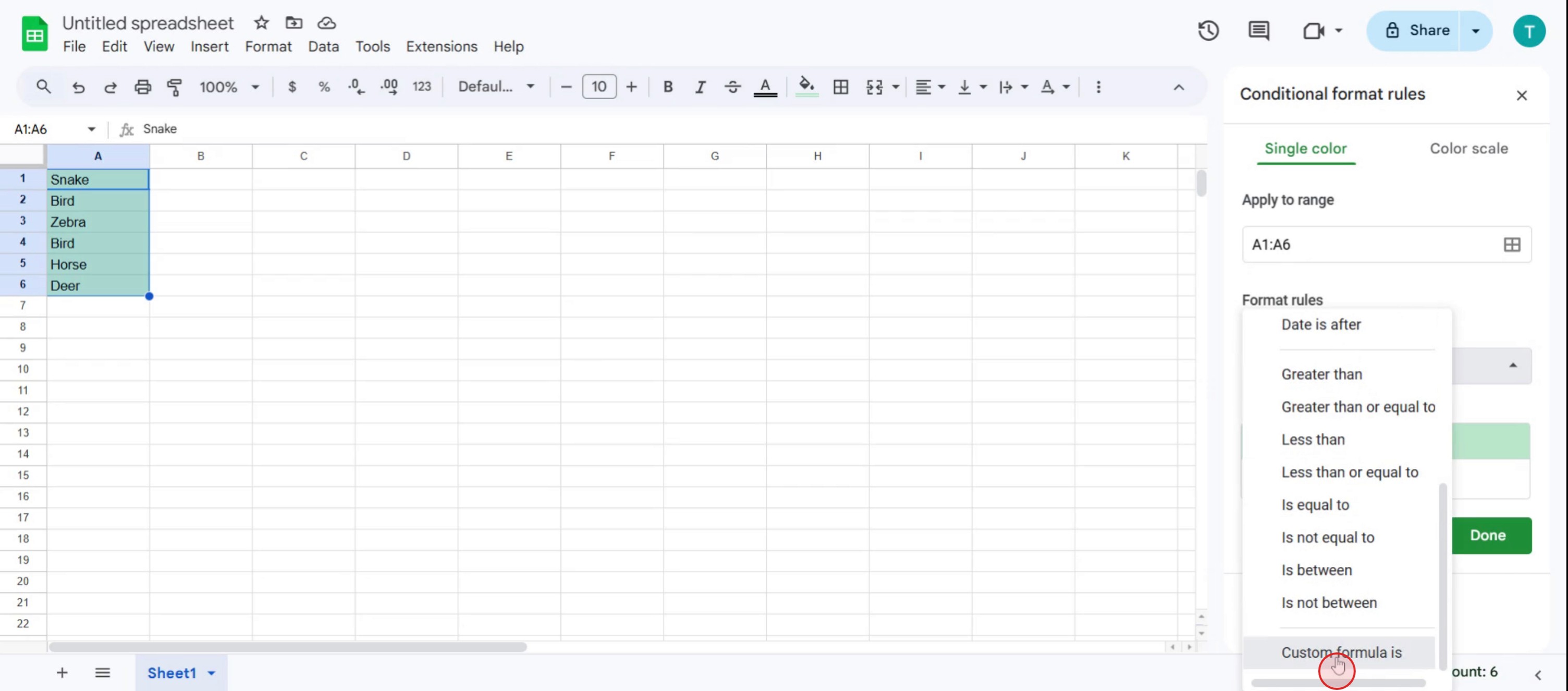
Шаг 7
Введите формулу =COUNTIF(A:A,A1)>1, чтобы выделить дубликаты в таблице.
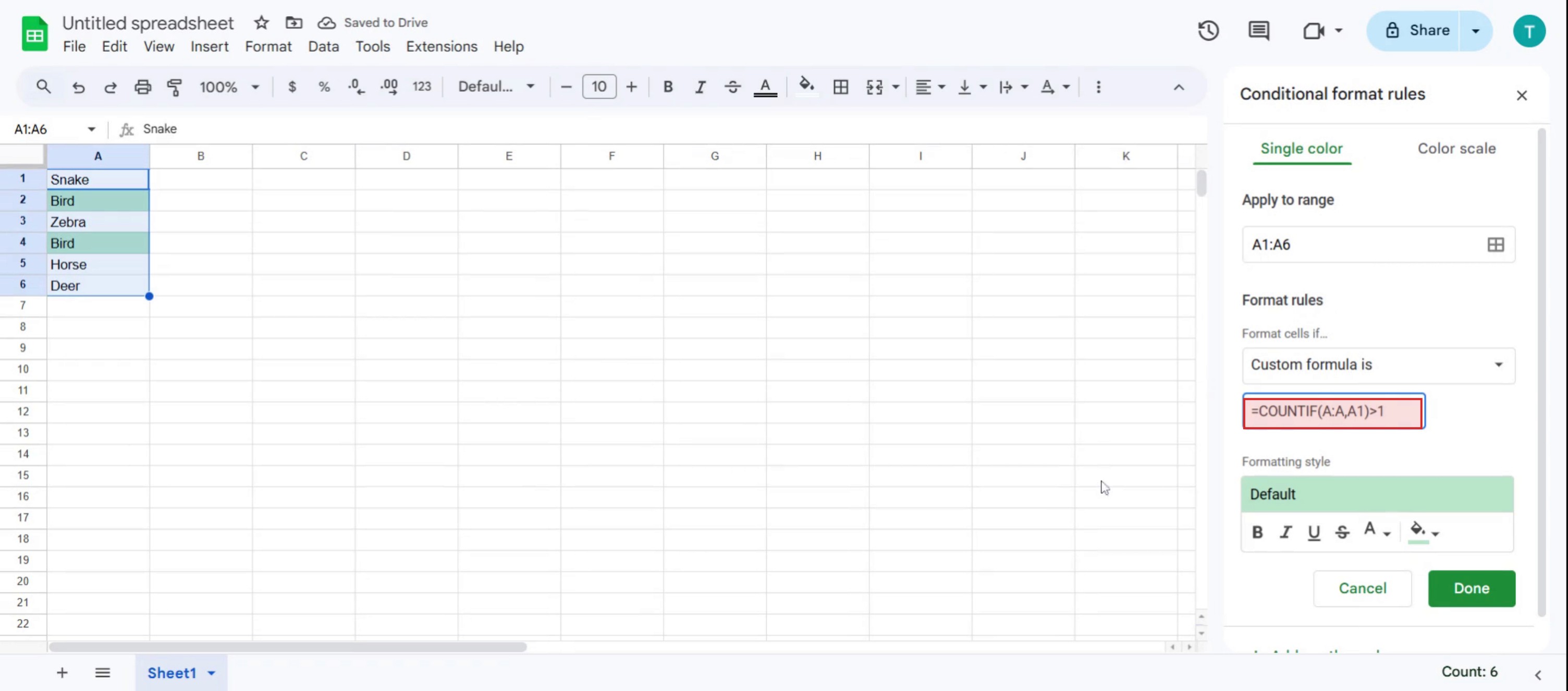
Полезные советы по поиску дубликатов в Google Sheets
Откройте свою таблицу
Перейдите в Google Sheets и откройте документ, в котором нужно найти записи-дубликаты.Выберите диапазон данных
Выделите столбец или диапазон ячеек, в котором нужно проверить дубликаты. Можно выбрать целый столбец, например A:A, или конкретный диапазон, например A2:A100.Используйте условное форматирование
Перейдите в меню Формат, выберите Условное форматирование. На боковой панели в разделе Форматировать ячейки, если выберите "Пользовательская формула".Введите формулу для дубликатов
Введите формулу, например =countif(A:A, A1)>1, если вы проверяете столбец A. Эта формула проверяет, появляется ли какое-либо значение более одного раза.Выберите стиль форматирования
Выберите цвет заливки (например, светло-красный), чтобы выделить дубликаты. Так визуально будут отмечены все ячейки с повторяющимися значениями.Нажмите «Готово»
После того как вы нажмете Готово, все дубликаты в выбранном диапазоне будут выделены выбранным форматом.Используйте инструмент «Удалить дубликаты» (необязательно)
Если вы хотите удалить дубликаты, выберите диапазон данных, нажмите Данные в меню и выберите Очистка данных → Удалить дубликаты. Подтвердите столбцы и нажмите Удалить дубликаты.Используйте формулы, чтобы извлечь дубликаты
Используйте формулы, например =UNIQUE(A2:A), чтобы получить список уникальных значений, или =FILTER(A2:A, COUNTIF(A2:A, A2:A)>1), чтобы вывести дубликаты.Объединяйте несколько столбцов для проверки
Если нужно найти дубликаты сразу в нескольких столбцах, вы можете создать вспомогательный столбец, объединяющий значения с помощью =A2&B2, а затем применить ту же логику условного форматирования к этому столбцу.Перепроверьте перед удалением
Всегда делайте копию листа или дублируйте вкладку перед использованием инструментов удаления, чтобы случайно не потерять важные данные.
Частые ошибки и как их избежать
Выбор неверного диапазона
Убедитесь, что вы выделяете только нужный диапазон. Включение заголовков или пустых строк может повлиять на результаты.Использование неверной ссылки в формуле
Если вы используете ссылки в стиле A1 в формулах, убедитесь, что они соответствуют верхней ячейке в выбранном диапазоне, чтобы избежать некорректно отформатированных результатов.Забыли применить ко всему столбцу
Если вы применяете форматирование только к нескольким строкам, вы можете пропустить дубликаты ниже. При необходимости всегда применяйте его ко всему столбцу.Удаление данных без резервной копии
Удаление дубликатов навсегда удаляет лишние записи. Сделайте резервную копию перед продолжением.Не использовать вспомогательные столбцы
Попытка определить дубликаты в нескольких столбцах без их объединения может вызвать путаницу. Используйте вспомогательные столбцы, чтобы упростить процесс.
Часто задаваемые вопросы о поиске дубликатов в Google Sheets
Как выделить дубликаты в Google Sheets?
Используйте условное форматирование с пользовательской формулой, например =COUNTIF(A:A, A1)>1, чтобы выделить ячейки, которые встречаются более одного раза.Можно ли удалять дубликаты автоматически в Sheets?
Да, используйте Данные → Очистка данных → Удалить дубликаты, чтобы удалить повторяющиеся значения в выбранном диапазоне.Есть ли способ вывести только дублирующиеся значения?
Да, используйте =FILTER(A2:A, COUNTIF(A2:A, A2:A)>1), чтобы вернуть только те значения, которые встречаются более одного раза.Как найти дубликаты сразу в нескольких столбцах?
Создайте вспомогательный столбец, объединяя значения с помощью формулы, например =A2&B2, и примените формулу проверки дубликатов к этому столбцу.В чем разница между выделением и удалением дубликатов?
Выделение показывает, какие значения дублируются, а удаление дубликатов удаляет повторяющиеся записи и оставляет только первое вхождение.Как сделать запись экрана на mac?
Чтобы сделать запись экрана на Mac, вы можете использовать Trupeer AI. Он позволяет записать весь экран и предоставляет возможности ИИ, такие как добавление AI-аватаров, добавление голосового сопровождения, добавление зума в видео и зума out. С помощью функции AI-перевода видео от trupeer вы можете перевести видео на 30+ языков.Как добавить AI-аватар в запись экрана?
Чтобы добавить AI-аватар в запись экрана, вам нужно использовать инструмент для записи экрана с ИИ. Trupeer AI — это инструмент для записи экрана с ИИ, который помогает создавать видео с несколькими аватарами, а также помогает вам создать собственный аватар для видео.Как сделать запись экрана на windows?
Чтобы сделать запись экрана в Windows, вы можете использовать встроенную панель Game Bar (Windows + G) или продвинутый AI-инструмент, например Trupeer AI, для более расширенных функций, таких как AI-аватары, голосовое сопровождение, перевод и т. д.Как добавить голосовое сопровождение в видео?
Чтобы добавить голосовое сопровождение в видео, скачайте chrome-расширение trupeer ai. После регистрации загрузите видео с голосом, выберите нужное голосовое сопровождение в trupeer и экспортируйте отредактированное видео.Как увеличить масштаб в записи экрана?
Чтобы увеличить масштаб во время записи экрана, используйте эффекты зума в Trupeer AI, которые позволяют вам
Похожие руководства


