

Как разделить ячейку в Google Sheets
Узнайте, как разделить ячейку в Google Sheets с помощью встроенных инструментов, таких как «Разделить текст на столбцы» и формулы. Быстрые и простые способы для более удобной организации данных.
В этом документе описана процедура разделения ячеек в Google Sheets, чтобы данные в одной ячейке можно было разделить на несколько ячеек с помощью выбранного разделителя.
Эта функция особенно полезна для эффективной организации и управления данными.
Если вам нужно разделить текст внутри ячейки в Google Sheets, например, разделить имя и фамилию или разбить элементы в списке, воспользуйтесь функцией «Разделить текст на столбцы». Это быстро и просто.
Вот пошаговая инструкция:
1. Выберите ячейки
Сначала выделите ячейку или диапазон ячеек, содержащие текст, который вы хотите разделить.
2. Откройте инструмент разделения
Перейдите в верхнее меню и нажмите «Данные», затем выберите Разделить текст на столбцы в раскрывающемся списке.
3. Выберите разделитель
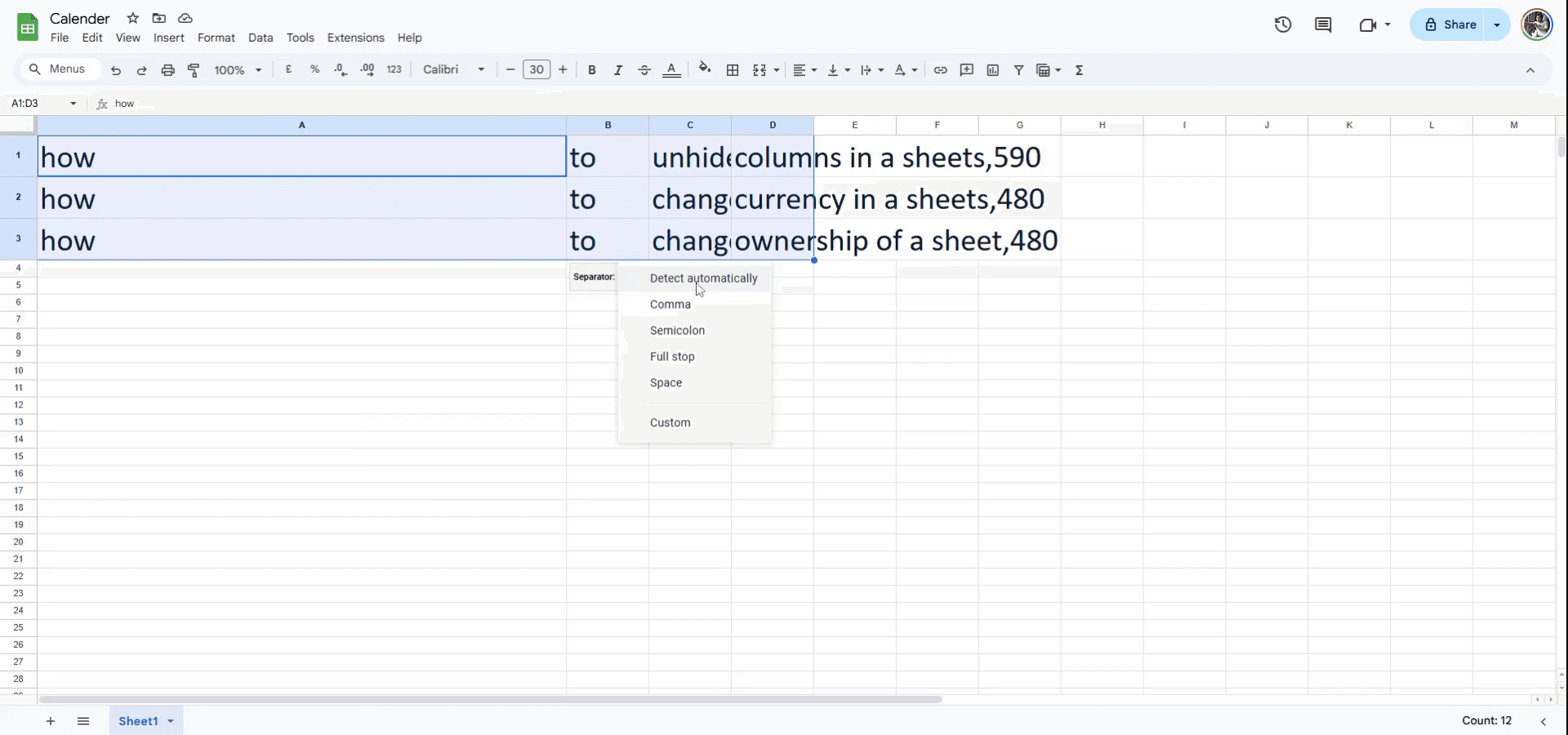
После выбора нужного варианта внизу выделения появится небольшое меню. Можно выбрать разделитель, например запятую, пробел, точку с запятой, либо выбрать «Настраиваемый», чтобы ввести свой символ (например, дефис или косую черту).
4. Дальше — за Google Sheets
Текст в каждой выбранной ячейке будет разделен в соответствии с выбранным разделителем, а результаты появятся в новых столбцах справа от вашей исходной информации.
Пошаговая инструкция: как разделить ячейку в Google Sheets
Шаг 1
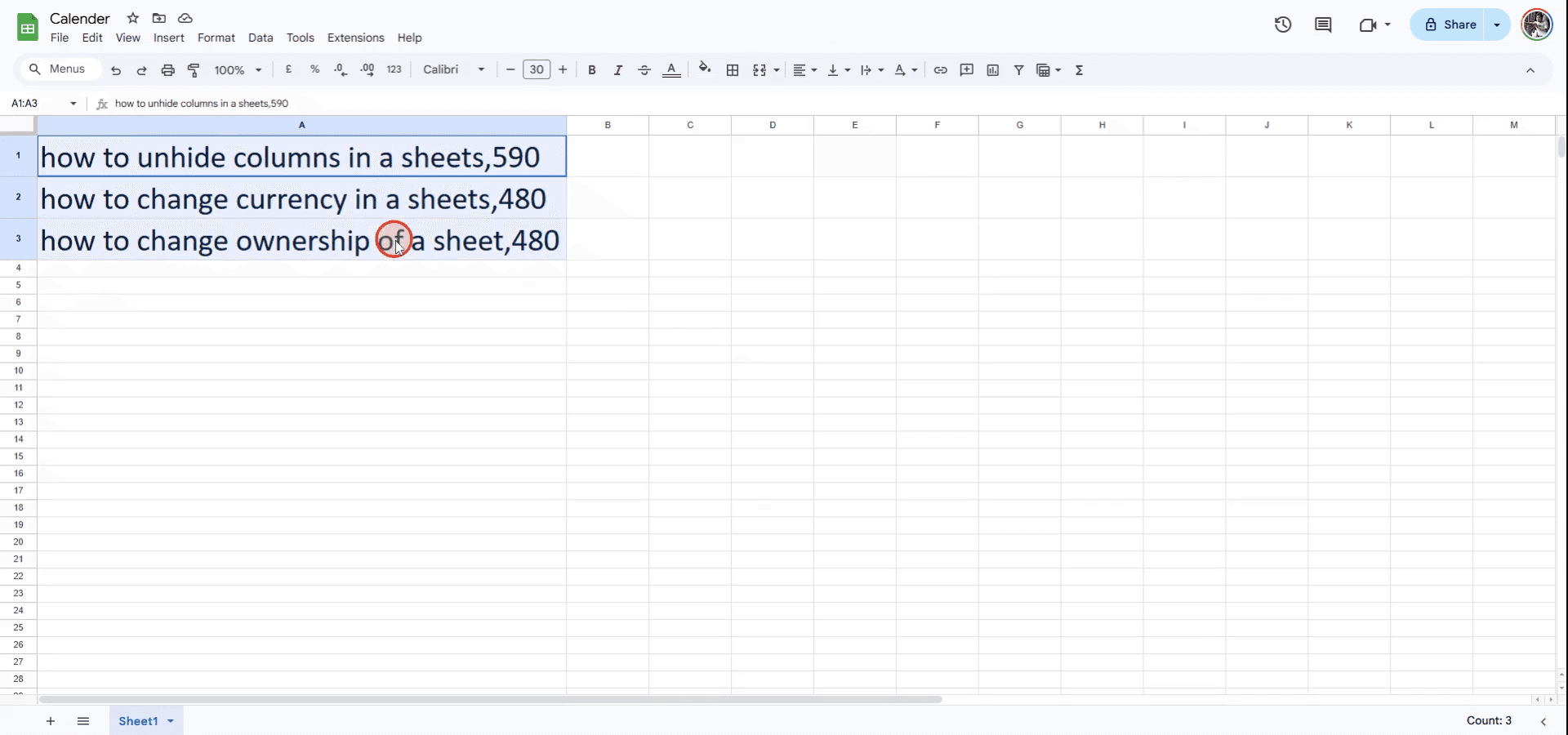
Чтобы начать разделение ячеек в Google Sheets, сначала выберите ячейки, которые вы хотите разделить.
Шаг 2
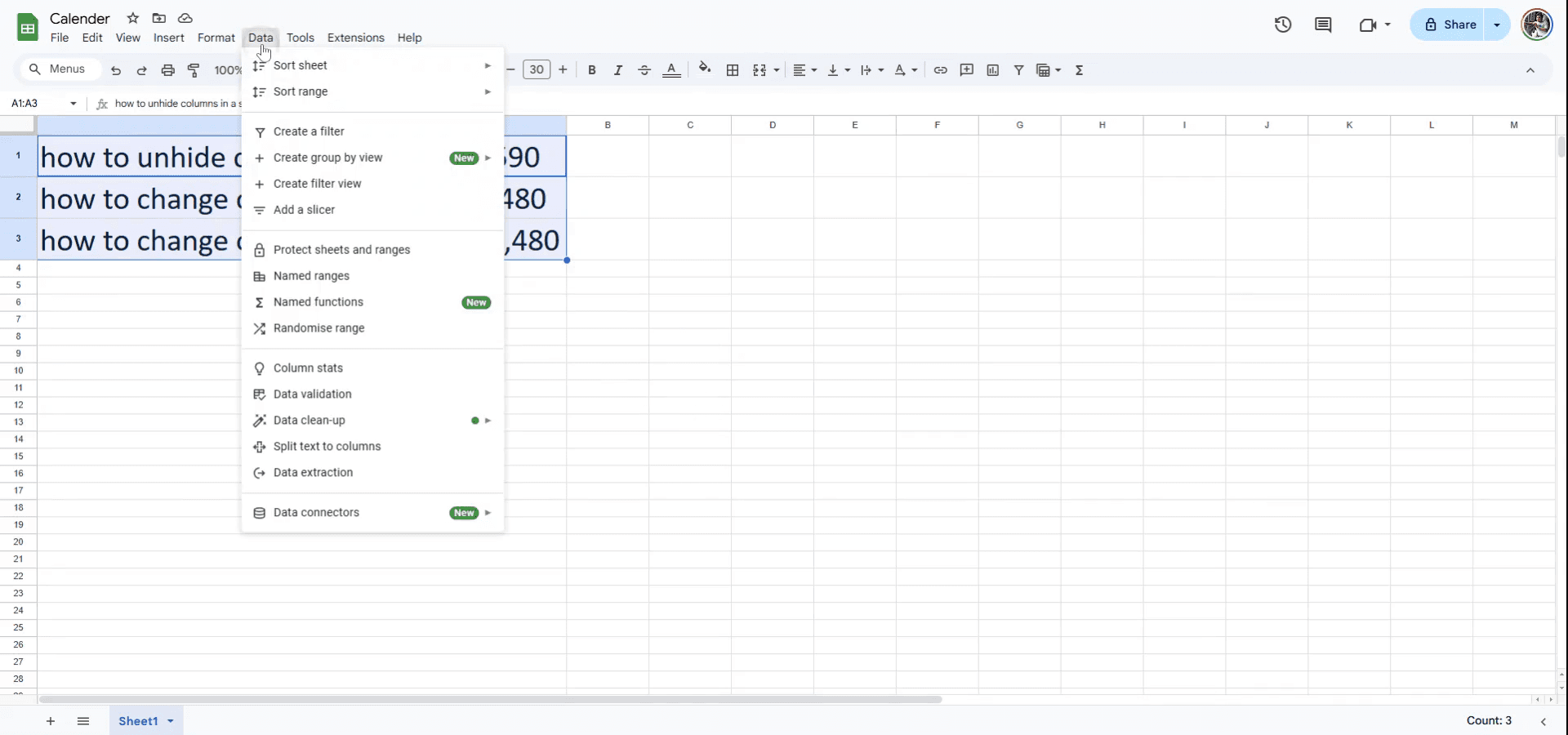
Далее перейдите в меню и нажмите вкладку «Данные», расположенную в верхней части экрана.
Шаг 3
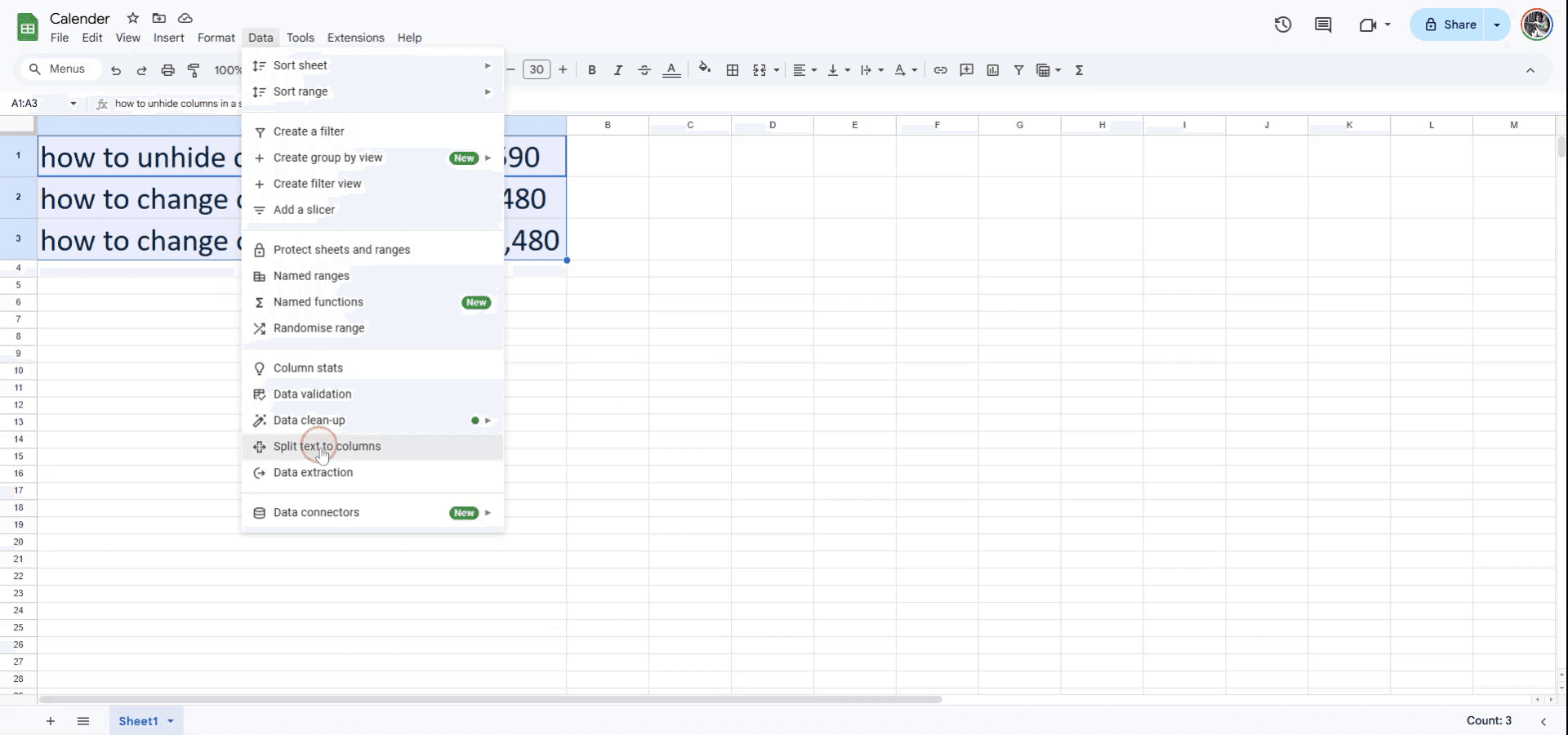
В раскрывающемся меню выберите «Разделить текст на столбцы».
Шаг 4
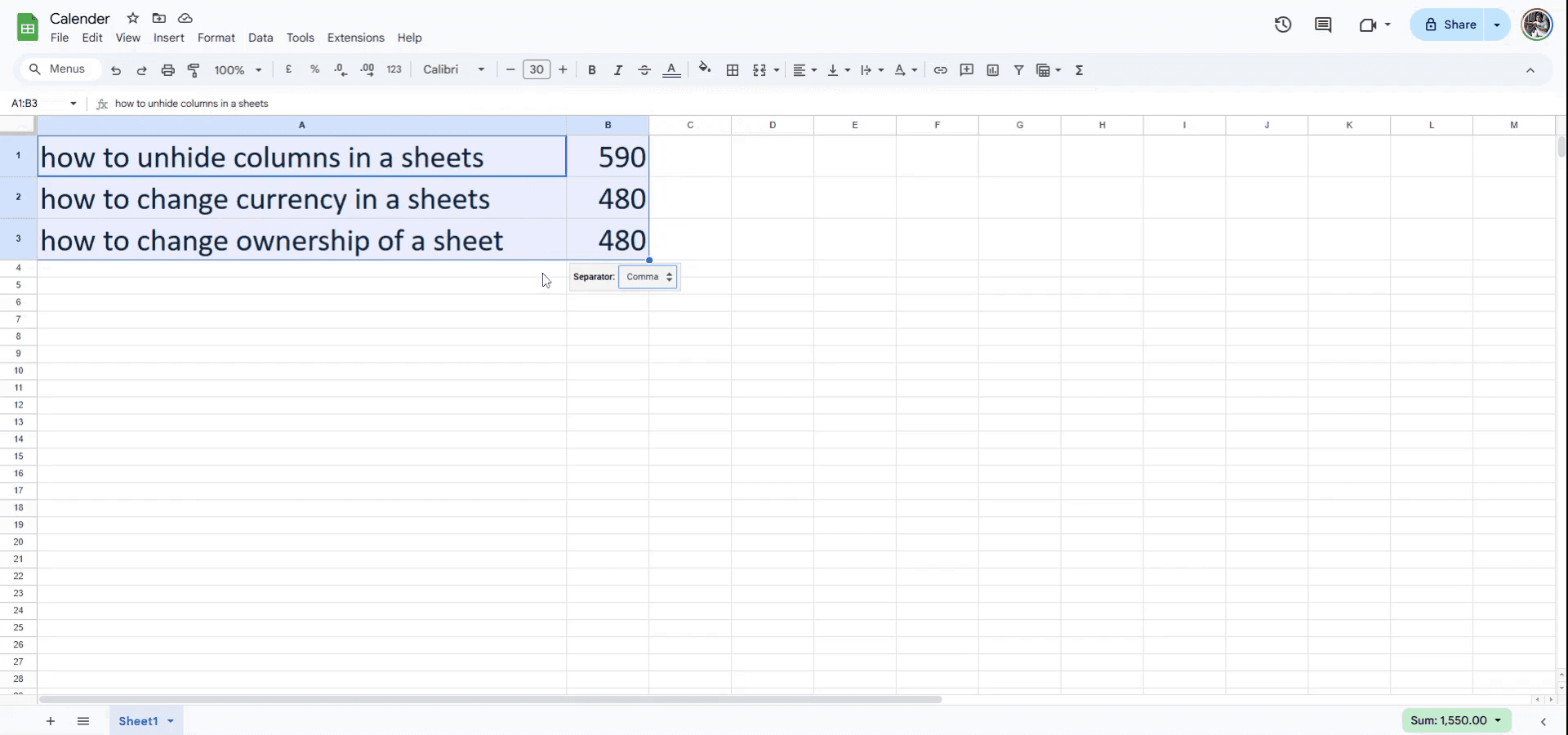
Сначала текст будет автоматически разделен по словам, поскольку определяется разделитель по умолчанию. Если вам нужно использовать другой разделитель, например запятую, настройте его, выбрав нужный вариант.
Шаг 5
Теперь ячейки будут разделены в соответствии с выбранным разделителем, в данном случае — с запятой.
Полезные советы по разделению ячейки в Google Sheets
Используйте функцию «Разделить текст на столбцы»: Если в ячейке есть текст, разделенный разделителем (например, запятыми или пробелами), выделите ячейку, перейдите в Данные > Разделить текст на столбцы и выберите свой разделитель.
Вручную разделяйте содержимое на разные ячейки: Также можно скопировать содержимое из одной ячейки и вручную вставить его в несколько ячеек, хотя этот способ не автоматизирует процесс разделения.
Используйте формулы для разделения содержимого: Если вы хотите разделить содержимое программно, используйте функцию SPLIT(), например
=SPLIT(A1, ","), чтобы разделить текст по определенному разделителю.
Частые ошибки и как их избежать при разделении ячейки в Google Sheets
Разделение без правильного разделителя: Если вы выберете неверный разделитель (например, пробел вместо запятой), разделение не сработает так, как ожидается. Исправление: дважды проверьте разделитель, который вы используете, чтобы он совпадал с разделителем в ячейке.
Перезапись существующих данных: Разделение ячейки может перезаписать данные в соседних ячейках. Исправление: убедитесь, что рядом с той ячейкой, которую вы разделяете, достаточно свободного места, чтобы не потерять существующие данные.
Не учитывать пустые ячейки: Если в результате разделения получаются пустые ячейки, это может нарушить логику ваших данных. Исправление: просмотрите содержимое перед разделением и после него очистите ненужные пустые ячейки.
Часто задаваемые вопросы о разделении ячейки в Google Sheets
Могу ли я разделить ячейку на несколько строк вместо столбцов? К сожалению, параметр Разделить текст на столбцы выполняет разделение только по горизонтали. Чтобы разделить на строки, нужно использовать комбинацию функций или вручную изменить данные.
Как можно отменить разделение после того, как оно выполнено? После разделения данных вы не сможете напрямую объединить их обратно в одну ячейку. Можно вручную скопировать данные в новую ячейку или использовать функцию Объединить ячейки, чтобы объединить несколько соседних ячеек в одну.
Можно ли разделить ячейку по нескольким разделителям? Да, функция SPLIT() позволяет использовать несколько разделителей, указав их в формуле, например
=SPLIT(A1, ",| "), чтобы разделять и по запятым, и по пробелам.Как сделать запись экрана на mac?
Чтобы сделать запись экрана на Mac, вы можете использовать Trupeer AI. Он позволяет записывать весь экран и предоставляет возможности ИИ, такие как добавление AI-аватаров, добавление голосового сопровождения, а также увеличение и уменьшение масштаба в видео. С функцией перевода видео с помощью ИИ от trupeer вы можете перевести видео на 30+ языков.Как добавить AI-аватар в запись экрана?
Чтобы добавить AI-аватар в запись экрана, вам понадобится инструмент для записи экрана с ИИ. Trupeer AI — это инструмент для записи экрана с ИИ, который помогает создавать видео с несколькими аватарами, а также позволяет создать собственный аватар для видео.Как сделать запись экрана на windows?
Чтобы сделать запись экрана в Windows, вы можете использовать встроенную панель Game Bar (Windows + G) или расширенный инструмент ИИ, например Trupeer AI, для более продвинутых функций: AI-аватары, голосовое сопровождение, перевод и т. д.Как добавить голосовое сопровождение в видео?
Чтобы добавить голосовое сопровождение в видео, скачайте chrome-расширение trupeer ai. После регистрации загрузите видео с голосом, выберите нужный вариант голосового сопровождения в trupeer и экспортируйте отредактированное видео.Как увеличить масштаб при записи экрана?
Чтобы увеличить масштаб во время записи экрана, используйте эффекты масштабирования в Trupeer AI — они позволяют приближать и отдалять в определенные моменты, усиливая визуальное воздействие вашего видеоконтента.
Также спрашивают
Генератор технической документации
Как добавить символ рупии в Google Sheets
Как изменить формат валюты в Google Sheets
Как добавить маркированные списки в Google Sheets
Похожие руководства



