
Как войти в Dropbox
Вы новичок в Dropbox? Узнайте, как войти в свою учетную запись Dropbox на компьютере, мобильном устройстве или в браузере — всего за несколько простых шагов.
Это руководство предоставляет пошаговый процесс, чтобы успешно войти в вашу учетную запись Dropbox. Оно охватывает базовые шаги для перехода на страницу входа,
Вы можете получить доступ к Dropbox через веб-версию, настольное приложение или мобильное приложение, используя свой адрес электронной почты и пароль, учетные данные Google/Apple или SSO (единый вход), если он поддерживается вашей организацией.
1. Веб-вход (dropbox.com)
Перейдите на dropbox.com.
Нажмите «Войти» (в правом верхнем углу).
Введите свой адрес электронной почты и пароль или выберите «Продолжить с Google» либо «Продолжить с Apple».
Нажмите «Войти», чтобы получить доступ к вашим файлам.
2. Настольное приложение Dropbox
Откройте настольное приложение Dropbox.
После установки вам будет предложено выполнить вход.
Войдите, используя адрес электронной почты/пароль, учетную запись Google/Apple или через SSO, если ваша организация поддерживает это.
3. Мобильное приложение Dropbox
Откройте приложение Dropbox на телефоне или планшете.
Нажмите «Войти».
Войдите, используя предпочитаемый способ: email/пароль, Google, Apple или SSO.
4. Вход с помощью Google или Apple
Нажмите «Продолжить с Google» или «Продолжить с Apple».
Выберите учетную запись и следуйте инструкциям на экране.
Если учетная запись Dropbox не существует, вам помогут создать ее.
5. Использование единого входа (SSO)
Введите свой email и Dropbox перенаправит вас на страницу входа вашей компании.
Войдите, используя учетные данные вашей организации (вход SSO).
Убедитесь, что ваше приложение обновлено до последней версии, чтобы поддерживать SSO.
Пошаговое руководство: как войти в Dropbox
Шаг 1
Для начала перейдите на сайт Dropbox.
Шаг 2
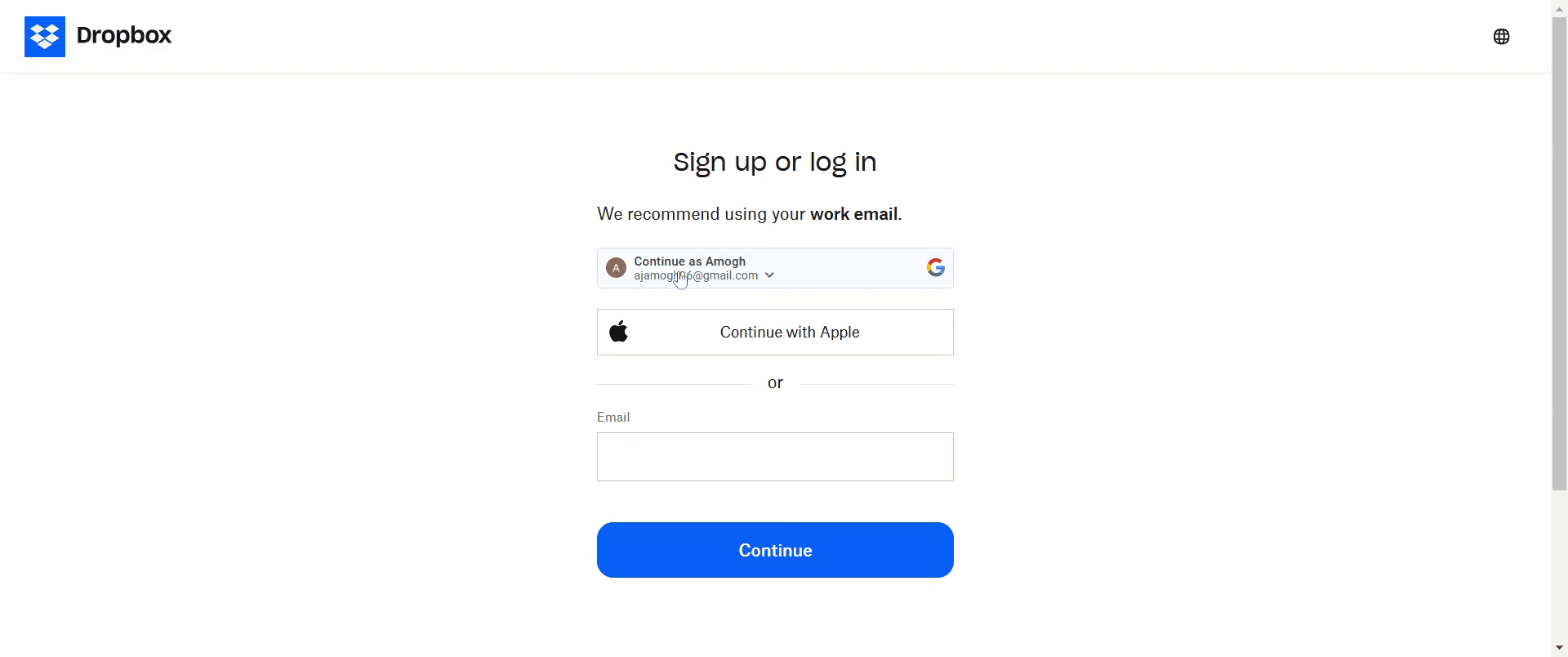
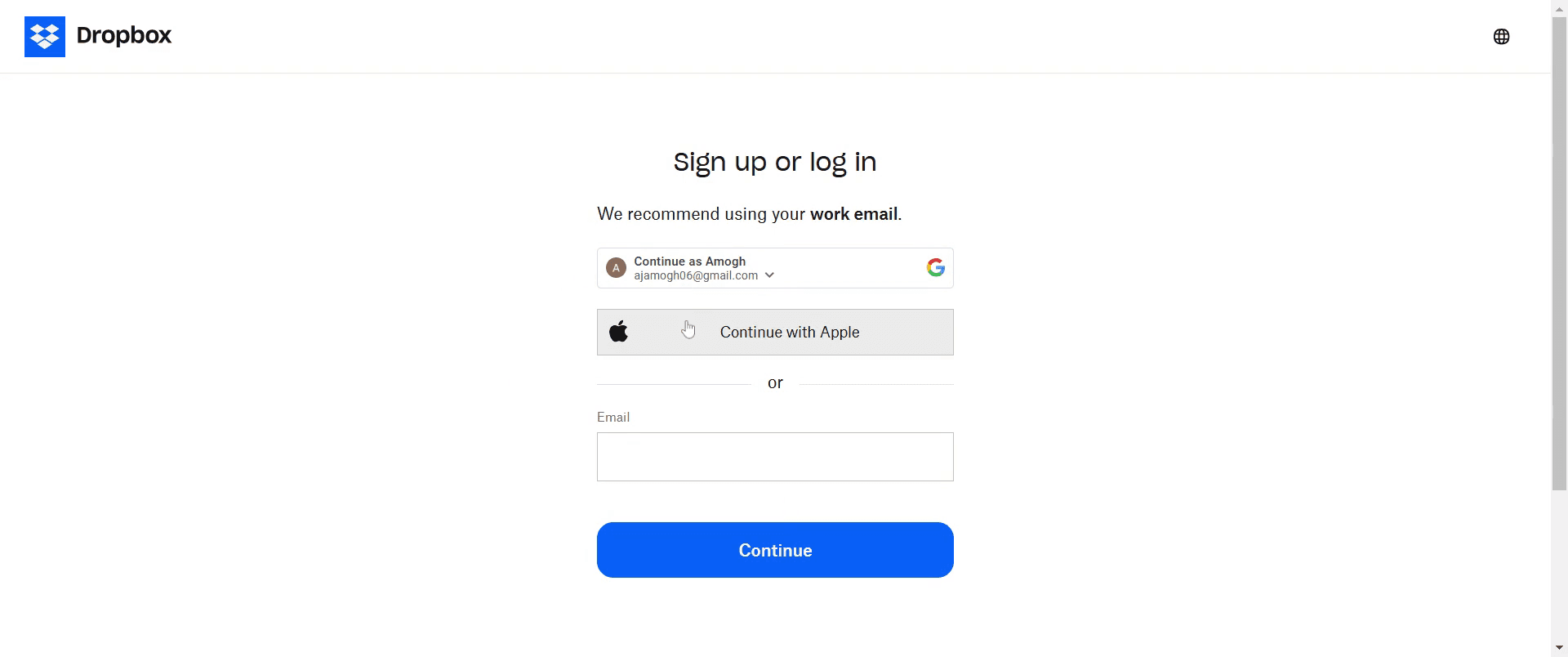
После этого введите свой адрес электронной почты в указанное поле после ввода email, нажмите «продолжить»
Шаг 3
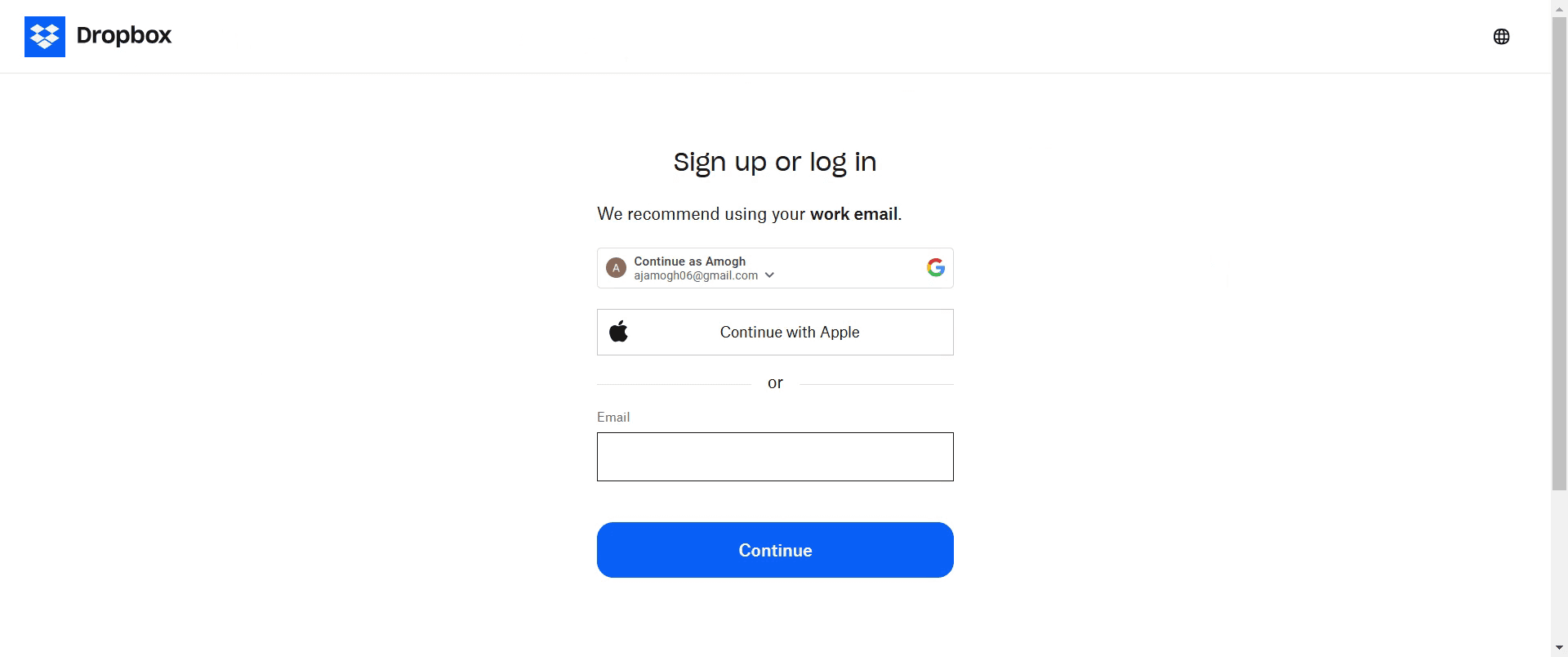
Также вы можете продолжить, выбрав «продолжить с google».
Шаг 4
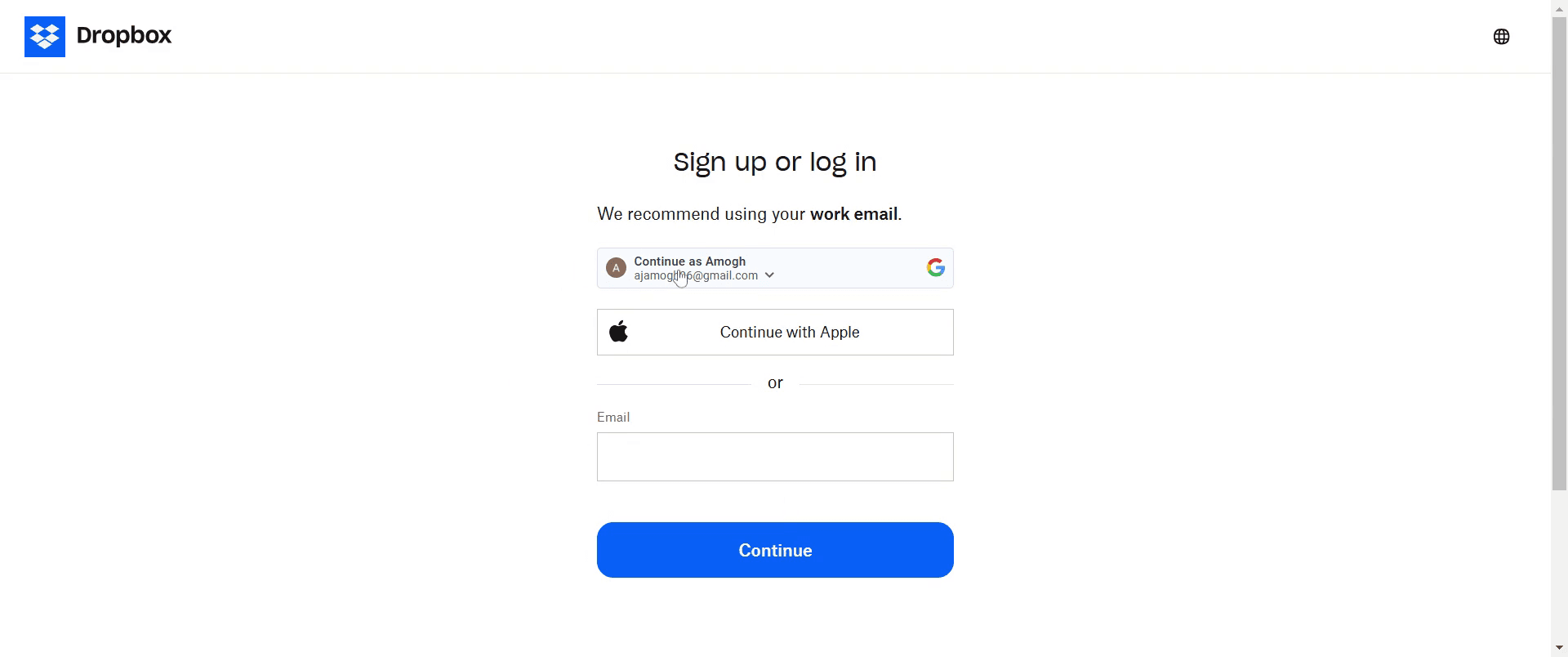
Также вы можете продолжить, выбрав «продолжить с apple».
Шаг 5
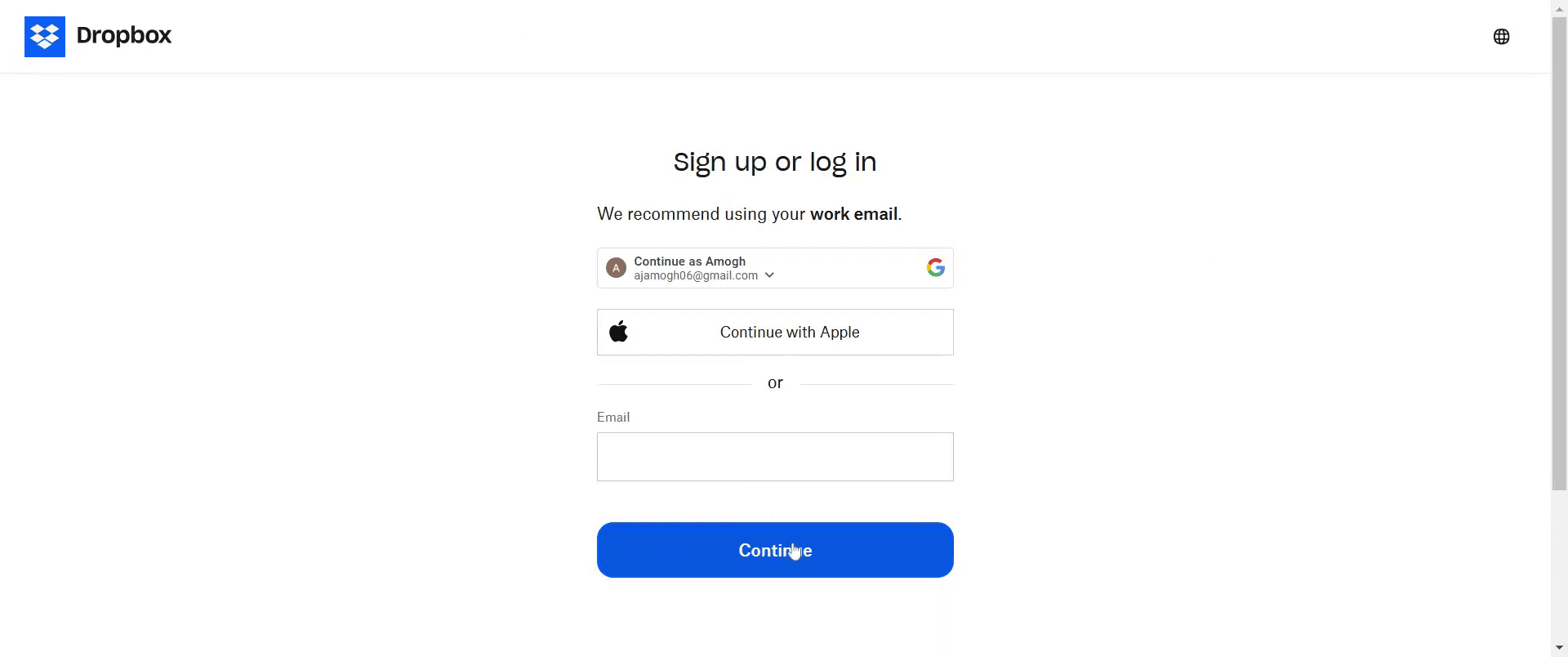
После этого нажмите «продолжить».
Полезные советы о том, как войти в Dropbox
Используйте менеджер паролей, чтобы надежно сохранять учетные данные Dropbox и обеспечивать вход без лишних хлопот.
Включите двухфакторную аутентификацию (2FA) для повышения безопасности и удобного доступа к вашей учетной записи Dropbox.
Всегда выполняйте вход, используя последнюю версию приложения Dropbox или поддерживаемые браузеры для оптимального опыта.
Частые ошибки и как их избежать, чтобы войти в Dropbox
Забыли пароль — сбросьте его, используя опцию «Забыли пароль» на странице входа Dropbox.
Ввели неверный адрес электронной почты — перепроверьте email перед отправкой формы входа.
Игнорируете коды двухфакторной аутентификации — держите устройство при себе, чтобы избежать задержек во время входа.
Common FAQs on how to login in Dropbox
What should I do if I forget my password while trying to learn How to login in Dropbox?
If you forget your password, click on the "Forgot Password" link on the Dropbox login page, and follow the steps to reset your password.Can I use two-factor authentication (2FA) to make How to login in Dropbox more secure?
Yes, enabling two-factor authentication adds an extra layer of security and ensures only you can access your Dropbox account.Why am I unable to access my account even after following the steps in How to login in Dropbox
Ensure your email and password are correct, your internet connection is stable, and your app/browser is up-to-date for a smooth login process.How to screen record on mac?
To screen record on a Mac, you can use Trupeer AI. It allows you to capture the entire screen and provides AI capabilities such as adding AI avatars, add voiceover, add zoom in and out in the video. With trupeer’s AI video translation feature, you can translate the video into 30+ languages.How to add an AI avatar to screen recording?
To add an AI avatar to a screen recording, you'll need to use an AI screen recording tool. Trupeer AI is an AI screen recording tool, which helps you create videos with multiple avatars, also helps you in creating your own avatar for the video.How to screen record on windows?
To screen record on Windows, you can use the built-in Game Bar (Windows + G) or advanced AI tool like Trupeer AI for more advanced features such as AI avatars, voiceover, translation etc.How to add voiceover to video?
To add voiceover to videos, download trupeer ai chrome extension. Once signed up, upload your video with voice, choose the desired voiceover from trupeer and export your edited video.How do I Zoom in on a screen recording?
To zoom in during a screen recording, use the zoom effects in Trupeer AI which allows you to zoom in and out at specific moments, enhancing the visual impact of your video content.
Suggested Reads
Technical Documentation Generator
How to Adjust Opacity in Canva
How to Create Pattern out of text in Canva
Похожие руководства



