
Как найти дубликаты в Google Таблицах
Узнайте быстрые и простые способы поиска дубликатов в Google Таблицах с помощью встроенных инструментов, формул и условного форматирования.
В этом документе представлен подробный пошаговый процесс удаления дубликатов в Google Таблицах.
Следуя этим инструкциям, пользователи научатся легко находить дубликаты и оптимизировать задачи по управлению данными.
Нужно обнаружить повторяющиеся записи в электронной таблице? Google Таблицы предлагают несколько простых способов поиска и управления дубликатами: визуально с помощью условного форматирования или путем их фильтрации с помощью функции UNIQUE.
Способ 1: Использование условного форматирования
Этот метод отлично подходит для визуального выделения любых повторяющихся данных в выбранном диапазоне.
Пошаговое руководство:
Выберите диапазон данных
Нажмите и перетащите курсор, чтобы выделить ячейки, которые вы хотите проверить на наличие дубликатов (например, A1:A100).Откройте условное форматирование
Перейдите в верхнее меню и выберите Формат > Условное форматирование.
Справа откроется боковая панель.Используйте собственную формулу
В разделе «Форматирование ячеек» выберите «Ваша формула».
Введите следующую формулу (для столбца A):Выберите цвет выделения
Выберите цвет заливки, чтобы визуально отметить дубликаты.Нажмите «Готово»
Теперь дубликаты будут выделены выбранным вами цветом.
Способ 2: Использование функции UNIQUE (УНИК)
Хотите получить чистый список без дубликатов? Функция UNIQUE — ваш лучший помощник.
Шаги:
Выберите пустой столбец
Выберите новый столбец (например, столбец D) для вывода вашего уникального списка.Используйте формулу UNIQUE
Введите:Это позволит вывести все уникальные значения из столбца A, автоматически удалив все дубликаты.
Готово!
Теперь у вас есть отфильтрованный список без повторений.
Пошаговое руководство: как найти дубликаты в Google Таблицах
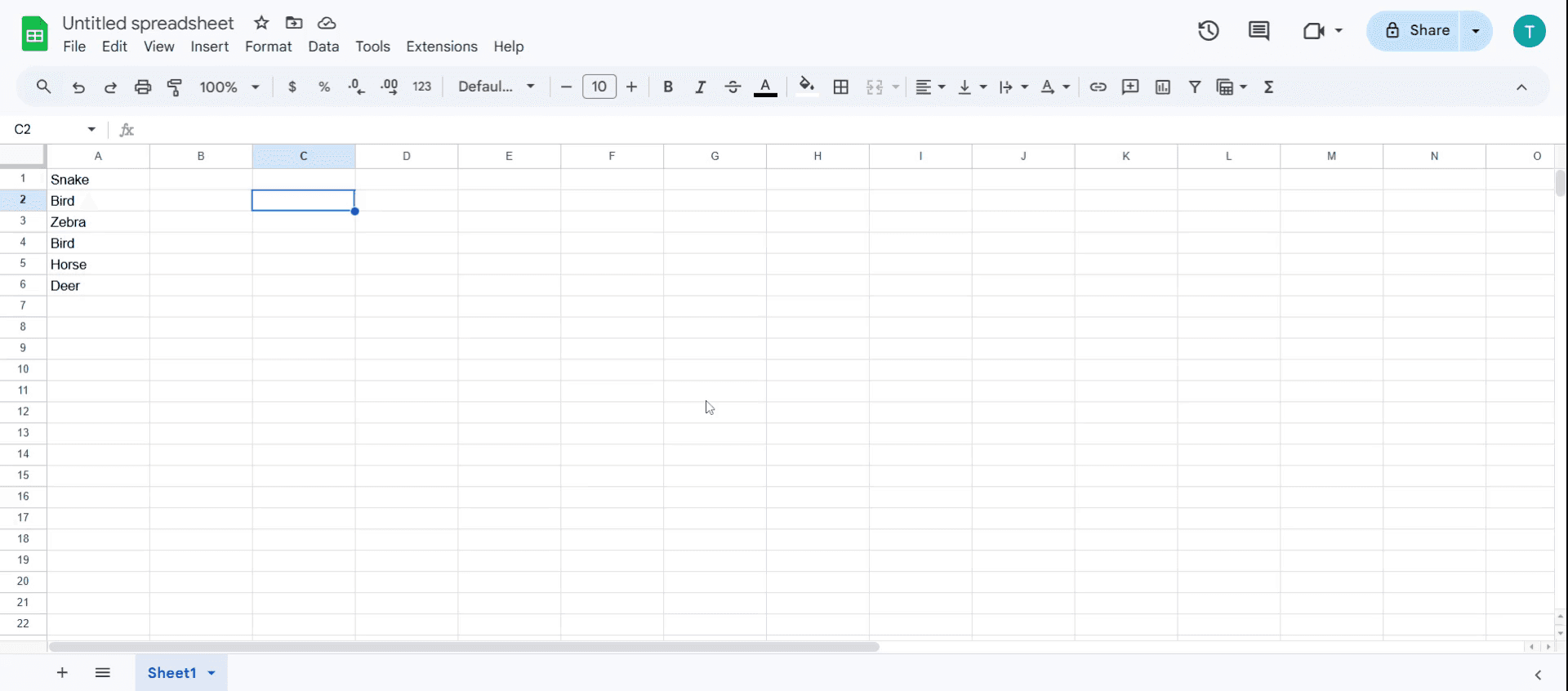
Шаг 1
Откройте таблицу и введите данные.
Шаг 2
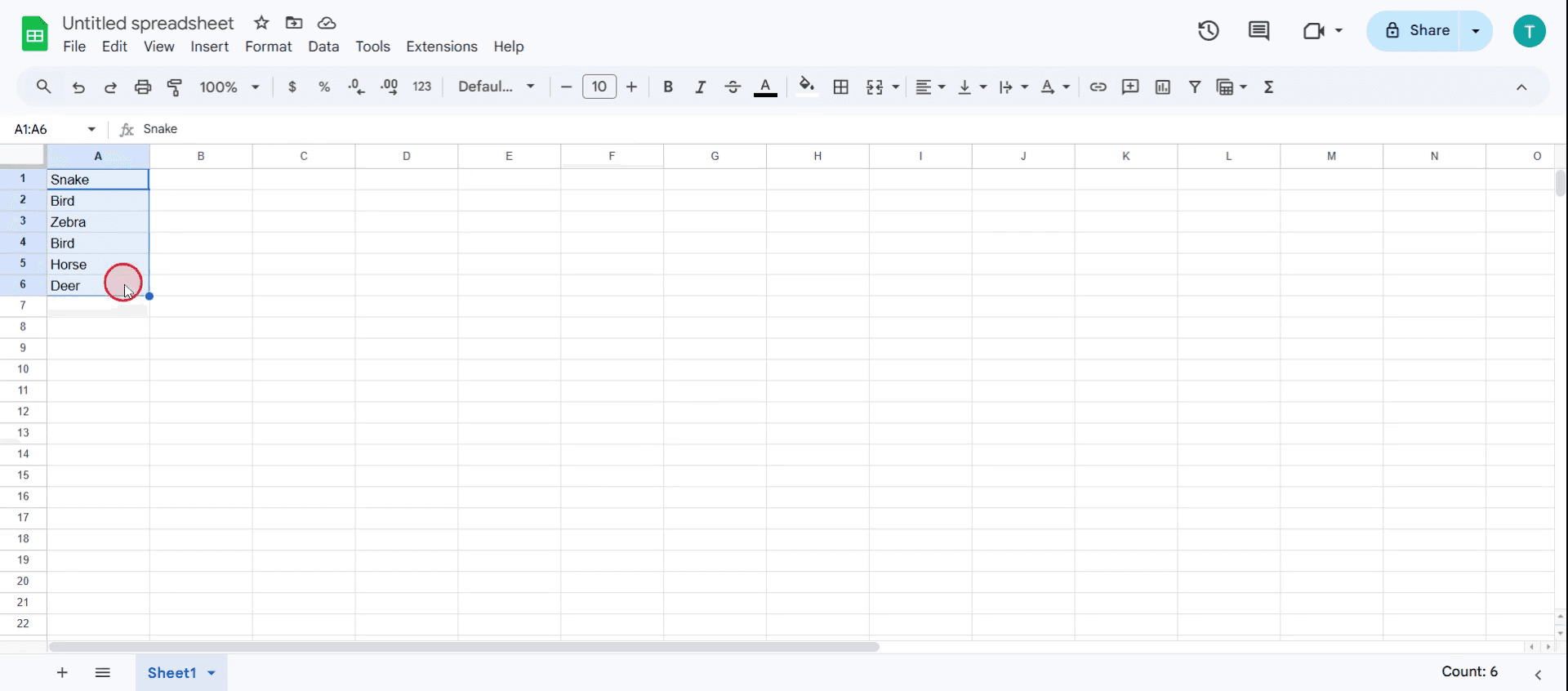
Затем выберите весь набор значений, который вы хотите проверить.
Шаг 3
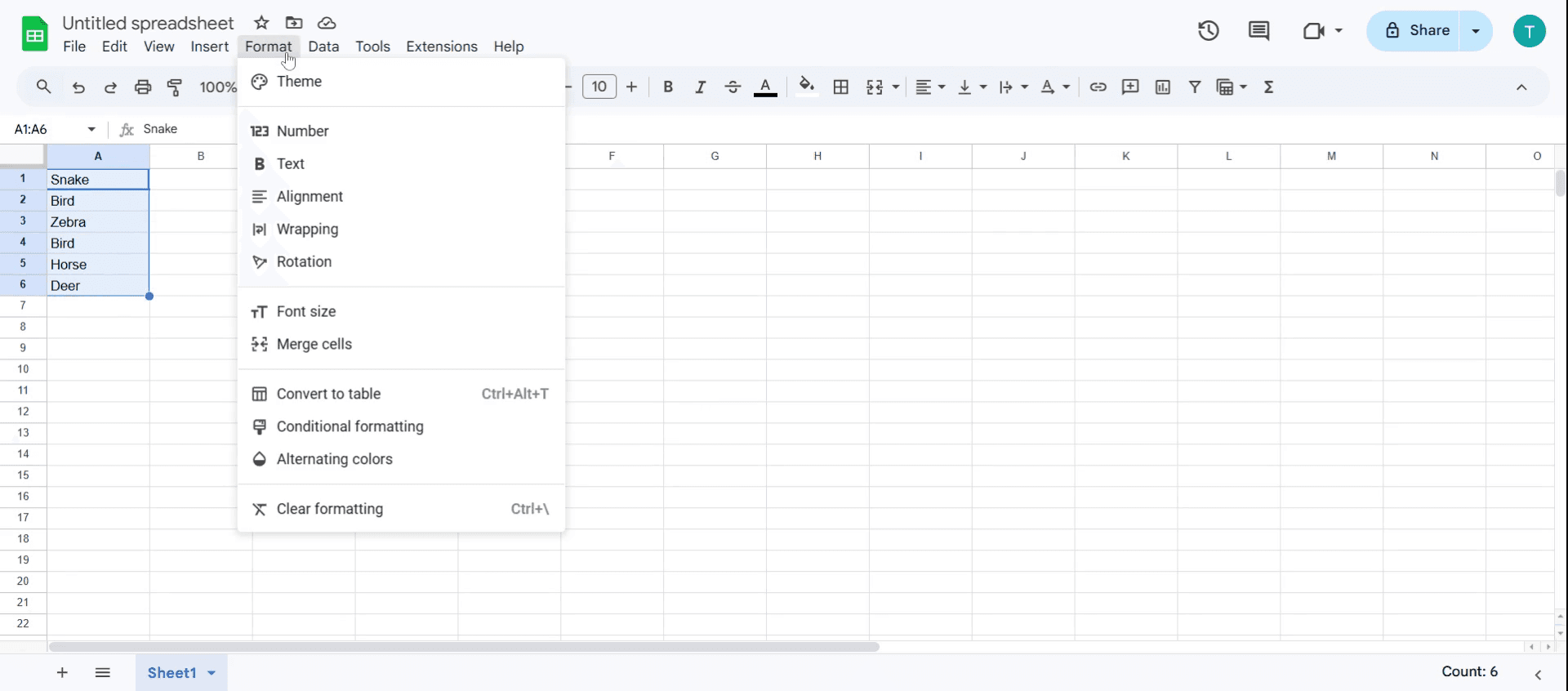
Перейдите в меню и нажмите «Формат».
Шаг 4
В этом меню найдите и выберите опцию «Условное форматирование».
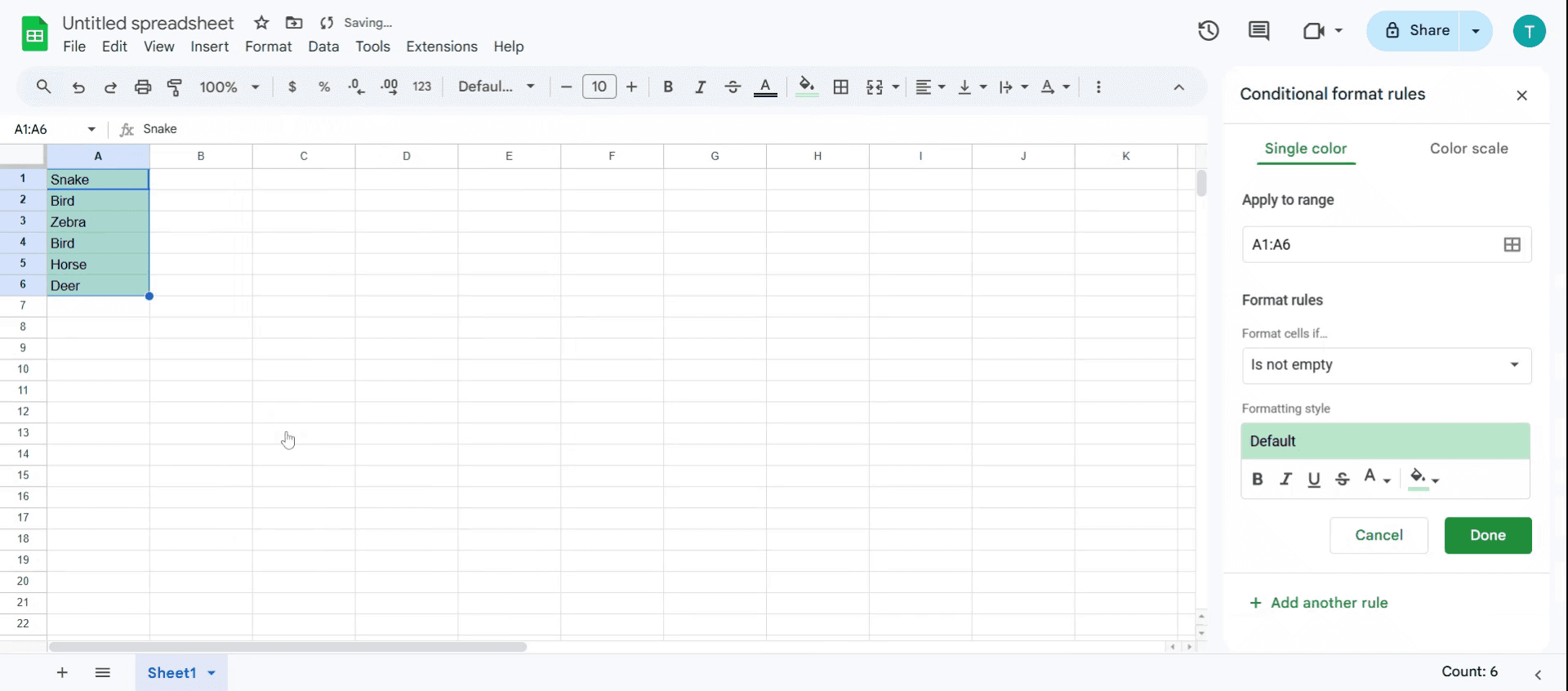
Шаг 5
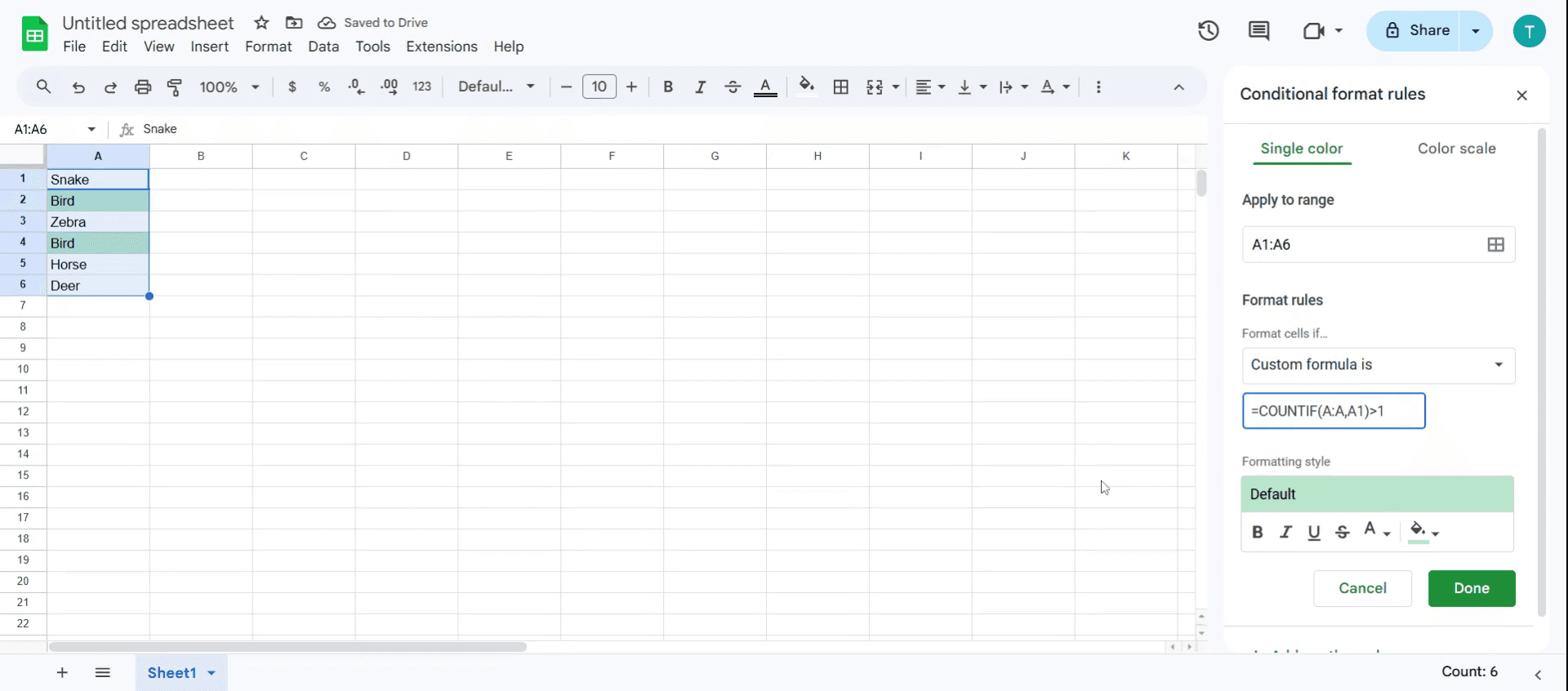
Теперь вы увидите раздел «Правила условного форматирования». Обратите внимание на примененный по умолчанию диапазон,
Шаг 6
Найдите параметр «Правила форматирования», чтобы настроить эти значения,
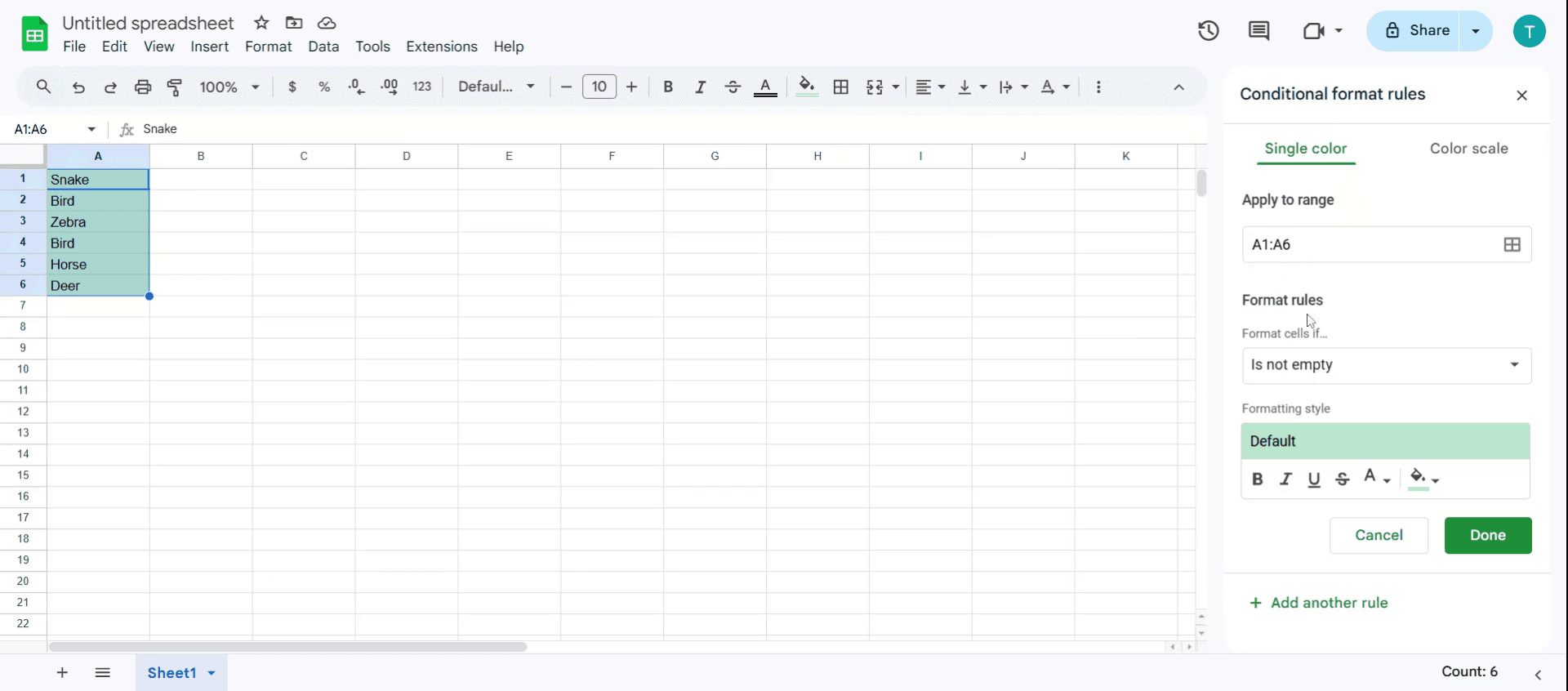
Шаг 7
Нажмите на раскрывающееся меню и найдите другие варианты.
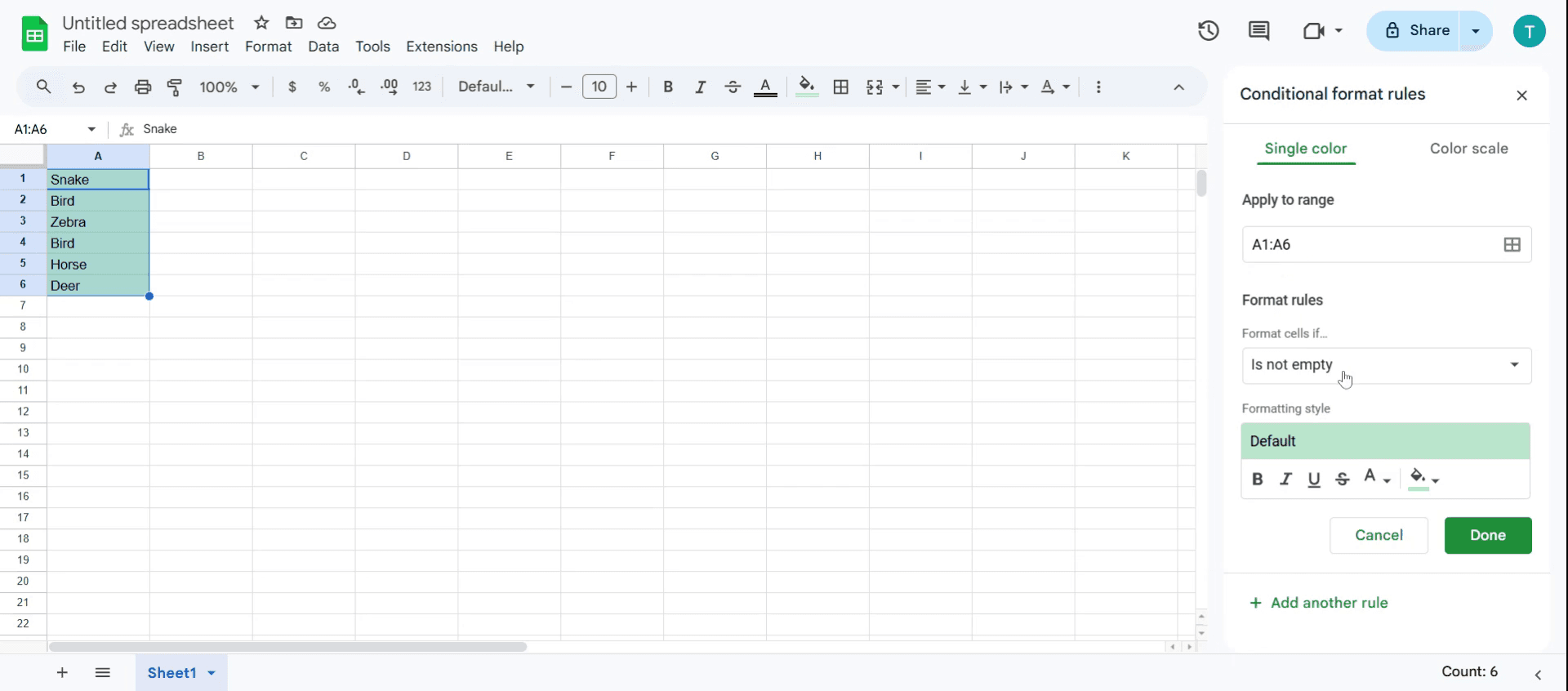
Шаг 8
В поиске найдите пункт «Ваша формула». Чтобы продолжить, вам нужно будет ввести здесь определенное значение.
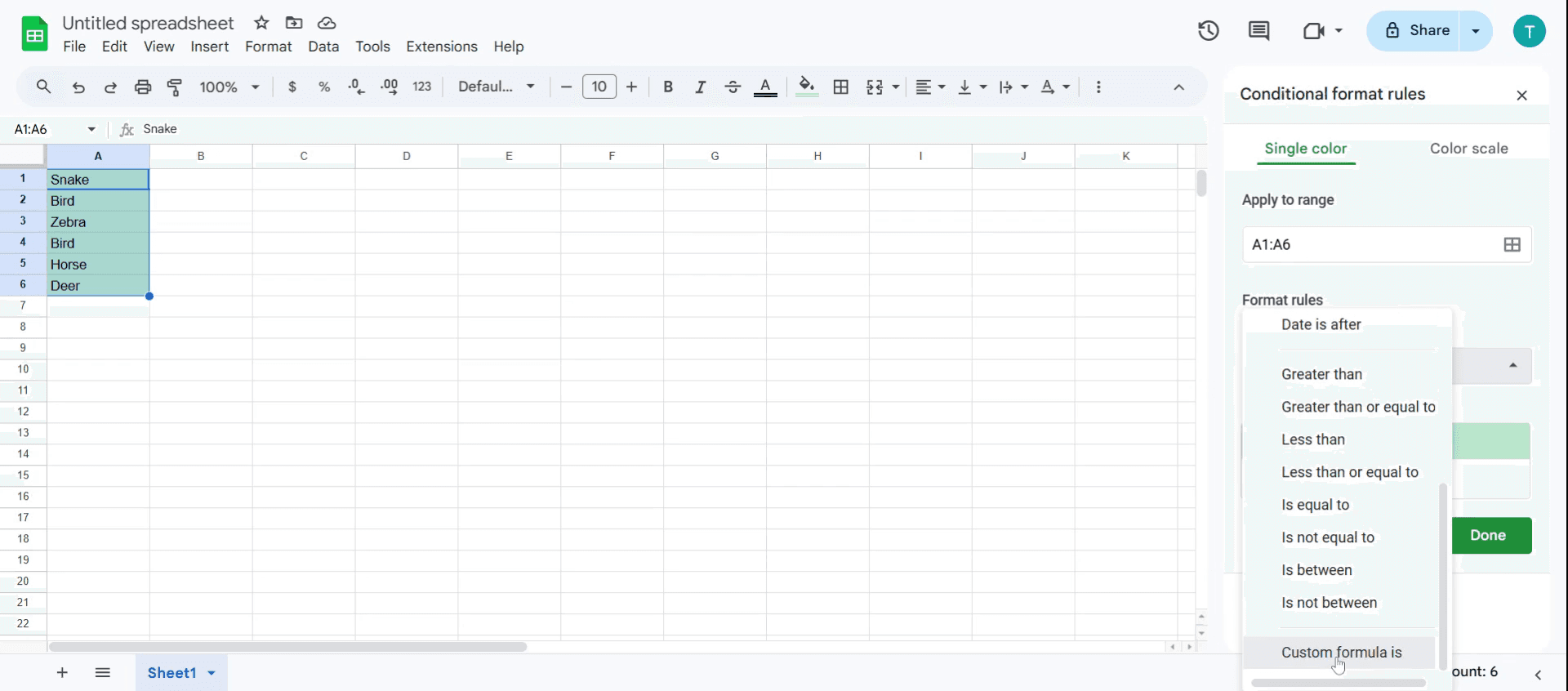
Шаг 9
Введите формулу =COUNTIF(A:A,A1)>1, чтобы выделить дубликаты в таблице.
Полезные советы по удалению дубликатов в Google Таблицах
Используйте условное форматирование для быстрого обнаружения — примените Условное форматирование > Повторяющиеся значения, чтобы мгновенно выделить дубликаты без формул.
Используйте функцию СЧЁТЕСЛИ для большей точности — используйте формулу
=COUNTIF(A:A, A1) > 1, чтобы динамически помечать повторяющиеся записи без ручной проверки.Удаляйте дубликаты с помощью встроенного инструмента — используйте Данные > Удалить дубликаты, чтобы очистить набор данных, сохранив при этом уникальные значения.
Распространенные ошибки и способы их избежания
Неполный выбор диапазона — применение проверки на дубликаты к части набора данных может привести к пропуску некоторых повторяющихся значений.
Проблемы с чувствительностью к регистру — Google Таблицы различают «яблоко» и «Яблоко»; используйте функции
LOWER()(СТРОЧН) илиUPPER()(ПРОПИСН) для нормализации текста перед поиском дубликатов.Случайное удаление уникальных данных — всегда проверяйте дубликаты перед удалением, чтобы избежать потери важных уникальных записей.
Часто задаваемые вопросы по удалению дубликатов в Google Таблицах
1. Можно ли удалить дубликаты, сохранив первое появление?
Да, Google Таблицы автоматически сохраняют первое появление при использовании инструмента «Удалить дубликаты».
2. Как выделить дубликаты вместо их удаления?
Используйте условное форматирование с формулой =COUNTIF(A:A, A1) > 1, чтобы выделить повторяющиеся значения.
3. Удаляет ли Google Таблицы дубликаты автоматически?
Нет, вам нужно вручную использовать инструмент «Удалить дубликаты» или настроить скрипт для автоматизации этого процесса.
4. Можно ли удалить дубликаты в нескольких столбцах?
Да, в инструменте «Удалить дубликаты» выберите несколько столбцов, чтобы проверить строки на наличие дубликатов на основе всех выбранных столбцов.
5. Как записать экран на Mac?
Чтобы записать экран на Mac, вы можете использовать Trupeer AI. Он позволяет захватывать весь экран и предоставляет возможности искусственного интеллекта, такие как добавление аватаров ИИ, добавление закадрового голоса, масштабирование видео. Благодаря функции перевода видео с помощью ИИ от Trupeer вы можете перевести видео на более чем 30 языков.
6. Как добавить аватара ИИ в запись экрана?
Чтобы добавить аватара ИИ в запись экрана, вам нужно использовать инструмент для записи экрана с ИИ. Trupeer AI — это инструмент для записи экрана с ИИ, который помогает создавать видео с несколькими аватарами, а также позволяет создать собственный аватар для видео.
7. Как записать экран на Windows?
Чтобы записать экран на Windows, вы можете использовать встроенную панель Game Bar (Windows + G) или продвинутый инструмент искусственного интеллекта, такой как Trupeer AI, для получения более сложных функций, таких как аватары ИИ, озвучка, перевод и т. д.
8. Как добавить озвучку в видео?
Чтобы добавить озвучку к видео, скачайте расширение Trupeer AI для Chrome. После регистрации загрузите свое видео со звуком, выберите желаемую озвучку в Trupeer и экспортируйте отредактированное видео.
9. Как приблизить изображение на записи экрана?
Чтобы увеличить масштаб во время записи экрана, используйте эффекты масштабирования в Trupeer AI, которые позволяют приближать и отдалять изображение в определенные моменты, усиливая визуальное воздействие вашего видеоконтента.
Люди также спрашивают
Генератор технической документации
Программное обеспечение для базы знаний
Как добавить символ рупии в Google Таблицы
Как изменить формат валюты в Google Таблицах
Как добавить маркеры списка в Google Таблицы
Похожие руководства


