

Как автозаполнять ряды в Google Таблицах
Узнайте, как быстро заполнять ряды данных, такие как числа, даты или дни недели в Google Таблицах, используя простые приемы перетаскивания и автозаполнения.
В этом документе мы опишем процесс автозаполнения рядов в Таблицах.
Этот процесс включает в себя открытие электронной таблицы, ввод значений и использование функций Google Таблиц для эффективного управления данными.
Хотите быстро создать список чисел, дат или даже текстовых шаблонов, таких как месяцы? Google Таблицы позволяют легко сделать это с помощью встроенной функции автозаполнения. Все, что вам нужно сделать, — это задать начальный шаблон, а Таблицы позаботятся обо всем остальном.
Пошаговое руководство по заполнению ряда
Введите начальные значения
Начните с ввода как минимум двух последовательных значений в соседние ячейки. Это могут быть:Числа:
1,2Даты:
01.01.2024,02.01.2024Текстовые шаблоны:
Янв,Фев
Выделите ячейки
Нажмите и перетащите курсор, чтобы выделить ячейки, содержащие начальные значения.Используйте маркер автозаполнения
Переместите курсор на маленький синий квадрат в правом нижнем углу выделения.
Ваш курсор изменится на знак плюс (+).Нажмите и перетащите вниз или в сторону, чтобы расширить ряд.
Google Таблицы автоматически распознают шаблон и продолжат его в новых ячейках.
Настройте автозаполнение (необязательно)
После перетаскивания маркера автозаполнения щелкните по нему правой кнопкой мыши, чтобы увидеть дополнительные параметры:Заполнить месяцы или годы
Создать настраиваемый шаг (например, каждое 5-е число)
Пошаговое руководство: как заполнить ряд в Google Таблицах
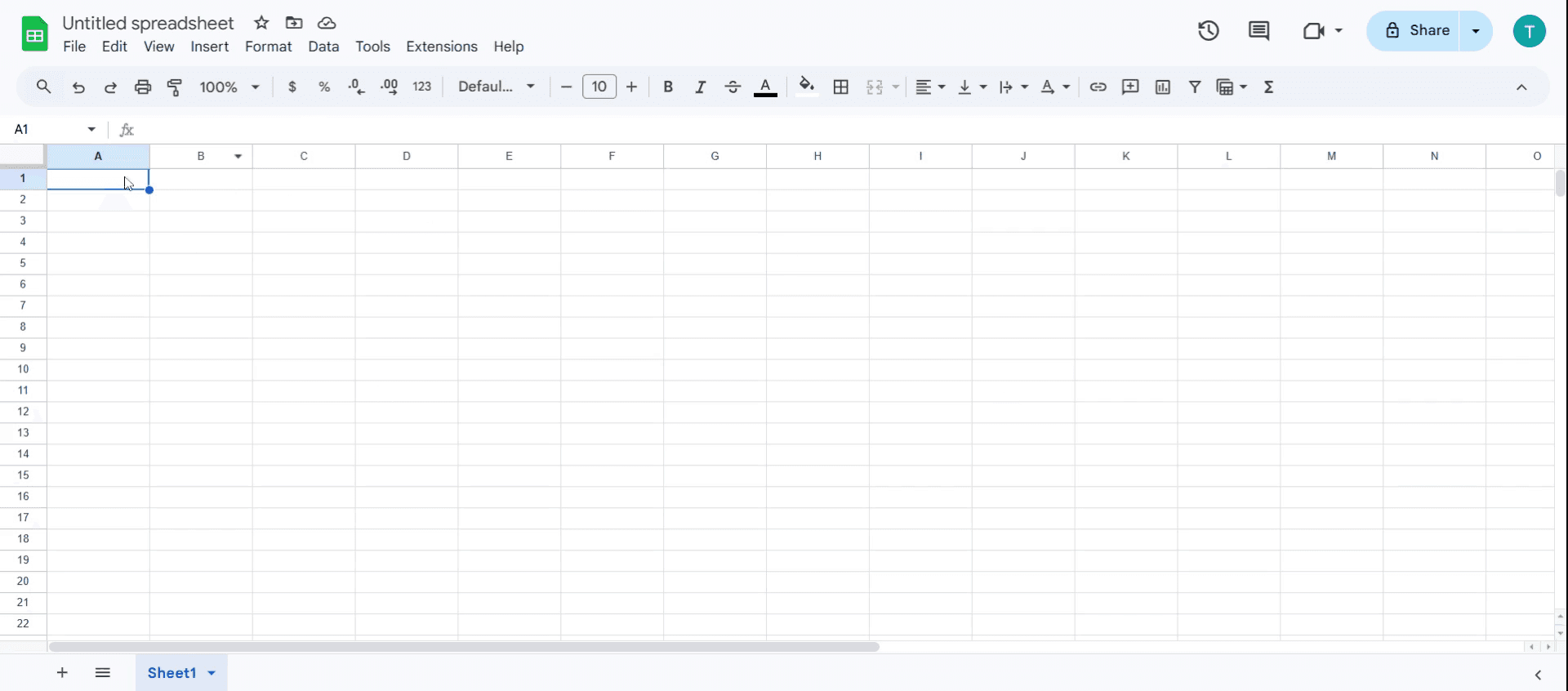
Шаг 1
Выберите ячейку, в которую хотите добавить значение.
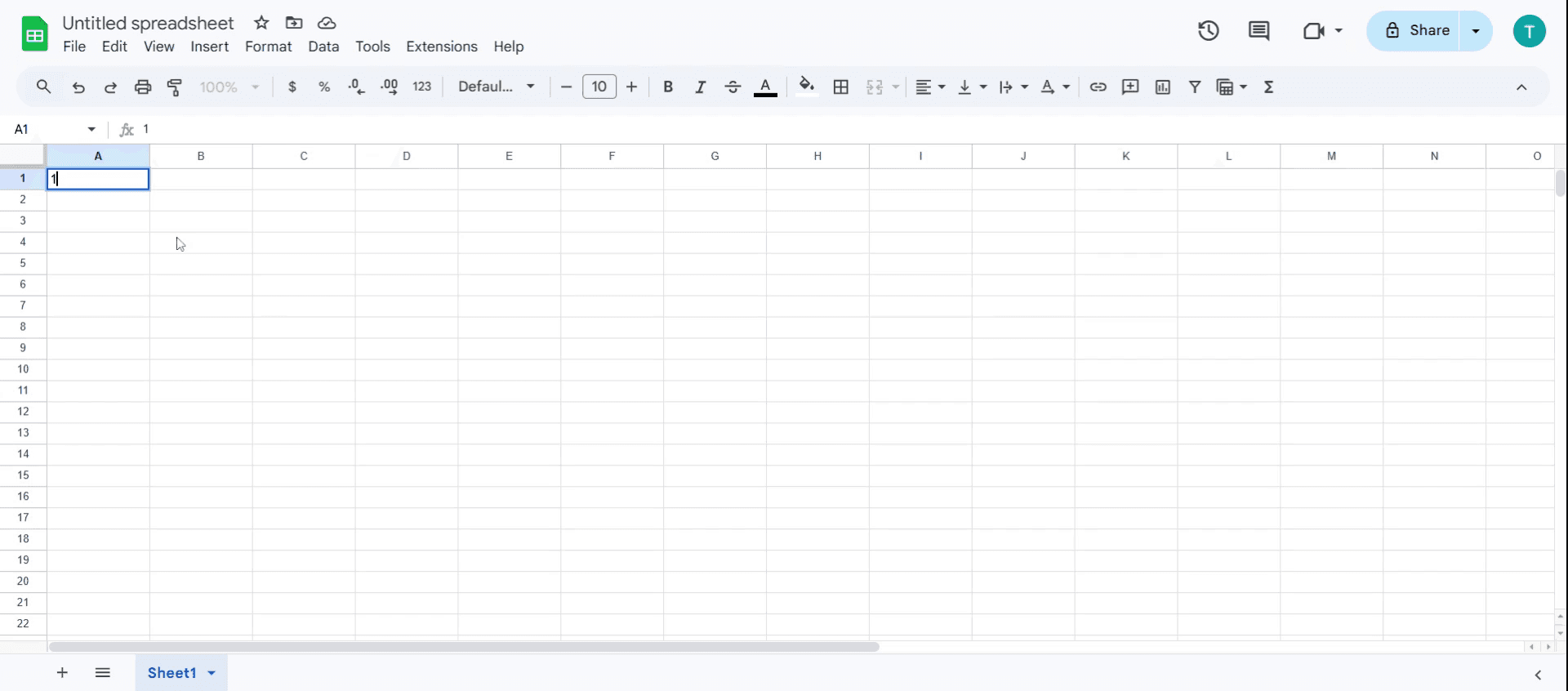
Шаг 2
Для демонстрации введем значение '1',
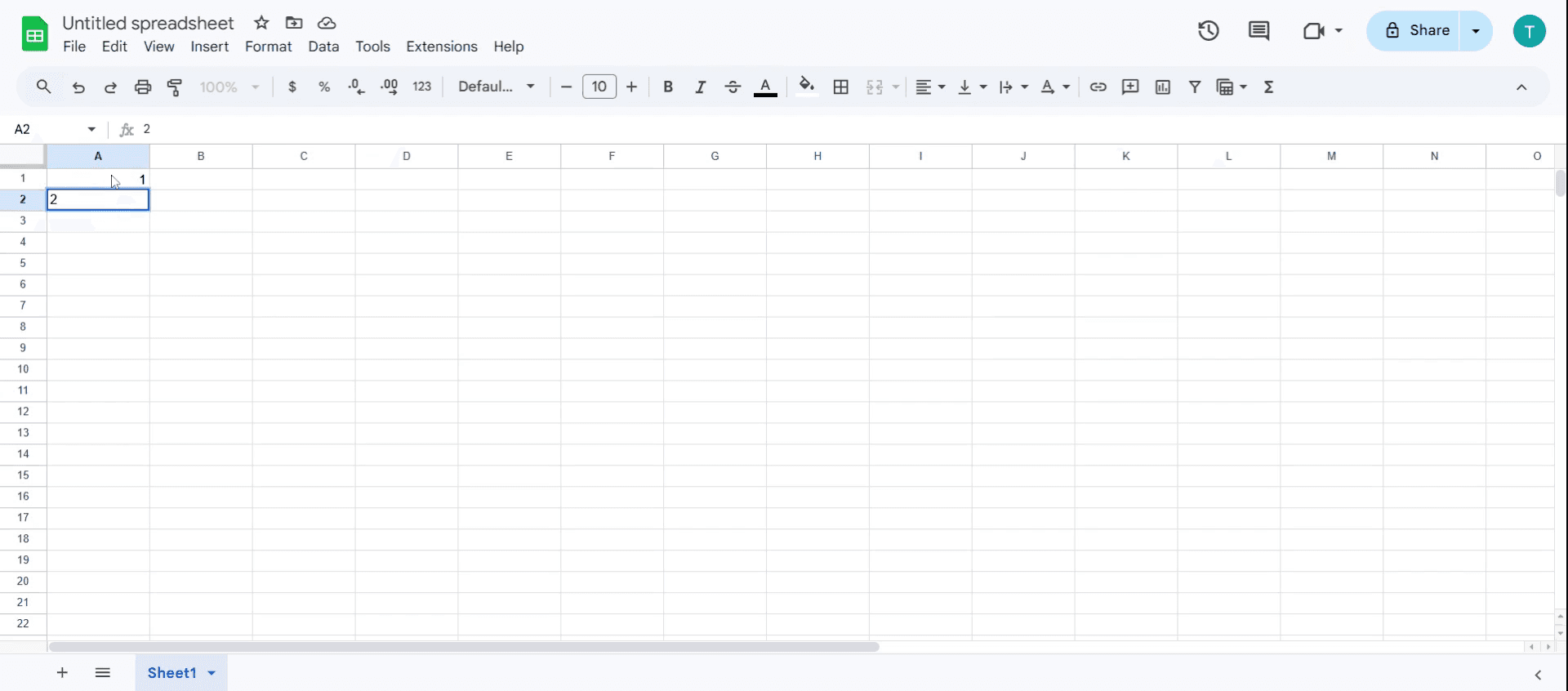
Шаг 3
Добавьте еще одно значение 2
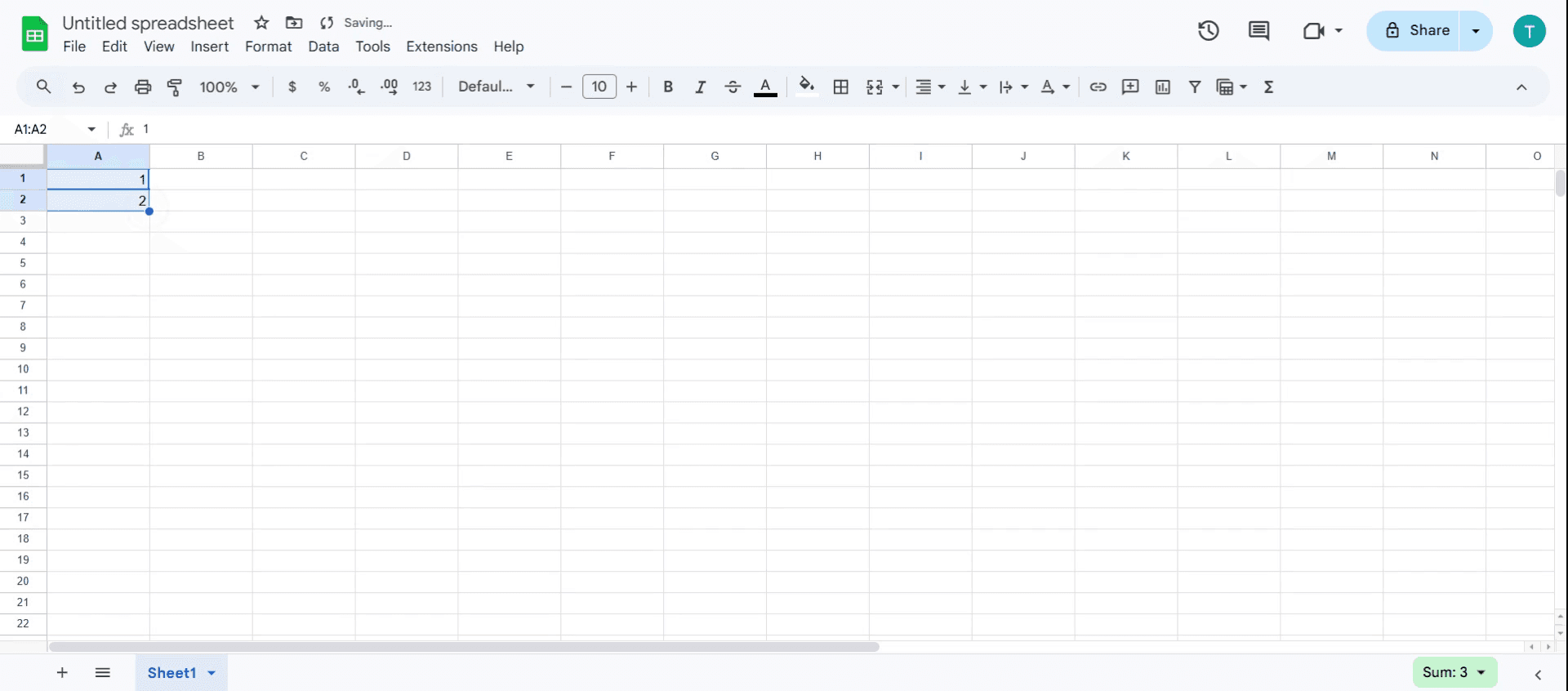
Шаг 4
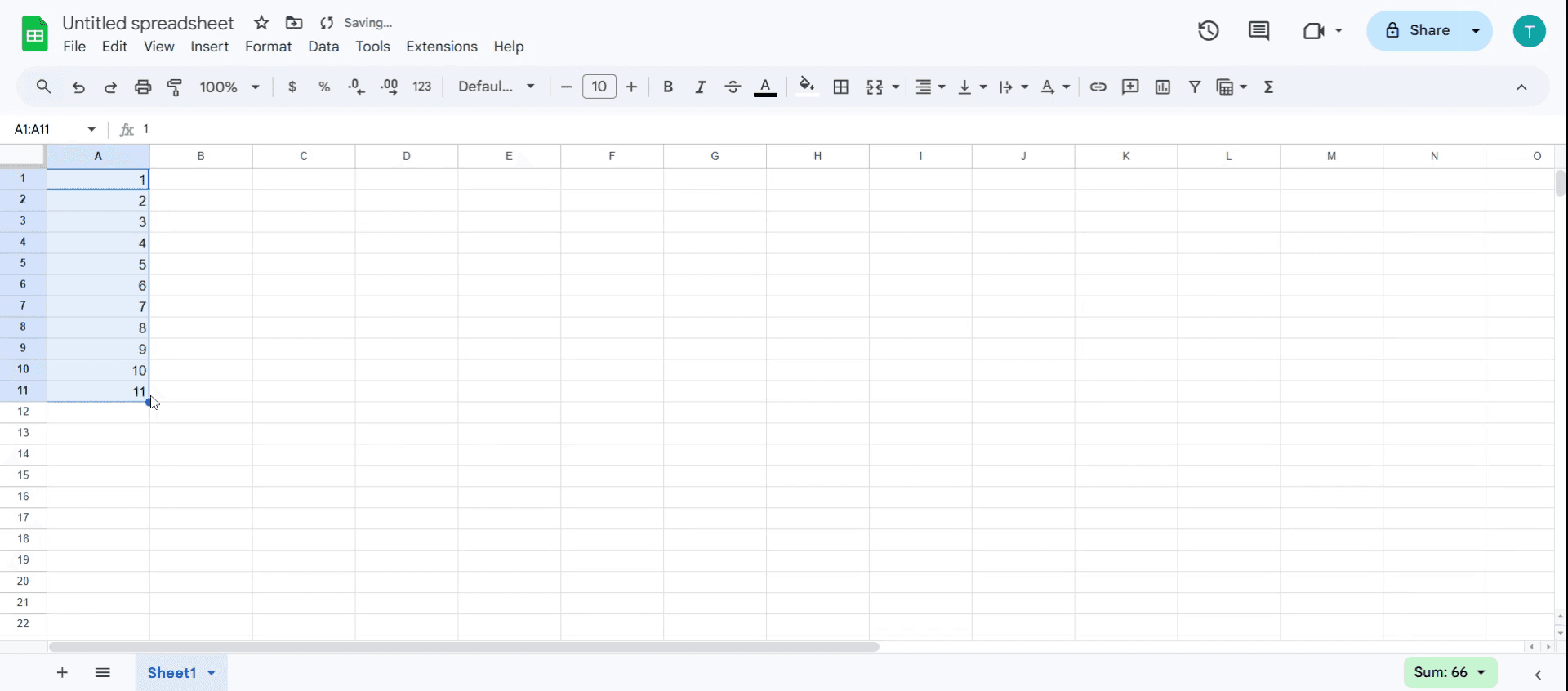
Выделите два введенных значения и протяните их, чтобы продолжить последовательность.
Шаг 5
После этого вы увидите заполненный ряд в таблице
Полезные советы по автозаполнению в Google Таблицах
Используйте автозаполнение с умом – перетаскивание маркера заполнения при удерживании клавиши Ctrl (в Windows) или Option (в Mac) может создавать пользовательские последовательности вместо простого копирования значений.
Применяйте ARRAYFORMULA для автоматизации – используйте функцию
ARRAYFORMULAв сочетании сSEQUENCE, чтобы автоматически и динамически генерировать числовые ряды без необходимости перетаскивать их вручную.Используйте двойной клик для быстрого заполнения – вместо перетаскивания дважды щелкните по маркеру заполнения, чтобы автоматически продлить ряд вниз до последней заполненной соседней ячейки.
Распространенные ошибки и способы их избежания
Неверный выбор данных – если первые два значения не образуют логическую последовательность, Google Таблицы могут неправильно распознать закономерность.
Забывание об абсолютных ссылках в формулах – использование динамической ссылки вместо
$A$1в формулах может нарушить последовательность при копировании вниз.Перетаскивание вместо использования встроенных функций – ручное перетаскивание больших наборов данных может быть неэффективным; используйте функцию
SEQUENCE()для более структурированного подхода.
Часто задаваемые вопросы по автозаполнению рядов в Google Таблицах
1. Что такое ряд в Google Таблицах?
Ряд — это последовательность значений (например, чисел, дат или текстовых шаблонов), которые следуют определенной закономерности. Google Таблицы могут автоматически продолжить этот шаблон при заполнении ячеек.
2. Как заполнить ряд с определенным шагом (например, с шагом 5)?
Введите первые два числа с нужным шагом (например, 5 и 10 для шага в 5 единиц). Выделите обе ячейки и потяните за маркер автозаполнения, чтобы продолжить последовательность.
3. Можно ли заполнить ряд без перетаскивания?
Да! Используйте функцию «Заполнить ряд»: Выберите начальную ячейку. Перейдите в «Правка» > «Заполнить» > «Ряд».
4. Как сделать запись экрана на Mac?
Чтобы записать экран на Mac, вы можете использовать Trupeer AI. Он позволяет захватывать весь экран и предоставляет возможности искусственного интеллекта, такие как добавление ИИ-аватаров, озвучки, а также эффектов масштабирования (приближения и удаления) в видео. С функцией перевода видео на базе ИИ от Trupeer вы можете переводить видео на более чем 30 языков.
5. Как добавить ИИ-аватара в запись экрана?
Чтобы добавить ИИ-аватара в запись экрана, вам понадобится использовать ИИ-инструмент для записи экрана. Trupeer AI — это инструмент для записи экрана со встроенным ИИ, который помогает создавать видеоролики с различными аватарами, а также помогает создать ваш собственный аватар для видео.
6. Как сделать запись экрана на Windows?
Чтобы записать экран на Windows, вы можете использовать встроенную панель Game Bar (Windows + G) или продвинутый ИИ-инструмент, такой как Trupeer AI, для доступа к более сложным функциям, таким как ИИ-аватары, озвучка, перевод и т. д.
7. Как добавить озвучку к видео?
Чтобы добавить озвучку к видео, скачайте расширение Trupeer AI для Chrome. После регистрации загрузите свое видео со звуком, выберите желаемый голос из библиотеки Trupeer и экспортируйте отредактированное видео.
8. Как приблизить изображение на записи экрана?
Чтобы увеличить масштаб во время записи экрана, используйте эффекты масштабирования в Trupeer AI, которые позволяют приближать и отдалять изображение в определенные моменты, усиливая визуальное воздействие вашего видеоконтента.
Рекомендуемые материалы
Генератор технической документации
Руководство по созданию пользовательских инструкций
Программное обеспечение для базы знаний
Как добавить символ рупии в Google Таблицы
Как изменить формат валюты в Google Таблицах
Как добавить маркеры списка в Google Таблицы
Похожие руководства


