
Как удалить строки в Google Таблицах
Узнайте, как удалить одну или несколько строк в Google Таблицах всего за несколько кликов. Следуйте этому простому руководству, чтобы быстро навести порядок в вашей таблице.
В этом документе представлен простой процесс удаления строки в Google Таблицах. Выполните эти простые шаги, чтобы эффективно удалить ненужные данные из вашей электронной таблицы.
Удаление строк в Google Таблицах на компьютере выполняется быстро и просто. Вот как это можно сделать:
На компьютере:
Если вы используете Google Таблицы на своем компьютере, выполните следующие действия:
1. Выберите строку (строки)
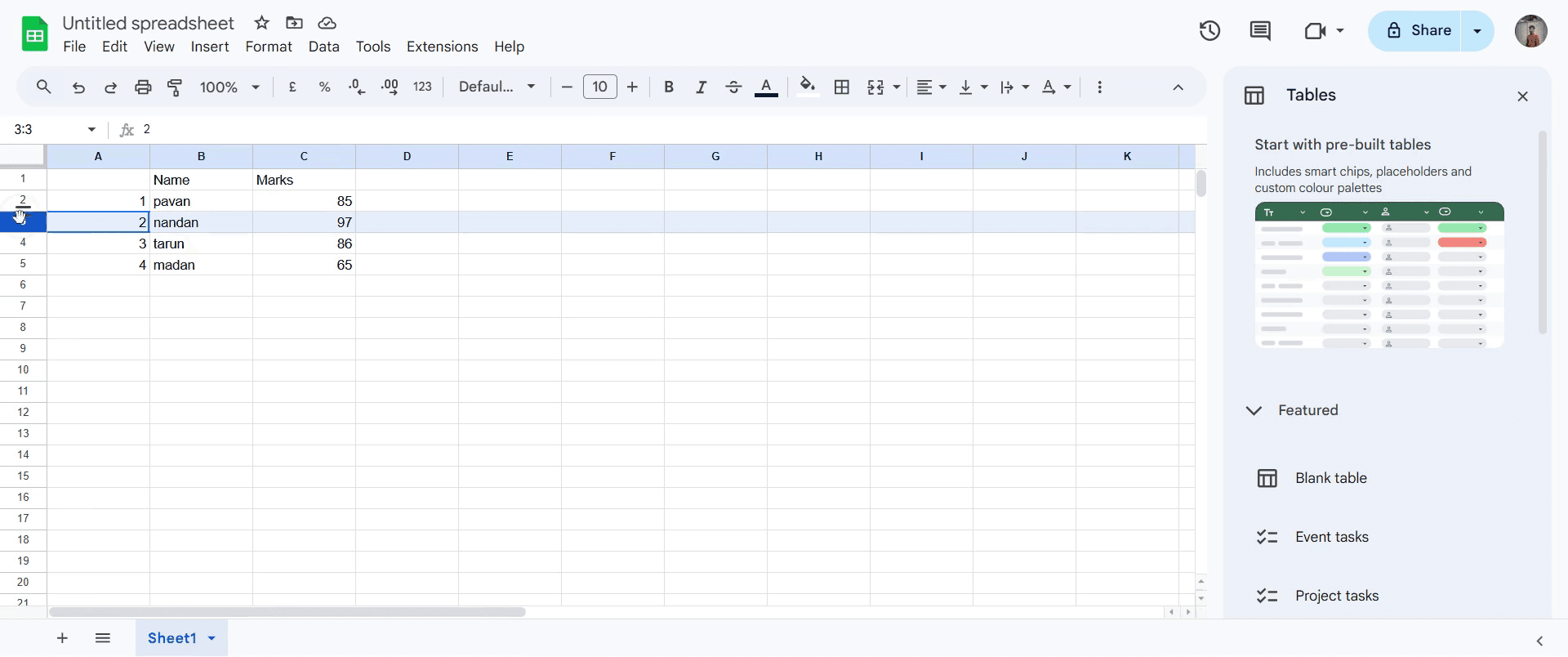
Нажмите на номер строки с левой стороны листа, чтобы выделить всю строку.
Чтобы удалить несколько строк, удерживайте клавишу Ctrl (или Cmd на Mac) и нажимайте на номера других строк, которые вы хотите удалить.
2. Правый клик
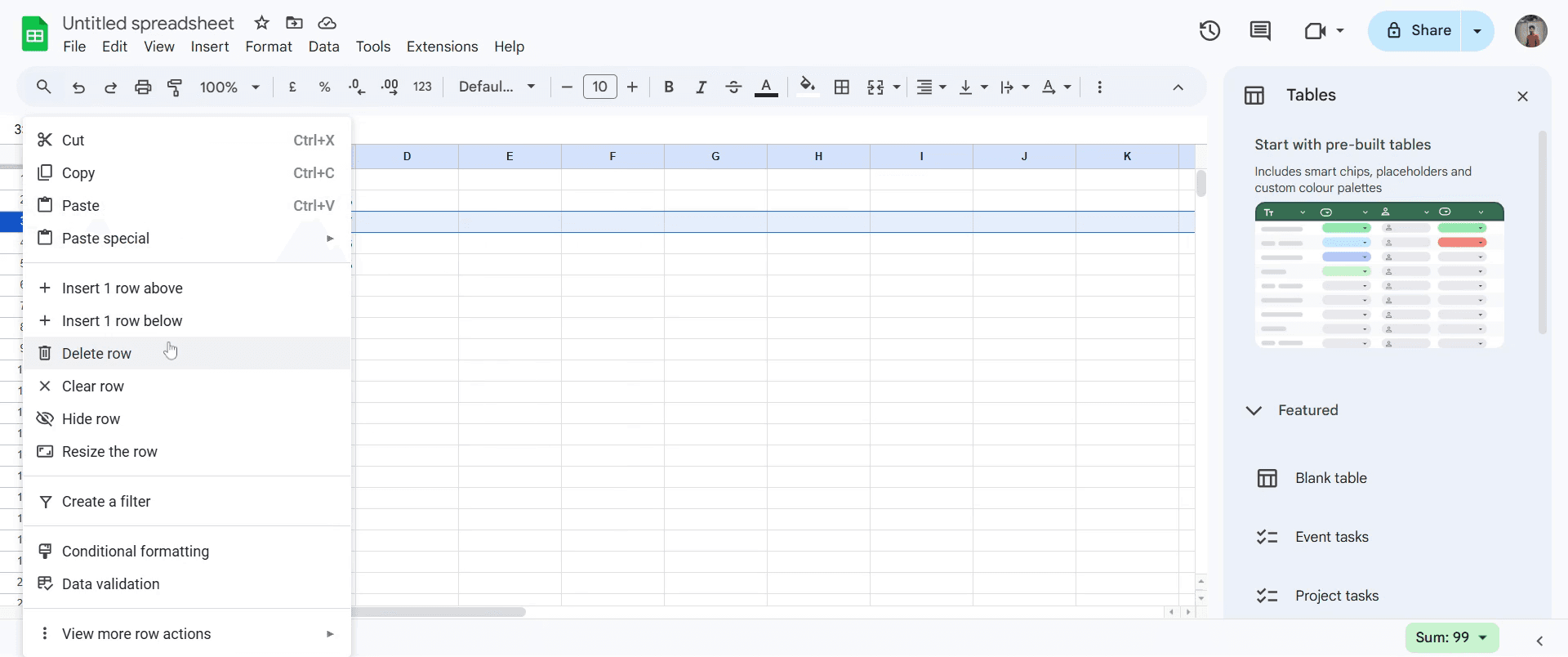
После выделения строк нажмите правой кнопкой мыши на любой из выделенных номеров строк.
3. Удалить
В появившемся меню выберите Удалить строку или Удалить строки, в зависимости от того, сколько строк вы выбрали.
Пошаговое руководство: как удалить строки в Таблицах
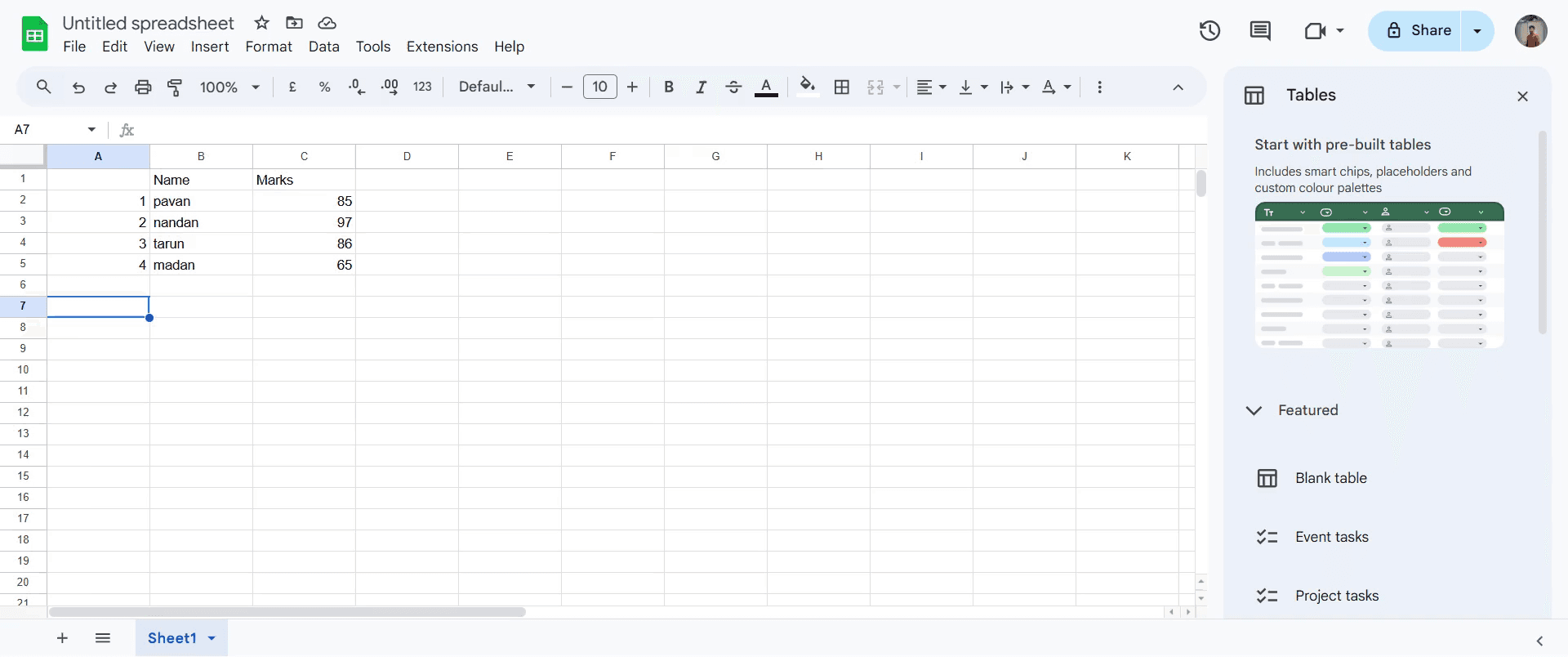
Шаг 1
Откройте вашу Google Таблицу
Шаг 2
Выберите строку, которую вы хотите удалить, нажав на номер строки с левой стороны.
Шаг 3
Нажмите правой кнопкой мыши и выберите Удалить строку, чтобы удалить выбранную строку из вашей таблицы.
Полезные советы по удалению строк в таблицах:
Используйте сочетание клавиш Ctrl + - (Windows) или Cmd + - (Mac), чтобы быстро удалить выбранные строки в Google Таблицах без поиска в меню.
Для эффективного массового удаления нажмите на номер строки, чтобы выбрать несколько строк, затем щелкните правой кнопкой мыши и выберите «Удалить строки», чтобы сэкономить время.
Перепроверьте выбранное перед удалением: убедитесь, что вы удаляете только нужные строки, чтобы избежать случайной потери данных.
Распространенные ошибки и способы их избежать при удалении строк в таблицах:
Случайное удаление не тех строк может произойти с каждым — всегда перепроверяйте выбранное перед тем, как нажать кнопку удаления.
Забывают использовать функцию отмены (Ctrl + Z или Cmd + Z) после ошибочного удаления строк — обязательно отмените действие при необходимости.
Забывают сохранить таблицу после удаления строк — всегда нажимайте «Сохранить» или полагайтесь на автосохранение Google Таблиц, чтобы изменения не были потеряны.
Часто задаваемые вопросы об удалении строк в таблицах:
Можно ли удалить несколько строк одновременно в Таблицах?
Да, изучая, Как удалить строки в Таблицах, просто выберите номера строк, которые вы хотите удалить, затем щелкните правой кнопкой мыши и выберите «Удалить строки», чтобы удалить их массово.Что произойдет, если я случайно удалю строку в Google Таблицах?
Если вы случайно удалили строку во время изучения, Как удалить строки в Таблицах, просто воспользуйтесь функцией отмены (Ctrl + Z или Cmd + Z), чтобы вернуть удаленные строки.Можно ли удалить строку в Таблицах, не затрагивая данные в других строках?
Да! Если вы следуете руководству «Как удалить строки в Таблицах», удаление одной строки приведет к удалению данных только из этой конкретной строки без влияния на другие.Как записать видео с экрана на Mac?
Чтобы записать видео с экрана на Mac, вы можете использовать Trupeer AI. Он позволяет записывать весь экран и предоставляет возможности ИИ, такие как добавление аватаров ИИ, добавление закадрового голоса, добавление приближения и удаления в видео. С функцией перевода видео с помощью ИИ в Trupeer вы можете переводить видео на более чем 30 языков.Как добавить аватар ИИ к записи экрана?
Чтобы добавить аватар ИИ к записи экрана, вам понадобится инструмент для записи экрана с ИИ. Trupeer AI — это инструмент для записи экрана с ИИ, который помогает создавать видеоролики с несколькими аватарами, а также помогает создать свой собственный аватар для видео.Как записать видео с экрана на Windows?
Чтобы записать видео с экрана на Windows, вы можете использовать встроенную игровую панель (Windows + G) или продвинутый инструмент ИИ, такой как Trupeer AI, для более сложных функций, таких как аватары ИИ, закадровый голос, перевод и т. д.Как добавить закадровый голос к видео?
Чтобы добавить закадровый голос к видео, скачайте расширение Trupeer AI для Chrome. После регистрации загрузите свое видео с голосом, выберите желаемый голос за кадром в Trupeer и экспортируйте отредактированное видео.Как приблизить изображение на записи экрана?
Чтобы приблизить изображение во время записи экрана, используйте эффекты масштабирования в Trupeer AI, которые позволяют приближать и удалять изображение в определенные моменты, усиливая визуальное воздействие вашего видеоконтента
Рекомендуемое чтение
Генератор технической документации
Программное обеспечение для базы знаний
Как добавить символ рупии в Google Таблицы
Как изменить формат валюты в Google Таблицах
Как добавить маркеры списка в Google Таблицы
Похожие руководства


