

Как проверить обратные ссылки в Semrush
Узнайте, как проверить обратные ссылки в Semrush с помощью инструментов Backlink Analytics и Audit. Пошаговое руководство по анализу ссылочного профиля вашего сайта и бэклинков конкурентов.

Чтобы проверить обратные ссылки в Semrush, используйте инструмент «Анализ обратных ссылок» (Backlink Analytics). Введите домен, который вы хотите проанализировать, и инструмент предоставит подробный обзор его обратных ссылок, включая количество ссылающихся доменов, общее число бэклинков и Semrush Authority Score (показатель авторитетности). Затем вы сможете изучить подробные отчеты по ссылающимся доменам, бэклинкам, анкорам и многому другому.
Вот более подробный разбор:
1. Перейдите в инструмент «Анализ обратных ссылок»: войдите в свой аккаунт Semrush и перейдите в инструмент «Анализ обратных ссылок» (Backlink Analytics) в разделе «Аналитика».
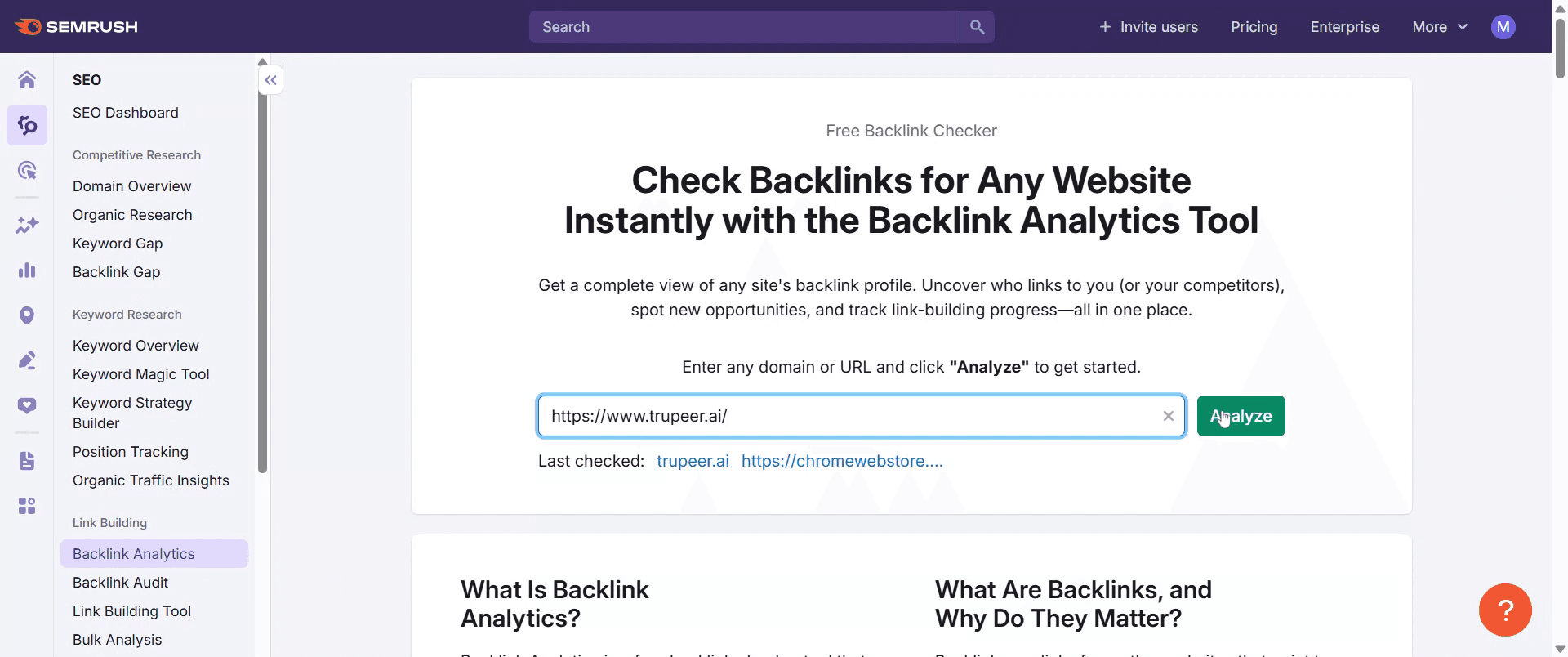
2. Введите домен: введите домен, который хотите проанализировать (свой или конкурента), и нажмите «Анализировать».
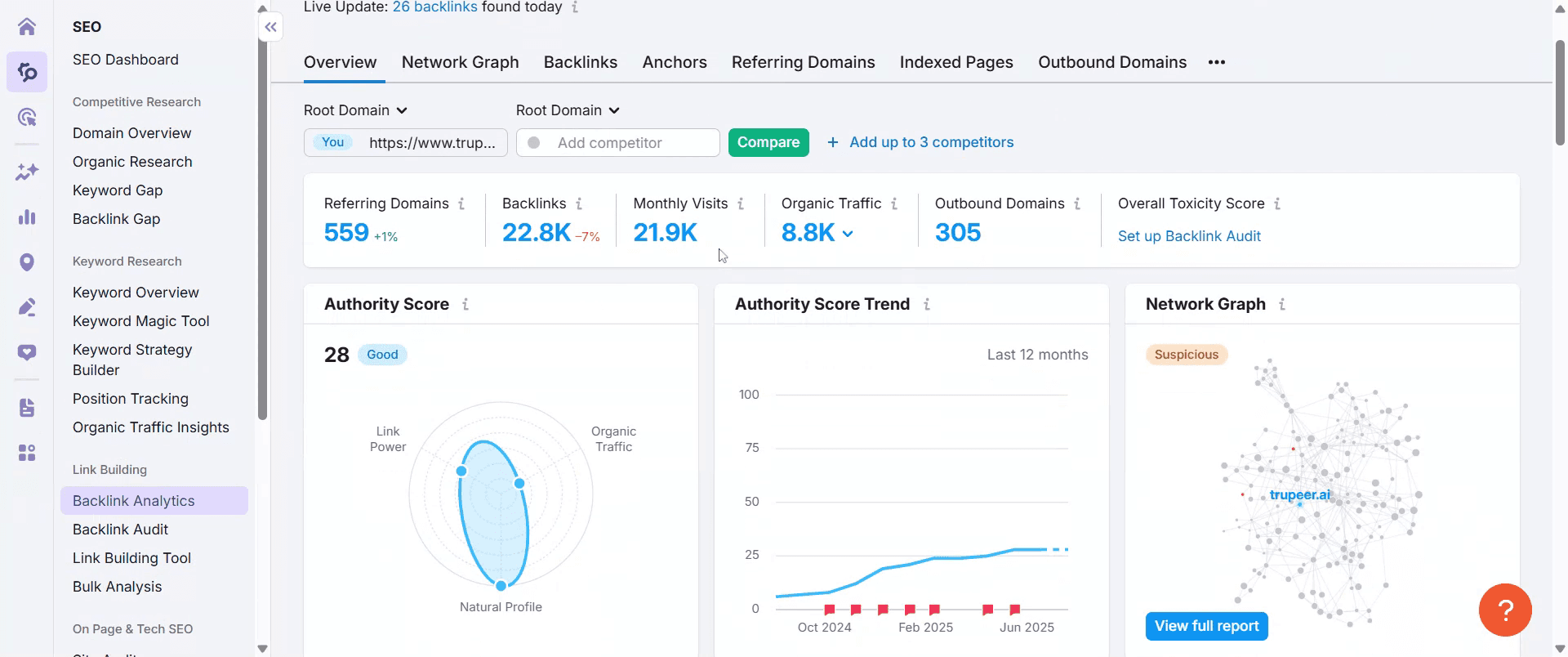
3. Обзор: изучите вкладку «Обзор» (Overview) для быстрого анализа профиля обратных ссылок, включая такие ключевые метрики, как бэклинки, ссылающиеся домены и Authority Score.
4. Подробные отчеты:
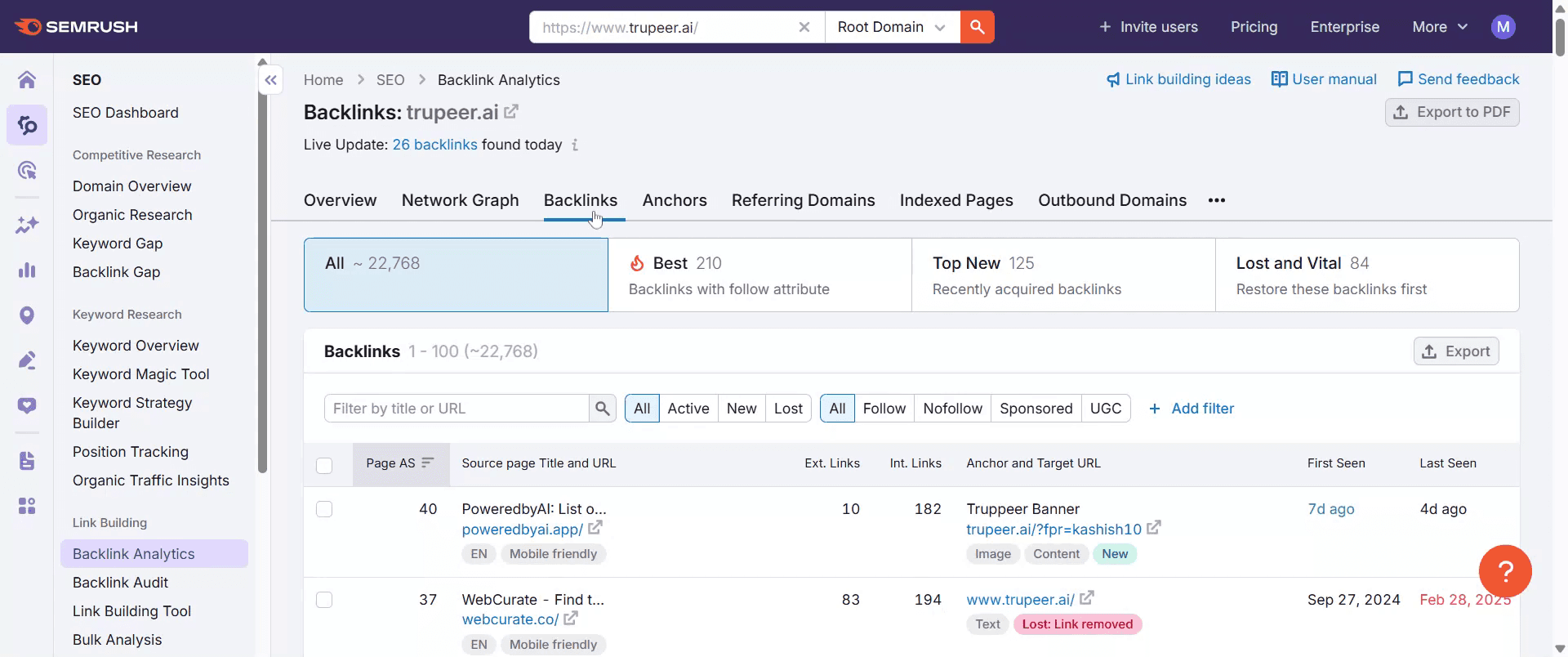
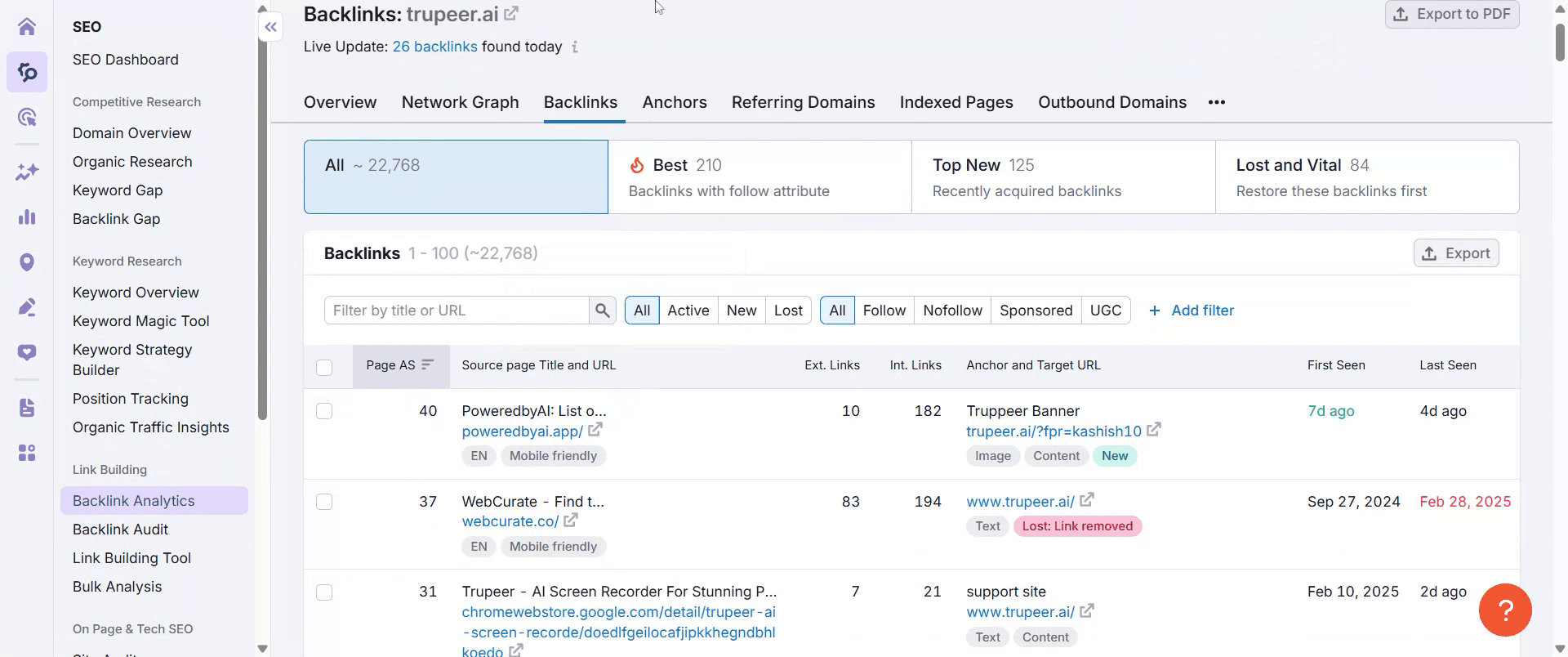
Обратные ссылки: перейдите на вкладку «Бэклинки» (Backlinks), чтобы просмотреть подробный список всех обратных ссылок, ведущих на домен.
Ссылающиеся домены: перейдите на вкладку «Ссылающиеся домены» (Referring Domains), чтобы увидеть список сайтов, ссылающихся на целевой домен.
Анкоры: изучите отчет «Анкоры» (Anchor Text), чтобы просмотреть текст, используемый в ссылках, ведущих на домен.
Типы обратных ссылок: изучите отчет «Типы бэклинков» (Backlink Types), чтобы понять распределение различных типов ссылок (например, follow, nofollow, UGC).
Географическое распределение: откройте отчет «Географическое распределение» (Geographic Distribution), чтобы узнать, где физически находятся ссылающиеся домены.
5. Отслеживание изменений: используйте отчет «Изменения» (Changes), чтобы отслеживать появление новых и потерю старых обратных ссылок со временем.
6. Анализ конкурентов: сравните свой ссылочный профиль с профилями конкурентов, проанализировав их бэклинки аналогичным образом.
7. Экспорт данных: вы можете экспортировать данные об обратных ссылках в различных форматах (CSV, Excel) для дальнейшего анализа или отчетности.
8. Линкбилдинг: Semrush также предлагает функции для поиска и получения новых обратных ссылок с помощью инструмента «Линкбилдинг» (Link Building Tool).
9. Аудит обратных ссылок: используйте инструмент «Аудит обратных ссылок» (Backlink Audit), чтобы выявить потенциально вредоносные бэклинки и оценить общее «здоровье» вашего ссылочного профиля.
Пошаговое руководство: как проверить обратные ссылки в Semrush
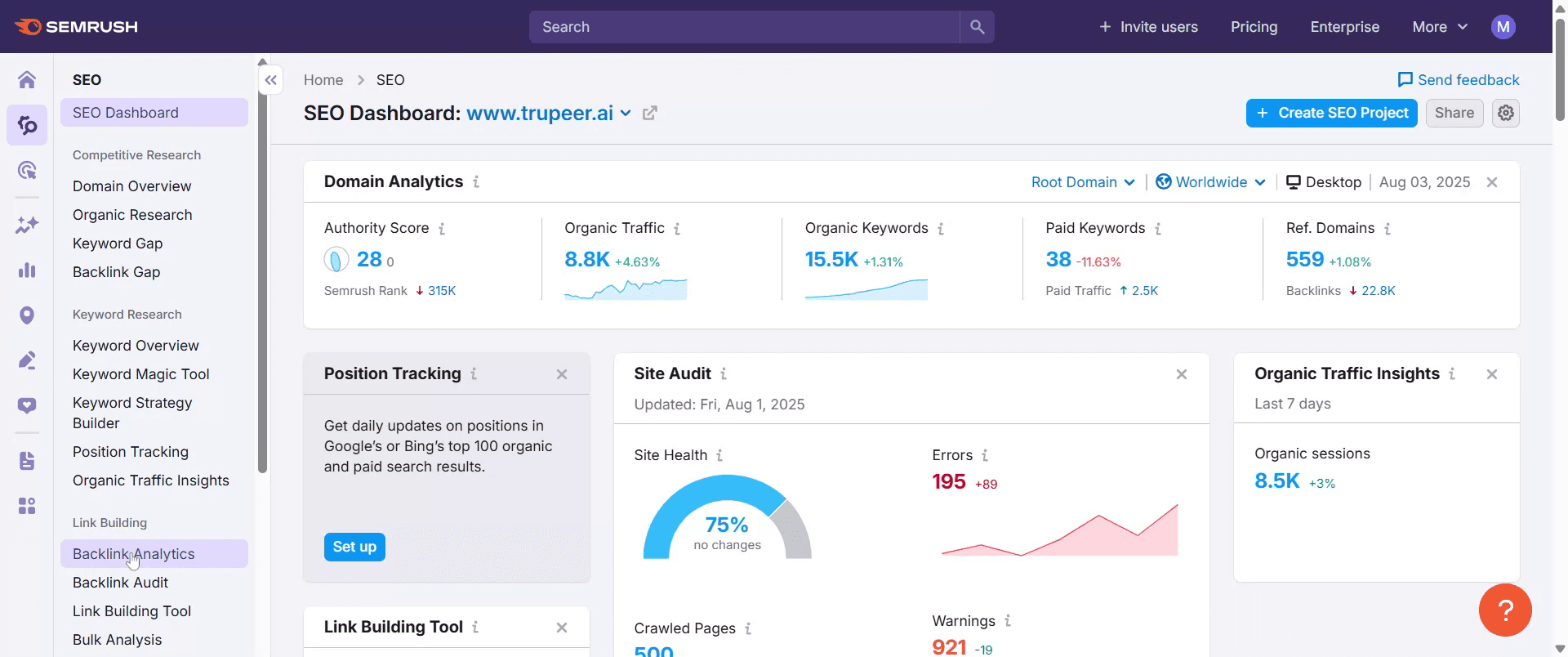
Шаг 1
В панели управления перейдите в инструмент «Анализ обратных ссылок» (Backlink Analytics).
Шаг 2
Введите домен, который вы хотите проанализировать, и нажмите «Анализировать».
Шаг 3
Вы увидите обзор обратных ссылок домена, включая ключевые показатели, такие как количество бэклинков, ссылающиеся домены и показатель авторитетности (Authority Score).
Шаг 4
Нажмите на вкладку «Бэклинки» (Backlinks), чтобы просмотреть подробный список всех обратных ссылок, ведущих на домен.
Шаг 5
Нажимайте на отдельные обратные ссылки, чтобы просмотреть более подробную информацию, такую как URL источника, целевой URL и тип ссылки.
Полезные советы по проверке обратных ссылок в Semrush
Войдите в свою учетную запись Semrush
Перейдите на сайт semrush.com и войдите, используя свои зарегистрированные учетные данные. Чтобы получить доступ к инструментам обратных ссылок, вам понадобится платная или бесплатная пробная учетная запись.Перейдите к инструменту «Анализ обратных ссылок»
В левом меню нажмите «Анализ обратных ссылок» (Backlink Analytics) в разделе «Линкбилдинг» (Link Building) или «SEO».Введите домен, который хотите проанализировать
Введите URL-адрес вашего веб-сайта (или URL-адрес вашего конкурента) в строку поиска и нажмите Enter.Просмотрите обзорный отчет
На обзорной странице отображается общее количество обратных ссылок, ссылающихся доменов, показатель авторитетности (Authority Score) и многое другое. Это дает общее представление о профиле обратных ссылок вашего сайта.Перейдите на вкладку «Обратные ссылки»
Нажмите на вкладку «Обратные ссылки» (Backlinks), чтобы увидеть подробный список всех ссылок, ведущих на домен. Вы можете сортировать их по дате, показателю авторитетности, анкорному тексту или типу обратной ссылки.Отфильтруйте по Follow/NoFollow и новым/потерянным ссылкам
Используйте доступные фильтры, чтобы просматривать только обратные ссылки типа «Follow», новые или потерянные обратные ссылки, чтобы отслеживать прогресс или проблемы в линкбилдинге.Экспортируйте отчет по обратным ссылкам
Если вы хотите продолжить анализ данных, используйте кнопку «Экспорт» (Export), чтобы загрузить список в формате CSV или Excel.
Распространенные ошибки и способы их избегания
Ввод неверного формата домена
Убедитесь, что ввели домен правильно (с www или без), чтобы получить точные результаты. Пример: domain.com в сравнении с www.domain.com.Путаница между обратными ссылками и ссылающимися доменами
Ссылающиеся домены учитывают уникальные сайты, ссылающиеся на вас, в то время как обратные ссылки учитывают общее количество индивидуальных ссылок, включая несколько ссылок с одного и того же сайта.Игнорирование ссылок NoFollow
Ссылки NoFollow могут не передавать вес для SEO, но все же приносят трафик и повышают узнаваемость бренда. Анализируйте их, а не пропускайте.Забывание о проверке потерянных ссылок
Потерянные обратные ссылки могут указывать на прекращение партнерства или удаленный контент. Всегда проверяйте раздел «Потерянные» (Lost), чтобы поддерживать здоровье ссылочного профиля.Предположение, что все ссылки полезны
Некоторые обратные ссылки могут вести со спамных или нерелевантных сайтов. Используйте фильтр Toxic Score, чтобы выявить вредоносные ссылки.
Часто задаваемые вопросы о проверке обратных ссылок в Semrush
Как проверить обратные ссылки для моего сайта в Semrush?
Используйте инструмент Backlink Analytics, введите свой домен и просмотрите список обратных ссылок на вкладке «Backlinks».Могу ли я проверить обратные ссылки моих конкурентов в Semrush?
Да, вы можете ввести любой домен, включая сайты конкурентов, для анализа их профилей обратных ссылок.Доступен ли инструмент проверки обратных ссылок в бесплатном тарифе?
На бесплатном аккаунте доступен ограниченный объем данных. Платная подписка дает полный доступ к отчетам по обратным ссылкам.Как найти недавно полученные или потерянные обратные ссылки?
Используйте фильтры на вкладке «Backlinks» или проверьте инструмент «Backlink Audit», чтобы увидеть новые и потерянные обратные ссылки за определенное время.Могу ли я скачать свои обратные ссылки из Semrush?
Да, вы можете экспортировать данные об обратных ссылках в файл CSV или Excel для дальнейшего анализа или отчетности.Как сделать запись экрана на mac?
Чтобы сделать запись экрана на Mac, вы можете использовать Trupeer AI. Он позволяет записывать весь экран и предоставляет возможности ИИ, такие как добавление ИИ-аватаров, озвучки, эффектов приближения и удаления на видео. С помощью функции перевода видео на базе ИИ от Trupeer вы можете переводить видео более чем на 30 языков.Как добавить ИИ-аватара в запись экрана?
Чтобы добавить ИИ-аватара в запись экрана, вам понадобится использовать инструмент для записи экрана с ИИ. Trupeer AI — это инструмент для записи экрана на базе ИИ, который помогает создавать видеоролики с несколькими аватарами, а также позволяет создать собственный аватар для видео.Как сделать запись экрана на windows?
Чтобы сделать запись экрана на Windows, вы можете использовать встроенную игровую панель (Windows + G) или продвинутый ИИ-инструмент вроде Trupeer AI для доступа к расширенным функциям, таким как ИИ-аватары, озвучка, перевод и т. д.Как добавить озвучку к видео?
Чтобы добавить озвучку к видео, скачайте расширение Trupeer AI для Chrome. После регистрации загрузите свое видео со звуком, выберите желаемую озвучку в Trupeer и экспортируйте отредактированное видео.Как приблизить изображение при записи экрана?
Чтобы приблизить изображение во время записи экрана, используйте эффекты масштабирования в Trupeer AI, которые позволяют приближать и отдалять изображение в определенные моменты, усиливая визуальный эффект вашего видеоконтента.
Люди также спрашивают
Генератор технической документации
Программное обеспечение для базы знаний
Как повернуть документ в Canva
Похожие руководства


